Número
Configure campos para valores numéricos
O campo do tipo Número é utilizado para registrar valores numéricos em formulários, tarefas e telas do ENSPACE.
Ele é ideal para quantidades, medidas, pontuações, valores financeiros, porcentagens e qualquer informação baseada em números.
Diferente de um campo Texto, o campo Número armazena valores numéricos reais, permitindo cálculos, comparações, filtros e operações matemáticas.
Além da validação numérica, o campo também permite configurar limites mínimos e máximos, quantidade de casas decimais, localidade regional, modos de exibição, formatação monetária e porcentagens.
Quando usar este campo
Utilize o campo Número quando o valor precisar ser tratado matematicamente pelo sistema.
Ele é ideal para:
- Quantidades e estoque
- Valores financeiros e comissões
- Metas e indicadores numéricos
- Distâncias e medidas
- Taxas e porcentagens
- Pontuações e pesos
- Notas e avaliações
Informações básicas do campo
Todo campo no ENSPACE possui quatro informações básicas que são definidas no momento da criação:
- Nome do campo — nome interno utilizado nas configurações da categoria. Possui limite de 31 caracteres. Não é necessariamente o nome exibido para o usuário final.
- Rótulo Visível (Label) — nome exibido para os usuários em formulários, tarefas e telas. Possui limite de 255 caracteres. Pode ser mais descritivo que o nome interno e pode ser alterado posteriormente sem impactar automações ou referências técnicas.
- Referência técnica — identificador técnico do campo, gerado automaticamente em formato
snake_case. É utilizado em expressões, variáveis, fluxos, automações e referências internas. - Descrição — descrição interna para adicionar contexto ao campo. Ajuda configuradores a entenderem a finalidade do campo e auxilia recursos de IA do ENSPACE durante pesquisas e interpretações automáticas.
Como o campo funciona
O campo Número funciona como um campo numérico com recursos adicionais de validação e formatação visual.
O campo aceita apenas valores numéricos válidos, incluindo números inteiros, decimais, valores negativos, frações, porcentagens e moedas formatadas visualmente.
Quando o usuário tenta inserir caracteres inválidos, estes são descartados automaticamente.
Configurações específicas
O campo Número possui configurações próprias de validação e comportamento numérico.
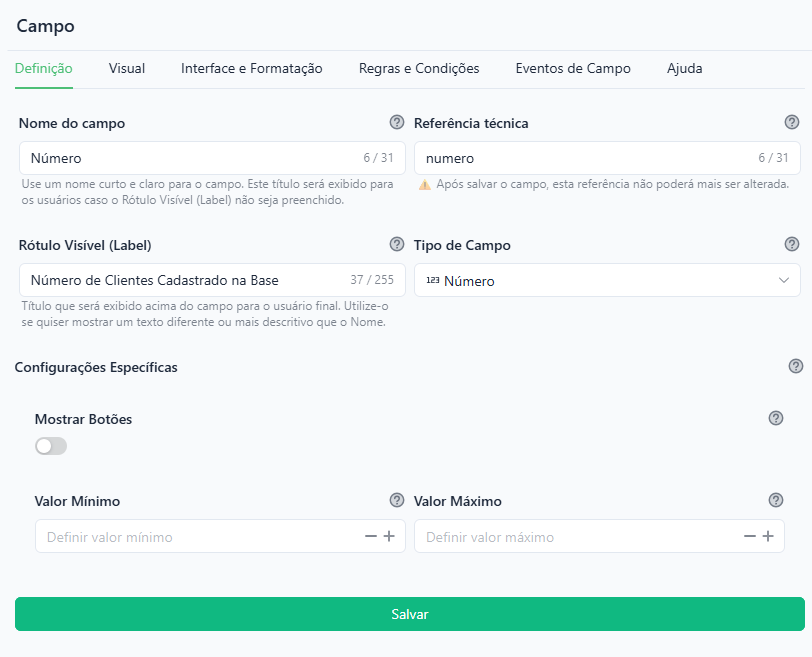
| Configuração | Descrição |
|---|---|
| Mostrar botões | Exibe controles visuais para aumentar ou diminuir o valor numérico diretamente no campo. |
| Valor mínimo | Define o menor valor permitido para o campo. |
| Valor máximo | Define o maior valor permitido para o campo. |
0.Validação vs formatação
| Aspecto | Validação | Formatação |
|---|---|---|
| Objetivo | Restringir valores inválidos | Alterar aparência visual |
| Atua em | Valor permitido | Exibição do número |
| Exemplo | Valor mínimo/máximo | Moeda e porcentagem |
| Altera visualmente | Não necessariamente | Sim |
Interface e formatação
A aba Interface e Formatação controla como os números são exibidos e interpretados pelo sistema.
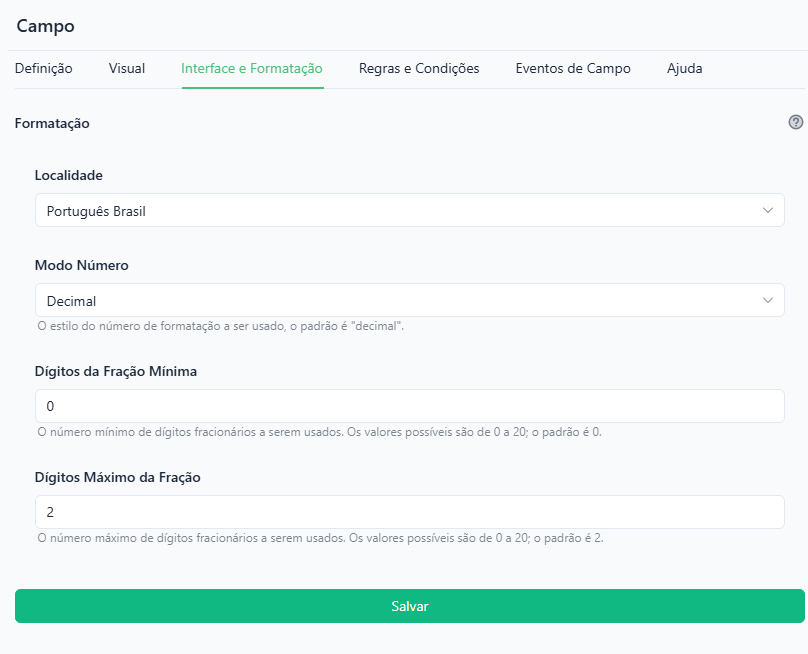
| Configuração | Descrição |
|---|---|
| Localidade | Define o padrão regional utilizado para separadores e formatação numérica. |
| Modo Número | Define o modo visual do número: Decimal, Moeda ou Porcentagem. |
| Dígitos da Fração Mínima | Define a quantidade mínima de casas decimais exibidas. |
| Dígitos Máximos da Fração | Define a quantidade máxima de casas decimais permitidas. |
Modos numéricos
Os modos numéricos alteram a forma como o valor é exibido e interpretado visualmente.
Decimal
Utilizado para números comuns e fracionários.
| Entrada | Exibição |
|---|---|
1520.5 | 1.520,5 |
Moeda
Aplica formatação monetária visual ao número.
Configurações disponíveis:
| Configuração | Descrição |
|---|---|
| Moeda | Define a moeda utilizada na formatação (BRL ou USD). |
| Exibição de moeda | Define como a moeda será exibida: símbolo, código ISO ou nome. |
Exemplos:
| Configuração | Resultado |
|---|---|
| BRL + Símbolo | R$ 1.500,00 |
| USD + Símbolo | $ 1,500.00 |
| BRL + Código ISO | BRL 1.500,00 |
Porcentagem
Exibe o valor utilizando formatação percentual.
| Entrada | Exibição |
|---|---|
25 | 25% |
Localidade
A localidade altera o comportamento de entrada e exibição dos números.
Isso inclui separador decimal, separador de milhares, comportamento de moeda e interpretação de vírgulas e pontos.
Exemplos:
| Localidade | Exemplo |
|---|---|
| pt-BR | 1.500,75 |
| en-US | 1,500.75 |
Casas decimais
Os campos de fração controlam quantos números podem existir após o separador decimal.
| Configuração | Exemplo |
|---|---|
| Fração mínima = 2 | 10 → 10,00 |
| Fração máxima = 2 | 10,999 → 10,99 |
Como configurar
Crie um novo campo
Acesse Configurações > Categorias > Campos e clique em Criar.
Preencha as informações básicas
Defina o nome do campo, a referência técnica, o rótulo visível (Label) e selecione o tipo Número.
Configure as validações numéricas
Na seção Configurações Específicas, configure limites mínimos, máximos e demais comportamentos do campo.
Ajuste a formatação visual
Na aba Interface e Formatação, configure localidade, modo numérico e casas decimais.
Salve o campo
Após salvar, o campo poderá ser utilizado em formulários, tarefas e telas.
Comportamento dos dados
Algumas alterações feitas no campo afetam apenas novos preenchimentos:
- Alterar a localidade não modifica registros antigos.
- Alterar casas decimais não retroage automaticamente.
- Mudanças só serão aplicadas caso o item seja editado novamente.
O valor continua sendo numérico mesmo quando exibido como moeda, porcentagem ou decimal formatado.
Boas práticas
- Utilize o modo Decimal para valores matemáticos comuns e quantidades.
- Utilize o modo Moeda apenas para formatação visual de valores monetários simples.
- Configure limites mínimos e máximos para evitar entradas inválidas.
- Utilize o campo Número para cálculos e operações; para identificadores que parecem números, prefira campos de Texto com máscaras.