Notificações
Acompanhe seus avisos em um só lugar
O sino de notificações, no topo da tela ao lado do avatar, reúne os avisos direcionados a você. Os avisos são da sua conta, e não do workspace aberto: eles acompanham você em qualquer workspace.
Cada notificação tem um estado de leitura próprio, o que permite separar o que você já viu do que ainda precisa de atenção. Além do popover rápido, você conta com uma tela completa de histórico para gerenciar todos os avisos de forma organizada.
O que gera uma notificação
Você recebe uma notificação quando:
- Uma Tarefa Rápida é criada e atribuída a você.
- O status de uma Tarefa Rápida muda.
- Seu nome é mencionado em um comentário.
As notificações são pessoais: você recebe apenas os avisos relacionados a você, e não os de outros membros do workspace.
Como usar o sino
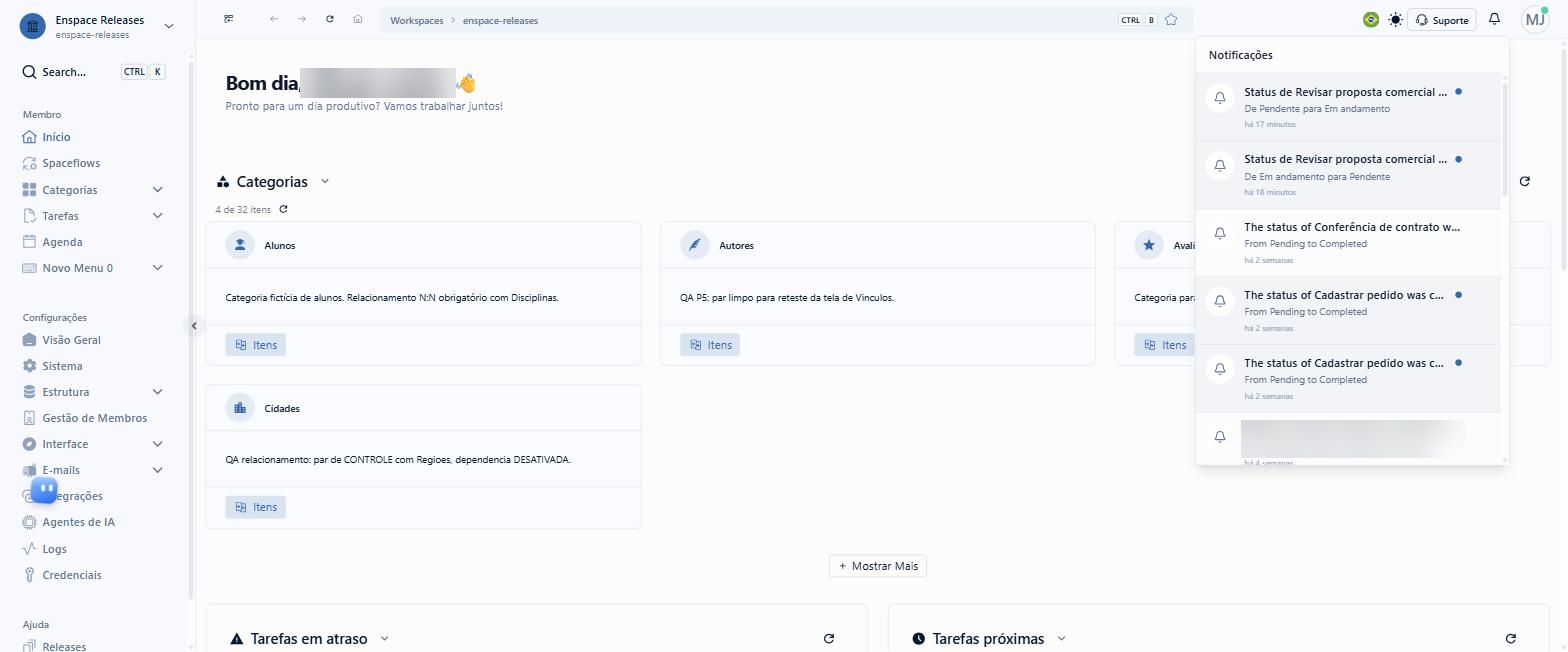
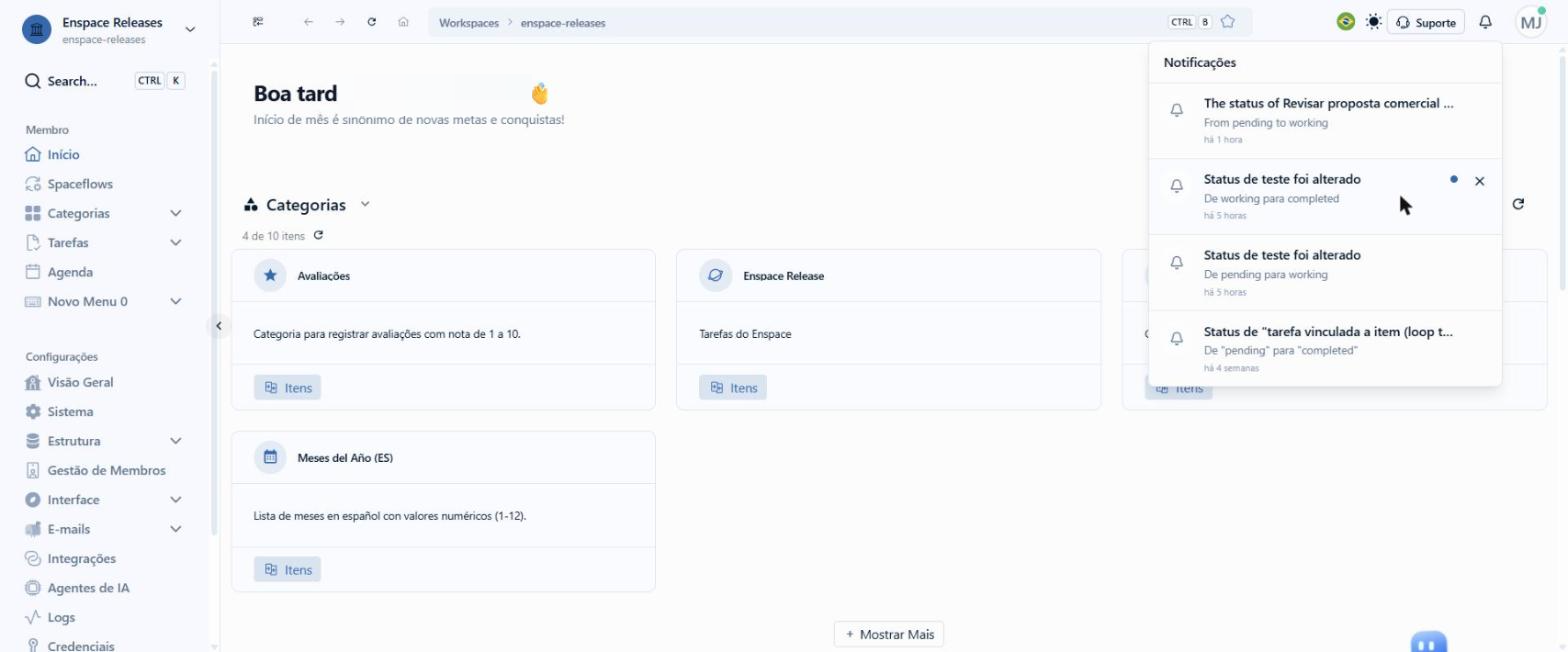
Ao clicar no sino, o popover Notificações abre com os avisos mais recentes no topo. Cada aviso mostra o título, uma descrição curta da mudança e há quanto tempo ela aconteceu.
A bolinha azul à direita marca o aviso que você ainda não leu. Avisos já lidos aparecem sem a bolinha.
A partir da lista, você pode:
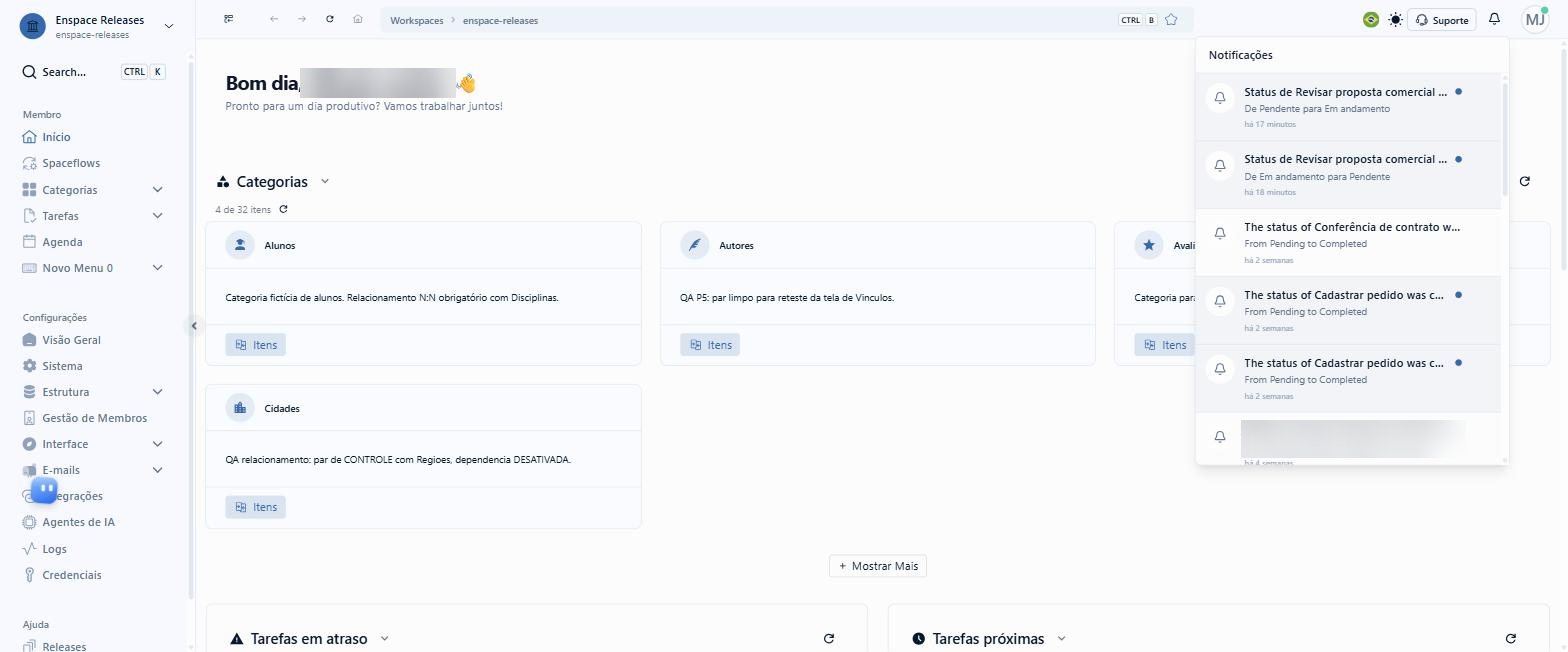
- Abrir o aviso, clicando nele, para ir até a Tarefa Rápida que o originou. Se a origem estiver em outro workspace, o ENSPACE troca de workspace junto. Ao abrir, o aviso passa a constar como lido.
- Remover o aviso da lista, passando o mouse sobre ele e clicando no X.
Remover um aviso tira apenas o aviso. A tarefa que o gerou continua intacta.
No rodapé do popover, clique em Ver todas para abrir a tela completa de notificações.
Passo a passo: acompanhar e limpar os avisos
O caminho completo, do sino até a origem do aviso:
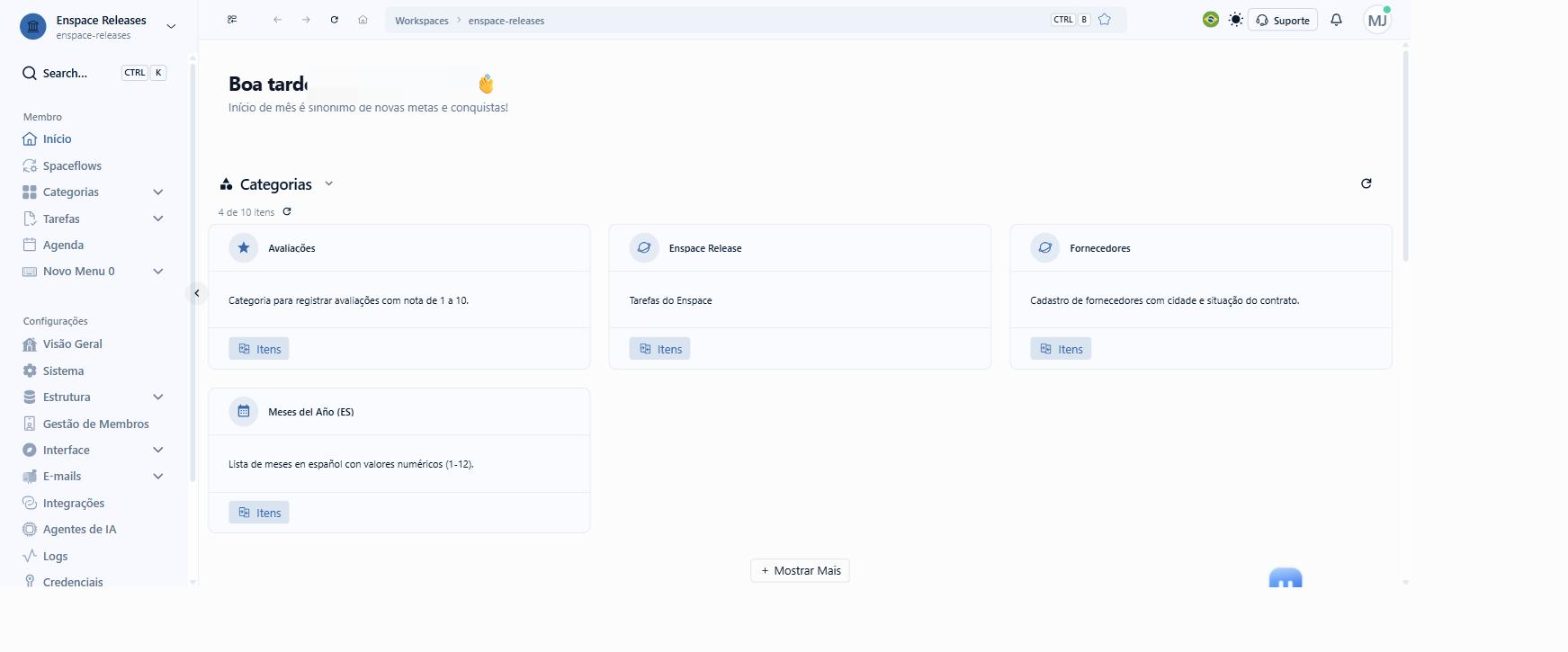
Abra o sino
No cabeçalho da tela de início, clique no sino de notificações.
Identifique o que ainda não foi lido
No popover Notificações, a bolinha azul marca os avisos que você ainda não abriu.
Abra o aviso
Clique sobre o aviso para ir até o registro que o originou.
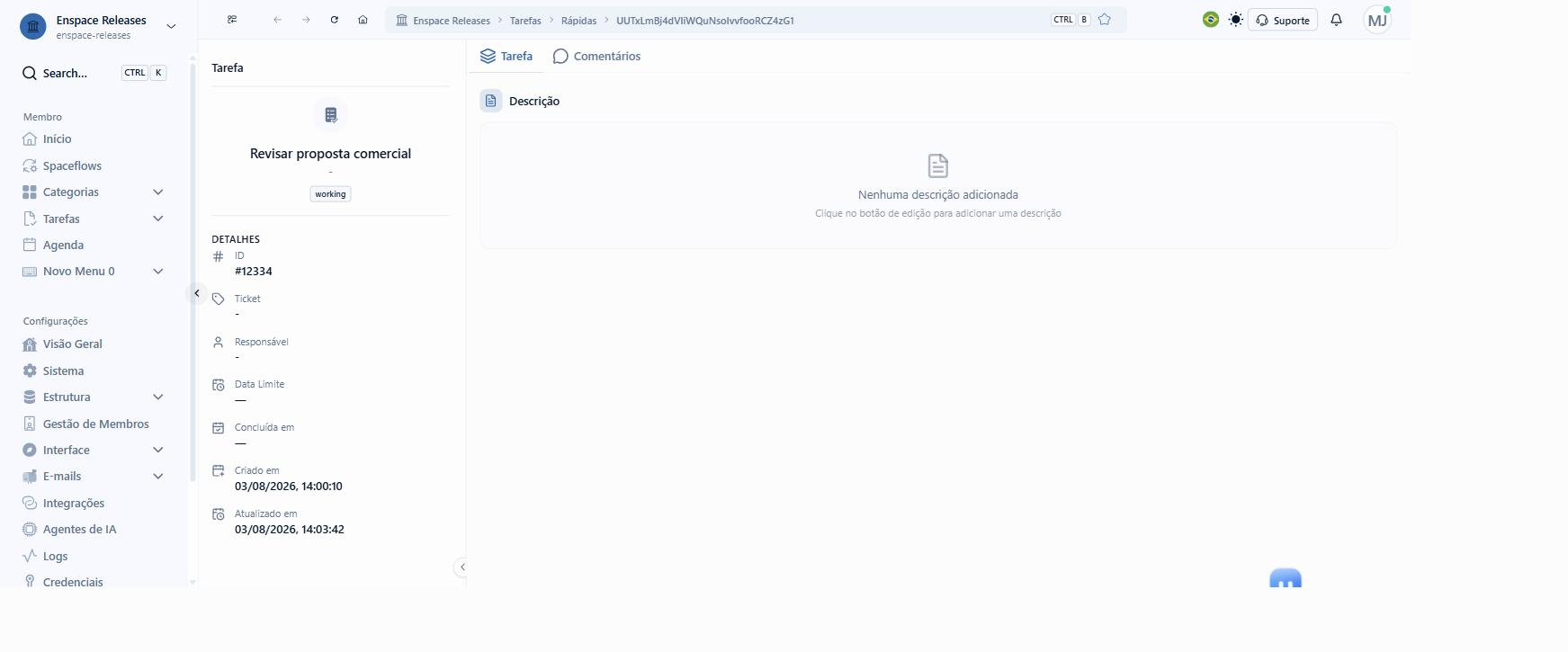
Confira a origem
O ENSPACE abre a Tarefa Rápida correspondente, com o status que mudou.
Descarte o aviso
Passe o mouse sobre o aviso e clique no X. A tarefa continua intacta.
Tela completa de notificações
A tela de notificações oferece uma visão organizada de todo o seu histórico de avisos. Para acessá-la, clique em Ver todas no rodapé do popover, ou navegue até Usuário > Notificações no menu lateral.
Abas
A tela é dividida em três abas, cada uma com seu próprio contador de não lidas:
- Tarefas — notificações relacionadas a tarefas atribuídas a você ou em que você é mencionado.
- Itens — avisos sobre registros e dados do workspace, como mudanças em itens que você acompanha.
- Sistema — notificações sobre eventos globais, como permissões alteradas, importações concluídas ou exportações finalizadas.
Cada aba mostra apenas as notificações do respectivo tipo, e o contador ao lado do nome indica quantas ainda não foram lidas naquela categoria.
Filtros
No topo da tela, você pode filtrar os avisos por estado de leitura:
- Todas — exibe todas as notificações, lidas e não lidas.
- Não lidas — mostra apenas os avisos que ainda não foram abertos.
- Lidas — restringe a lista aos avisos já visualizados.
O filtro se aplica à aba ativa, permitindo que você gerencie cada categoria separadamente.
Ações em lote
No cabeçalho da tela, o botão Marcar todas como lidas atualiza o estado de leitura de todos os avisos visíveis no filtro atual. Use isso para zerar o contador de uma aba de uma só vez.
Navegação contínua
A lista de notificações carrega em lotes à medida que você rola a página. Não há paginação numérica: continue descendo para exibir avisos mais antigos. O scroll é fluido e mantém o posicionamento ao alternar entre abas.
Quando o aviso aparece
O aviso leva alguns minutos para aparecer no sino depois que o evento acontece. Se você acabou de executar uma ação e nada apareceu, aguarde antes de concluir que ela não gera notificação.
Uma vez recebido, o aviso não se perde: ao recarregar a página, ou ao fechar e reabrir o workspace, as notificações não lidas continuam no sino.
Para configurar notificações por e-mail vinculadas a uma categoria, consulte Notificações.