Data
Configure campos para datas e horários
O campo do tipo Data é utilizado para registrar datas e horários em formulários, tarefas e telas do ENSPACE.
Ele permite que o usuário selecione valores utilizando um calendário interativo, garantindo padronização, consistência e facilidade de uso.
Esse campo é ideal para prazos, vencimentos, agendamentos, datas de nascimento, registros temporais, controle de eventos, filtros cronológicos e automações baseadas em tempo.
Além da seleção de datas, o campo também permite exibir hora junto da data, preencher automaticamente com a data atual, configurar localidade e alterar formatos de exibição.
Quando usar este campo
Utilize o campo Data quando precisar armazenar informações relacionadas a tempo, calendário ou cronologia.
Ele é ideal para:
- Datas de nascimento
- Agendamentos
- Vencimentos
- Início e fim de processos
- Prazos operacionais
- Registros de atendimento
- Datas de assinatura
- Eventos
- Cronogramas
- Controle temporal de tarefas
Informações básicas do campo
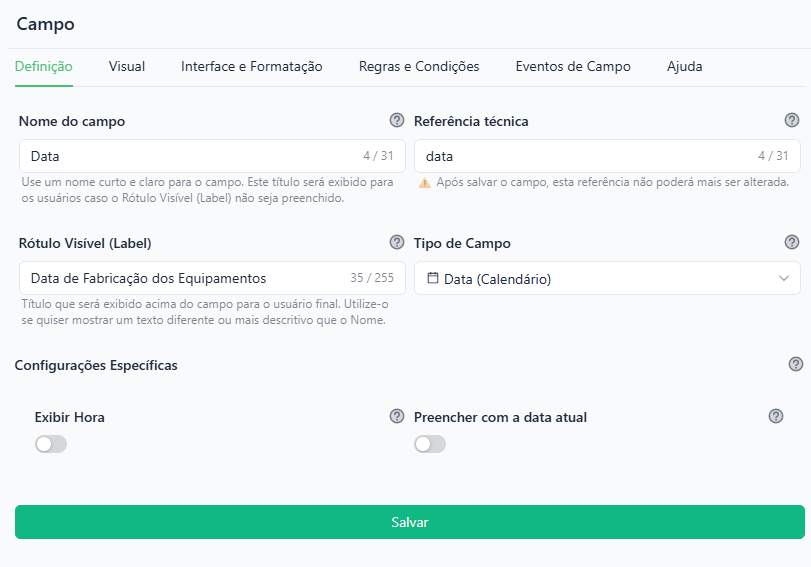
Todo campo no ENSPACE possui quatro informações básicas que são definidas no momento da criação:
- Nome do campo — nome interno utilizado nas configurações da categoria. Possui limite de 31 caracteres. Não é necessariamente o nome exibido para o usuário final.
- Rótulo Visível (Label) — nome exibido para os usuários em formulários, tarefas e telas. Possui limite de 255 caracteres. Pode ser mais descritivo que o nome interno e pode ser alterado posteriormente sem impactar automações ou referências técnicas.
- Referência técnica — identificador técnico do campo, gerado automaticamente em formato
snake_case. É utilizado em expressões, variáveis, fluxos, automações e referências internas. - Descrição — descrição interna para adicionar contexto ao campo. Ajuda configuradores a entenderem a finalidade do campo e auxilia recursos de IA do ENSPACE durante pesquisas e interpretações automáticas.
Como o campo funciona
O campo Data funciona como um campo temporal com calendário interativo.
O campo exibe um calendário para seleção de datas e, opcionalmente, permite a seleção de horário.
O valor salvo pode ser utilizado em filtros, automações, expressões, ordenações, relatórios, gatilhos temporais e condições lógicas.
Configurações específicas
O campo Data possui configurações próprias relacionadas a comportamento temporal.
| Configuração | Descrição |
|---|---|
| Exibir hora | Permite que o usuário selecione também o horário além da data. |
| Preencher com a data atual | Ao ativar esta opção, se o campo estiver vazio em um formulário, ele será automaticamente preenchido com a data atual. |
Exibir hora
A configuração Exibir hora altera o comportamento do campo para permitir seleção de horário além da data.
| Configuração | Resultado |
|---|---|
| Desativado | O campo permite selecionar apenas a data |
| Ativado | O campo permite selecionar data e horário |
Preencher com a data atual
Ao ativar esta opção, o campo será preenchido automaticamente com a data atual quando estiver vazio durante o preenchimento do formulário.
| Situação | Resultado |
|---|---|
| Campo vazio | A data atual é preenchida automaticamente |
| Campo já preenchido | O valor existente é mantido |
Interface e formatação
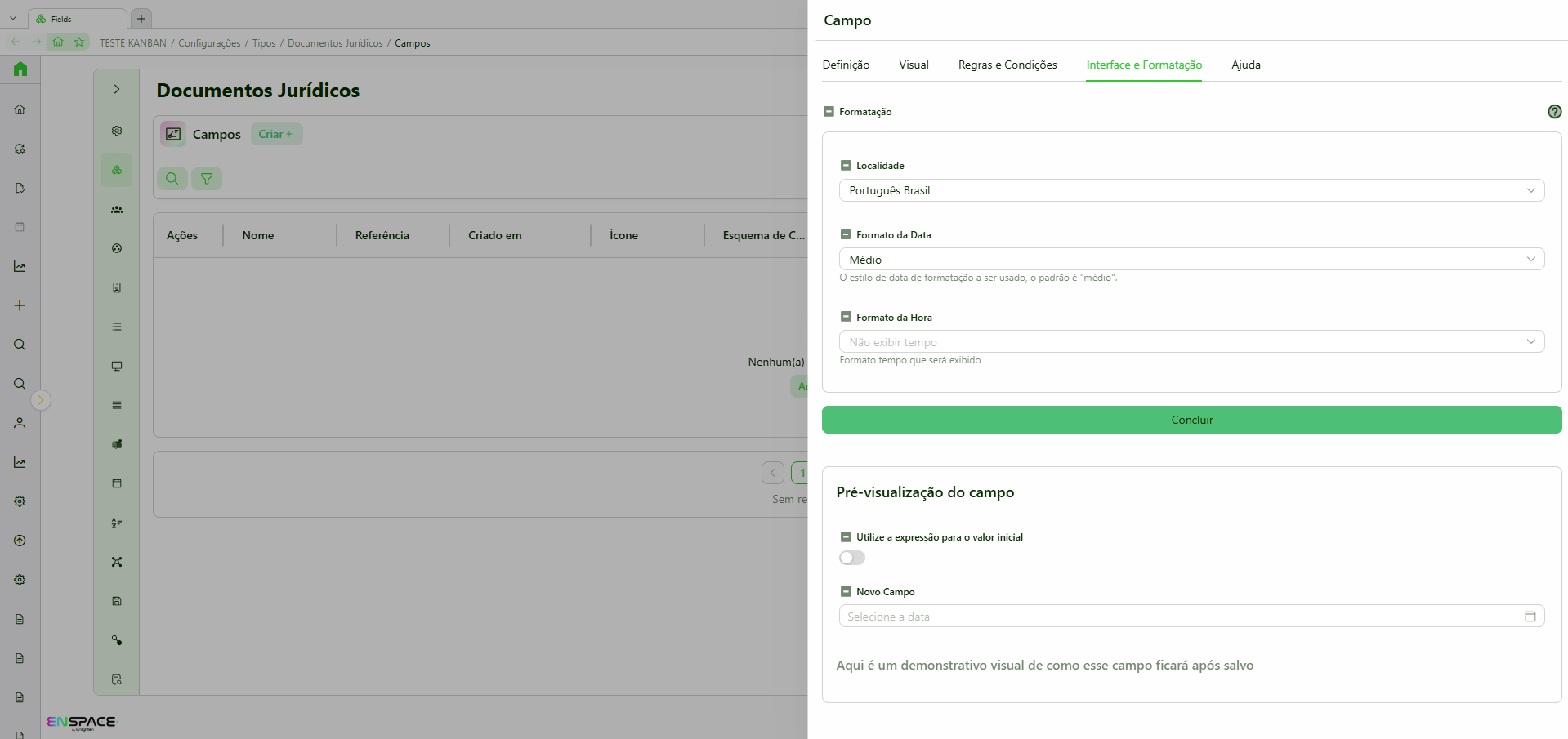
A aba Interface e Formatação controla como datas e horários serão exibidos para os usuários.
| Configuração | Descrição |
|---|---|
| Localidade | Define o idioma e padrão regional de exibição (Português - Brasil ou Inglês). |
| Formato da Data | Define o estilo visual da data (full, long, medium ou short). |
| Formato da Hora | Define o estilo visual da hora (full, long, medium ou short). Se vazio, a hora não será exibida. |
Localidade
A localidade altera a forma como datas e horários são exibidos e interpretados pelo sistema.
Isso inclui ordem entre dia, mês e ano, idioma da interface, formato regional e exibição de horários.
Exemplos:
| Localidade | Exemplo |
|---|---|
| Português (Brasil) | 25/12/2026 |
| Inglês | 12/25/2026 |
Formatos da data
O formato da data altera apenas a forma como a data é exibida visualmente.
| Formato | Exemplo |
|---|---|
| Full | sexta-feira, 25 de dezembro de 2026 |
| Long | 25 de dezembro de 2026 |
| Medium | 25 de dez. de 2026 |
| Short | 25/12/26 |
Formatos da hora
Quando a opção Exibir hora estiver habilitada, também é possível configurar o formato visual da hora.
| Formato | Exemplo |
|---|---|
| Full | 18:30:00 Horário Padrão de Brasília |
| Long | 18:30:00 BRT |
| Medium | 18:30:00 |
| Short | 18:30 |
Como configurar
Crie um novo campo
Acesse Configurações > Categorias > Campos e clique em Criar.
Preencha as informações básicas
Defina o nome do campo, a referência técnica, o rótulo visível (Label) e selecione o tipo Data.
Configure opções específicas
Na seção Configurações Específicas, defina se o campo exibirá apenas data ou data e hora, e se será preenchido automaticamente com a data atual.
Ajuste a interface e formatação
Na aba Interface e Formatação, configure localidade e formatos de exibição.
Salve o campo
Após salvar, o campo poderá ser utilizado em formulários, tarefas e telas.
Comportamento dos dados
Algumas alterações feitas no campo afetam apenas novos preenchimentos:
- Alterar o formato da data não modifica registros antigos.
- Alterar a localidade não converte datas já existentes automaticamente.
- Mudanças visuais só serão aplicadas caso o item seja editado novamente.
O valor salvo continua sendo uma data real mesmo quando exibido em formatos diferentes.
Boas práticas
- Configure a localidade adequada para evitar interpretações incorretas de datas.
- Utilize "Preencher com a data atual" para registros automáticos de abertura ou protocolo.
- Ative "Exibir hora" apenas quando o horário for relevante para o processo.
- Mantenha o formato da hora vazio quando não for necessário exibir horários, mesmo que a opção esteja habilitada.