Botões de Seleção Única
Configure campos de botões de seleção única
O campo do tipo Botões de Seleção Única é utilizado para apresentar ao usuário uma lista de opções pré-definidas em formato de botões circulares (radio buttons), permitindo que ele escolha apenas uma alternativa em formulários, tarefas e telas do ENSPACE.
Ele é ideal para situações em que todas as opções devem estar visíveis simultaneamente e apenas uma resposta é válida, como status, classificações, tipos ou categorias.
Quando usar este campo
Utilize o campo Botões de Seleção Única quando precisar que todas as opções fiquem visíveis ao usuário e apenas uma alternativa seja selecionada.
Ele é ideal para:
- Status de processos (Ativo, Inativo, Aguardando)
- Tipo de atendimento
- Tipo de documento enviado
- Classificação de itens
- Categorias mutuamente exclusivas
- Qualquer cenário onde a visibilidade simultânea das opções facilite a decisão
Informações básicas do campo
Todo campo no ENSPACE possui quatro informações básicas que são definidas no momento da criação:
- Nome do campo — nome interno utilizado nas configurações da categoria. Possui limite de 31 caracteres. Não é necessariamente o nome exibido para o usuário final.
- Rótulo Visível (Label) — nome exibido para os usuários em formulários, tarefas e telas. Possui limite de 255 caracteres. Pode ser mais descritivo que o nome interno e pode ser alterado posteriormente sem impactar automações ou referências técnicas.
- Referência técnica — identificador técnico do campo, gerado automaticamente em formato
snake_case. É utilizado em expressões, variáveis, fluxos, automações e referências internas. - Descrição — descrição interna para adicionar contexto ao campo. Ajuda configuradores a entenderem a finalidade do campo e auxilia recursos de IA do ENSPACE durante pesquisas e interpretações automáticas.
Como o campo funciona
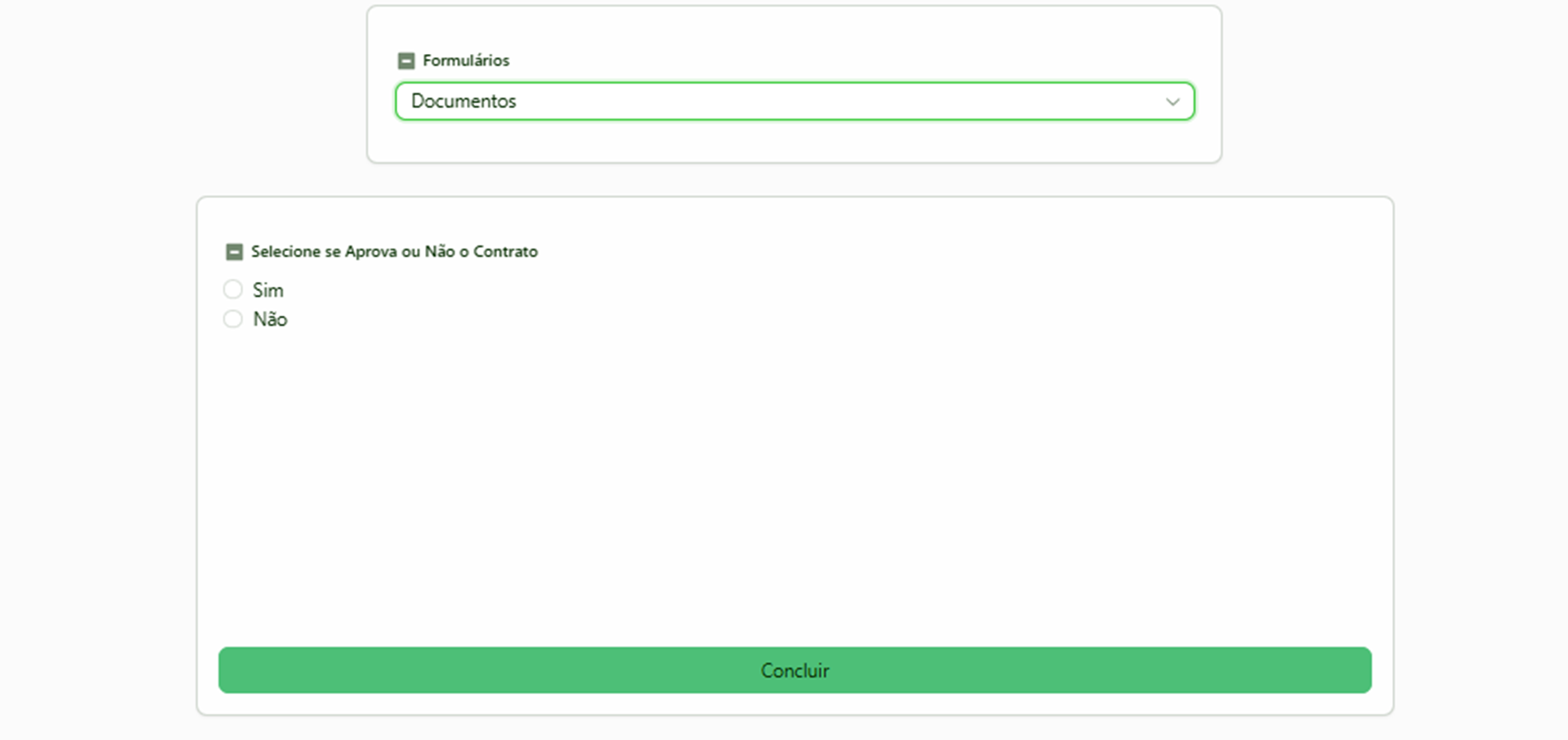
O campo Botões de Seleção Única funciona como um grupo de botões circulares onde apenas um pode estar marcado por vez.
O usuário visualiza todas as opções simultaneamente e seleciona apenas uma alternativa. O valor salvo pode ser utilizado em filtros, expressões, condições lógicas, automações e relatórios.
O campo suporta diferentes origens de dados para alimentar a lista de opções.
Configurações específicas
O campo Botões de Seleção Única possui configurações próprias relacionadas à origem das opções exibidas.
Origem da Lista
A origem da lista define de onde as opções do campo serão carregadas.
| Origem | Descrição |
|---|---|
| Lista Personalizada | Opções adicionadas manualmente com rótulo e valor. |
| Listas | Listas dinâmicas já configuradas, com possibilidade de múltiplas listas condicionadas. |
| Membros do Workspace | Usuários cadastrados no workspace. |
| Grupos de Membros | Grupos de usuários cadastrados no workspace. |
| Integração | Dados vindos de integrações externas ativas no workspace. |
| Índices de Correção Monetária | Índices disponíveis para correção monetária. |
Lista Personalizada
Ao selecionar esta origem, você pode adicionar manualmente as opções que aparecerão nos botões, definindo rótulo e valor para cada uma.
Listas
Ao selecionar esta origem, você pode utilizar listas dinâmicas já configuradas no sistema.
| Configuração | Descrição |
|---|---|
| Múltiplas listas | Permite selecionar mais de uma lista dinâmica simultaneamente. |
| Campo referência da lista | Define qual campo do formulário será usado como referência para filtrar as listas exibidas. |
| Listas | Seleciona as listas dinâmicas disponíveis. |
areas_empresa) e um campo B com múltiplas listas de responsáveis, vinculando o campo A como referência. Para mais detalhes, consulte a documentação de listas dependentes.Membros do Workspace
Ao selecionar esta origem, o campo exibe os usuários cadastrados no workspace como botões de seleção.
| Configuração | Descrição |
|---|---|
| Rótulo da opção | Expressão que define como cada opção será exibida. O padrão é {{user.email}}. |
| Buscar ao Carregar | Utiliza o valor inicial do campo para buscar e selecionar automaticamente o primeiro item correspondente da lista. Se o valor inicial estiver vazio, seleciona o primeiro em ordem alfabética. |
{{user.name}} - {{user.email}} exibe as opções no formato "Maria - maria@email.com". Para saber mais sobre expressões disponíveis, consulte a documentação de expressões.Grupos de Membros
Ao selecionar esta origem, o campo exibe os grupos de usuários cadastrados no workspace como botões de seleção.
Integração
Ao selecionar esta origem, o campo exibe os dados vindos de uma integração externa ativa no workspace. As configurações específicas variam de acordo com a API selecionada.
Índices de Correção Monetária
Ao selecionar esta origem, o campo exibe os índices de correção monetária disponíveis no sistema como botões de seleção.
Como configurar
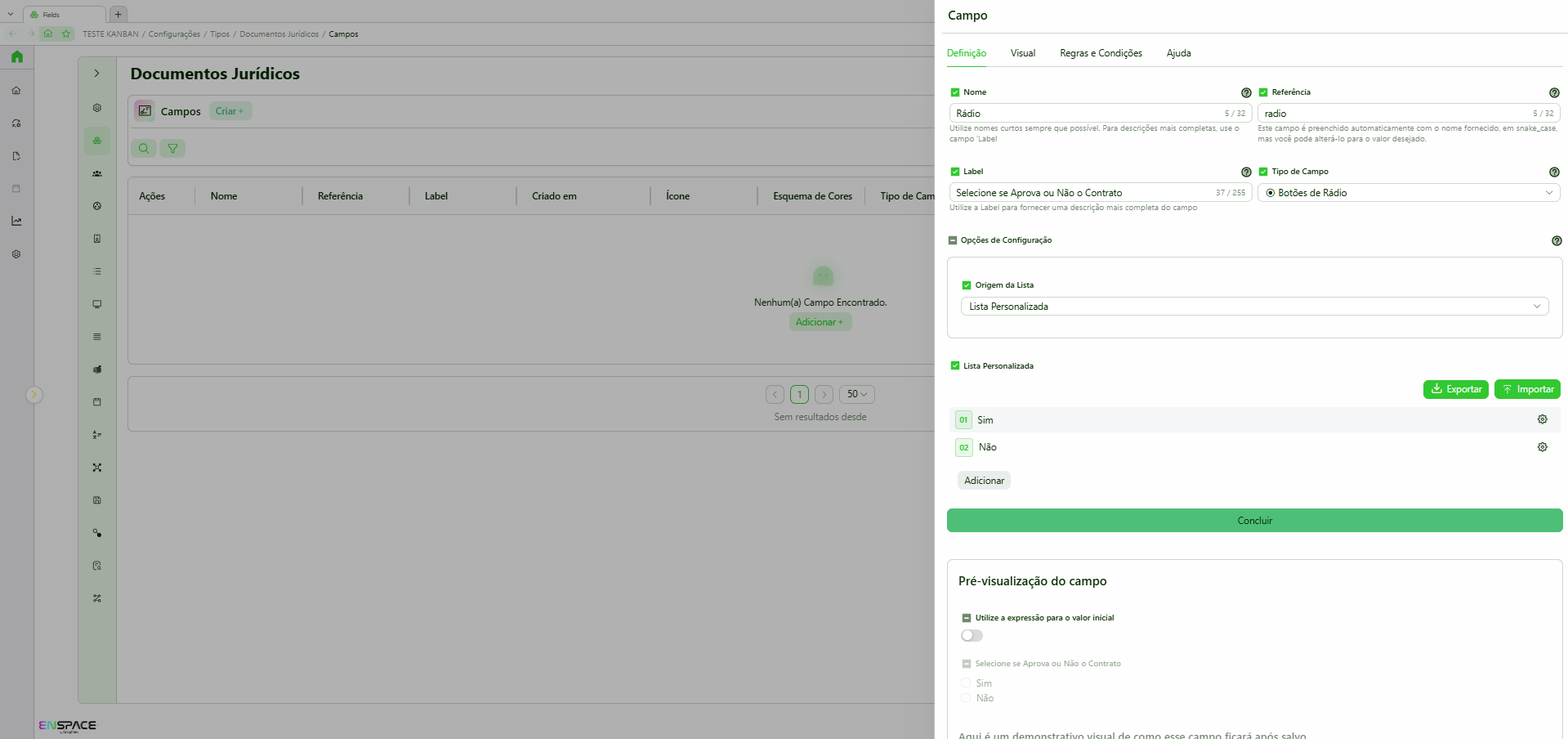
Crie um novo campo
Acesse Configurações > Categorias > Campos e clique em Criar.
Preencha as informações básicas
Defina o nome do campo, a referência técnica, o rótulo visível (Label) e selecione o tipo Botões de Seleção Única.
Configure as opções de seleção
Na seção Configurações Específicas, defina a origem da lista e configure as opções disponíveis conforme a necessidade.
Ajuste a interface do campo
Na aba Interface e Formatação, configure o modo de exibição e demais opções visuais, se aplicável.
Salve o campo
Após salvar, o campo poderá ser utilizado em formulários, tarefas e telas.
Comportamento dos dados
Algumas alterações feitas no campo afetam apenas novos preenchimentos:
- Alterar a origem da lista ou as opções disponíveis não modifica valores já selecionados em registros antigos.
- Adicionar ou remover opções não altera automaticamente itens preenchidos anteriormente.
- Os dados anteriores só serão alterados caso sejam editados novamente.
O valor continua sendo armazenado internamente conforme a referência técnica da opção, independentemente do rótulo exibido.
Boas práticas
- Utilize Botões de Seleção Única quando houver poucas opções (geralmente até 5) e todas devam estar visíveis.
- Prefira Lista de Seleção Única quando houver muitas opções ou quando o espaço visual for limitado.
- Configure o rótulo visível para refletir claramente o que deve ser selecionado.
- Mantenha a lista de opções enxuta para facilitar a decisão do usuário.
- Evite utilizar Botões de Seleção Única quando o usuário precisar selecionar mais de uma alternativa.
- Utilize referências técnicas claras nas opções para facilitar o uso em automações e expressões.