Caixas de Seleção
Configure campos de caixas de seleção
O campo do tipo Caixas de Seleção é utilizado para apresentar ao usuário uma lista de opções pré-definidas em formato de caixas de marcação (checkboxes), permitindo que ele selecione uma ou mais alternativas simultaneamente em formulários, tarefas e telas do ENSPACE.
Ele é ideal para situações em que múltiplas respostas são válidas e todas as opções devem estar visíveis, como categorias, tags, permissões ou itens de verificação.
Quando usar este campo
Utilize o campo Caixas de Seleção quando precisar que o usuário selecione uma ou mais opções de uma lista pré-definida.
Ele é ideal para:
- Categorias múltiplas de classificação
- Tags ou etiquetas associadas
- Itens de verificação e checklists
- Permissões ou acessos a serem concedidos
- Interesses ou preferências múltiplas
- Qualquer cenário onde mais de uma alternativa possa ser selecionada
Informações básicas do campo
Todo campo no ENSPACE possui quatro informações básicas que são definidas no momento da criação:
- Nome do campo — nome interno utilizado nas configurações da categoria. Possui limite de 31 caracteres. Não é necessariamente o nome exibido para o usuário final.
- Rótulo Visível (Label) — nome exibido para os usuários em formulários, tarefas e telas. Possui limite de 255 caracteres. Pode ser mais descritivo que o nome interno e pode ser alterado posteriormente sem impactar automações ou referências técnicas.
- Referência técnica — identificador técnico do campo, gerado automaticamente em formato
snake_case. É utilizado em expressões, variáveis, fluxos, automações e referências internas. - Descrição — descrição interna para adicionar contexto ao campo. Ajuda configuradores a entenderem a finalidade do campo e auxilia recursos de IA do ENSPACE durante pesquisas e interpretações automáticas.
Como o campo funciona
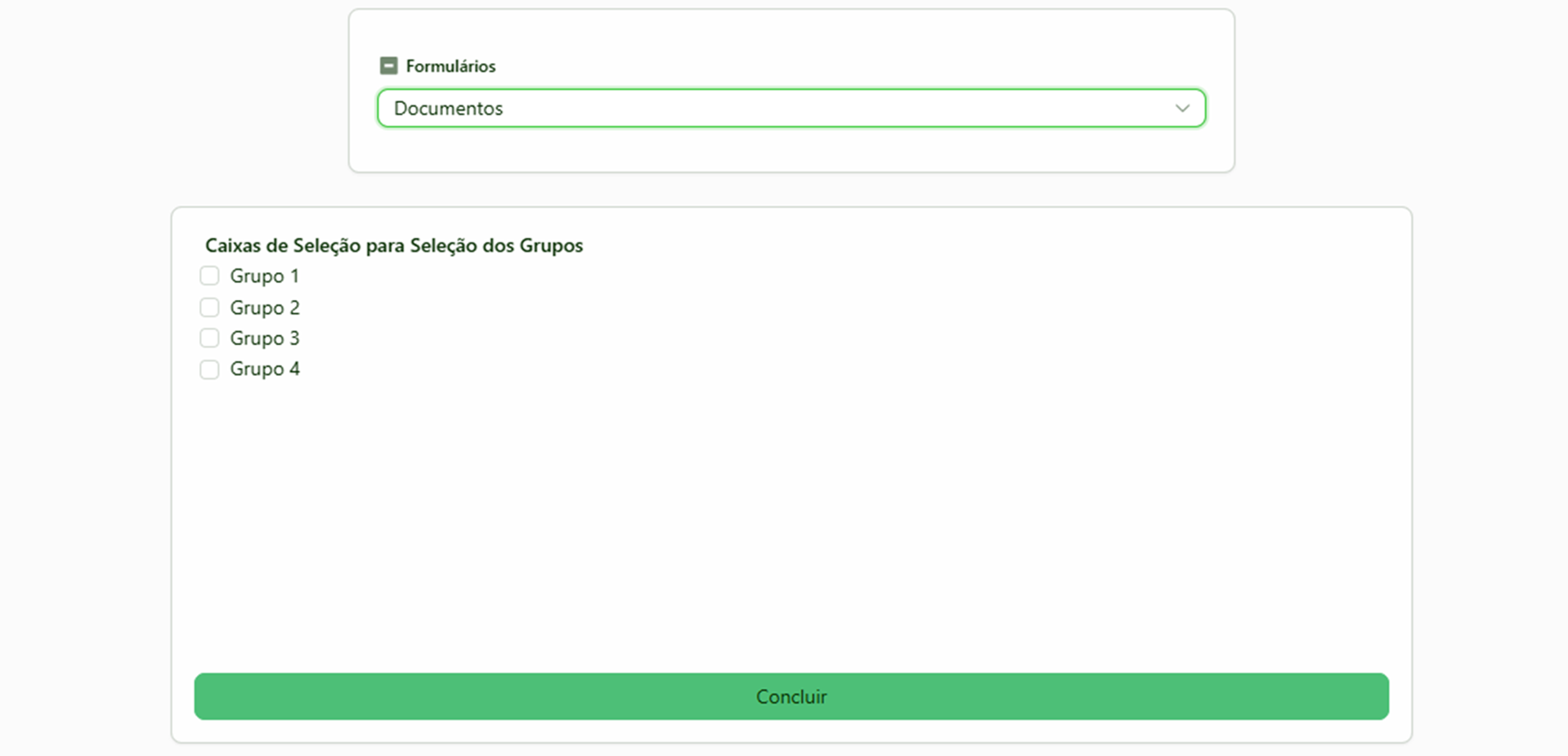
O campo Caixas de Seleção funciona como um grupo de caixas de marcação onde várias podem estar selecionadas simultaneamente.
O usuário visualiza todas as opções e marca uma ou mais alternativas. O valor salvo pode ser utilizado em filtros, expressões, condições lógicas, automações e relatórios.
O campo suporta diferentes origens de dados para alimentar a lista de opções.
Configurações específicas
O campo Caixas de Seleção possui configurações próprias relacionadas à origem das opções exibidas.
Origem da Lista
A origem da lista define de onde as opções do campo serão carregadas.
| Origem | Descrição |
|---|---|
| Lista Personalizada | Opções adicionadas manualmente com rótulo e valor. |
| Listas | Listas dinâmicas já configuradas, com possibilidade de múltiplas listas condicionadas. |
| Membros do Workspace | Usuários cadastrados no workspace. |
| Grupos de Membros | Grupos de usuários cadastrados no workspace. |
| Integração | Dados vindos de integrações externas ativas no workspace. |
| Índices de Correção Monetária | Índices disponíveis para correção monetária. |
Lista Personalizada
Ao selecionar esta origem, você pode adicionar manualmente as opções que aparecerão nas caixas, definindo rótulo e valor para cada uma.
Listas
Ao selecionar esta origem, você pode utilizar listas dinâmicas já configuradas no sistema.
| Configuração | Descrição |
|---|---|
| Múltiplas listas | Permite selecionar mais de uma lista dinâmica simultaneamente. |
| Campo referência da lista | Define qual campo do formulário será usado como referência para filtrar as listas exibidas. |
| Listas | Seleciona as listas dinâmicas disponíveis. |
areas_empresa) e um campo B com múltiplas listas de responsáveis, vinculando o campo A como referência. Para mais detalhes, consulte a documentação de listas dependentes.Membros do Workspace
Ao selecionar esta origem, o campo exibe os usuários cadastrados no workspace como caixas de seleção.
| Configuração | Descrição |
|---|---|
| Rótulo da opção | Expressão que define como cada opção será exibida. O padrão é {{user.email}}. |
| Buscar ao Carregar | Utiliza o valor inicial do campo para buscar e selecionar automaticamente o primeiro item correspondente da lista. Se o valor inicial estiver vazio, seleciona o primeiro em ordem alfabética. |
{{user.name}} - {{user.email}} exibe as opções no formato "Maria - maria@email.com". Para saber mais sobre expressões disponíveis, consulte a documentação de expressões.Grupos de Membros
Ao selecionar esta origem, o campo exibe os grupos de usuários cadastrados no workspace como caixas de seleção.
Integração
Ao selecionar esta origem, o campo exibe os dados vindos de uma integração externa ativa no workspace. As configurações específicas variam de acordo com a API selecionada.
Índices de Correção Monetária
Ao selecionar esta origem, o campo exibe os índices de correção monetária disponíveis no sistema como caixas de seleção.
Como configurar
Crie um novo campo
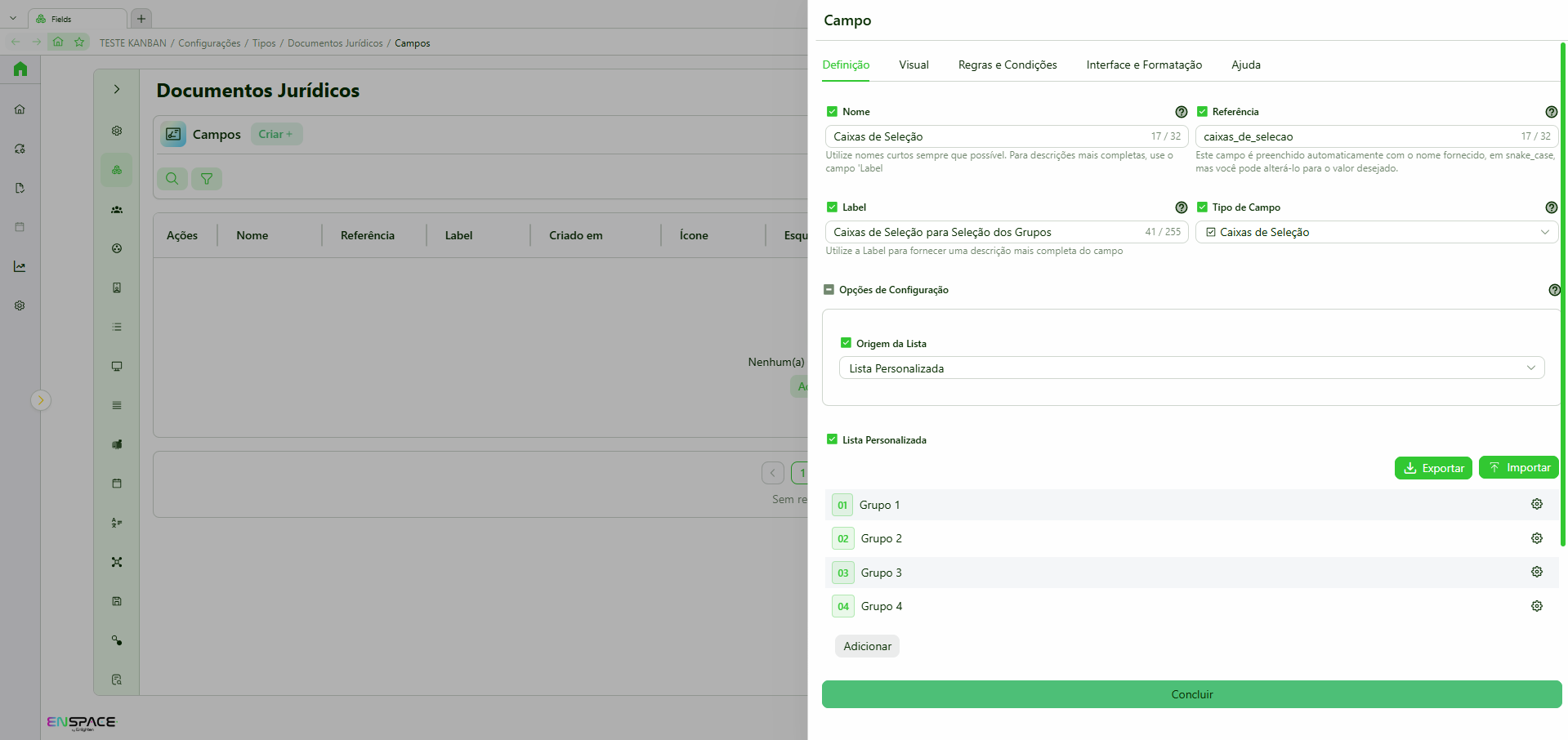
Acesse Configurações > Categorias > Campos e clique em Criar.
Preencha as informações básicas
Defina o nome do campo, a referência técnica, o rótulo visível (Label) e selecione o tipo Caixas de Seleção.
Configure as opções de seleção
Na seção Configurações Específicas, defina a origem da lista e configure as opções disponíveis conforme a necessidade.
Ajuste a interface do campo
Na aba Interface e Formatação, configure o modo de exibição e demais opções visuais, se aplicável.
Salve o campo
Após salvar, o campo poderá ser utilizado em formulários, tarefas e telas.
Comportamento dos dados
Algumas alterações feitas no campo afetam apenas novos preenchimentos:
- Alterar a origem da lista ou as opções disponíveis não modifica valores já selecionados em registros antigos.
- Adicionar ou remover opções não altera automaticamente itens preenchidos anteriormente.
- Os dados anteriores só serão alterados caso sejam editados novamente.
O valor continua sendo armazenado internamente como uma lista de referências técnicas das opções selecionadas, independentemente dos rótulos exibidos.
Boas práticas
- Utilize Caixas de Seleção quando houver poucas opções (geralmente até 10) e todas devam estar visíveis.
- Prefira Lista de Seleção Múltipla quando houver muitas opções ou quando o espaço visual for limitado.
- Configure o rótulo visível para refletir claramente o que deve ser selecionado.
- Mantenha a lista de opções enxuta para facilitar a decisão do usuário.
- Evite utilizar Caixas de Seleção quando apenas uma alternativa deve ser selecionada.
- Utilize referências técnicas claras nas opções para facilitar o uso em automações e expressões.
Seleção Múltipla
Entenda as diferenças entre os campos Caixa de Seleção e Multi-Seleção, além dos recursos compartilhados disponíveis nos campos de seleção múltipla do ENSPACE.
Lista de Seleção Múltipla
Permite selecionar múltiplos itens em uma lista suspensa, útil para respostas com várias opções válidas.