Imagem
Anexe e visualize imagens nos seus itens
O campo do tipo Imagem é utilizado para enviar arquivos de imagem diretamente em formulários, tarefas e telas do ENSPACE.
Diferente do campo Arquivo, as imagens enviadas são exibidas com pré-visualização diretamente no formulário, sem necessidade de download para ver o conteúdo.
Ele é ideal para registros visuais como fotos de produtos, comprovantes escaneados, evidências de vistoria, imagens de documentos ou qualquer situação em que o usuário precisa ver a imagem sem sair da tela.
Os formatos aceitos são BMP, GIF, JPG, JPEG e PNG. Não é possível restringir a tipos específicos — o campo aceita todos esses formatos automaticamente.
Quando usar este campo
Utilize o campo Imagem quando o registro visual for importante e a pré-visualização rápida seja necessária.
Ele é ideal para:
- Fotos de produtos para controle de qualidade ou catálogo interno
- Imagens de comprovantes de pagamento ou documentos escaneados
- Fotos de vistorias e inspeções de imóveis, veículos ou equipamentos
- Imagens de provas, documentos ou evidências em processos
- Qualquer situação em que a visualização imediata da imagem seja relevante
Informações básicas do campo
Todo campo no ENSPACE possui quatro informações básicas que são definidas no momento da criação:
- Nome do campo — nome interno utilizado nas configurações da categoria. Possui limite de 31 caracteres. Não é necessariamente o nome exibido para o usuário final.
- Rótulo Visível (Label) — nome exibido para os usuários em formulários, tarefas e telas. Possui limite de 255 caracteres. Pode ser mais descritivo que o nome interno e pode ser alterado posteriormente sem impactar automações ou referências técnicas.
- Referência técnica — identificador técnico do campo, gerado automaticamente em formato
snake_case. É utilizado em expressões, variáveis, fluxos, automações e referências internas. - Descrição — descrição interna para adicionar contexto ao campo. Ajuda configuradores a entenderem a finalidade do campo e auxilia recursos de IA do ENSPACE durante pesquisas e interpretações automáticas.
Como o campo funciona
<img>, sem necessidade de plugins externos.O campo Imagem funciona como um seletor de arquivos de imagem do dispositivo do usuário.
O usuário clica no campo para selecionar uma ou mais imagens. O sistema valida o formato automaticamente e exibe uma pré-visualização diretamente no formulário. As imagens podem ser visualizadas, baixadas ou excluídas conforme as permissões de acesso. O nome original do arquivo é mantido.
Configurações específicas
O campo Imagem possui configurações próprias relacionadas ao tamanho máximo permitido por arquivo.
| Configuração | Descrição |
|---|---|
| Tamanho máximo | Define o limite de tamanho por arquivo enviado. |
As opções disponíveis são: 5 MB, 10 MB, 20 MB, 30 MB, 40 MB, 50 MB, 75 MB e 100 MB.
Como configurar
Crie um novo campo
Acesse Configurações > Categorias > Campos e clique em Criar.
Preencha as informações básicas
Defina o nome do campo, a referência técnica, o rótulo visível (Label) e selecione o tipo Imagem.
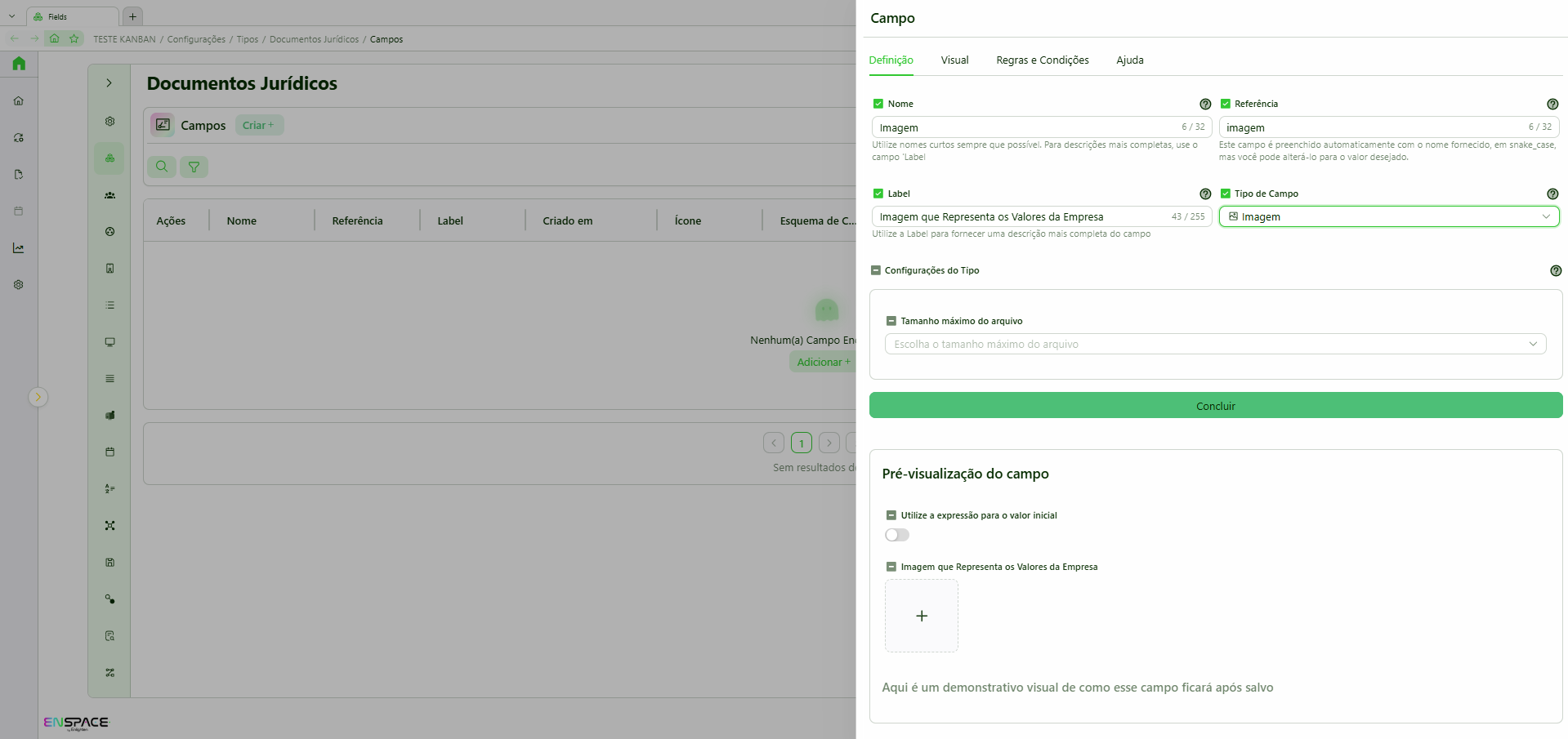
Configure o tamanho máximo
Na seção Configurações Específicas, defina o limite de tamanho por arquivo conforme a necessidade.
Salve o campo
Após salvar, o campo poderá ser utilizado em formulários, tarefas e telas.
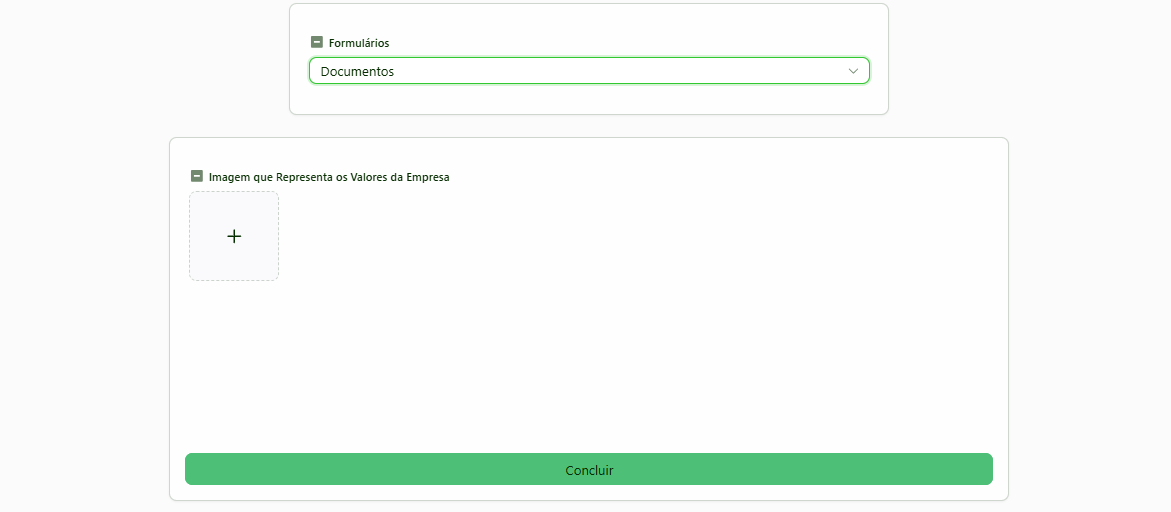
Comportamento dos dados
Algumas alterações feitas no campo afetam apenas novos preenchimentos:
- Alterar o tamanho máximo não rejeita imagens previamente enviadas.
- Os dados anteriores só serão alterados caso sejam editados novamente.
O nome original do arquivo é mantido — não é possível renomeá-lo após o upload.
Boas práticas
- Defina um tamanho máximo adequado para equilibrar qualidade visual e performance de carregamento.
- Utilize o campo Imagem quando a pré-visualização rápida for importante para o processo.
- Prefira o campo Arquivo para documentos que não necessitem de visualização imediata.
- Oriente os usuários sobre os formatos aceitos antes do preenchimento.
- Evite enviar imagens com resolução excessivamente alta se não for necessário para o contexto do registro.