Repetidor
O campo do tipo Repetidor permite que o usuário preencha várias vezes um mesmo grupo de campos, de forma dinâmica e estruturada.
Ele é ideal para casos em que é necessário registrar múltiplos itens com a mesma estrutura, como dependentes, produtos, contatos ou anexos.
Como funciona
- Agrupamento Dinâmico
Permite configurar um grupo de campos que poderão ser repetidos quantas vezes forem necessárias. - Replicação de Estrutura
Sempre que o usuário adiciona uma nova repetição, os mesmos campos aparecem novamente em branco para o preenchimento de um novo registro. - Flexibilidade de Conteúdo
Pode conter campos de qualquer tipo dentro do grupo (texto, número, seleção etc.).
Como configurar
- No menu esquerdo, acesse Configurações.
- Vá até Categorias e selecione a desejada.
- Em Campos, clique em Criar.
- Dê um nome curto ao seu campo (com até 31 caracteres; a referência será preenchida automaticamente).
- Defina o label do seu campo — aqui você pode inserir um nome mais longo e descritivo.
⚠️ Atenção:
O nome exibido no formulário será sempre o definido no campo "Label".
- Selecione o tipo "Repetidor".
Configurações do tipo
Após selecionar o tipo, as configurações específicas serão carregadas abaixo:
- Habilitar aba deste campo na tela do item
Ao ativar essa opção, o campo repetidor passa a ser exibido em uma aba própria dentro da tela do item, organizada como uma pasta específica para visualizar os dados preenchidos nesse repetidor. - Valor mínimo e Valor máximo
Permite controlar quantas vezes esse grupo de campos pode ser preenchido, definindo um número mínimo obrigatório e um limite máximo de registros que o usuário pode inserir.
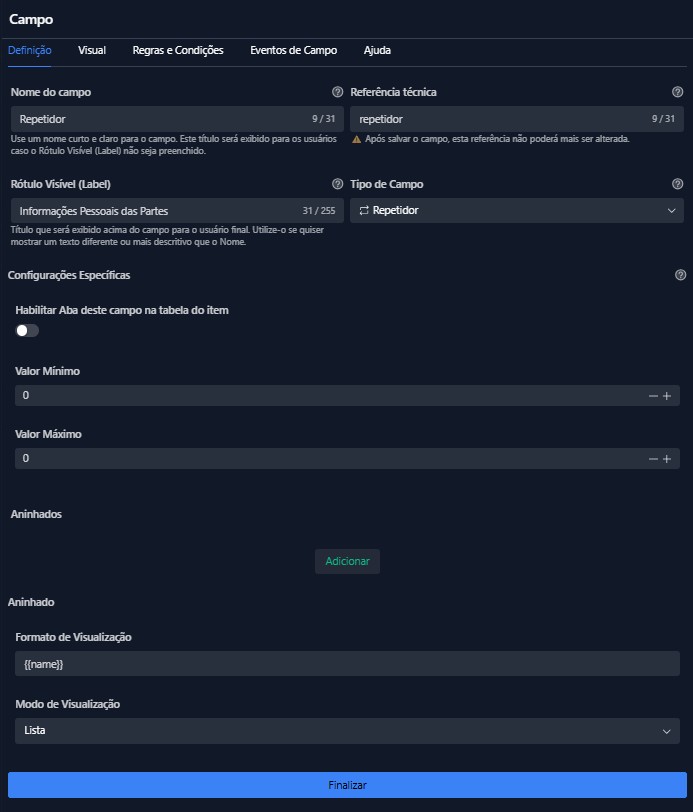
- Aninhados (Configuração dos Campos Internos)
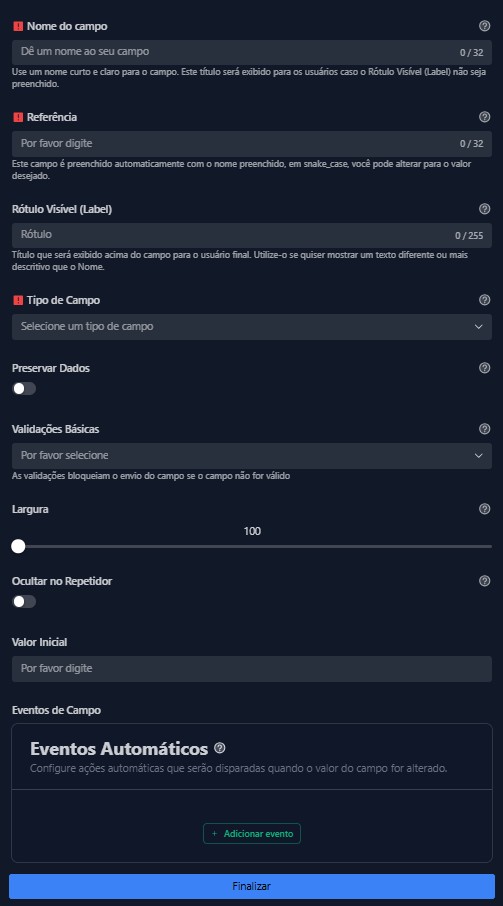
Ao clicar em "Adicionar", um popup será aberto com as seguintes configurações para os campos que compõem o repetidor:
- Nome do campo
Nome curto e objetivo para referenciar os dados. - Referência
Identificador técnico preenchido automaticamente emsnake_case. - Rótulo Visível (Label)
Título amigável exibido para o usuário final. - Tipo de campo
Define o formato do dado (Texto, Número, etc.). - Preservar dados
Mantém os dados preenchidos mesmo que o campo seja desativado temporariamente e ativado novamente depois. - Validações básicas
Define regras para o preenchimento do campo. Caso essas regras não sejam cumpridas, o envio do formulário é bloqueado.
Exemplos:- Campo obrigatório
- Formato de e-mail
- CPF/CNPJ
- Valor único no repetidor
- Largura
Ajusta a largura da coluna no modo Tabela, com valores entre 100 e 500. - Ocultar no repetidor
Oculta a coluna deste campo especificamente na visualização de tabela do repetidor. - Valor inicial
Define um valor padrão que será preenchido automaticamente sempre que o campo for carregado ou exibido na tela. - Eventos de Campo
Utilize os eventos em campos para automatizar interações dentro do formulário.
Também é possível adicionar condicionais para executar a ação apenas se uma determinada condição for atendida.
Exibição e Resumo
- Formato de Visualização
Defina como os dados serão identificados no resumo do repetidor utilizando chaves{}para buscar os valores
(ex:{{nome}} - {{cpf}}).
Isso ajuda a identificar rapidamente cada item da lista sem a necessidade de abrir o popup. - Modo de Visualização
Escolha como o repetidor será apresentado:- Lista
Exibe os campos em blocos verticais. - Tabela
Exibe os campos em colunas horizontais.
- Lista
Casos de uso
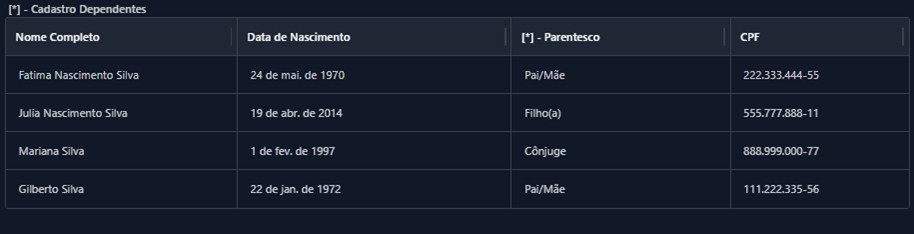
1. Cadastro de Dependentes (Modo Tabela)
- Contexto
Imagine que uma empresa de plano de saúde deseja solicitar o cadastro dos dependentes de seus clientes. - Configuração
Campos objetivos como Nome Completo, Data de Nascimento, Parentesco e CPF são configurados no popup de aninhados. - Exibição
O modo Tabela organiza os dados em colunas horizontais, permitindo a visualização rápida de vários registros ao mesmo tempo. - Resultado esperado
Cadastro organizado e padronizado dos dependentes, facilitando a conferência, edição e validação das informações.
Resultado esperado
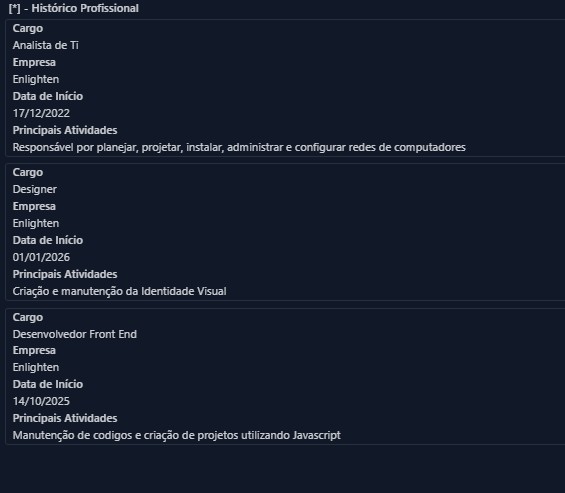
2. Histórico Profissional (Modo Lista)
- Contexto
Imagine um formulário de recrutamento onde o candidato precisa detalhar suas experiências anteriores. - Configuração
No popup de aninhados, são definidos campos como Empresa, Cargo, Data de Início e Principais Atividades. - Uso das chaves (Resumo)
Para que o recrutador identifique cada item rapidamente na lista, utilize o Formato de Visualização com chaves:{{cargo}} na {{empresa}}
Resultado prático:
O sistema exibirá algo como "Analista de TI na Empresa X" no resumo do item. - Vantagem do Modo Lista
Como o campo Principais Atividades costuma conter textos longos, o modo Lista exibe os campos em blocos verticais.
Isso garante que a descrição das atividades utilize toda a largura disponível, mantendo a legibilidade.
Resultado esperado