Matriz de Dados
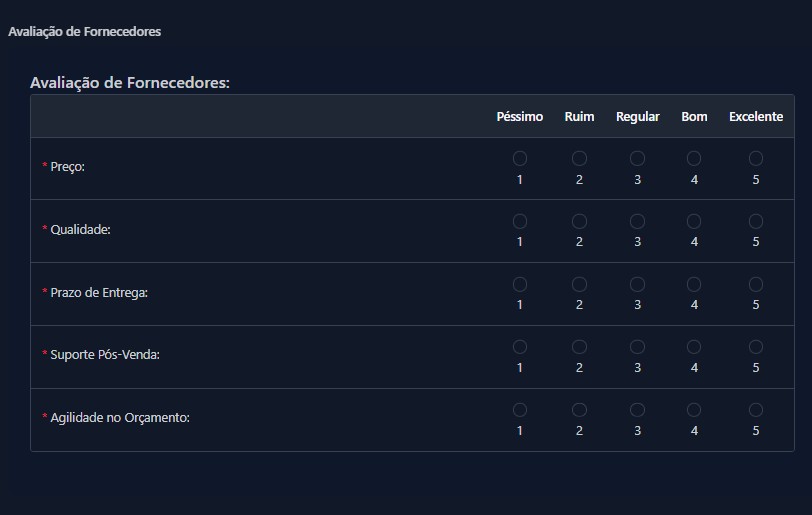
O campo do tipo Matriz de Dados é utilizado para coletar respostas estruturadas em formato de grade, onde o usuário relaciona itens dispostos em linhas com opções dispostas em colunas.
É ideal para pesquisas de satisfação, avaliações de competências ou qualquer cenário que exija múltiplas entradas de dados organizadas.
Como Funciona
- Layout em Grade: Apresenta uma estrutura composta por Linhas (itens a serem avaliados) e Colunas (opções de resposta).
- Organização: Permite agrupar grandes volumes de perguntas semelhantes em um layout compacto e intuitivo.
- Validação: Oferece controles rigorosos para garantir que todas as células necessárias sejam preenchidas corretamente.
- Versatilidade: Pode ser utilizado em fluxos de aprovação e auditoria que exigem checklists detalhados.
Como Configurar
Siga os passos abaixo para criar o campo no sistema:
- Acesso: No menu esquerdo, vá até a seção "Configurações".
- Categoria: Acesse “Categorias” e selecione a categoria desejada.
- Criação: Vá na aba "Campos" e clique no botão "Criar".
- Identificação:
- Nome: Dê um nome curto ao seu campo (máximo de 31 caracteres). A referência técnica será gerada automaticamente.
- Label: Defina o rótulo do campo — aqui você pode inserir um nome mais longo e detalhado.
Atenção: O nome exibido no formulário para o usuário final será sempre o definido no campo "Label".
- Tipo de Campo: Selecione a opção "Matriz de Dados".

Configurações do Tipo
- Rótulo Complementar: Insira aqui o texto que será utilizado como a pergunta principal ou instrução geral para o preenchimento da matriz.
- Tornar obrigatórias todas as linhas: Quando ativado, o sistema exige que o usuário forneça pelo menos uma resposta para cada linha da matriz.
💡 Dica: Para garantir que o preenchimento seja possível, certifique-se de que o número de colunas seja condizente com as linhas ou que múltiplas respostas por coluna sejam permitidas.
- Tornar obrigatórias todas as colunas: Quando ativado, o sistema exige que cada coluna receba uma resposta única por linha.
⚠️ Importante: Para o funcionamento correto desta validação, o número de linhas deve ser igual ou maior que o número de colunas disponíveis.
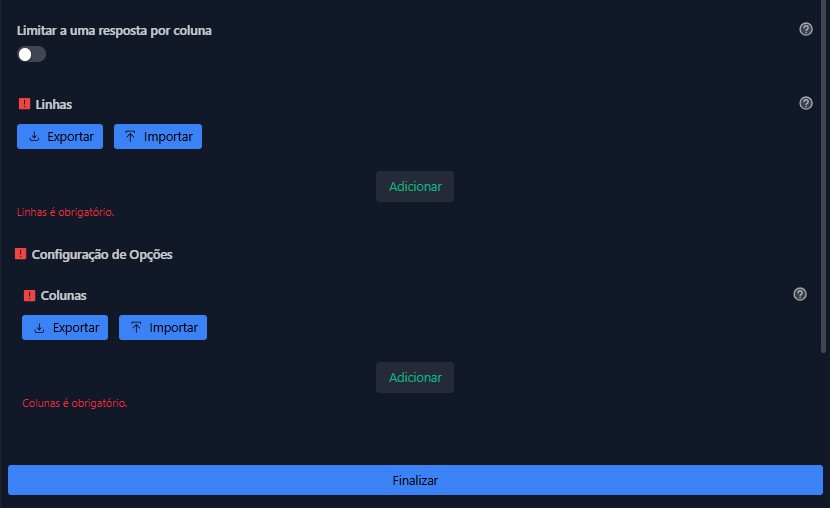
- Limitar a resposta por coluna: Esta opção impede que mais de uma resposta seja selecionada dentro da mesma coluna, garantindo a exclusividade da escolha.
- Finalização: Após as configurações do tipo, clique em "Adicionar" para definir as Linhas e Colunas.
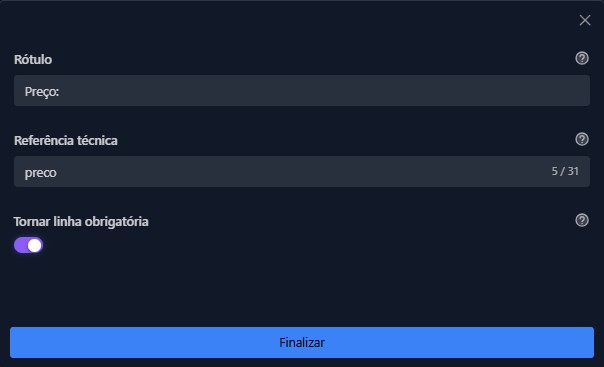
- Adicionar Linha: Ao clicar em "Adicionar Linha", preencha os seguintes campos:
- Rótulo: É o nome que será exibido para o usuário final em cada opção da matriz. Não possui limite de caracteres.
- Referência Técnica: Valor técnico que identifica a resposta escolhida para ser salvo no banco de dados.
- Limite: Até 31 caracteres.
- Dica: Defina valores intuitivos para facilitar o uso em condicionais e fluxos.
- Tornar linha obrigatória: Um seletor booleano que, se ativado, impede o envio do formulário caso esta linha específica não tenha resposta.
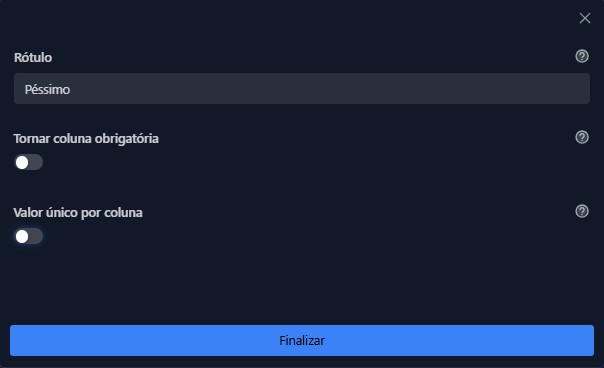
- Adicionar Coluna: Ao clicar em "Adicionar Coluna", preencha os seguintes campos:
- Rótulo: É o nome exibido no topo de cada coluna para o usuário (ex: "Bom", "Regular", "Péssimo"). É um campo obrigatório e não possui limite de caracteres.
- Tornar coluna obrigatória: Quando ativado, o sistema impede o envio do formulário caso a coluna não receba nenhuma marcação em nenhuma das linhas.
- Valor único por coluna: Se ativado, esta coluna só permite que uma única opção seja selecionada em toda a matriz. Se o usuário tentar marcar a mesma coluna em outra linha, a seleção anterior será removida.
Casos de Uso
- Avaliação de Fornecedores: Linhas com critérios (Preço, Qualidade, Prazo) e colunas com notas (1 a 5).
- Checklist de Inspeção: Linhas com itens do veículo e colunas com status (Conforme, Não Conforme, N/A).
- Pesquisa de Clima: Linhas com afirmações sobre o dia a dia e colunas com níveis de concordância (Discordo Totalmente a Concordo Totalmente).
Resultado Esperado