Tarefas Agendadas
Acompanhe as tarefas geradas pelos seus fluxos
Tarefas Agendadas são tarefas geradas automaticamente por workflows — os fluxos configurados dentro das categorias do workspace. Diferente das tarefas rápidas, elas não são criadas manualmente: surgem como resultado da execução de um fluxo.
Essa tela permite acompanhar o andamento dessas tarefas, verificar responsáveis, prazos e identificar em qual etapa do fluxo cada tarefa se encontra.
A tela de Tarefas Agendadas
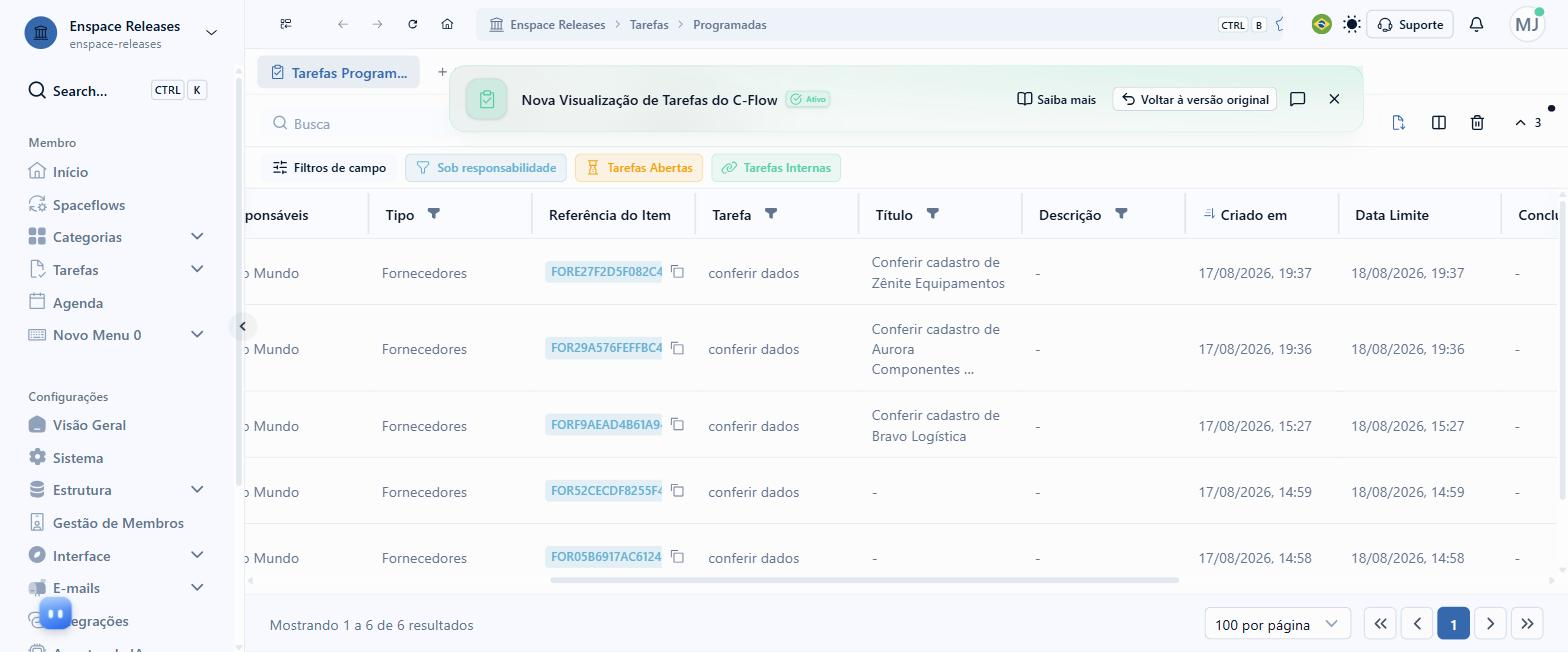
A tela segue o mesmo padrão de componentes da tela de Tarefas Rápidas: a tabela, os filtros e o menu de ações ocupam as mesmas posições e se comportam da mesma forma nas duas telas.
A tela exibe as tarefas em formato de tabela, com as seguintes colunas principais:
- Ações — opções disponíveis para a tarefa.
- ID — identificador numérico da tarefa.
- Status da Tarefa — status detalhado da execução.
- Status de SLA — indica se a tarefa está dentro ou fora do prazo definido para aquela etapa do fluxo. SLA (Service Level Agreement) é o tempo máximo esperado para conclusão.
- Responsáveis — os membros atribuídos (suporta múltiplos responsáveis).
- Referência do Item — o código do item que originou a tarefa.
- Etapa do Fluxo — em qual etapa do workflow a tarefa se encontra.
Cada coluna com cabeçalho clicável pode ser ordenada de forma crescente ou decrescente. Clique uma vez para ordenar crescente, e novamente para inverter a ordem. Use o ícone de filtro no cabeçalho para restringir os valores exibidos na coluna.
A tabela também se adapta ao tamanho da tela: colunas menos prioritárias são ocultadas automaticamente em resoluções menores, enquanto as colunas essenciais (Ações, ID, Status da Tarefa) permanecem visíveis. Para visualizar todas as colunas em telas estreitas, arraste a tabela horizontalmente.
Como acessar o Item vinculado à Tarefa
As tarefas geradas pelo fluxo possuem um atalho direto para o item de origem, permitindo consultar dados completos do processo sem perder o contexto da tarefa.
Acesse as Tarefas Agendadas
No menu lateral, expanda a seção Tarefas e clique em Agendadas.

Abra os detalhes da tarefa
Localize a tarefa desejada, clique no botão Ações e selecione Detalhes.

Navegue até a aba Itens
Dentro do painel lateral, clique na aba Itens.

Acesse o item original
Clique no botão Acessar Item. Você será redirecionado para a tela do item que originou a tarefa.

Filtros e visualizações
A tela traz filtros pré-aplicados para otimizar sua rotina. Por padrão, são exibidos:
- Tarefas Abertas — apenas o que ainda precisa de ação.
- Sob responsabilidade — filtra tarefas onde você é um dos responsáveis.
- Tarefas Internas — exibe apenas tarefas do seu workspace.
Você também pode criar visualizações personalizadas clicando em + Nova Visualização, fixando os filtros e colunas que fazem mais sentido para sua operação.
Passo a passo: ajustar as colunas e os filtros da tabela
A tabela é configurável direto na listagem, sem passar por nenhuma tela de configuração:
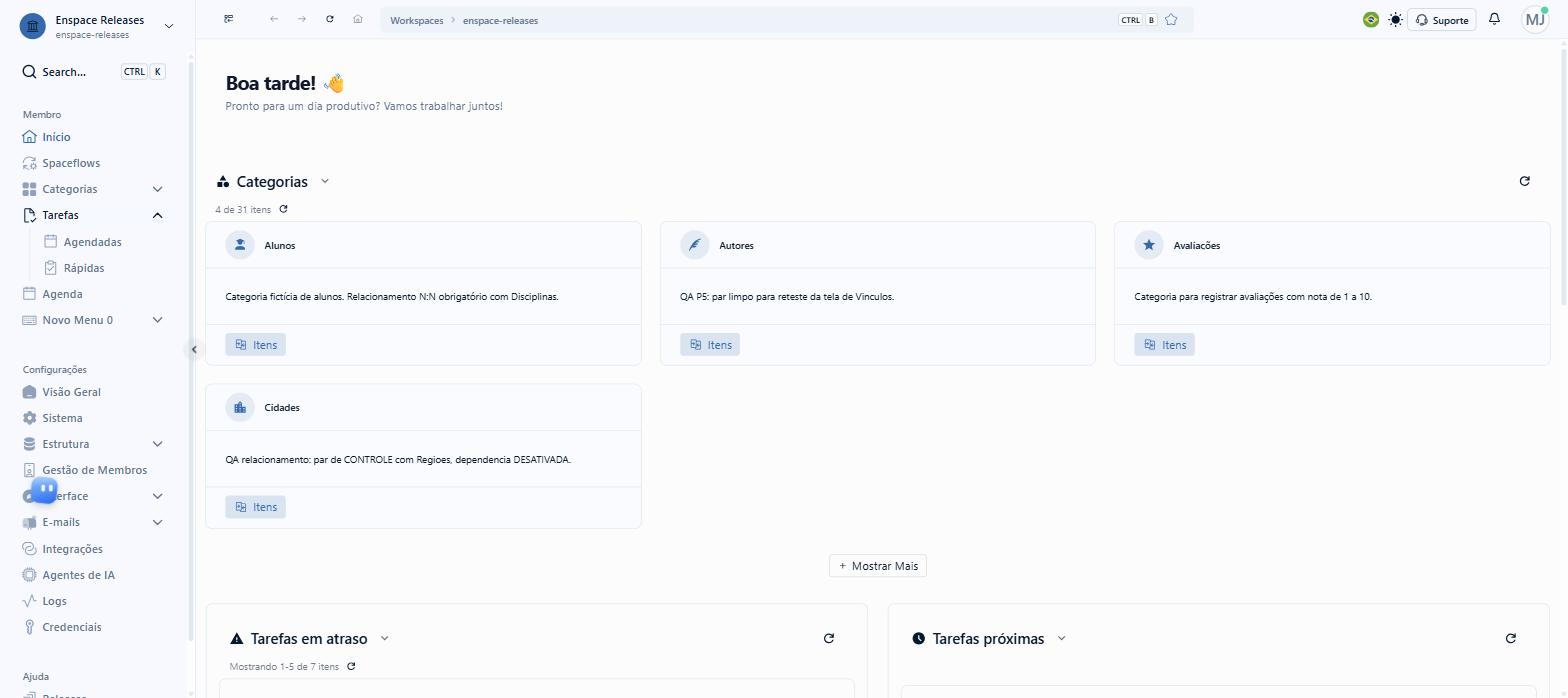
Abra as Tarefas Agendadas
No menu lateral esquerdo, expanda Tarefas e clique em Agendadas.
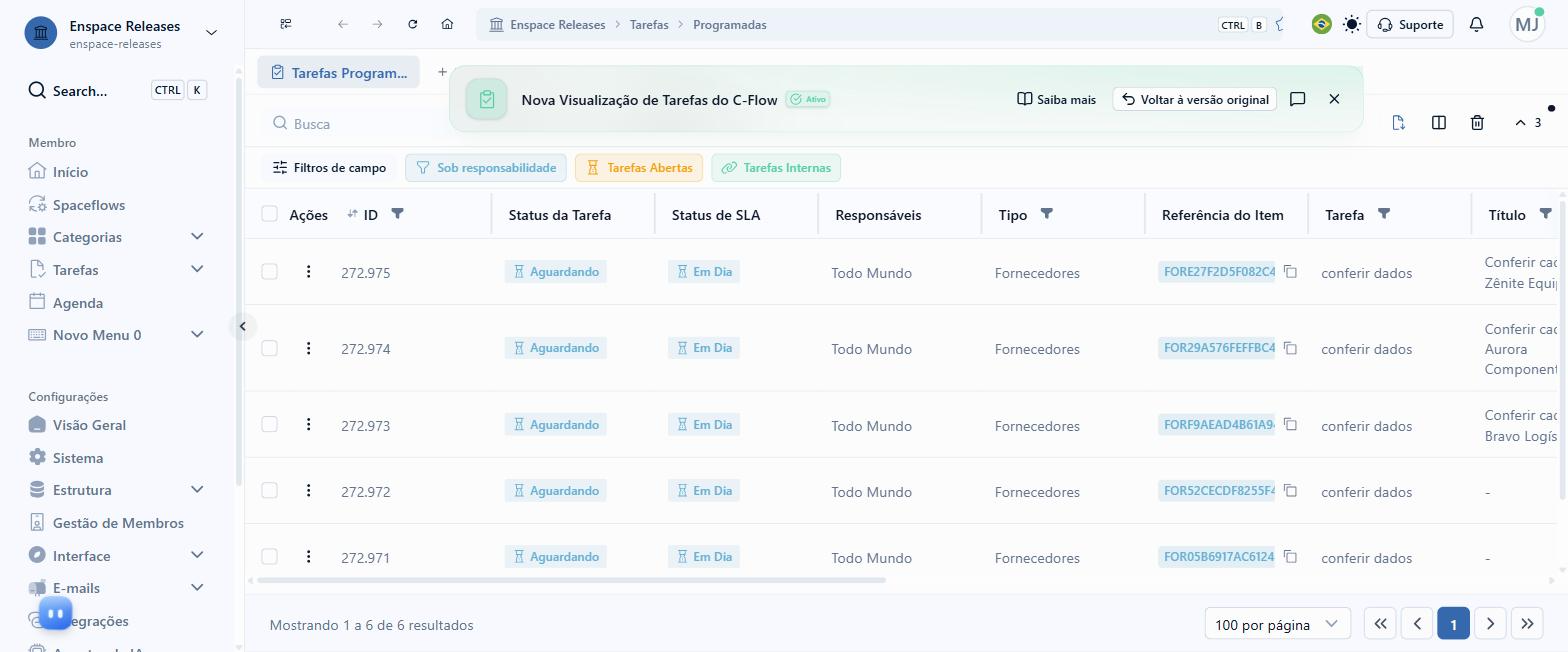
Veja os filtros aplicados
A tela abre com três filtros ativos. Clique em um deles para ver o conjunto completo de tarefas.
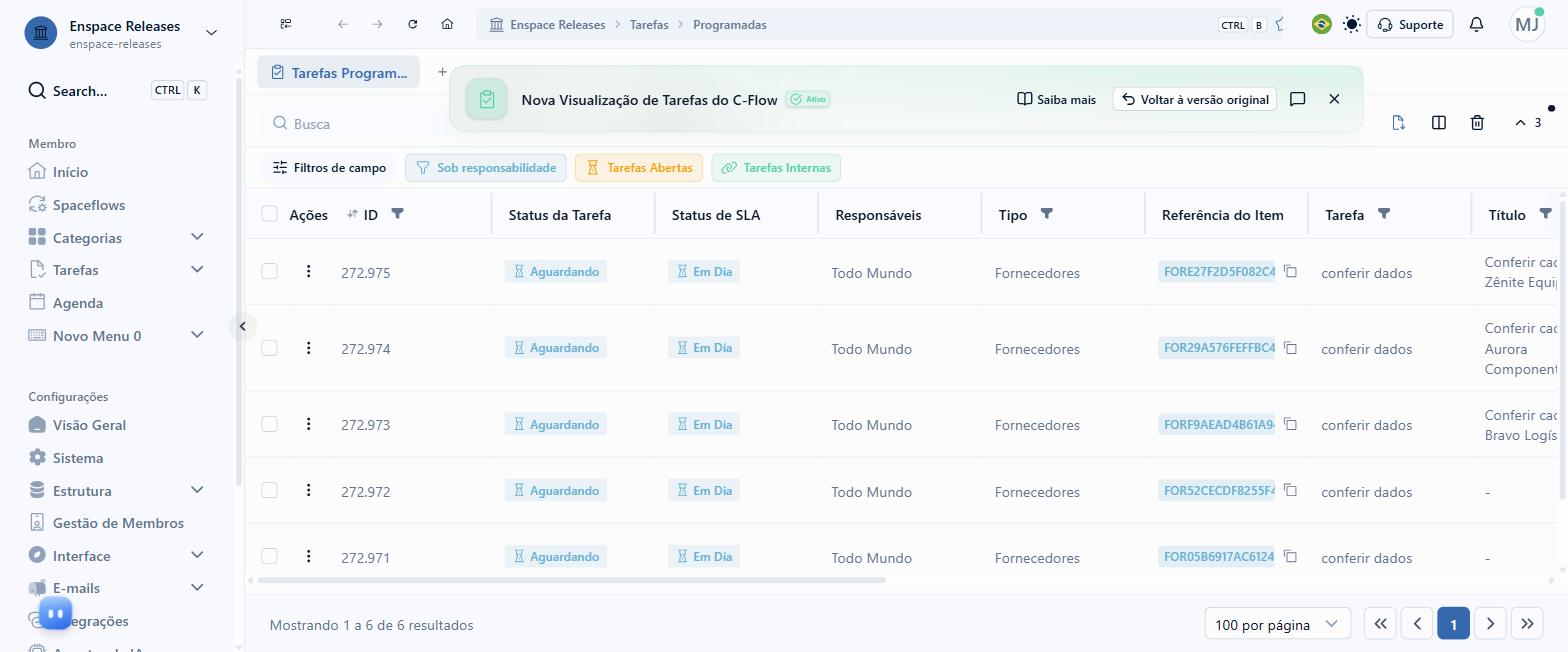
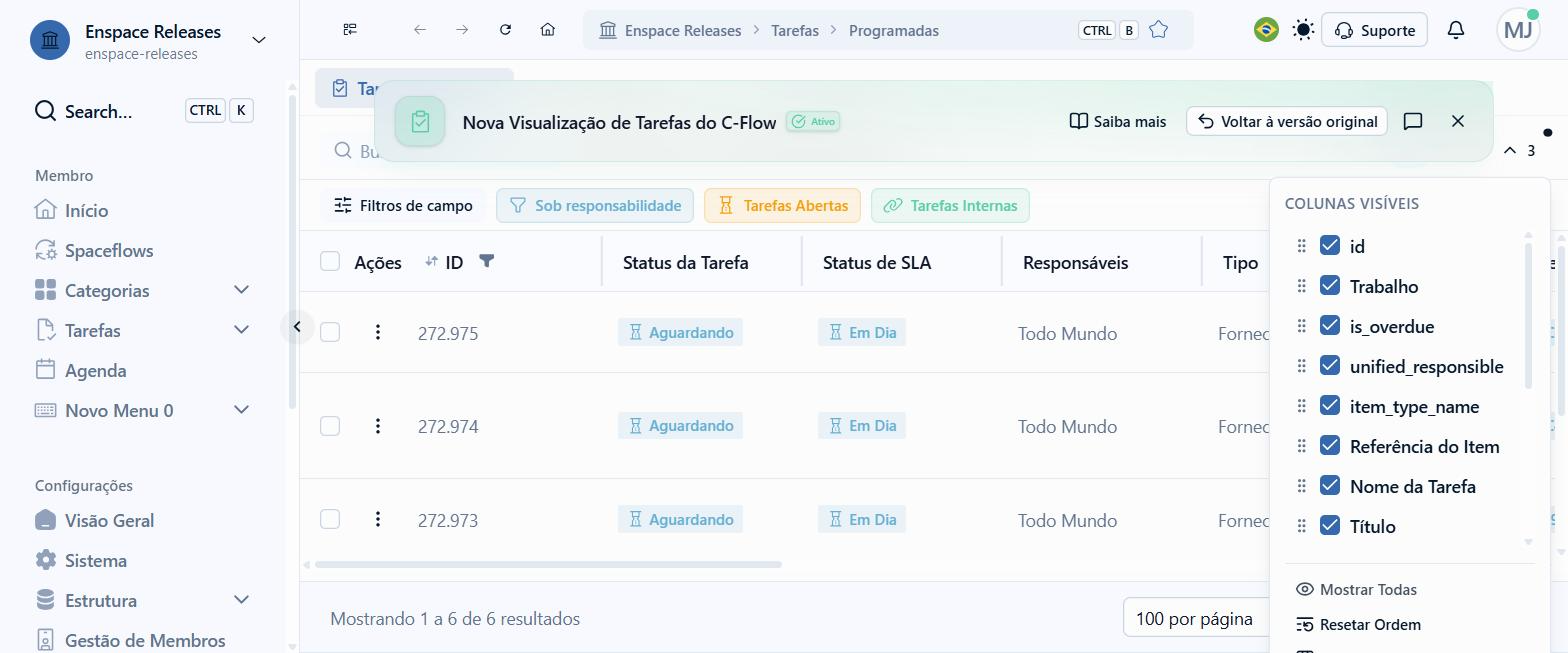
Abra o painel de colunas
O botão no canto superior direito abre a configuração de colunas.
Escolha e reordene as colunas
Em Colunas Visíveis, mostre ou oculte cada coluna e arraste pela alça à esquerda para reordenar.
Filtre por coluna
O funil no cabeçalho é o filtro daquela coluna.
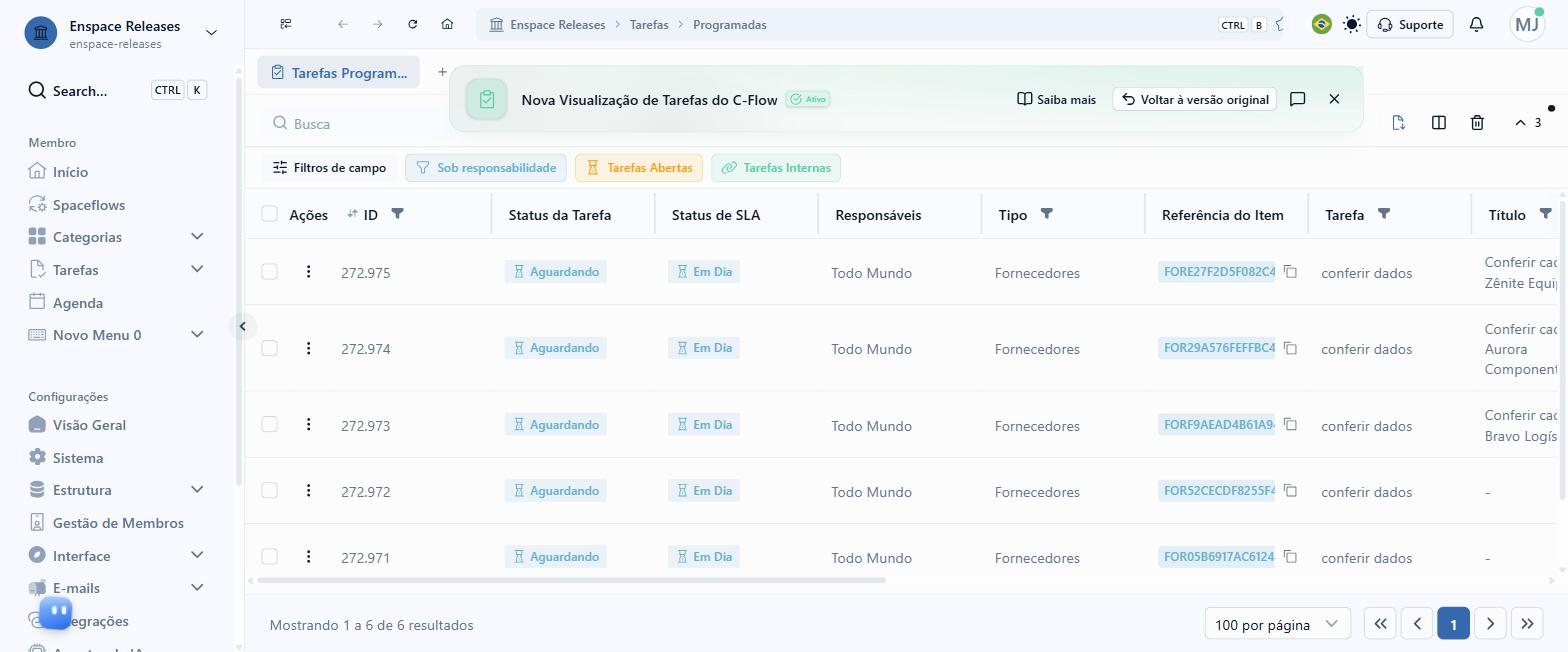
Conteúdo longo não estica a coluna
A tabela corta o texto e mantém a largura, para a leitura não se desfazer.