Tarefas Rápidas
Gerencie suas tarefas rápidas no Kanban
Tarefas Rápidas são tarefas de execução pontual, criadas de 3 formas: à mão, direto na tela; a partir de um item de categoria, já vinculada ao registro de origem; ou por um Spaceflow, durante a execução de um fluxo.
Elas ficam organizadas num quadro Kanban, com colunas que representam os estágios do trabalho. Cada tarefa aparece como um card, e arrastar o card entre colunas registra o avanço ou a reclassificação dela.
A tela serve a quem precisa ver o andamento das atividades da equipe sem abrir uma tarefa por vez.
Como acessar
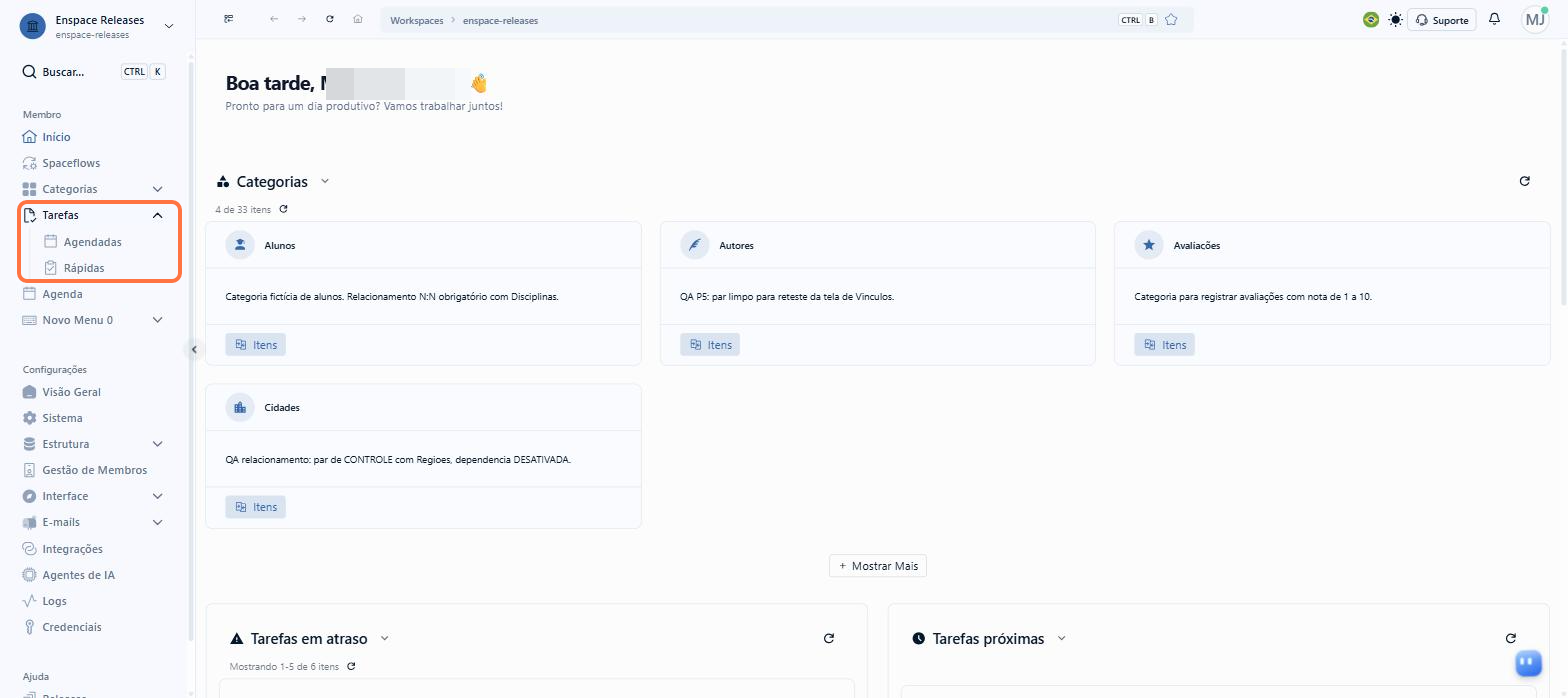
No menu lateral do workspace, na seção Member, expanda Tarefas e clique em Rápidas. O board abre com as colunas e os cards já configurados.

Estrutura do board
O Kanban tem 3 elementos:
- Colunas (raias) — representam os estágios do fluxo de trabalho (ex: Pendente, Em andamento, Bloqueada, Concluída). Cada workspace pode ter suas próprias colunas configuradas.
- Cards — cada card representa uma tarefa. Exibe o título, responsável e outras informações configuradas para o board.
- Cabeçalho da coluna — exibe o nome da coluna e a contagem de cards presentes nela.

Barra de ferramentas
No topo da tela, a barra de ferramentas reúne os controles de busca, filtros e ações do board.

Lado esquerdo
- Barra de pesquisa — localiza tarefas específicas por texto, sem diferenciar palavras com e sem acento.
- Base do filtro de tempo — define se os filtros de data devem considerar a Criação ou o Vencimento das tarefas.

- Seletor de datas — abre um calendário com 2 modos: Dia único, para uma data específica, e Intervalo, para um período com início e fim. No modo Intervalo o calendário mostra 2 meses lado a lado, e a barra lateral traz períodos prontos.

- Limpar filtros — remove todas as seleções aplicadas, retornando à visualização padrão.
Lado direito
- Configuração de colunas — abre o painel de gestão da visibilidade e ordenação das raias.

- Arquivadas — abre as tarefas arquivadas. O Criador e o Owner restauram a tarefa de volta ao quadro.

- Lixeira — abre as tarefas excluídas, que o Criador e o Owner também restauram. A tarefa fica na lixeira por tempo limitado antes da exclusão definitiva.

- Nova tarefa — adiciona uma nova tarefa ao Kanban, sem conexão com nenhum fluxo.
- Filtros Rápidos — a seta no canto direito mostra e esconde a seção. Cada filtro ativo aparece ali como badge.
Criar uma tarefa rápida a partir de um item
Uma tarefa rápida também pode nascer dentro de um item de categoria, sem passar pelo board. A tarefa criada por esse caminho já fica vinculada ao item de origem, e o vínculo é feito pelo próprio sistema, sem depender de um Spaceflow configurado para isso.
Assim as atividades ficam junto do registro que as gerou. Uma equipe que trata demandas como itens, por exemplo, abre a demanda, cria a tarefa ali mesmo e mantém o histórico no mesmo lugar.
Depois de criada, a tarefa se comporta como qualquer outra tarefa rápida: aparece em Tarefas > Rápidas, pode ser editada, movida entre colunas e concluída, e segue as regras de papéis e permissões descritas nesta página. A criação a partir do item não exige workflow configurado na categoria e não altera o funcionamento das Tarefas Agendadas, que continuam sendo geradas apenas pelos workflows.
Para conhecer a tela dedicada do item, consulte Consultar Itens.
Trabalhando com cards
Cada card exibe, por padrão, as informações mais essenciais preenchidas nas suas tarefas.

Menu contextual do card
No canto superior direito de cada card, um menu contextual oferece:

- Acessar página — abre a tarefa em uma tela dedicada.
- Editar — permite alterar os detalhes da tarefa.
- Enviar para — muda o card de coluna, alterando o status da tarefa.
- Arquivar — remove a tarefa da visualização e a arquiva.
- Lixeira — move a tarefa para a lixeira.
- Copiar link externo — copia o link direto para a tarefa no portal externo do ENSPACE.
Painel lateral de detalhes
Clicar no card abre um painel lateral, com a área central de execução e a barra lateral de informações técnicas.

A área central é dividida em 3 abas:
- Tarefa — reúne os dados da atividade. Quando a tarefa exige interação, as instruções e as ferramentas de execução aparecem aqui.

- Comentários — espaço de colaboração com histórico de conversas. Cada comentário possui opções para copiar, editar e responder.

- Log de Auditoria — histórico completo de ações e alterações realizadas na tarefa, incluindo ações executadas automaticamente pelo sistema.

Informações técnicas
Arraste a barra lateral para abrir os ícones e ver os dados complementares: ID da tarefa, data de criação, última atualização e nome completo da atividade.

Concluindo uma tarefa
Preencha os campos do formulário na aba Tarefa e o botão de conclusão fica disponível. Ao clicar, o card passa para a coluna Concluída, com a data de finalização atualizada.
Tarefas que não exigem preenchimento, como as geradas pelo nó de Tarefa do Spaceflow, exibem o botão de conclusão diretamente, sem formulário para enviar.

Movendo um card entre colunas
Clique no card e segure, arraste até a coluna de destino e solte. O card assume a posição nova.
Mover um card pode disparar regras do fluxo: notificações, atribuição automática ou atualização de campos.
Paginação
No rodapé da tela ficam os controles de paginação.

- Contador global (esquerda) — mostra quantas tarefas estão visíveis e o total.
- Cards por página (direita) — controla a quantidade de tarefas exibidas.
- Navegação de páginas — a seta simples avança e volta uma página; a seta dupla vai ao início e ao fim.
Totalizadores
No rodapé de cada coluna, Configurar totalizador acrescenta um cálculo por estágio: contagem de tarefas ou soma de um campo numérico.
Visualizações
As abas no topo da tela trocam a forma de ver as tarefas. A visualização Padrão já vem configurada. Clique em + Nova Visualização para criar uma com os seus filtros e a sua ordenação.
Tipos de visualização disponíveis
- Kanban (Board) — visualização por colunas e cards. Foco em estágio atual e movimentação.
- Lista — visualização em linhas. Foco em volume, detalhes e operações em massa.
- Calendário — visualização por data. Foco em prazos e distribuição temporal.
Excluir tarefas rápidas em massa
Na visualização em linhas dá para excluir em lote: marque as tarefas que quer remover e apague todas de uma vez, sem abrir uma por uma.
Abra Tarefas Rápidas
No menu lateral esquerdo da tela de início, expanda Tarefas e clique em Rápidas.
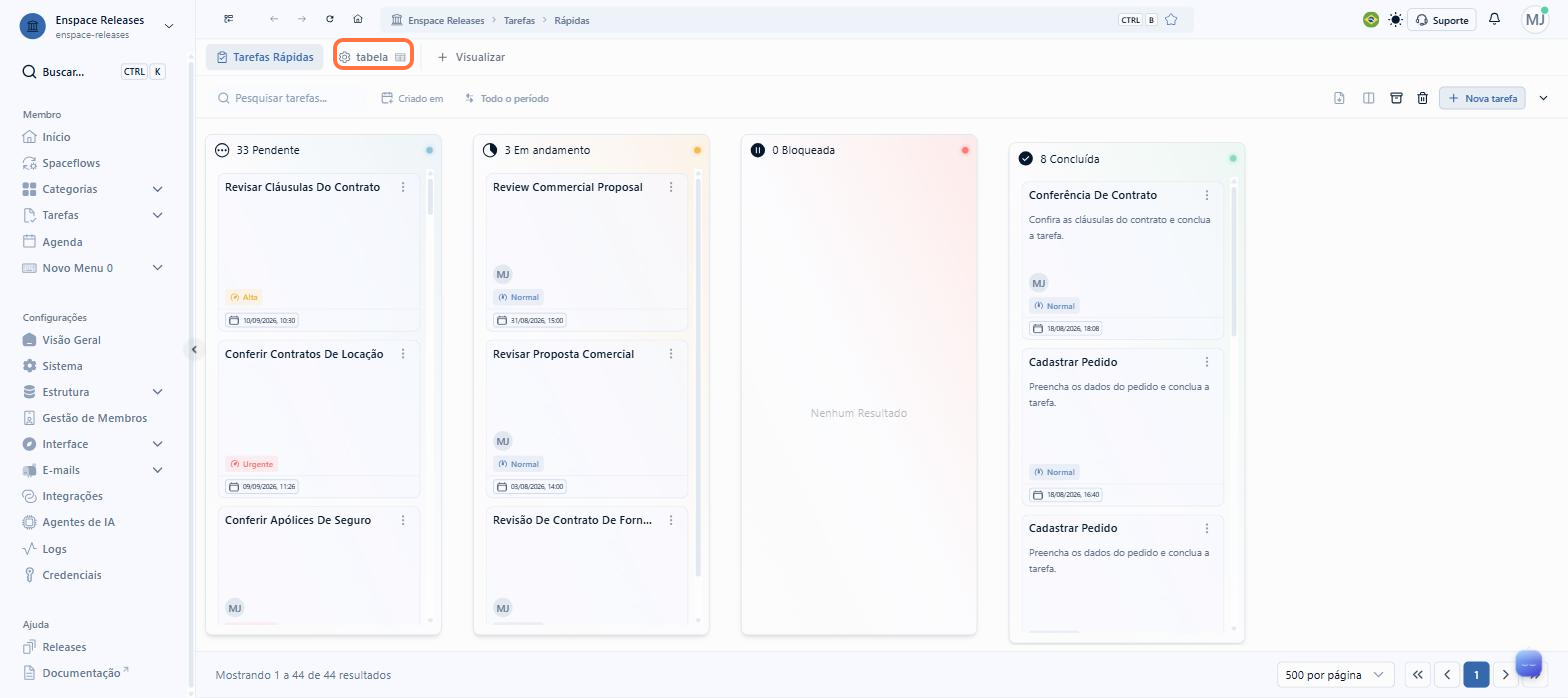
Troque para a visualização tabela
A tela abre no quadro. Clique na visualização tabela, que mostra as mesmas tarefas em linhas.
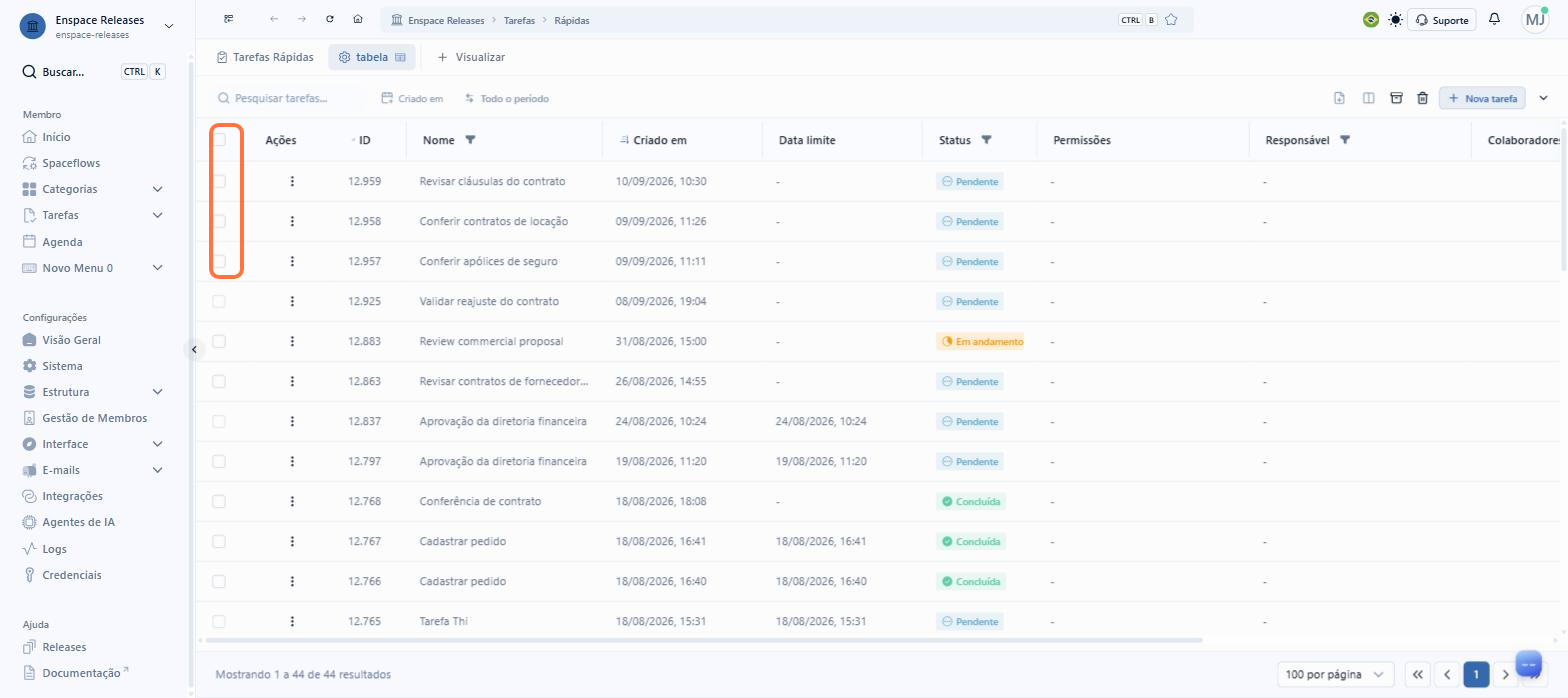
Marque as tarefas que quer excluir
A caixa de seleção fica na primeira coluna de cada linha, e a do cabeçalho marca todas de uma vez.
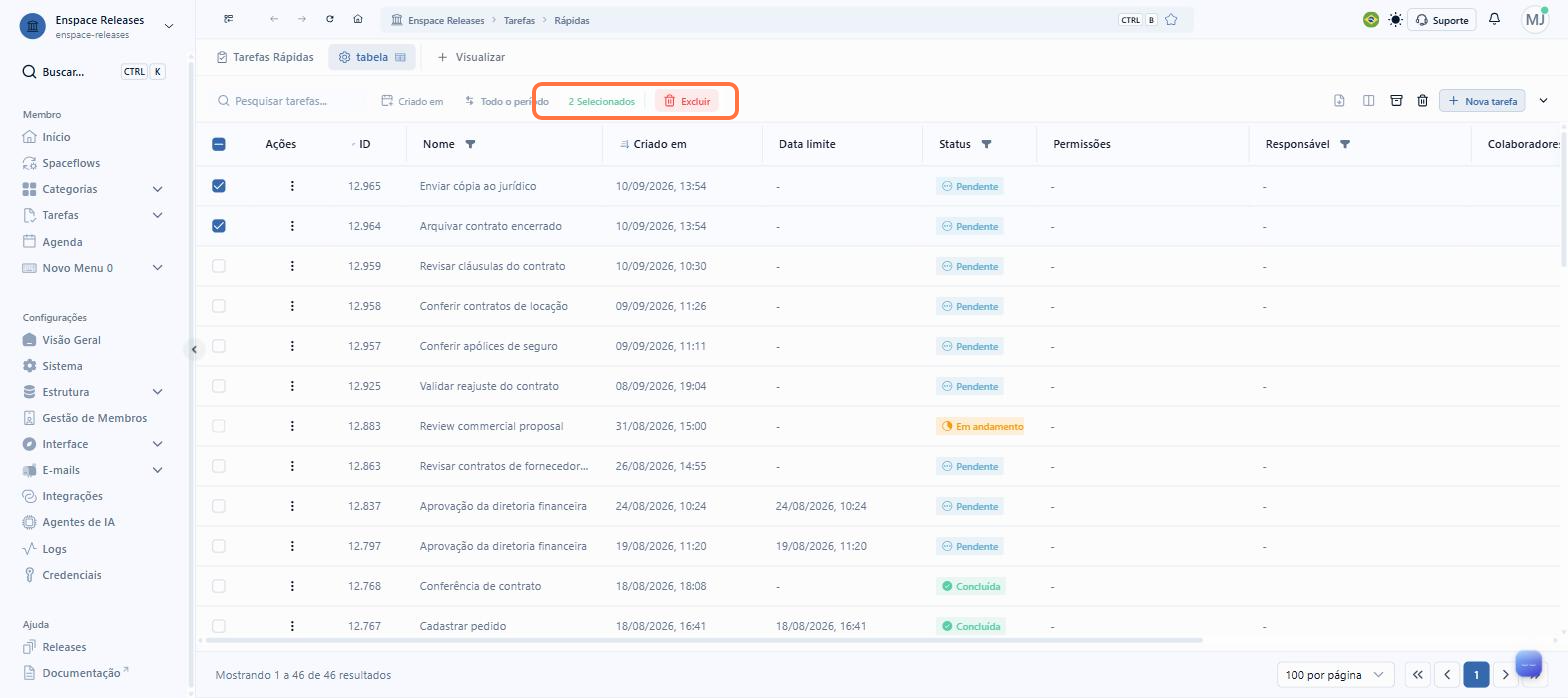
Confira a barra superior
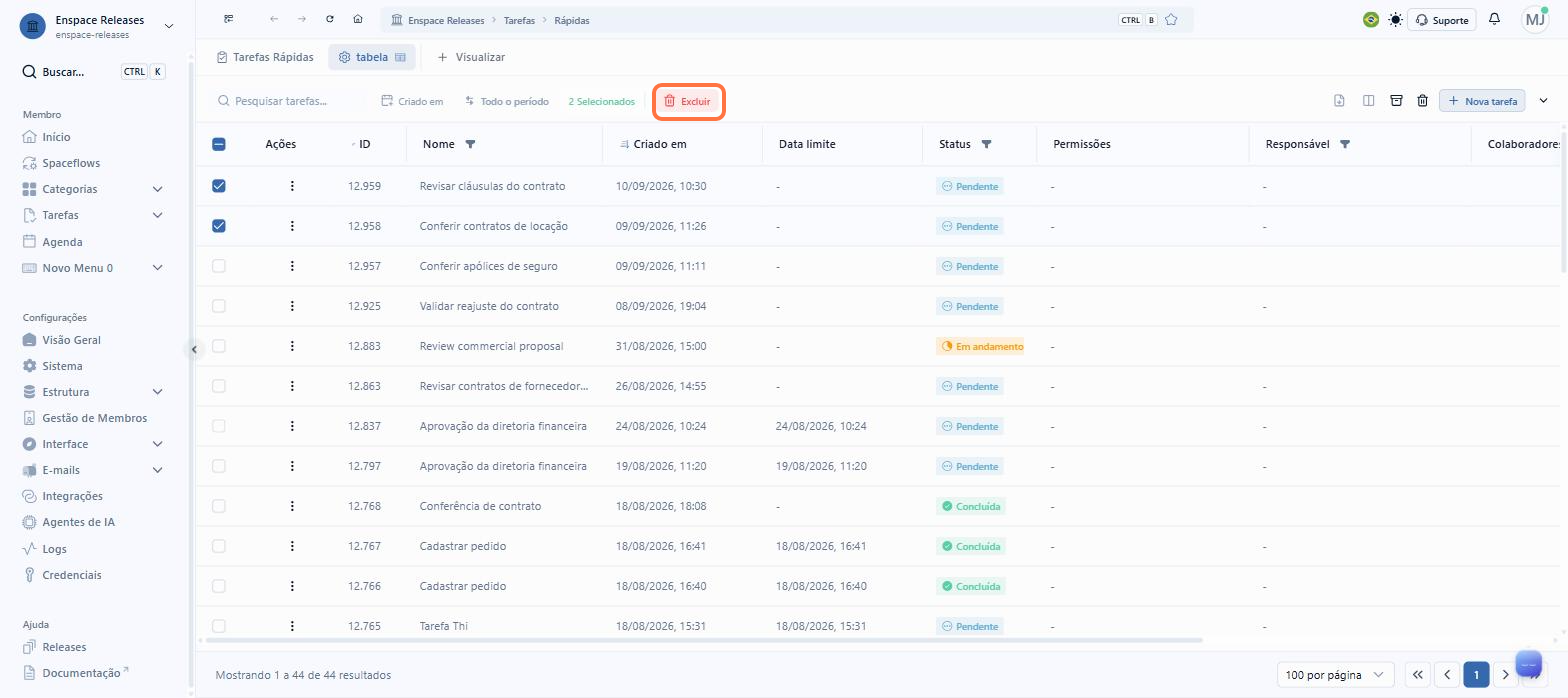
Com a seleção feita, a barra superior mostra quantas tarefas estão selecionadas e libera o botão Excluir, ao lado do Nova tarefa.
Clique em Excluir
Confirme em Sim
Enquanto a confirmação estiver aberta, o Não cancela a exclusão.

Veja o resultado
As tarefas selecionadas saem da lista.

Sincronização em tempo real
O Kanban é colaborativo em tempo real. Quando outro membro move um card, cria uma tarefa ou muda a configuração do board, a tela de todos acompanha na hora, sem recarregar a página.
Os comentários funcionam do mesmo jeito: uma mensagem enviada na aba Comentários aparece na hora para quem está com a mesma tarefa aberta.
Quando outra pessoa altera a tarefa enquanto você está com ela aberta, a tela mostra o aviso Atualizado em outra sessão. Clique em Recarregar para ver a versão mais recente; Ignorar mantém a tela como está.
Papéis e permissões nas tarefas
Cada tarefa rápida tem papéis que definem o que cada pessoa faz nela. As permissões do workspace, de cargo e de licença, continuam valendo: o papel na tarefa não as sobrescreve.
Matriz de permissões
| Funcionalidade | Criador / Owner | Responsável | Colaboradores | Usuários com permissão |
|---|---|---|---|---|
| Visualizar a tarefa | Sim | Sim | Sim | Sim |
| Comentar | Sim | Sim | Sim | Não |
| Editar colaboradores | Sim | Sim | Só sem responsável | Não |
| Preencher dados na ação e salvar (sem concluir) | Sim | Sim | Sim | Não |
| Alterar status de tarefa manual (todos os status) | Sim | Sim | Sim | Não |
| Concluir tarefa de Spaceflow | Sim | Sim | Sim | Não |
| Alterar status de tarefa de Spaceflow (exceto concluir) | Sim | Sim | Sim | Não |
| Editar nome, descrição e permissões da tarefa | Sim | Sim | Só sem responsável | Não |
| Editar a data limite | Sim | Não | Não | Não |
| Editar a prioridade | Sim | Não | Não | Não |
| Arquivar a tarefa | Sim | Não | Não | Não |
| Enviar a tarefa para a lixeira | Sim | Não | Não | Não |
| Restaurar tarefa arquivada ou da lixeira | Sim | Não | Não | Não |
| Ver dados da aba de Logs | Sim | Sim | Não | Não |
| Reabrir tarefa manual (mover de concluído para outro status) | Sim | Sim | Não | Não |
| Editar responsáveis da tarefa | Sim | Sim | Não | Não |
Quem arquiva, exclui e restaura
Arquivar, excluir e restaurar são ações do Criador e do Owner. No menu de três pontos do card, Arquivar tira a tarefa do quadro e Lixeira a envia para exclusão.
O caminho de volta é o mesmo para as duas: os botões Arquivadas e Lixeira da barra de ferramentas abrem a lista, e de lá o Criador e o Owner restauram a tarefa. Enquanto a tarefa está na lixeira, a restauração tem prazo: depois dele a exclusão é definitiva.
Responsável, colaborador e usuário com permissão de visualização não arquivam, não excluem e não restauram a tarefa, mesmo quando podem concluí-la.
Colaborador em tarefa com responsável
Enquanto a tarefa não tem responsável, o colaborador edita os dados dela: nome, descrição, permissões e a lista de colaboradores. Assim que um responsável é definido, essa edição fica com o Criador, o Owner e o responsável.
O colaborador continua participando da tarefa: abre, comenta, preenche os dados da ação, salva e move o status. O que ele deixa de fazer é mudar a definição dela.
Data limite em tarefa de Spaceflow
Quando o fluxo cria a tarefa, o prazo vem da configuração do nó. A edição manual da data limite substitui essa data: o valor gravado por quem criou a tarefa ou por um Owner passa a valer, e o fluxo não devolve o prazo original.
Tarefa gerada por fluxo tem como Criador quem disparou a execução. Em tarefa criada por gatilho automático, sem pessoa na origem, a data limite fica restrita aos Owners do workspace.
Atribuição automática de responsável
Em tarefa sem responsável, a primeira pessoa que edita o status ou executa uma ação vira Responsável. Antes disso o ENSPACE pede confirmação ("Você se tornará o responsável por esta tarefa, deseja continuar?"), e sem o aceite a promoção não acontece. O papel de Criador fica como está e convive com o de Responsável.
Transferência de responsabilidade
Ao transferir a responsabilidade de uma tarefa para outro membro, o ENSPACE avisa o novo responsável na hora. Ninguém precisa comunicar a troca à mão.
O aviso traz os dados principais da tarefa e leva ao card, para o novo responsável continuar de onde parou.
Validação de permissão de cargo
Quando executar a tarefa significa criar ou editar itens de uma categoria, como na tarefa de CRUD manual, valem as permissões do cargo do membro no workspace. Sem permissão naquela categoria, o ENSPACE exibe um aviso antes do preenchimento e barra a continuação.
Ausência temporária e substituição
Ativada a ausência temporária, as tarefas do membro ausente passam a aparecer para todos os substitutos definidos:
- Visibilidade compartilhada — com vários substitutos, as tarefas do membro ausente aparecem na tela de tarefas de todos eles ao mesmo tempo. A atribuição original continua no nome do membro ausente.
- Apropriação de ação — o substituto que edita, executa a ação ou muda o status entra como Colaborador da tarefa, depois de confirmar no aviso.
- Execução operacional — como Colaborador, o substituto tem as permissões para seguir o fluxo e concluir o que está pendente.
Reabertura de tarefas
Reabrir uma tarefa, movendo o status de "Concluído" para qualquer outro, avisa o Responsável original de que a conclusão foi invalidada. Só o Criador, o Owner e o Responsável reabrem tarefas. O Colaborador não.
Tarefas de Spaceflow concluídas
A tarefa rápida gerada por um Spaceflow acompanha a execução do fluxo que a criou. Depois de concluída, ninguém muda o status dela à mão: a tarefa segue o fluxo, não a tela.
Mover para outro status uma tarefa de Spaceflow já concluída não funciona: o ENSPACE recusa a ação e exibe o motivo na tela. O bloqueio vem da origem da tarefa, não das permissões do membro.
A tarefa rápida criada à mão não tem essa restrição: ela segue as regras de reabertura acima.
Subtarefas
Uma tarefa rápida pode ter subtarefas, e nelas as permissões funcionam de outro jeito:
- A subtarefa esconde o campo "Criador", e quem a criou mantém o acesso.
- A subtarefa não tem Colaboradores, só Responsáveis.
- Mencionar um membro na subtarefa torna esse membro o Responsável dela.
- A subtarefa não herda colaboradores nem permissões dinâmicas da tarefa pai.