Repetidor
Configure campos repetidores para múltiplos registros estruturados
O campo do tipo Repetidor é utilizado para registrar múltiplos itens com a mesma estrutura de forma dinâmica em formulários, tarefas e telas do ENSPACE.
Ele é ideal para capturar listas de informações relacionadas que seguem um padrão fixo de campos, permitindo que o usuário adicione, edite e remova registros conforme a necessidade.
Quando usar este campo
Utilize o campo Repetidor quando precisar capturar múltiplos registros estruturados dentro de um mesmo item.
Ele é ideal para:
- Cadastro de dependentes, beneficiários ou contatos
- Listas de produtos, serviços ou patrimônio
- Histórico profissional ou experiências anteriores
- Anexos múltiplos com metadados
- Observações técnicas segmentadas
- Qualquer conteúdo que exija repetição de um mesmo grupo de campos
Informações básicas do campo
Todo campo no ENSPACE possui quatro informações básicas que são definidas no momento da criação:
- Nome do campo — nome interno utilizado nas configurações da categoria. Possui limite de 31 caracteres. Não é necessariamente o nome exibido para o usuário final.
- Rótulo Visível (Label) — nome exibido para os usuários em formulários, tarefas e telas. Possui limite de 255 caracteres. Pode ser mais descritivo que o nome interno e pode ser alterado posteriormente sem impactar automações ou referências técnicas.
- Referência técnica — identificador técnico do campo, gerado automaticamente em formato
snake_case. É utilizado em expressões, variáveis, fluxos, automações e referências internas. - Descrição — descrição interna para adicionar contexto ao campo. Ajuda configuradores a entenderem a finalidade do campo e auxilia recursos de IA do ENSPACE durante pesquisas e interpretações automáticas.
Como o campo funciona
O campo Repetidor funciona como um agrupamento dinâmico de campos que pode ser replicado quantas vezes forem necessárias.
O usuário visualiza uma estrutura base que pode repetir, preenchendo os campos internos a cada nova linha ou bloco. O sistema armazena o conjunto completo de repetições vinculadas ao item principal.
As configurações aplicadas podem alterar diretamente a experiência de preenchimento:
- Campos internos definem a estrutura de cada repetição.
- Limites de quantidade restringem o número mínimo e máximo de registros.
- Modo de visualização influencia como as repetições são exibidas.
- O formato de resumo personaliza a identificação de cada item na lista.
Configurações específicas
O campo Repetidor possui recursos adicionais para controlar estrutura, quantidade, visualização e comportamento de exibição. Todas as configurações abaixo são opcionais e ficam disponíveis na seção Configurações Específicas ao selecionar o tipo Repetidor.
Campos internos
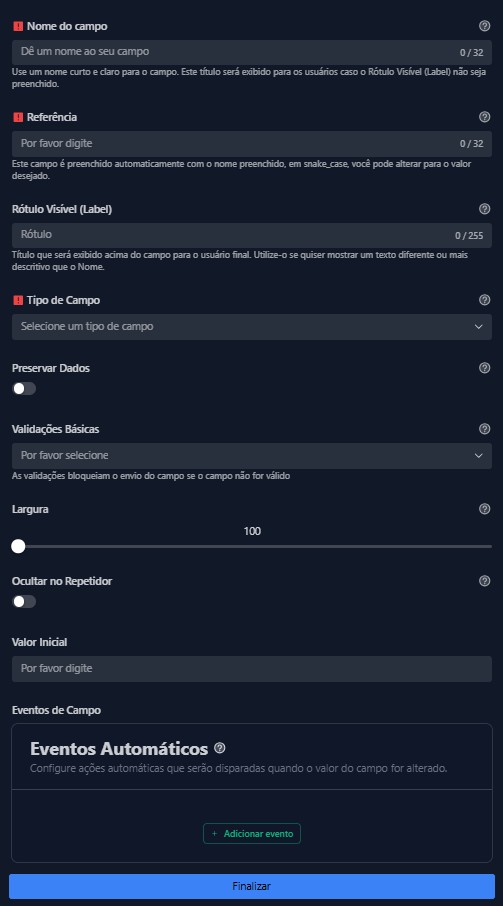
Define a estrutura de campos que compõe cada repetição. Você pode adicionar quantos campos forem necessários, escolhendo tipos compatíveis (Texto, Número, Seleção, Data, etc.).
Para cada campo interno, estão disponíveis:
| Configuração | Descrição |
|---|---|
| Nome do campo | Nome interno para referência técnica. |
| Referência | Identificador técnico preenchido automaticamente em snake_case. |
| Rótulo Visível (Label) | Título exibido para o usuário final dentro da repetição. |
| Tipo de campo | Formato do dado aceito no campo interno. |
| Preservar dados | Mantém os dados preenchidos mesmo que o campo seja desabilitado e reabilitado posteriormente. |
| Validações básicas | Regras como obrigatório, e-mail, link, somente letras, somente números, CPF, CNPJ, valor único, máscara válida, entre outras. |
| Largura | Define a largura da coluna no modo Tabela, com valores entre 100 e 500. |
| Ocultar no repetidor | Oculta a coluna deste campo na visualização em modo Tabela. Útil para automações de cálculo ou campos de controle que devem estar invisíveis ao usuário final, mas disponíveis ao administrador do workspace. |
| Somente leitura | Impede a edição do campo na repetição. |
| Valor inicial | Preenche automaticamente o campo com um valor padrão ao adicionar nova repetição. |
| Eventos de Campo | Permite configurar condicionais (E/Ou) para automatizar comportamentos. As condicionais podem utilizar dados de todo o formulário da categoria e de dentro do próprio repetidor, permitindo regras entre subcampos ou entre subcampos e campos externos. |
| Placeholder | Texto exibido dentro do campo antes do preenchimento. |
| Ajuda / Instrução | Orientações textuais para auxiliar o usuário. |
Quantidade e limites
Controla quantas vezes o grupo de campos pode ser repetido:
| Configuração | Descrição |
|---|---|
| Quantidade predefinida de itens | Quando ativado, define se o repetidor abre com um número fixo de linhas ou se varia conforme outro campo. |
| Tipo de controle | Aparece quando a quantidade predefinida está ativa. Pode ser Fixo (define um número fixo de linhas a serem exibidas) ou Dinâmico (baseado em outro campo) (o número de linhas é controlado pelo valor de outro campo do formulário). |
| Número fixo de linhas | Campo numérico disponível quando o tipo de controle é Fixo. Define quantas linhas vazias serão exibidas inicialmente. |
| Campo que define a quantidade | Campo disponível quando o tipo de controle é Dinâmico. Aceita campos do tipo Número ou Seleção Única (desde que as opções da seleção única possuam valores numéricos, ex.: 1, 2, 3). |
| Valor mínimo | Número mínimo obrigatório de repetições que o usuário deve preencher. |
| Valor máximo | Limite máximo de registros que o usuário pode inserir. |
Visualização e resumo
Define como as repetições são apresentadas e identificadas:
| Configuração | Descrição |
|---|---|
| Modo de visualização | Lista exibe os itens em blocos verticais; ao clicar em Adicionar, um modal é aberto para preenchimento. Tabela exibe os campos em colunas horizontais; ao clicar em Adicionar, novas linhas são abertas diretamente na grade para preenchimento imediato. |
| Formato de visualização | Expressão de resumo utilizada para identificar cada item, usando chaves {{}} para referenciar campos internos. Exemplo: {{nome}} - {{cpf}}. |
Aba do item
| Configuração | Descrição |
|---|---|
| Habilitar aba deste campo na tabela do item | Quando ativo, cria uma pasta nativa dedicada na tela do item, organizando os dados do repetidor em uma seção separada. Isso facilita a visualização de grandes volumes de informação sem poluir o formulário principal. |
Como configurar
Crie um novo campo
Acesse Configurações > Categorias > Campos e clique em Criar.
Preencha as informações básicas
Defina o nome do campo, a referência técnica, o rótulo visível (Label) e selecione o tipo Repetidor.
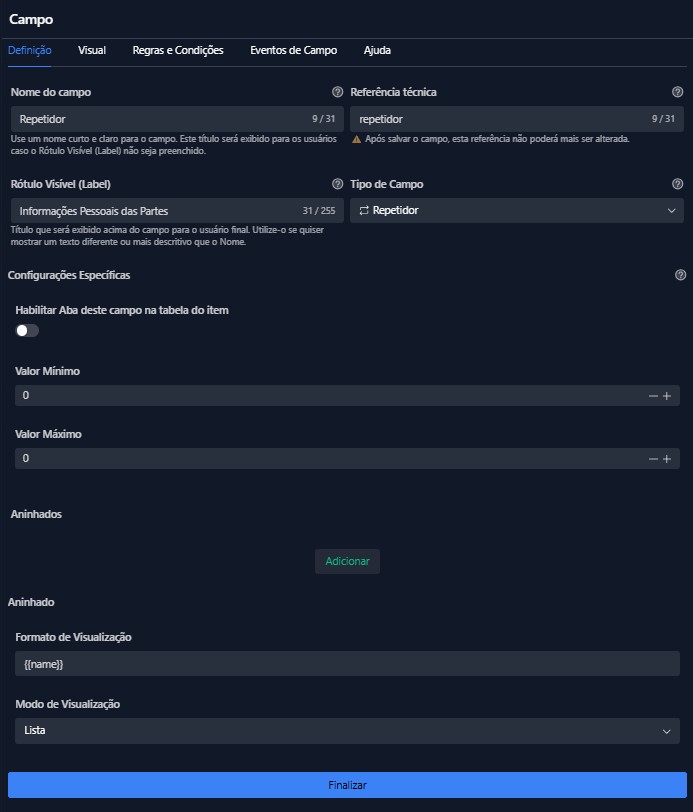
Configure os campos internos
Na seção Configurações Específicas, clique em Adicionar para definir a estrutura de campos que compõe cada repetição. Escolha os tipos, validações e comportamentos desejados.
Defina quantidade e limites
Ative a Quantidade predefinida se desejar controlar linhas inicialmente. Escolha o Tipo de controle (Fixo ou Dinâmico), defina o número de linhas ou o campo de referência, e ajuste o Valor mínimo e Valor máximo.
Ajuste a visualização e resumo
Selecione o Modo de visualização (Lista ou Tabela) e defina o Formato de visualização para identificação dos itens.
Salve o campo
Após salvar, o campo poderá ser utilizado em formulários, tarefas e telas.
Comportamento dos dados
Algumas alterações feitas no campo afetam apenas novos preenchimentos:
- Adicionar ou remover campos internos não altera registros já existentes em repetições anteriores.
- Modificar filtros de exibição ou formato de resumo reflete imediatamente na interface, mas não altera o valor armazenado.
- Alterar o campo que define a quantidade dinâmica não remove repetições já criadas que ultrapassem o novo limite, mas impede novas adições.
- Os dados anteriores só serão alterados caso sejam editados novamente.
Boas práticas
- Utilize o modo Tabela quando os campos internos forem curtos e objetivos, facilitando a conferência visual de múltiplos registros.
- Utilize o modo Lista quando houver campos de texto longo ou descrições detalhadas que demandem largura total.
- Configure o Formato de visualização com chaves (
{{campo}}) para que cada item da lista seja facilmente identificável sem necessidade de expansão. - Defina Valor mínimo quando o preenchimento de pelo menos uma repetição for obrigatório.
- Utilize controle Dinâmico vinculado a um campo numérico ou seleção única quando a quantidade de repetições depender de outra informação do formulário.
- Utilize Ocultar no repetidor para campos de cálculo, expressões ou valores de controle que não devem ser visíveis ao usuário final, mas precisam estar disponíveis para o administrador.