Campo Virtual
Configure campos virtuais para exibição dinâmica de valores calculados
O campo do tipo Campo Virtual é utilizado para exibir informações dinâmicas calculadas automaticamente com base em uma expressão configurada, em formulários, tarefas e telas do ENSPACE.
Ele permite realizar cálculos matemáticos, combinar textos de outros campos ou aplicar fórmulas personalizadas, apresentando o resultado em tempo real sem permitir edição manual pelo usuário. O campo aceita qualquer tipo de retorno: número, texto, data ou booleano.
Quando usar este campo
Utilize o campo Campo Virtual quando precisar exibir valores derivados de outros campos ou dados do sistema.
Ele é ideal para:
- Cálculos matemáticos entre campos numéricos (soma, subtração, multiplicação, divisão)
- Concatenação de textos de múltiplos campos
- Formatação de valores com base em regras personalizadas
- Exibição de resultados de fórmulas condicionais
- Qualquer informação computada que não deva ser editada manualmente
Informações básicas do campo
Todo campo no ENSPACE possui quatro informações básicas que são definidas no momento da criação:
- Nome do campo — nome interno utilizado nas configurações da categoria. Possui limite de 31 caracteres. Não é necessariamente o nome exibido para o usuário final.
- Rótulo Visível (Label) — nome exibido para os usuários em formulários, tarefas e telas. Possui limite de 255 caracteres. Pode ser mais descritivo que o nome interno e pode ser alterado posteriormente sem impactar automações ou referências técnicas.
- Referência técnica — identificador técnico do campo, gerado automaticamente em formato
snake_case. É utilizado em expressões, variáveis, fluxos, automações e referências internas. - Descrição — descrição interna para adicionar contexto ao campo. Ajuda configuradores a entenderem a finalidade do campo e auxilia recursos de IA do ENSPACE durante pesquisas e interpretações automáticas.
Como o campo funciona
O campo Campo Virtual funciona como um exibidor dinâmico de valores calculados.
O configurador define uma expressão que determina o valor a ser exibido. O sistema avalia essa expressão em tempo real e apresenta o resultado no formulário ou tarefa. O usuário visualiza o valor, mas não pode editá-lo diretamente.
As configurações aplicadas definem como a expressão é construída:
- O Editor Visual permite montar expressões arrastando blocos e selecionando operações em um canvas interativo.
- O modo texto permite escrever expressões manualmente, com autocompletar de campos ao digitar
{{.
O campo aceita qualquer tipo de retorno: número, texto, data ou booleano.
Configurações específicas
O campo Campo Virtual possui recursos adicionais para controlar a construção da expressão. As configurações abaixo ficam disponíveis na seção Configurações Específicas ao selecionar o tipo Campo Virtual.
Editor de Expressão
| Configuração | Descrição |
|---|---|
| Habilitar Editor Visual | Quando ativado, exibe o canvas interativo para montagem visual da expressão. Quando desativado, exibe um campo de texto para digitação manual da expressão. |
Modo Editor Visual (habilitado)
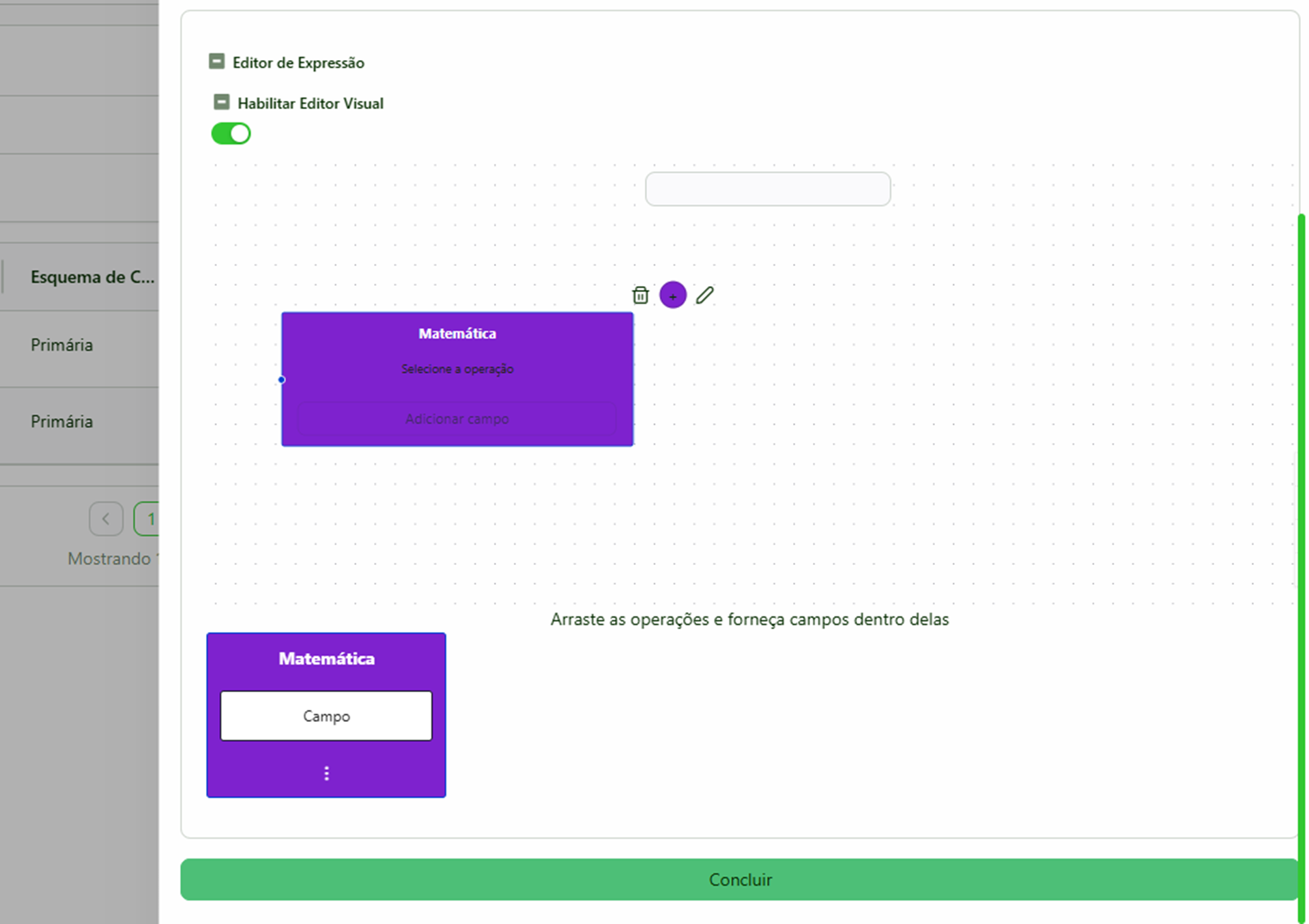
O editor visual permite construir expressões arrastando blocos em um canvas:
- Bloco Matemática: arrastado do canto inferior esquerdo para o canvas. Representa uma operação matemática.
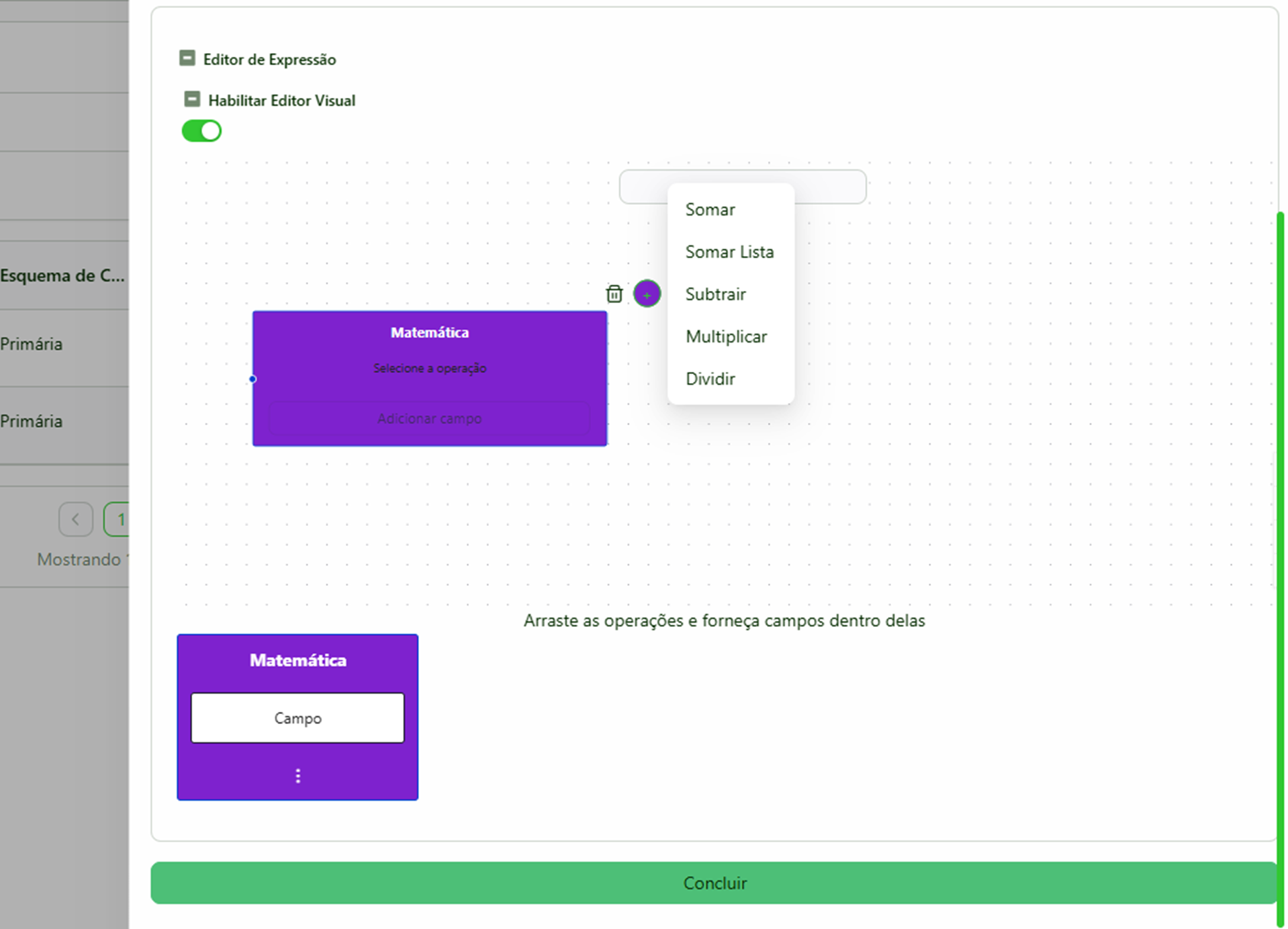
- Menu flutuante (+): ao passar o mouse no ícone + à direita do bloco, um dropdown exibe as operações disponíveis: Somar, Somar Lista, Subtrair, Multiplicar, Dividir.
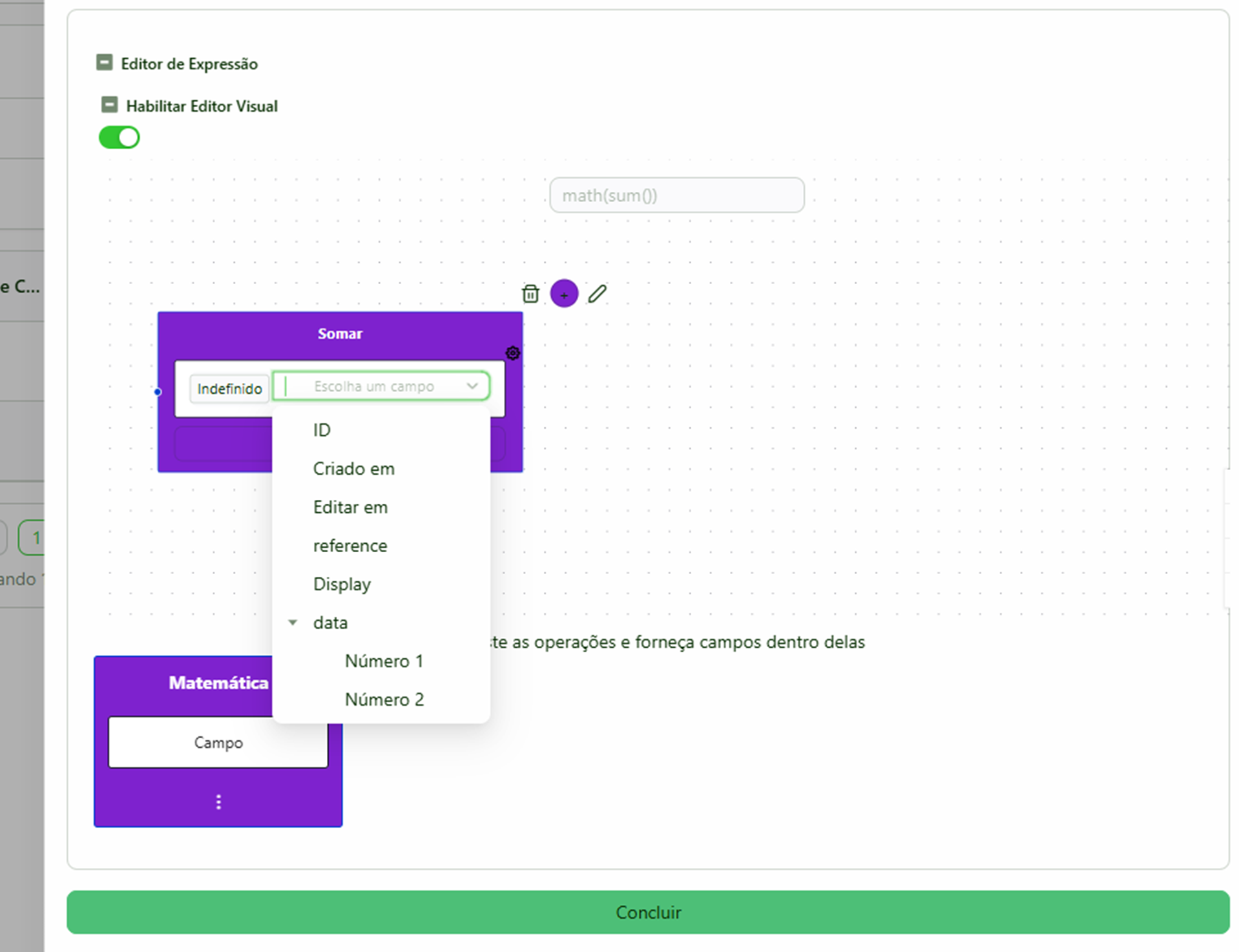
- Campos da operação: cada bloco de operação pode receber múltiplos campos. Clique em Adicionar campo para incluir novos operandos.
- Engrenagem do campo: cada bloco de campo possui uma engrenagem no canto superior direito que permite alternar entre:
- Campo — seleciona um campo existente da categoria.
- Operação — insere uma nova operação aninhada dentro da atual (ex: uma divisão dentro de uma soma).
- Valor manual — insere um valor numérico fixo digitado manualmente.
Modo Texto (desabilitado)
Quando o editor visual está desativado, a expressão é digitada manualmente em um campo de texto:
- Ao digitar
{{, a lista de campos disponíveis na categoria é exibida para seleção. - Funções como
math,sum,formatdevem ser escritas manualmente pelo usuário.
Exemplo de expressão:
math.sum({{campo_1}}, {{campo_2}}, 10)
Como configurar
Crie um novo campo
Acesse Configurações > Categorias > Campos e clique em Criar.
Preencha as informações básicas
Defina o nome do campo, a referência técnica, o rótulo visível (Label) e selecione o tipo Campo Virtual.
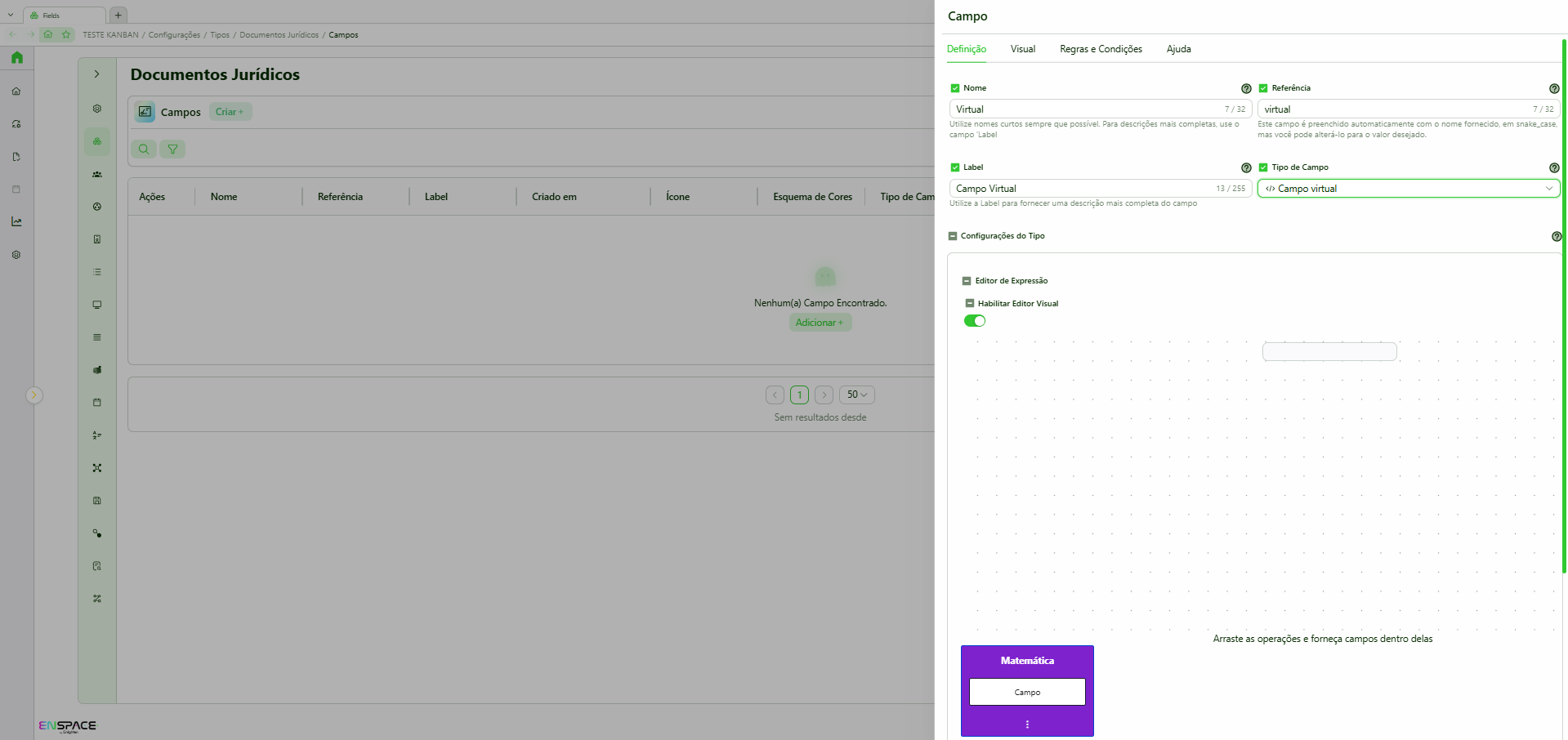
Escolha o modo de edição
Na seção Configurações Específicas, defina se o Editor Visual estará habilitado ou desabilitado.
Monte a expressão
- Com editor visual habilitado: arraste o bloco Matemática para o canvas, selecione a operação desejada no menu flutuante, adicione os campos ou valores e configure aninhamentos via engrenagem.
- Com editor visual desabilitado: digite a expressão manualmente no campo de texto. Utilize
{{para abrir a lista de campos disponíveis.
Salve o campo
Após salvar, o campo exibirá o valor calculado automaticamente em formulários, tarefas e telas.
Comportamento dos dados
Algumas características do campo afetam a experiência de uso:
- O campo é sempre exibido como somente leitura; o usuário não pode editar o valor diretamente.
- O valor é calculado em tempo real a partir da expressão configurada; não é armazenado como dado independente no banco de dados.
- Alterar a expressão reflete imediatamente em todos os itens que utilizam o campo.
- Se um campo referenciado na expressão for removido ou renomeado, a expressão pode apresentar erro até ser corrigida.
- O campo aceita qualquer tipo de retorno: número, texto, data ou booleano.
- Os dados anteriores são recalculados automaticamente quando a expressão é alterada.
Boas práticas
- Utilize o Editor Visual para expressões simples e operações matemáticas básicas; prefira o modo texto para expressões complexas ou que exijam funções avançadas.
- Sempre valide a expressão após alterar campos referenciados para evitar erros de referência quebrada.
- Combine o campo Campo Virtual com Regras e Condições ou Eventos de Campo quando for necessário exibir o valor calculado condicionalmente.
- Prefira campos editáveis para dados que precisem de correção manual ou ajuste pontual.
- Documente expressões complexas na descrição do campo para facilitar a manutenção futura.