Consultar Itens
Visualize e localize os dados das suas categorias
Consultar itens significa acessar os dados já existentes dentro de uma categoria, seja para leitura rápida, análise detalhada ou localização de registros específicos.
Visualização rápida
Na tabela de itens, clique em qualquer linha para abrir a sidebar no lado direito da tela, com todos os campos do item já editáveis e um botão Salvar no rodapé.
A visualização rápida permite consultar as informações sem sair da tabela — é o caminho mais curto para conferir um item específico no meio de uma lista longa.
Para copiar um valor, selecione o texto na célula: clique duas vezes sobre uma palavra ou arraste sobre o conteúdo. Selecionar texto não abre a sidebar, e os botões e os menus da própria linha respondem ao clique.
Tela dedicada do item
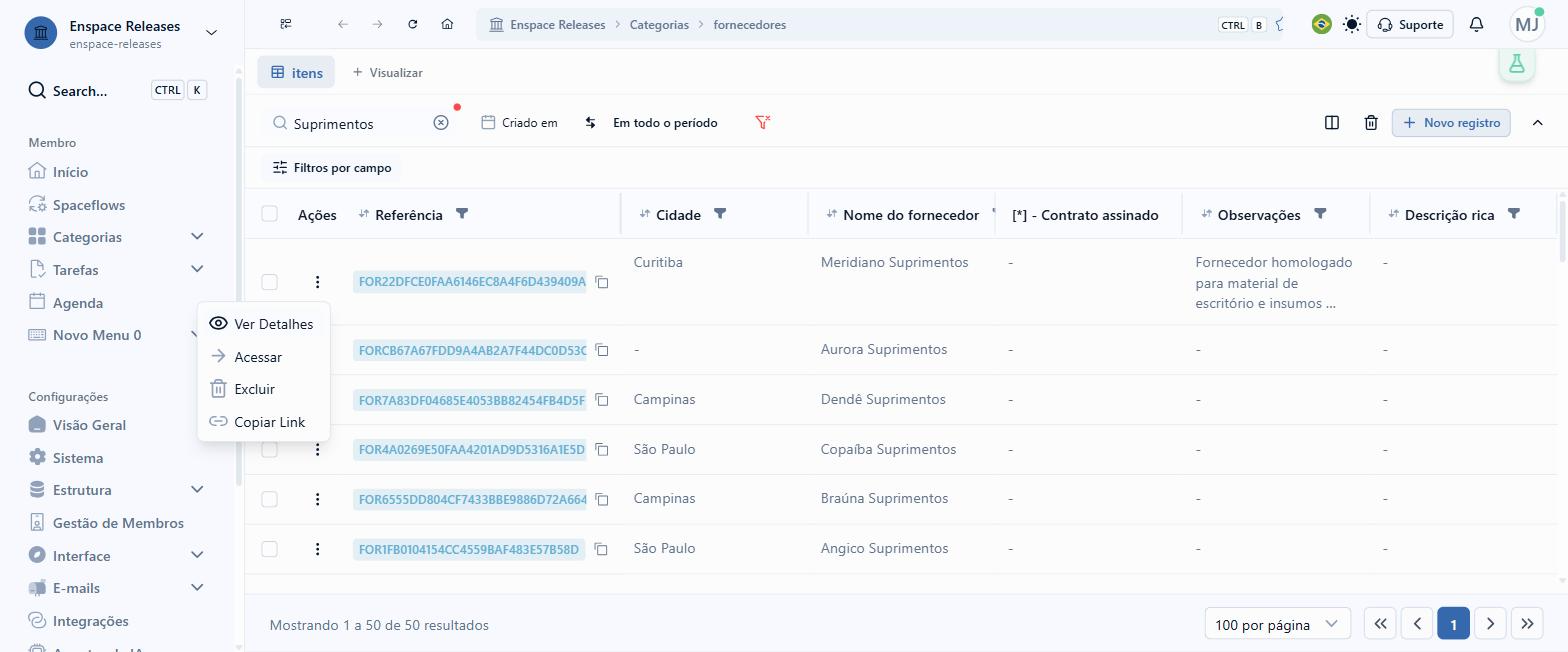
Para uma visualização completa, clique em Acessar no dropdown de Ações. O item será aberto em página completa, exibindo:
- Referência — o identificador único do item.
- Informações de criação — data, hora e autor.
- Pastas de visualização — abas que organizam o conteúdo do item em grupos temáticos. A barra de pastas é montada na própria tela do item: consulte Construtor de Pastas.
- Impressão — gera uma versão imprimível dos dados do item (disponível apenas na tela dedicada).
Layout da tela
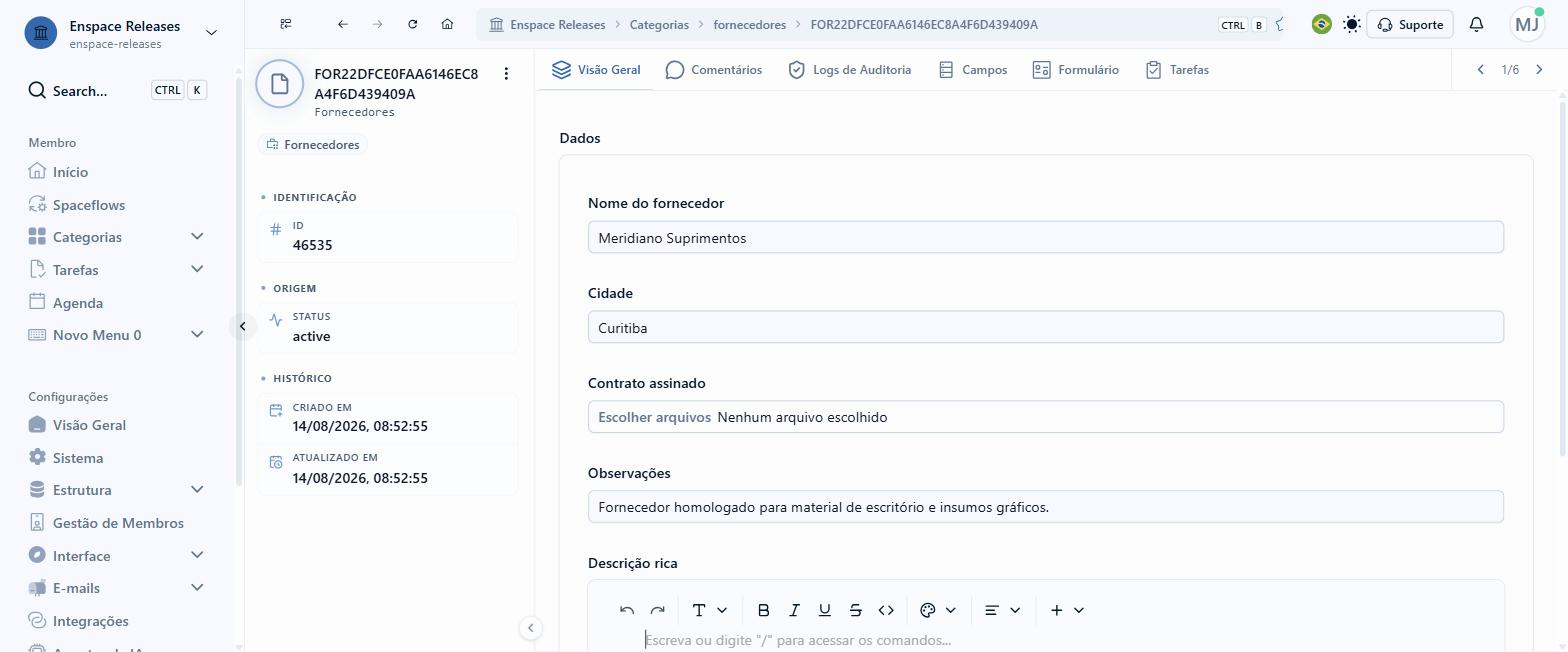
A tela dedicada distribui o registro em três colunas, cada uma com um papel definido:
- Barra lateral esquerda — reúne os detalhes do item, organizados em blocos, e os relacionamentos do registro. É o painel descrito em View Lateral, logo abaixo, e permanece à vista enquanto você trabalha.
- Área central — exibe o conteúdo das pastas de visualização e permite editar os campos no próprio lugar em que eles aparecem, sem abrir uma tela separada.
- Coluna da direita — concentra a linha do tempo do item.
View Lateral
A View Lateral é o painel que acompanha o conteúdo principal na tela dedicada. Ela concentra as informações que você quer manter à vista enquanto trabalha no registro, sem precisar alternar entre abas.
A composição do painel é configurável: você define quais blocos aparecem e em que ordem, conforme o que é mais consultado naquela categoria.
Abrir o modo de edição
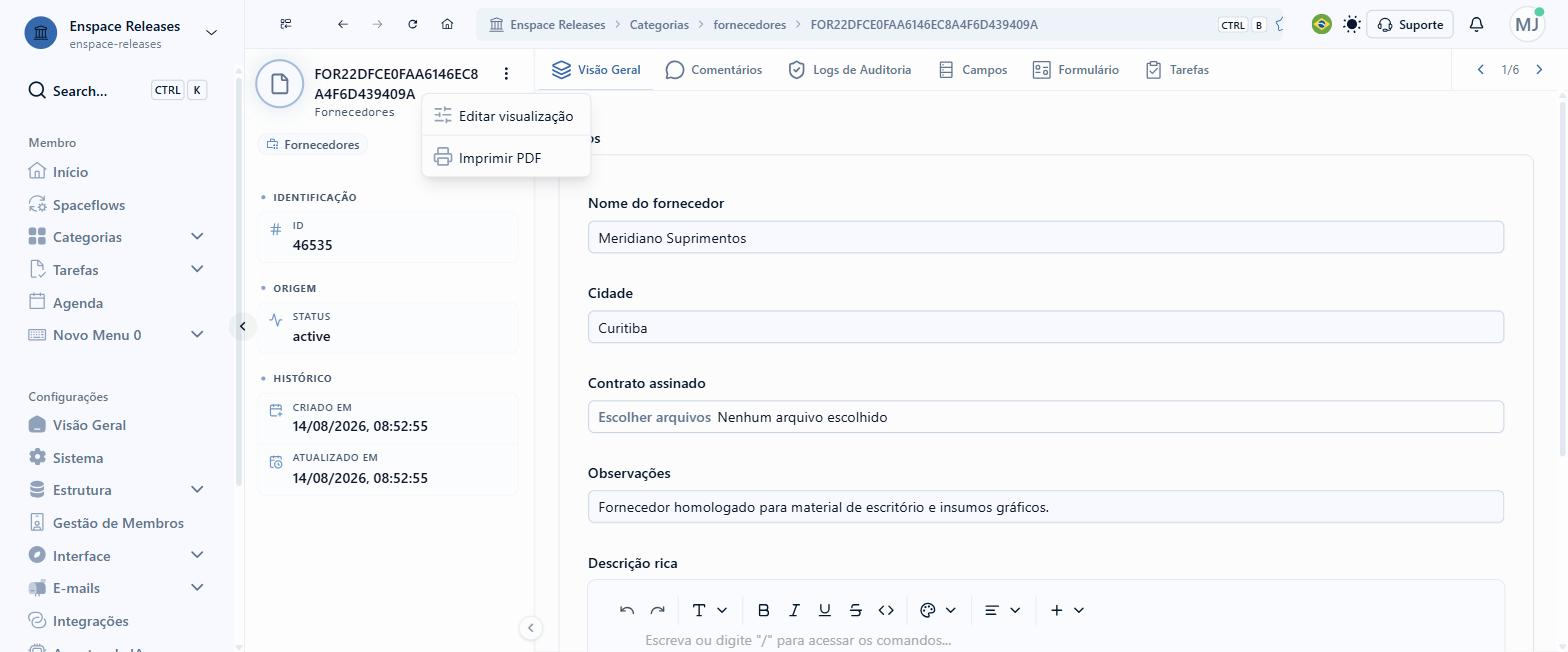
Abra um item da categoria e clique no menu de três pontos, ao lado da referência, no topo da View Lateral. Selecione Editar visualização. O modo de edição abre na própria barra lateral, no lugar do conteúdo dela — não é uma tela separada, então você acompanha o resultado enquanto configura.
O que é configurável
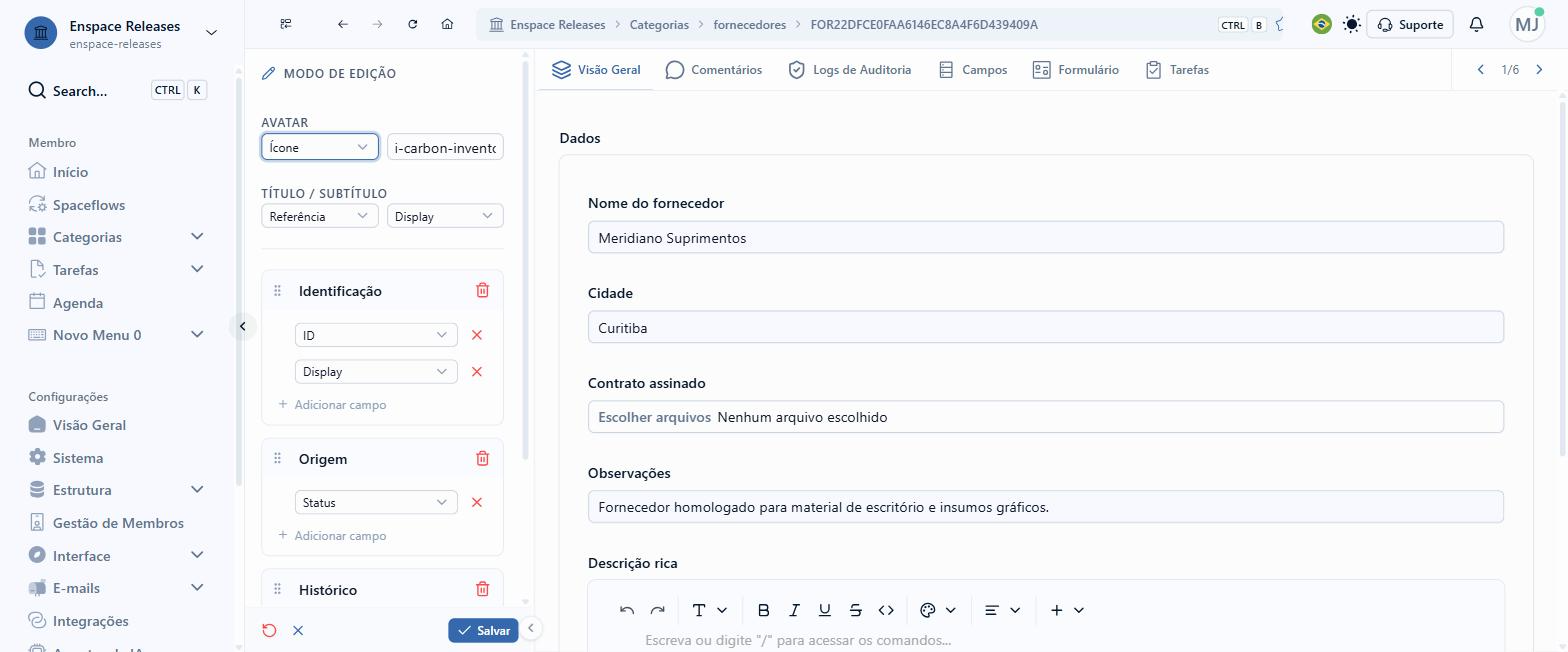
- Avatar — o símbolo exibido no topo do painel. Escolha entre Ícone, que usa um ícone da biblioteca, e Campo de arquivo, que usa um arquivo do próprio registro (a foto de um produto, por exemplo). Com Ícone, informe o nome no padrão
i-<coleção>-<ícone>, comoi-lucide-buildingoui-carbon-inventory-management. - Título / Subtítulo — os dois campos exibidos abaixo do avatar. O seletor lista os campos nativos do registro (ID, Referência, Display, Status, Criado em, Atualizado em), os campos do formulário da categoria e também os campos do item apontado por um campo de relacionamento.
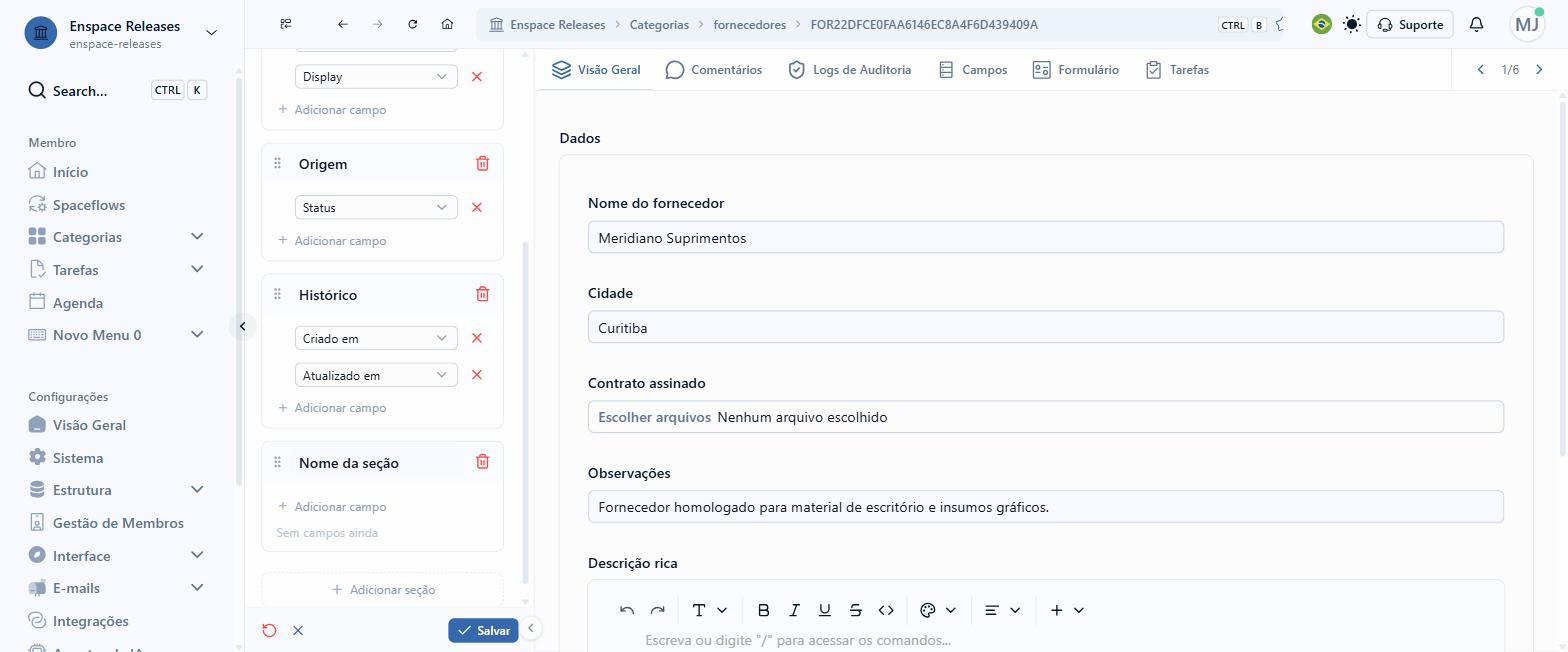
- Seções — os blocos que agrupam os campos. O nome de cada seção é editável direto no painel e aparece em caixa alta. Use Adicionar seção para criar uma nova e o ícone de lixeira para remover uma existente.
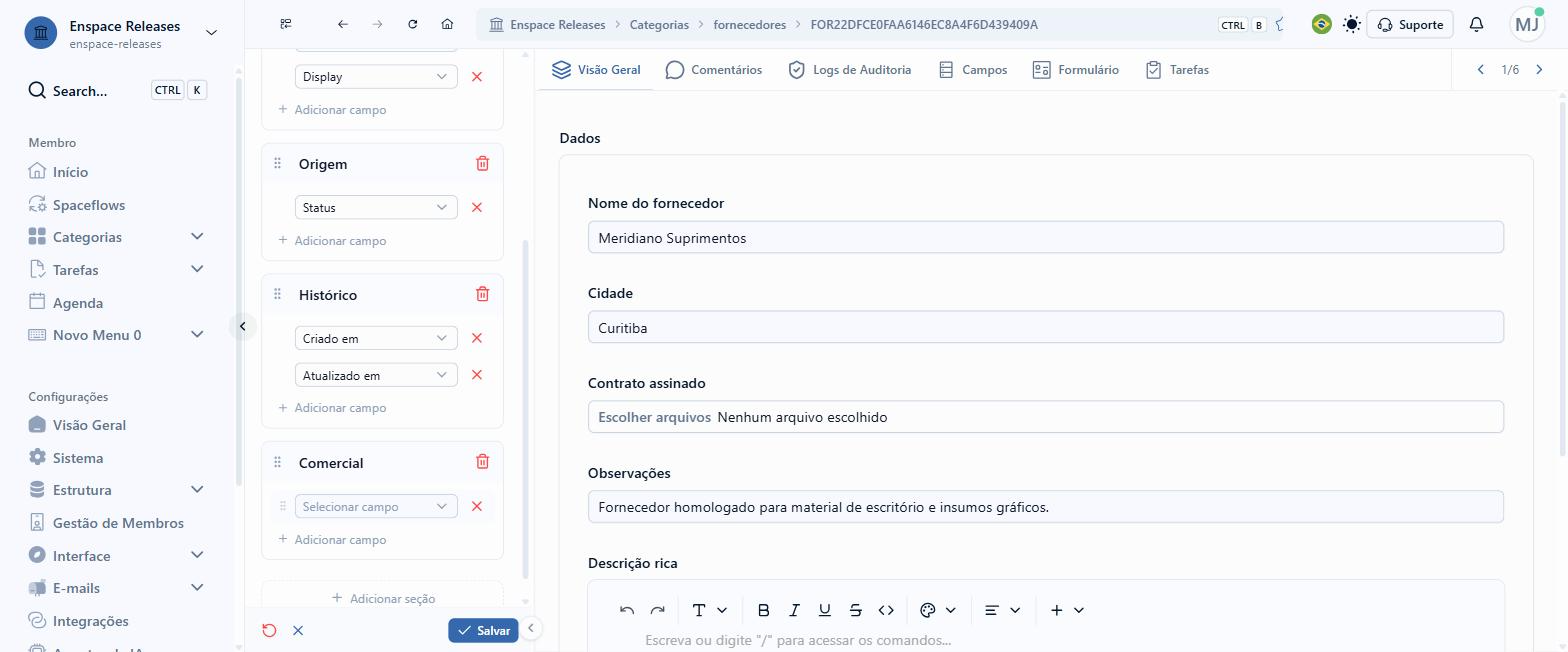
- Campos de cada seção — use Adicionar campo para criar uma linha e, nela, Selecionar campo para escolher qual campo ocupa a posição. O × ao lado remove o campo do painel.
Remover um campo do painel afeta apenas a exibição: o dado continua no registro e permanece acessível no conteúdo central e nas demais telas.
Clique em Salvar para aplicar. Os dois outros botões do rodapé desfazem as alterações e saem do modo de edição sem salvar. A configuração vale para os itens da mesma categoria.
A sua disposição vale na visualização rápida e na tela dedicada, e não muda o que os outros membros veem. Por baixo dela fica o padrão da categoria, que só membros com licença Owner, ou com licença Full e permissão de sobrescrita, mudam.
A tela dedicada e a tabela de itens são configuradas separadamente. As colunas escolhidas na tabela não determinam os blocos da View Lateral, e vice-versa: uma trata da leitura em conjunto, a outra da leitura de um registro específico.
Para montar a visualização do item, levar a sua barra a todos e voltar ao padrão da categoria, consulte Visualização de Itens.
Relacionamentos na barra lateral
Os relacionamentos do item aparecem na barra lateral esquerda agrupados por categoria, e cada grupo indica quantos itens contém. A seção começa recolhida, para manter os detalhes do registro em primeiro plano.
Cada item relacionado é um card que se expande com um clique e mostra os campos principais do registro apontado. Isso permite conferir os dados de um item relacionado sem sair da tela do item atual, o que dispensa repetir a mesma informação em categorias diferentes só para tê-la à mão.
Para entender como os relacionamentos entre categorias são configurados, consulte Relacionamento.
Linha do tempo
A coluna da direita lista as alterações do item, da mais recente para a mais antiga. Cada evento traz o ícone da ação, a descrição da mudança, o tempo decorrido desde que ela ocorreu e a quantidade de campos alterados. Ao expandir um evento, você vê quais campos mudaram naquele registro.
Um botão flutuante recolhe e expande a coluna, liberando espaço para o conteúdo central quando o histórico não é o foco da consulta.
Criar uma tarefa rápida a partir do item
A tela dedicada também é ponto de partida para uma tarefa rápida. A tarefa criada por aqui já nasce vinculada ao item, sem depender de um Spaceflow para fazer a ligação, e serve para registrar as atividades pontuais que aquele registro gerou, sem trocar de tela.
A criação a partir do item não exige workflow configurado na categoria. Depois de criada, a tarefa é gerenciada como qualquer outra tarefa rápida, em Tarefas > Rápidas.
Para conhecer o comportamento completo das tarefas rápidas, consulte Tarefas Rápidas.
Atualização em tempo real
A tela do item mostra na hora o que outras pessoas fazem no mesmo registro:
- Comentários — um comentário aparece para quem está com o mesmo registro aberto, assim que é enviado.
- Edição em outra sessão — quando outra pessoa altera o item, a tela exibe o aviso Atualizado em outra sessão, com 2 botões: Recarregar carrega a versão mais recente do item; Ignorar mantém a tela sem atualizar.
O campo Chat segue o mesmo comportamento: as mensagens chegam sem recarregar a página.
Para mais detalhes sobre o campo Chat, consulte Chat.
Passo a passo: montar a View Lateral de uma categoria
A configuração vale para os itens da categoria, fica guardada só para você, e o modo de edição abre na própria barra:
Abra o registro
Na listagem da categoria, use o menu de Ações da linha e clique em Acessar.
Reconheça as duas colunas
À esquerda a View Lateral, ao centro o conteúdo do registro com as abas dele.
Abra o modo de edição
No menu de três pontos, ao lado da referência, escolha Editar visualização.
Defina o avatar
Ícone usa um ícone da biblioteca, no padrão i-coleção-ícone; Campo de arquivo usa um arquivo do próprio registro.
Crie a seção
Adicionar seção cria o bloco. Apague o texto Nome da seção e digite o nome que você quer.
Escolha os campos
Adicionar campo cria a linha e Selecionar campo escolhe o campo que ocupa a posição.
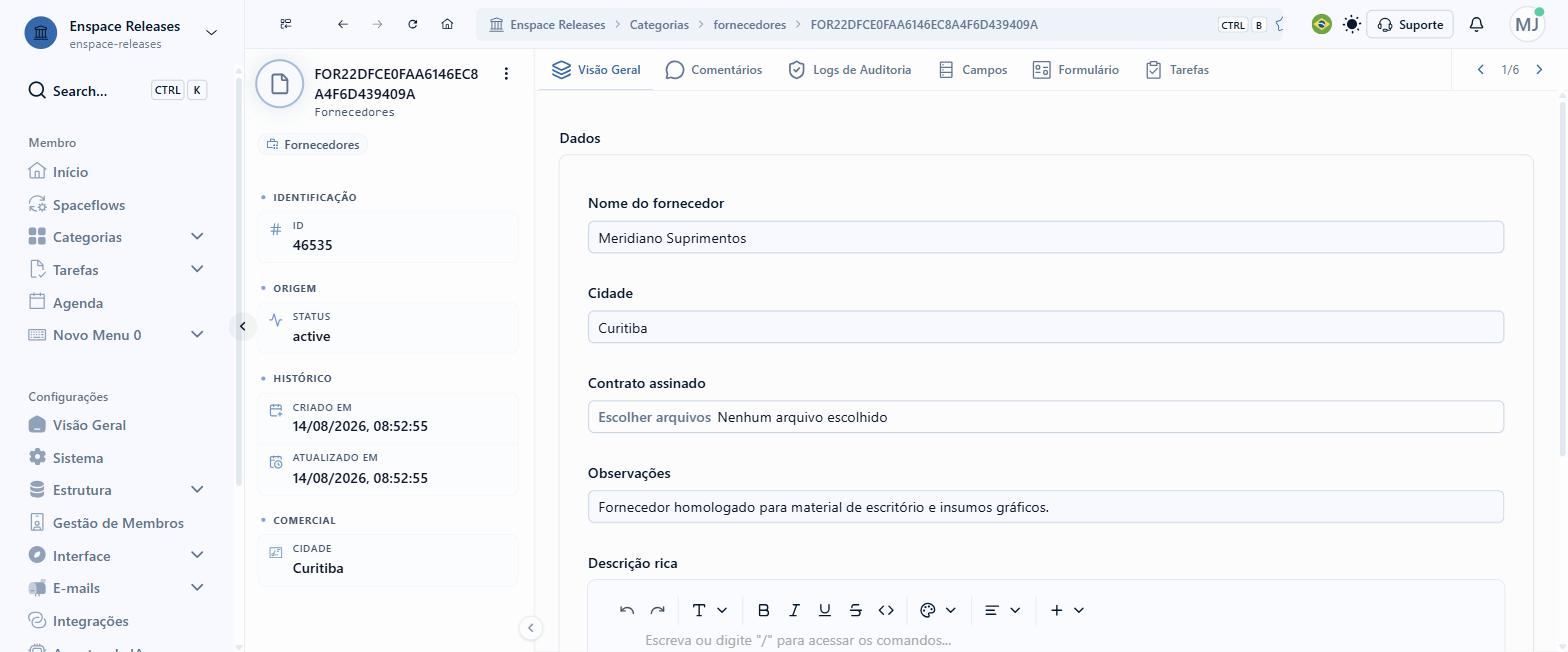
Salve e confira
O bloco novo passa a aparecer na sua View Lateral dos itens da categoria.
Buscando itens
A tabela de itens oferece diversas formas de localizar registros:
- Busca por texto — no topo da tabela, o campo de busca filtra itens por qualquer texto visível nas colunas, incluindo campos de relacionamento. A busca ignora acentos: "acao" encontra "ação", e o contrário também vale.
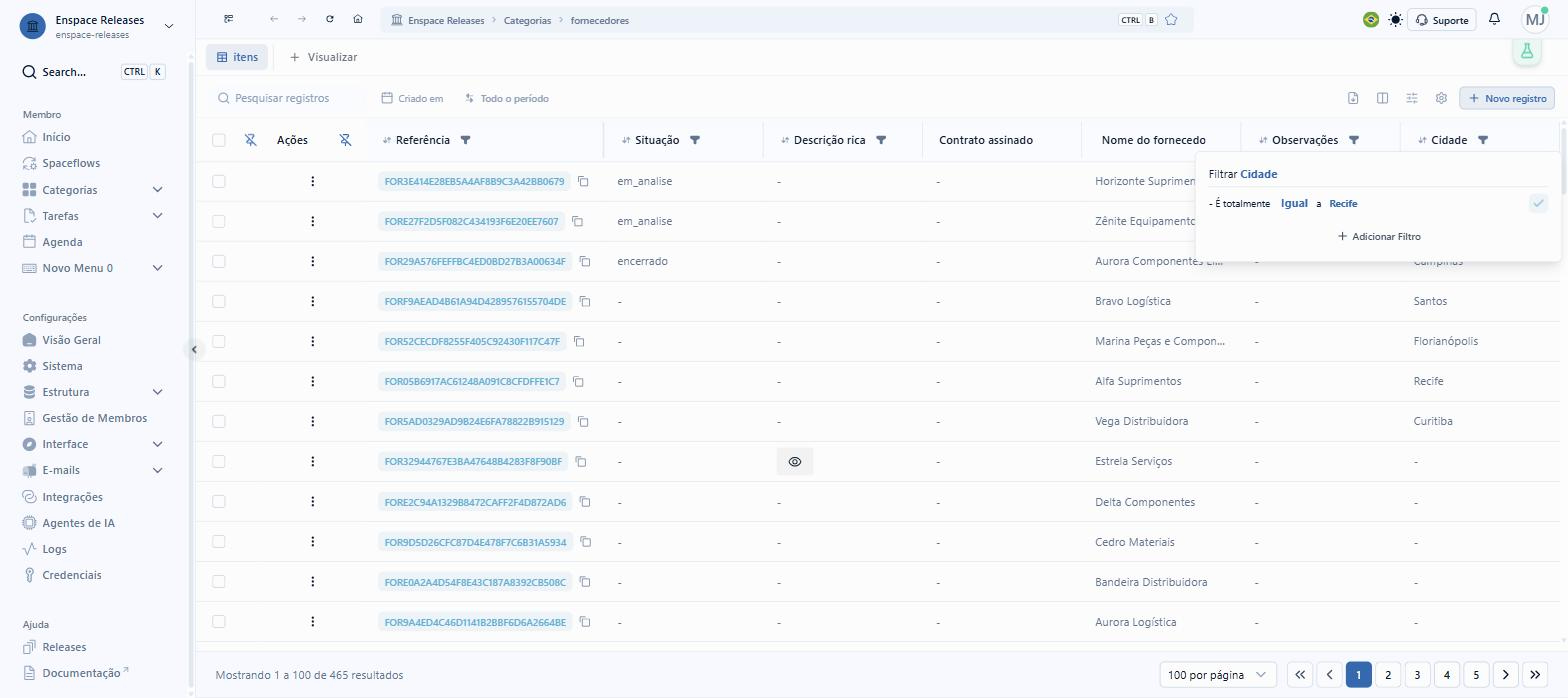
- Filtros por coluna — clique no ícone de filtro de cada coluna para filtrar por valores específicos.
- Filtro de período — no canto superior direito, filtra itens por data de criação. Para filtrar por outros campos de data, crie um filtro personalizado.
- Ordenação — clique no botão de ordenação para definir qual campo guiará a ordem dos resultados.
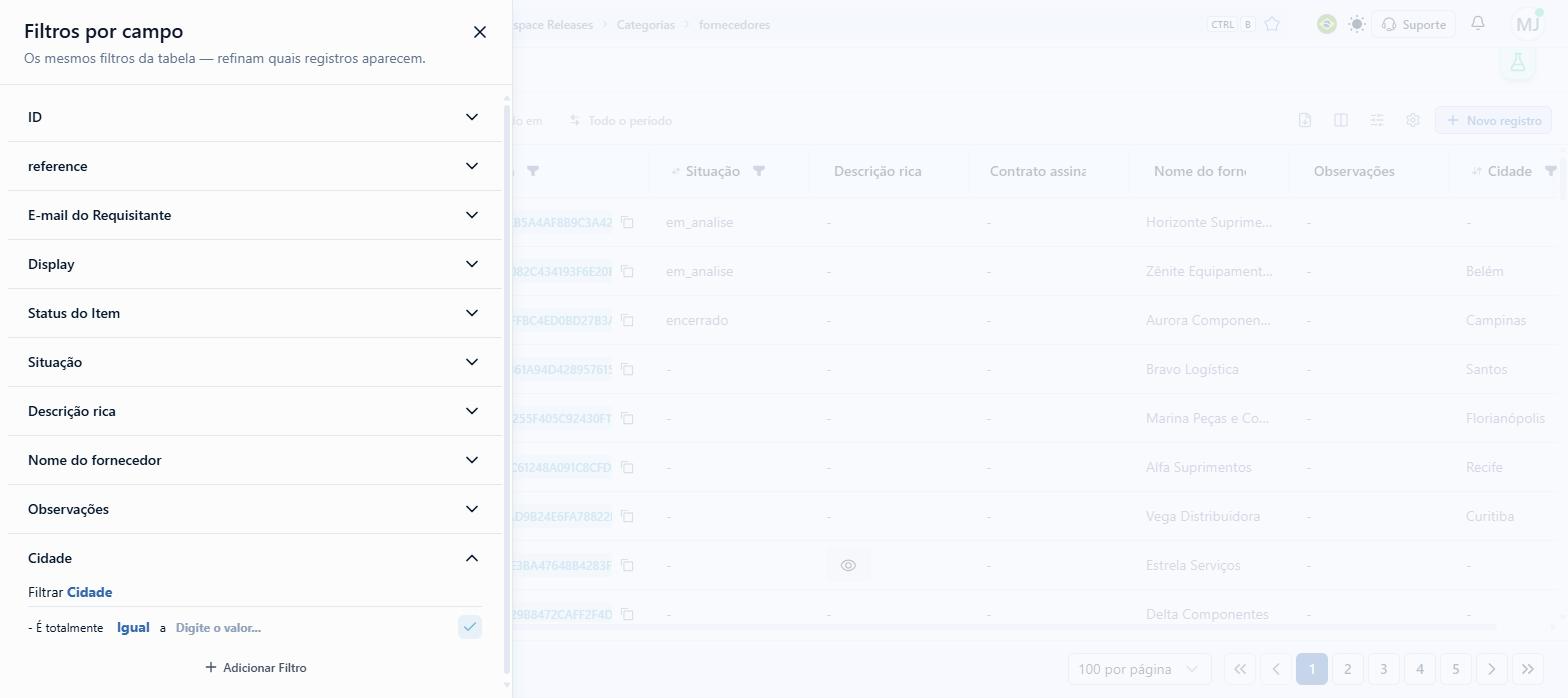
O cabeçalho de cada coluna concentra os controles daquela coluna: a seta ordena a listagem e o funil restringe aos valores que interessam.
Vários valores no mesmo filtro
No painel Filtros por campo, os campos de opção única (Booleano, Lista de Opções e Rádio) aceitam mais de uma opção marcada ao mesmo tempo. Os valores selecionados se combinam por OU: a tabela exibe os itens que tenham qualquer uma das opções marcadas naquele campo.
Isso encurta as consultas que abrangem mais de uma situação do mesmo campo. Ao acompanhar um campo de status, por exemplo, você marca as situações que interessam e vê os itens de todas elas em uma lista só, sem repetir a consulta uma opção de cada vez.
Colunas da tabela
A tabela de itens é ajustável direto na listagem, sem passar por nenhuma tela de configuração.
Ordem das colunas
O ícone de colunas, na barra de ferramentas acima da tabela, abre o painel COLUNAS VISÍVEIS. Cada linha do painel tem uma alça de arraste à esquerda: arraste-a para cima ou para baixo e a tabela reordena as colunas na hora. A caixa de seleção da mesma linha mostra ou esconde a coluna, e os atalhos Mostrar Todas e Ocultar Todas valem para o conjunto. Resetar Ordem devolve a sequência original.
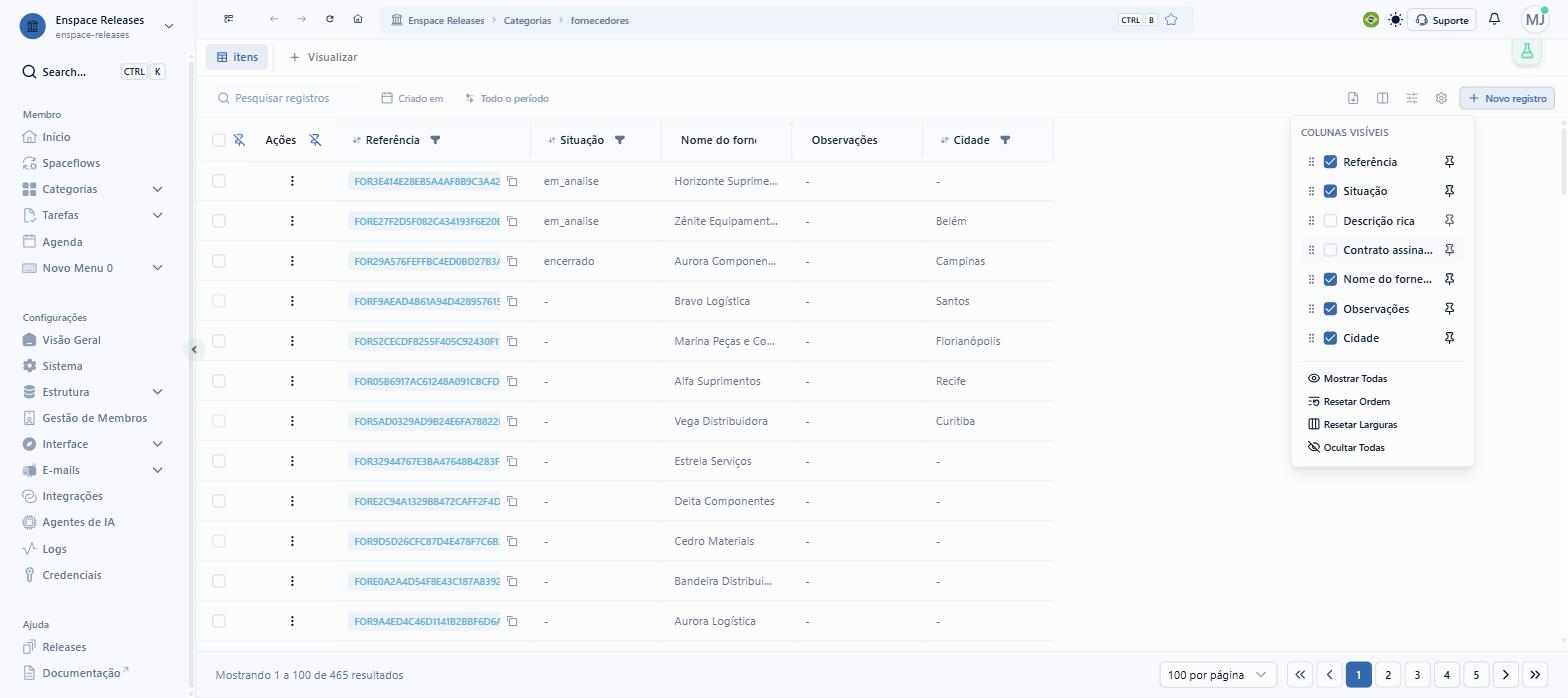
data.cidade), enquanto o cabeçalho da tabela usa o rótulo do campo. Compare pela posição quando a referência não for óbvia.Largura das colunas
Arraste a divisória entre dois cabeçalhos para alargar ou estreitar uma coluna. O ajuste respeita um limite mínimo e um limite máximo, e o espaço que sobra é redistribuído entre as demais colunas, de modo que a tabela continua ocupando a largura da tela. Resetar Larguras, no mesmo painel, devolve todas as colunas à largura padrão.
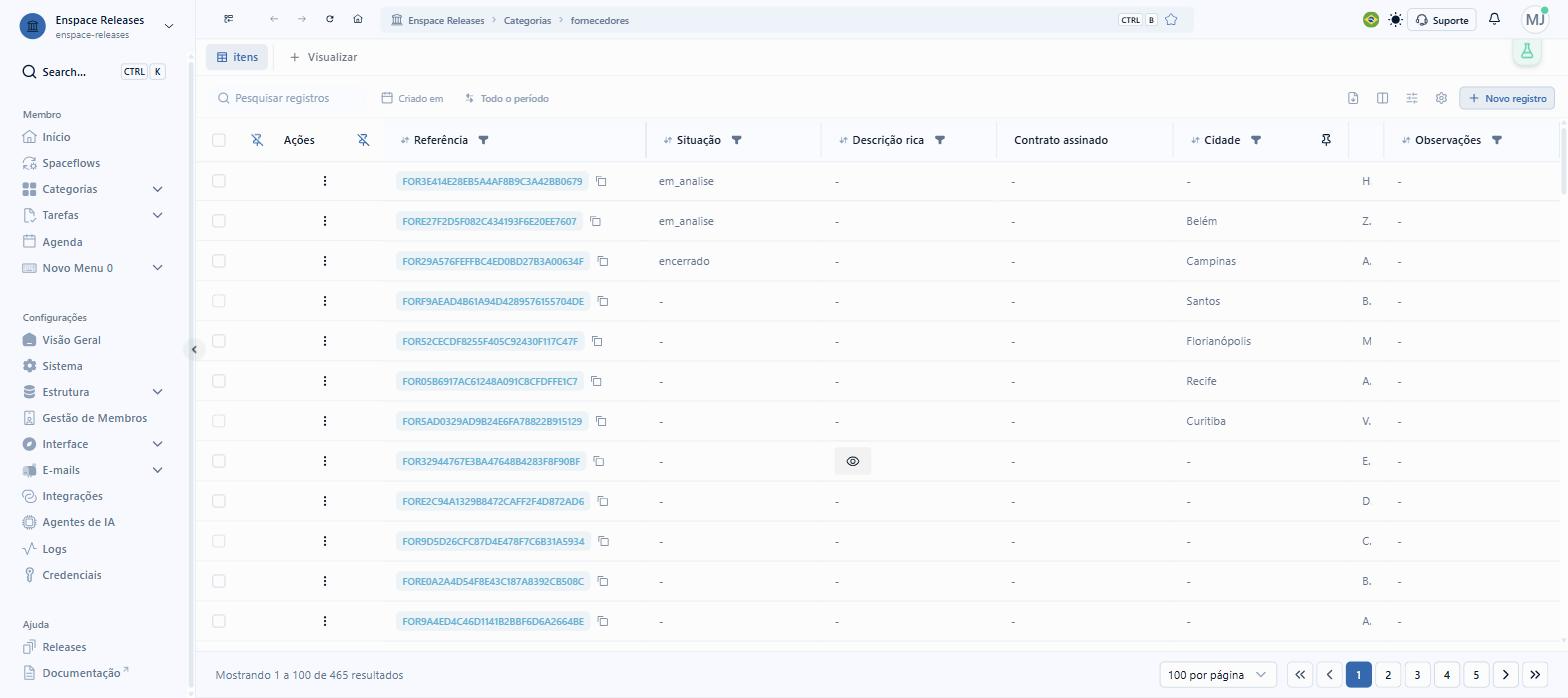
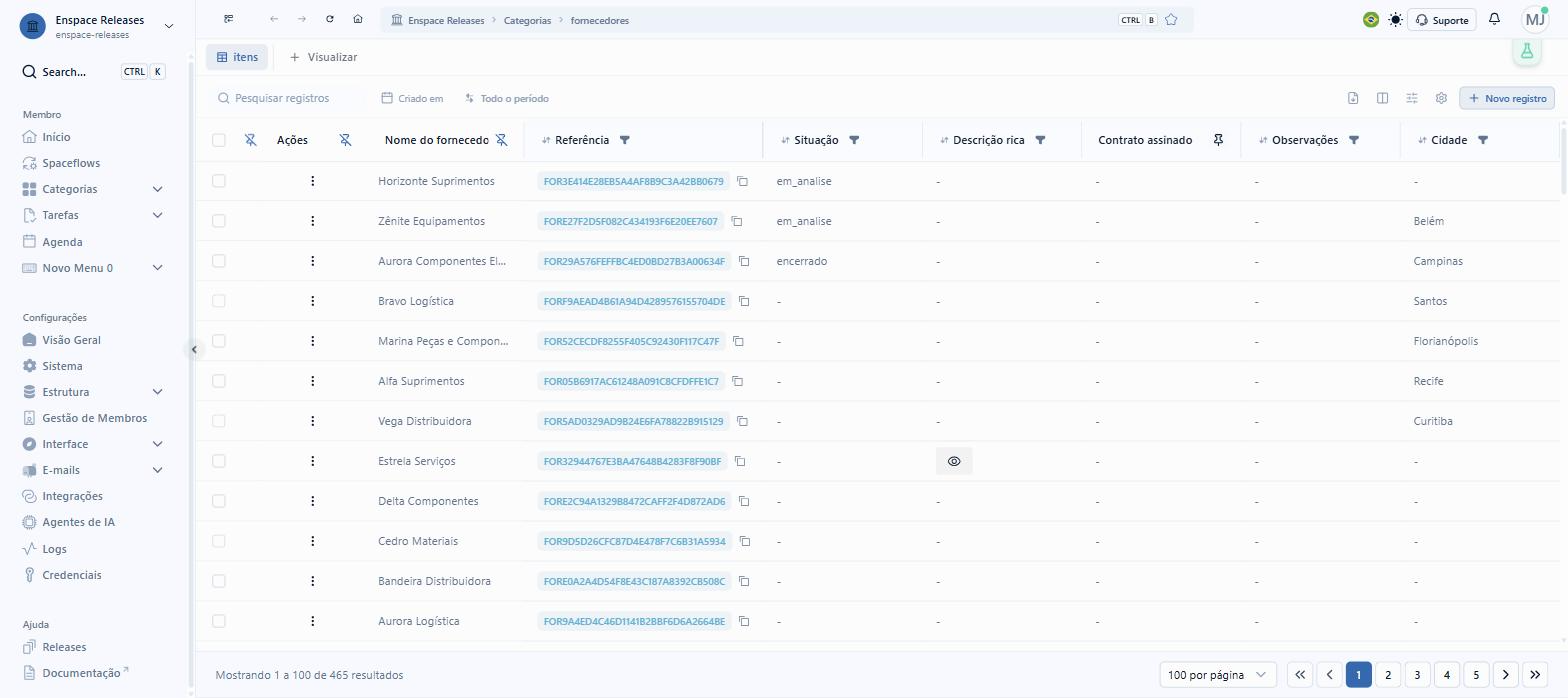
Uma coluna também pode ser fixada, para continuar visível enquanto você rola a tabela na horizontal.
Copiar a referência de um item
Na coluna Referência, o código de cada item é clicável. Ao apontar para ele aparece a dica Clique para copiar., e um clique copia a referência para a área de transferência. A confirmação é visual: o código fica verde, com um ícone de confirmação no lugar do ícone de cópia. Use isso para colar a referência em um filtro, em uma chamada de API ou em uma conversa com o suporte, sem precisar abrir o item.
Visualizações personalizadas
Para consultas frequentes com os mesmos filtros e colunas, você pode salvar visualizações personalizadas. Clique em + Nova Visualização no topo da tela, configure os filtros, colunas e ordenação desejados e salve. A visualização ficará disponível como uma aba para acesso rápido.
Para saber como criar e configurar visualizações personalizadas, consulte Visualizações Personalizadas.
Exportando dados
Para extrair os dados da categoria, clique no botão Exportar na barra de ferramentas. As opções disponíveis são:
- Extração direta — exporte os itens visíveis na tabela em formato Excel, CSV ou DBF. A exportação respeita os filtros ativos.
- Relatório Padrão — gera um relatório com todos os campos da categoria em formato de planilha.