v2.14.0 está no ar


RELEASE NOTES
1. Novidades
1.1 Spaceflow: formatação de texto (HTML) para o nó de e-mail
O nó de e-mail do Spaceflow passa a contar com um campo dedicado para HTML raw, permitindo a composição de e-mails com código HTML/CSS diretamente no fluxo.
O campo oferece referência inline de anexos via CID (cid:nome_do_arquivo ou cid:id_do_arquivo) e tratamento de erro para HTML malformado.
📋 Passo a passo: configurando HTML no nó de e-mail
No editor de fluxos, clique duas vezes sobre um nó de e-mail para abrir suas configurações

No corpo do e-mail, clique no botão de HTML para acessar o campo dedicado ao código

O campo Formatar HTML será aberto. Insira o código HTML/CSS desejado

Clique em "voltar" para visualizar a formatação aplicada no corpo do e-mail


Para inserir variáveis dinâmicas, utilize o campo de texto formatado (Corpo). Acesse a aba Entrada no menu lateral do nó e arraste a variável desejada para o corpo do e-mail


Clique em Salvar e fechar

Quer saber mais sobre os nós do Spaceflow? Consulte a documentação.
1.2 Correção monetária: inclusão da taxa legal
O campo de correção monetária passa a contar com o índice taxa legal, disponibilizado pelo fornecedor via API, em duas variantes:
Taxa Legal: para cálculos atuais, conforme a regra trazida pela Lei 14.905/2024.
Taxa Legal (desde 06/2005): mesma referência de taxa, porém com série histórica disponível a partir de junho de 2005, indicada quando o cálculo precisa considerar períodos anteriores dentro dessa base histórica.
Na prática, em workspaces jurídicos ou financeiros que calculam atualização de valores, a taxa legal é um dos índices frequentemente exigidos. Antes, era necessário consultar a taxa em fontes externas e inseri-la manualmente. Agora, basta selecioná-la no seletor de índices do campo de correção monetária.
📋 Passo a passo: selecionando a taxa legal no campo de correção monetária
Na categoria que possui o campo de correção monetária configurado, crie ou edite um item e localize o campo de correção monetária

Digite o valor a ser corrigido e clique no botão à direita do campo para abrir a configuração da correção

No seletor de índice, pesquise por "Taxa Legal" e selecione a variante desejada

Configure a data inicial do cálculo de correção. A data final é opcional: se deixada em branco, a correção será atualizada por tempo indeterminado conforme a divulgação dos índices


Clique em Enviar para finalizar a configuração da correção e depois em Salvar para gravar o item

Na tabela de itens, acompanhe a atualização da correção monetária para o item criado

🗺️ Navegação guiada: taxa legal no campo de correção monetária
Importante:
Você pode navegar clicando nas áreas circuladas em laranja ou pelas setas no canto inferior direito da área interativa.
Quer saber mais sobre o campo de correção monetária? Consulte a documentação.
1.3 Portal de tarefa externa: seletor de idioma nativo
O portal de tarefa externa passa a contar com um seletor de idioma nativo no header, no canto superior direito da tela. O botão exibe a bandeira do idioma ativo e, ao ser clicado, oferece as três opções de idioma nativos do ENSPACE. Ao selecionar um idioma, os textos nativos do sistema (botões, labels e textos padrão) são traduzidos automaticamente na tela.
Na prática, em operações com fornecedores, parceiros ou colaboradores de outros países, o usuário externo pode navegar e responder tarefas no seu idioma, sem depender de configuração prévia do administrador do workspace.
📋 Passo a passo: alterando o idioma no portal de tarefa externa
No header do portal de tarefa externa, localize o botão com a bandeira do idioma ativo no canto superior direito

Clique no botão para abrir o dropdown com as 3 opções de idioma disponíveis

Selecione o idioma desejado. Os textos nativos do sistema serão traduzidos automaticamente

Quer saber mais sobre tarefas externas? Consulte a documentação.
1.4 Reenvio de convite expirado para workspace
Quando um convite para workspace não é aceito dentro do período de 1 mês, o convite expira e o sistema exibe uma mensagem de "convite expirado" na tela de workspaces do usuário convidado. A partir dessa tela, o usuário pode clicar em "Solicitar reenvio de convite" para pedir um novo acesso. Um e-mail de solicitação é enviado automaticamente ao proprietário do workspace e ao usuário que fez o convite original, e o solicitante recebe uma confirmação na tela.
Do lado do administrador, a tela de Gestão de Membros passa a exibir um banner com as solicitações de reenvio pendentes. Ao clicar em "Ver todos", o administrador acessa a lista completa e pode reenviar convites individualmente ou todos de uma vez. Após o reenvio, o usuário convidado terá 15 dias para aceitar o novo convite.
📋 Passo a passo: solicitando e reenviando um convite expirado
Na tela de workspaces, o convite expirado é exibido com a mensagem "convite expirado". Clique em "Solicitar reenvio de convite"

O sistema confirmará que a solicitação foi enviada

Para o administrador: na tela de Gestão de Membros (Configurações > Gestão de Membros), um banner exibe as solicitações de reenvio pendentes. Clique em "Ver todos"

A lista de solicitações pendentes será exibida. O administrador pode reenviar um convite específico ou, caso haja mais de um pendente, reenviar todos de uma vez

🗺️ Navegação guiada: reenvio de convite expirado
Importante:
Você pode navegar clicando nas áreas circuladas em laranja ou pelas setas no canto inferior direito da área interativa.
Quer saber mais sobre convites e gestão de membros? Consulte a documentação.
1.5 Relatórios de tarefas: colunas do item e campos de formulário
Os relatórios de tarefas passam a suportar colunas do item relacionado diretamente no construtor de relatórios. Ao criar um relatório do tipo Tarefas, a barra lateral de dados disponíveis agora inclui, ao final da lista, uma pasta chamada "Item". Ao expandi-la, o configurador acessa os dados do item relacionado à tarefa e pode adicioná-los como colunas no relatório.
Na prática, isso permite gerar relatórios completos que cruzam dados estruturais da tarefa (status, responsável, datas) com informações do item vinculado (campos customizados, valores, observações), eliminando a necessidade de exportações manuais ou cruzamentos em planilhas externas. Esse comportamento já existia na V1 e agora está disponível na V2.
📋 Passo a passo: adicionando colunas do item em relatórios de tarefas
No menu lateral, acesse Estrutura > Categorias e selecione a categoria desejada. Em seguida, clique no card Relatórios

Clique em Criar e selecione o tipo de relatório "Tarefas" na barra à direita

Na lista de dados disponíveis, localize a pasta "Item" ao final. Expanda para ver os dados do item relacionado à tarefa

Selecione o dado do item desejado. Ele será adicionado como coluna no construtor central do relatório

🗺️ Navegação guiada: relatórios de tarefas com colunas do item
Importante:
Você pode navegar clicando nas áreas circuladas em laranja ou pelas setas no canto inferior direito da área interativa.
Quer saber mais sobre relatórios? Consulte a documentação.
2. Melhorias
2.1 Spaceflow: variáveis e mapeamento por campos no nó de HTTP
O nó de HTTP do Spaceflow recebeu duas evoluções no campo body:
Variáveis no campo body: o editor JSON do campo body agora aceita arraste e seleção de variáveis de entrada, permitindo compor o JSON do request com dados dinâmicos do fluxo.
Mapeamento por campos (aba FORM): além do editor JSON, o nó passa a oferecer a aba FORM, um modo de mapeamento por campos com pares Chave + Valor. Tanto a chave quanto o valor aceitam texto fixo, expressões ou variáveis. O configurador pode alternar entre as abas livremente, e o sistema converte automaticamente as entradas do formulário para JSON ao retornar ao editor.
📋 Passo a passo: usando variáveis e o modo FORM no nó de HTTP
No editor de fluxos, clique duas vezes sobre o nó de HTTP e defina o método como POST. Em seguida, clique em Corpo

Para inserir variáveis, acesse a aba Entrada no menu lateral e arraste a variável desejada para o campo JSON

Para usar o modo simplificado, alterne para a aba FORM. Preencha os campos Chave (ID do campo) e Valor (texto fixo ou variáveis)


Ao retornar ao editor JSON, o sistema converte automaticamente as entradas do formulário

🗺️ Navegação guiada: variáveis e mapeamento por campos no nó de HTTP
Importante:
Você pode navegar clicando nas áreas circuladas em laranja ou pelas setas no canto inferior direito da área interativa.
Quer saber mais sobre o nó de HTTP? Consulte a documentação.
2.2 Spaceflow: importação de schema de saída no nó de HTTP
O nó de HTTP do Spaceflow passa a oferecer a funcionalidade Importar JSON na aba Resposta, permitindo gerar o schema de saída automaticamente a partir de especificações externas. Há quatro formas de importação disponíveis:
OpenAPI (completo): cole o JSON completo de uma especificação OpenAPI. O sistema extrai os atributos e preenche o repetidor de schema automaticamente.
OpenAPI (apenas o schema): cole apenas o trecho de atributos do schema, sem a estrutura completa da especificação.
Formato Enspace: cole um array JSON no formato proprietário do ENSPACE para popular o schema diretamente.
Importação via API: informe o método HTTP, a URL da API e a key de extração. O sistema faz a requisição, extrai o JSON retornado e gera o schema automaticamente.
📋 Passo a passo: importando o schema de saída no nó de HTTP
No nó de HTTP, clique em Resposta e em seguida em Importar JSON

Escolha o formato de importação desejado. As três primeiras opções são manuais (cole o JSON no campo dedicado)

Cole o JSON no campo dedicado e clique em Importar JSON. O repetidor de schema será preenchido automaticamente


Para importar diretamente de uma API, selecione a quarta opção. Informe o método, a URL e a key de extração

Clique em Importar JSON e depois em Salvar e fechar

🗺️ Navegação guiada: importação de schema de saída no nó de HTTP
Importante:
Você pode navegar clicando nas áreas circuladas em laranja ou pelas setas no canto inferior direito da área interativa.
Quer saber mais sobre o nó de HTTP? Consulte a documentação.
2.3 Spaceflow: campo de credencial no nó de início com webhook
O nó de início do Spaceflow, quando configurado no modo Webhook, passa a contar com um campo de credencial integrado à tela de credenciais do workspace. O configurador pode selecionar uma credencial já cadastrada ou criar uma nova diretamente pelo atalho no próprio campo, sem precisar acessar a tela de Credenciais antes. O modal de criação permite definir nome, tipo (como Bearer Token, Basic Auth ou API Key) e valor da credencial. As configurações variam conforme o tipo escolhido.
Na prática, isso centraliza a gestão de segurança: as credenciais são criadas e mantidas de forma integrada ao fluxo e reutilizadas nos webhooks do Spaceflow, garantindo consistência e facilitando a rotação de tokens.
📋 Passo a passo: configurando uma credencial no nó de início com webhook
No editor de fluxos, clique duas vezes sobre o nó de início e defina o modo como Webhook. O campo Credencial será exibido

Selecione uma credencial já cadastrada ou clique no atalho para criar uma nova


No modal de criação, defina o nome e o tipo da credencial. As configurações variam conforme o tipo escolhido

Preencha o valor da credencial e clique em Salvar. A credencial será vinculada automaticamente ao webhook

Clique em Salvar e fechar para guardar as configurações do nó de início

🗺️ Navegação guiada: credencial no nó de início com webhook
Importante:
Você pode navegar clicando nas áreas circuladas em laranja ou pelas setas no canto inferior direito da área interativa.
Quer saber mais sobre o nó de início do Spaceflow? Consulte a documentação.
2.4 Campos de seleção: preenchimento automático em listas dependentes
Em campos de seleção do tipo Lista de Seleção Única com origem em listas do workspace, o sistema agora permite configurar listas dependentes com preenchimento automático. Ao habilitar a opção "Múltiplas listas" no campo dependente e ativar a flag "Selecionar primeira opção ao mudar lista de referência", o campo dependente é preenchido automaticamente com a primeira opção disponível sempre que o usuário seleciona ou altera o valor no campo de referência.
Na prática, enquanto o campo de referência não estiver preenchido, o campo dependente não exibe dados. Assim que o usuário seleciona um valor na referência, o campo dependente já aparece preenchido, reduzindo cliques e erros de preenchimento. Esse comportamento já existia na V1 e agora está disponível na V2.
📋 Passo a passo: configurando o preenchimento automático em listas dependentes
Na configuração de campos da categoria, crie o campo de referência com tipo Lista de Seleção Única e origem "Listas". Selecione a lista desejada e salve

Crie um segundo campo (o campo dependente) com a mesma configuração, mas desta vez habilite a opção Múltiplas listas

Defina o campo de referência da lista e selecione todas as listas que serão dependentes da lista de referência

Habilite a opção "Selecionar primeira opção ao mudar lista de referência" e salve

Para verificar: crie um item na categoria. Sem o campo de referência preenchido, o campo dependente não exibirá dados

Ao selecionar um valor no campo de referência, o campo dependente será preenchido automaticamente com a primeira opção disponível

🗺️ Navegação guiada: preenchimento automático em listas dependentes
Importante:
Você pode navegar clicando nas áreas circuladas em laranja ou pelas setas no canto inferior direito da área interativa.
Quer saber mais sobre campos de seleção? Consulte a documentação.
2.5 Spaceflow: campos ocultos em formulários
O construtor de formulários do Spaceflow passa a permitir que campos sejam marcados como ocultos. Um campo oculto continua existindo no fluxo e pode ser utilizado como variável em nós posteriores, mas não é exibido ao usuário final no formulário da tarefa.
Na prática, isso permite que o configurador trafegue dados entre nós do fluxo sem expor informações técnicas ou intermediárias ao usuário que está preenchendo a tarefa.
📋 Passo a passo: ocultando um campo no formulário do Spaceflow
No editor de fluxos, clique duas vezes sobre um nó de formulário para abrir o construtor

Adicione os campos desejados ao formulário

No campo que deseja ocultar, clique no botão Ocultar campo. O campo permanecerá no fluxo como variável, mas não será exibido ao usuário final

Clique em Salvar e fechar

Quer saber mais sobre os nós do Spaceflow? Consulte a documentação.
2.6 Spaceflow: identificação do item relacionado na tela de execuções
A listagem de execuções do Spaceflow passa a exibir uma nova coluna de Item, que identifica qual item está relacionado a cada execução. Ao passar o cursor sobre o item na coluna, um popover exibe suas informações básicas, com a opção de copiar a referência do item com um clique. Para mais detalhes, é possível acessar o item diretamente pelo popover.
Na prática, isso elimina a necessidade de abrir cada execução individualmente para descobrir qual item a disparou, agilizando o troubleshooting e o acompanhamento de fluxos.
📋 Passo a passo: identificando o item relacionado na tela de execuções
No menu lateral, clique em Spaceflows e escolha o fluxo desejado para acessar a tela de execuções

Passe o cursor sobre o item na coluna Item. O popover exibirá as informações básicas e a opção de copiar a referência

Para acessar o item completo, clique no link disponível no popover

Quer saber mais sobre a tela de execuções do Spaceflow? Consulte a documentação.
2.7 Visualizações personalizadas: melhorias na barra e nos nomes
As visualizações personalizadas receberam duas melhorias em suas barras de navegação:
Rolagem horizontal na barra v1 (telas de categoria): nas telas nativas de categoria, quando a resolução da tela ou a quantidade de visualizações impede a exibição de todas as abas, a barra agora permite rolagem horizontal, garantindo acesso a todas as opções e ao botão de criar.
Nomes truncados com tooltip na barra v2 (Tarefas Rápidas): na nova barra de visualizações da tela de Tarefas Rápidas, nomes extensos são abreviados quando ultrapassam 10 caracteres. Ao posicionar o cursor sobre uma visualização abreviada, um tooltip exibe o nome completo.
📋 Passo a passo: navegando pelas visualizações personalizadas
Nas telas de categoria, as visualizações aparecem na barra v1. Utilize a rolagem horizontal para acessar todas as abas

Na tela de Tarefas Rápidas, as visualizações aparecem na nova barra v2, com navegação horizontal por setas

Nomes extensos são abreviados na barra v2. Passe o cursor sobre uma visualização abreviada para ver o nome completo no tooltip

Quer saber mais sobre visualizações personalizadas? Consulte a documentação.
2.8 Nova tela de tarefas rápidas: aba Item na sidebar
A nova tela de tarefas rápidas, atualmente disponível no Lab como feature em fase beta, recebe uma nova aba na sidebar: Item. Ao clicar em uma tarefa que possua um item vinculado, a aba Item aparece na sidebar, permitindo consultar os dados do item sem sair da visualização de tarefas rápidas.
Na prática, isso restaura na nova experiência um comportamento já familiar da tela anterior, onde o usuário podia acessar rapidamente o item vinculado à tarefa diretamente pela sidebar.
📋 Passo a passo: acessando o item vinculado pela sidebar
No menu lateral, clique em Tarefas e acesse Tarefas Rápidas
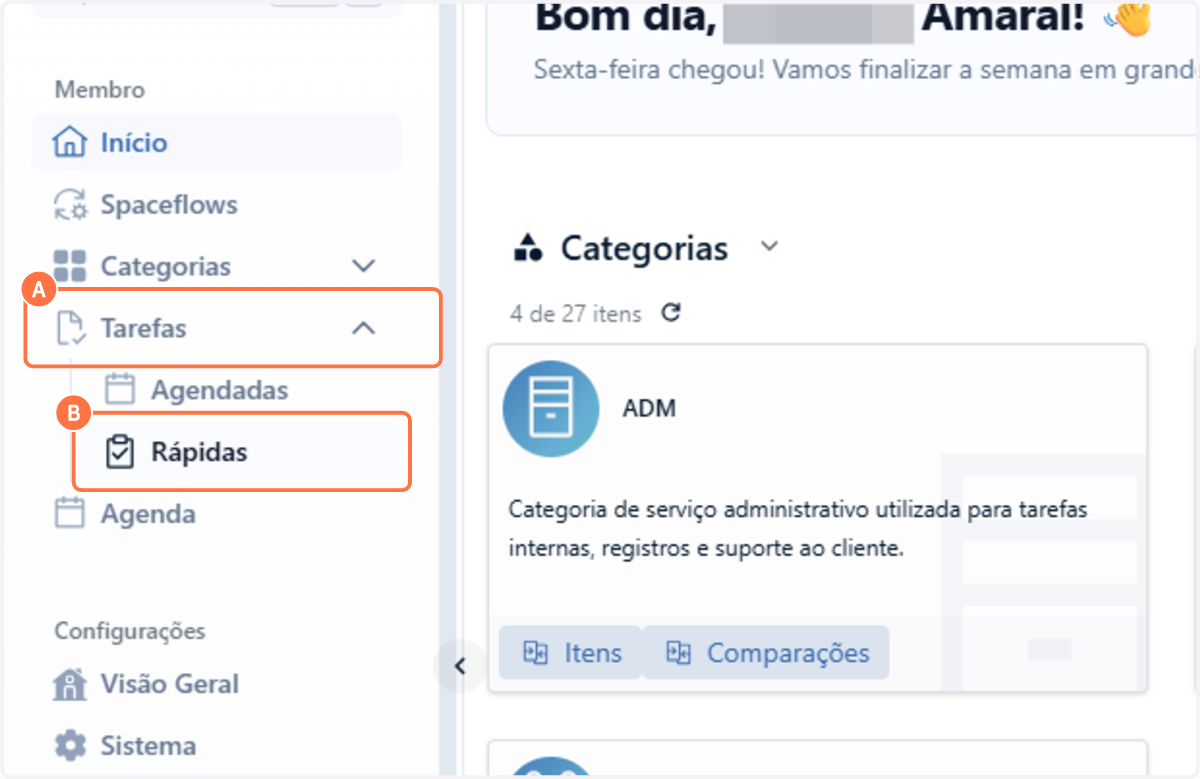
Clique em uma tarefa para abrir a sidebar. Se a tarefa possuir um item vinculado, a aba Item estará disponível

Clique na aba Item para consultar os dados do item vinculado sem sair da visualização de tarefas

Quer saber mais sobre tarefas rápidas? Consulte a documentação.
2.9 Tela de credenciais: ações de ver detalhes e excluir
A tela de Credenciais agora conta com as ações de Ver Detalhes e Excluir, acessíveis pelo menu contextual (clique com botão direito sobre a credencial). Ao clicar em "Ver Detalhes", uma sidebar é aberta com as informações da credencial (nome, slug, tipo, data de criação e atualização). Para excluir, há duas opções: pelo botão "Excluir Credencial" dentro da sidebar ou diretamente pela opção "Excluir" no menu contextual. Em ambos os casos, um modal de confirmação é exibido antes da remoção.
Na prática, isso padroniza o CRUD da tela de credenciais e elimina a necessidade de navegar para outra página para consultar ou remover uma credencial.
📋 Passo a passo: visualizando e excluindo credenciais
No menu lateral esquerdo, clique em Sistema para acessar a tela de credenciais


Clique com o botão direito sobre uma credencial. O menu contextual exibirá as opções "Ver Detalhes" e "Excluir"

Ao clicar em "Ver Detalhes", a sidebar será aberta com nome, slug, tipo e datas da credencial. Para excluir, use o botão "Excluir Credencial" no rodapé da sidebar

Também é possível excluir diretamente pelo menu contextual, clicando em "Excluir". Um modal de confirmação será exibido antes da remoção


Quer saber mais sobre credenciais? Consulte a documentação.
2.10 Campo chat: exibição de data completa no histórico
O histórico do campo chat passa a oferecer data completa (DD/MM/AAAA) e horário de cada mensagem. A informação aparece ao passar o mouse sobre o ícone de informações ao lado da mensagem. Na prática, em conversas longas com múltiplas interações ao longo de semanas ou meses, a data e o horário exatos facilitam localizar uma mensagem específica sem depender das referências relativas como "há 3 dias" ou "há 2 meses".
📋 Passo a passo: visualizando a data completa no campo chat
No histórico do campo chat, localize a mensagem desejada

Passe o mouse sobre o ícone de informações ao lado da mensagem. A data completa e o horário serão exibidos

Quer saber mais sobre o campo chat? Consulte a documentação.
2.11 Agentes de IA: tooltip com nome completo no seletor
Nomes de agentes de IA que ficavam truncados no seletor agora exibem um tooltip com o nome completo ao passar o cursor. O comportamento funciona tanto no seletor de agentes da tela do Beni AI quanto no chat flutuante do Beni AI.
📋 Passo a passo: visualizando o nome completo de um agente
No menu lateral, clique em Beni AI e expanda o seletor de agentes

Passe o mouse sobre um agente com nome truncado. O tooltip exibirá o nome completo

O mesmo funciona no chat flutuante do Beni AI

Quer saber mais sobre agentes de IA? Consulte a documentação.
2.12 Adequação do campo Pessoa/Empresa ao novo CNPJ alfanumérico
O campo Pessoa/Empresa está sendo preparado para o novo padrão de CNPJ alfanumérico previsto para julho/2026, mantendo compatibilidade com o CNPJ numérico atual. A atualização também inclui validação de existência real para CNPJ: ao inserir um número, o sistema consulta se o CNPJ existe. Caso não seja encontrado, o valor é interpretado como inválido e o sistema não permite a inserção, exibindo uma mensagem clara ao usuário.
Quer saber mais sobre o campo Pessoa/Empresa? Consulte a documentação.
2.13 Padronização de e-mails como case-insensitive
O sistema passa a tratar e-mails como case-insensitive de forma padronizada. Na prática, isso significa que endereços como usuario@empresa.com e Usuario@Empresa.com são reconhecidos como o mesmo e-mail, evitando duplicidade de cadastros e falhas de login causadas por diferenças de maiúsculas e minúsculas.
A normalização foi aplicada para e-mails de usuários externos, que agora são armazenados sempre em letras minúsculas.
3. Correções
Ao inserir variáveis nos campos de formulário do Spaceflow, os campos ficavam visualmente encolhidos, comprometendo a legibilidade e a usabilidade do formulário.
A correção restaura o dimensionamento correto dos campos ao receber variáveis.
Eventos configurados em campos deixavam de retornar corretamente o dado ou variável utilizada na expressão (por exemplo, variáveis de relacionamento como item_related.data) após a edição do campo. O problema afetava campos de seleção com tradução e eventos em relacionamento e relacionamento multi.
A correção restaura o retorno correto dos dados nas expressões de eventos, incluindo cenários com tradução e múltiplos relacionamentos.
Ao digitar "/" no campo de conteúdo (Markdown) do nó de tarefa, o menu contextual abria, mas o comportamento ficava inconsistente na seleção e inserção de opções, tornando o editor instável.
A correção estabiliza o menu contextual e a inserção de conteúdo Markdown nas descrições de nós.
No construtor de relatórios customizados, a formatação de data (DD/MM/AAAA) aplicada no relatório padrão não era refletida no relatório customizado. Além disso, o botão para deletar colunas não funcionava corretamente.
A correção garante que a formatação de data seja aplicada consistentemente entre relatórios padrão e customizados, e restaura o funcionamento do botão de exclusão de colunas.
O tooltip de campos de relacionamento aparecia por trás do dropdown, ficando oculto e inacessível para o usuário.
A correção ajusta o z-index para que o tooltip seja exibido acima do dropdown.
O menu contextual das imagens no campo HTML apresentava ícones faltando e opções visualmente grudadas. Após uma correção anterior, o menu havia passado a aparecer dentro do espaço da imagem em vez de acima dela.
A correção restaura o posicionamento e a exibição visual do menu contextual de imagens.
Ao acessar a tela dedicada de itens em determinadas categorias, todas as abas do ENSPACE ficavam completamente travadas, impedindo qualquer interação com a plataforma.
A correção elimina o travamento e restaura o carregamento normal da tela dedicada do item.
No primeiro acesso à plataforma, as labels de campos obrigatórios (como primeiro nome e sobrenome) não eram exibidas, deixando o usuário sem referência sobre o que preencher.
A correção restaura a exibição das labels desde o primeiro acesso.
Em relatórios com campos circularizáveis, os estilos visuais (como cores de destaque) deixavam de ser aplicados e não persistiam após tentativas de reconfiguração.
A correção restaura a aplicação e persistência dos estilos nos campos circularizáveis dos relatórios.
Durante processos de migração, campos do tipo Pessoa apresentavam erro na listagem de opções devido a caracteres com acento incorreto (por exemplo, "Física"), fazendo com que vários campos deixassem de ser preenchidos corretamente.
A correção normaliza os caracteres e restaura o preenchimento correto dos campos durante a migração.
No portal de tarefa externa, ao clicar em uma tarefa, os dados deixaram de carregar automaticamente. O usuário precisava clicar na tarefa e depois clicar novamente em "Tarefa" para que as informações fossem exibidas.
A correção restaura o carregamento automático dos dados ao selecionar uma tarefa no portal.
Na migração de itens (atualização e criação em massa), o botão "Ignorar Fluxos" considerava apenas fluxos de categorias, mas não os Spaceflows. Itens migrados podiam disparar Spaceflows indesejados durante o processo.
A correção estende o comportamento do botão para incluir Spaceflows, garantindo que a migração ignore todos os tipos de fluxo quando solicitado.
Ao recusar uma tarefa de aprovação, o campo "Motivo" não exibia indicação de que seu preenchimento era obrigatório, permitindo tentativas de rejeição sem justificativa.
A correção adiciona uma indicação clara de obrigatoriedade e uma mensagem informando que o preenchimento do motivo é necessário para concluir a rejeição.
v2.13.0 está no ar
Esta release apresenta 17 itens: 2 novas funcionalidades, 7 melhorias e 8 correções de bugs. Entre os destaques estão os dicionários de tradução personalizada por workspace e a interface de playbooks para agentes de IA.
2.15.0 está no ar
Esta release apresenta 17 itens: 4 novas funcionalidades, 6 melhorias e 7 correções de bugs. Entre os destaques estão o Relatório Padrão de Tarefas Rápidas, a Configuração Avançada de Cores no Dashboard, a Confirmação ao Reenviar Convites em Massa e a Separação de Ramos nas Condicionais.