Início
Configure o ponto de partida do seu Spaceflow
O nó de Início é o primeiro nó de todo Spaceflow e é criado automaticamente ao montar um novo fluxo. Ele define como e quando o fluxo será disparado — manualmente por um membro, automaticamente por um evento em uma categoria, por uma chamada externa via webhook ou por um agendamento.
Quando usar este nó
Utilize o nó de Início quando precisar definir o gatilho principal de um Spaceflow.
Ele é ideal para:
- Iniciar processos sob demanda, por decisão de um membro do workspace
- Disparar fluxos automaticamente quando itens são criados, editados ou excluídos
- Receber requisições de sistemas externos via webhook
- Executar rotinas automáticas em horários ou intervalos programados
Um Spaceflow pode ter apenas um nó de Início como trigger principal. O fluxo sempre começa por ele. O nó Iniciar Fluxo é adicionado como nó de Início extra no meio do fluxo.
Como o nó funciona
O nó de Início funciona como a porta de entrada do Spaceflow. Sem ele, o fluxo não pode ser executado.
Como é o primeiro nó do fluxo, ele não possui entradas (não recebe dados de nós anteriores), mas gera saídas que ficam disponíveis para os nós seguintes. Os dados de saída variam conforme o modo de início:
- Manual — não carrega dados prévios. O fluxo começa "vazio" e os dados são coletados nos primeiros nós (ex: formulários).
- Ações de Itens — carrega automaticamente os dados do item que disparou o fluxo (campos, status, responsável).
- Webhook — recebe o payload (corpo de dados) enviado pelo sistema externo na requisição HTTP.
- Timer — não carrega dados de item. Útil para rotinas de verificação ou geração de relatórios periódicos.
Modos de início
O campo principal do nó de Início é o Modo de Início, que determina o que faz o fluxo iniciar. Todas as opções a seguir são configurações do mesmo nó — você escolhe uma delas ao configurar o Início.
| Modo de Início | Quando usar | Quem inicia |
|---|---|---|
| Manual | Processos sob demanda, que dependem de decisão humana para começar. | Um membro do workspace. |
| Ações de Itens | Processos que devem reagir automaticamente a mudanças nos dados. | Uma ação em um item de categoria (criar, editar, excluir). |
| Webhook | Processos disparados por sistemas externos ou por outros Spaceflows. | Uma requisição HTTP vinda de fora do ENSPACE. |
| Timer | Processos recorrentes ou agendados para datas/horários específicos. | O relógio do sistema, no intervalo configurado. |
Configurações gerais
Estas configurações estão disponíveis para todos os modos de início:
- Nome do Nó — identificação do nó no canvas. O padrão é "Start", mas pode ser personalizado para facilitar a leitura do fluxo.
- Título dinâmico — permite personalizar o título de cada execução do fluxo usando campos dinâmicos (ex: "Compra — "). Esse título aparece na tela de execuções e ajuda a identificar cada ocorrência individualmente.
Configurações específicas por modo de início
Manual
O fluxo é iniciado sob demanda por um membro do workspace, por meio do botão Iniciar na tela de execuções do Spaceflow.
Quando usar
Use o disparo manual quando o processo depende de uma decisão humana para começar — ou seja, não existe um evento automático que justifique iniciá-lo. Exemplos: abertura de uma solicitação interna, início de um processo de auditoria, criação de um projeto sob demanda.
Configurações específicas
- Formulário (obrigatório) — ao iniciar o fluxo manualmente será gerada uma tarefa com um formulário para o membro preencher. O fluxo só avança para o próximo nó quando o responsável preencher o formulário (respeitando os campos obrigatórios) e alterar o status da tarefa para Concluído. Se não houver responsável atribuído, qualquer membro pode se auto-atribuir à tarefa.
Exemplo de fluxo
Um membro abre uma solicitação de férias, preenche os dados no formulário de início, o gestor aprova ou rejeita, e o RH é notificado do resultado.
Ações de Itens
O fluxo dispara automaticamente quando uma ação específica acontece em um item de uma categoria — criação, atualização ou exclusão. Cada item afetado gera uma execução independente do fluxo — por exemplo, se 10 itens forem criados ao mesmo tempo, o fluxo será executado 10 vezes, uma para cada item.
Quando usar
Use o disparo por eventos quando o processo deve reagir automaticamente a mudanças nos dados do workspace, sem depender de alguém clicar em "Iniciar". Exemplos: um contrato é criado e precisa passar por revisão, um pedido é atualizado para "Urgente" e precisa escalar a aprovação, um item é excluído e o sistema deve registrar em log.
Configurações específicas
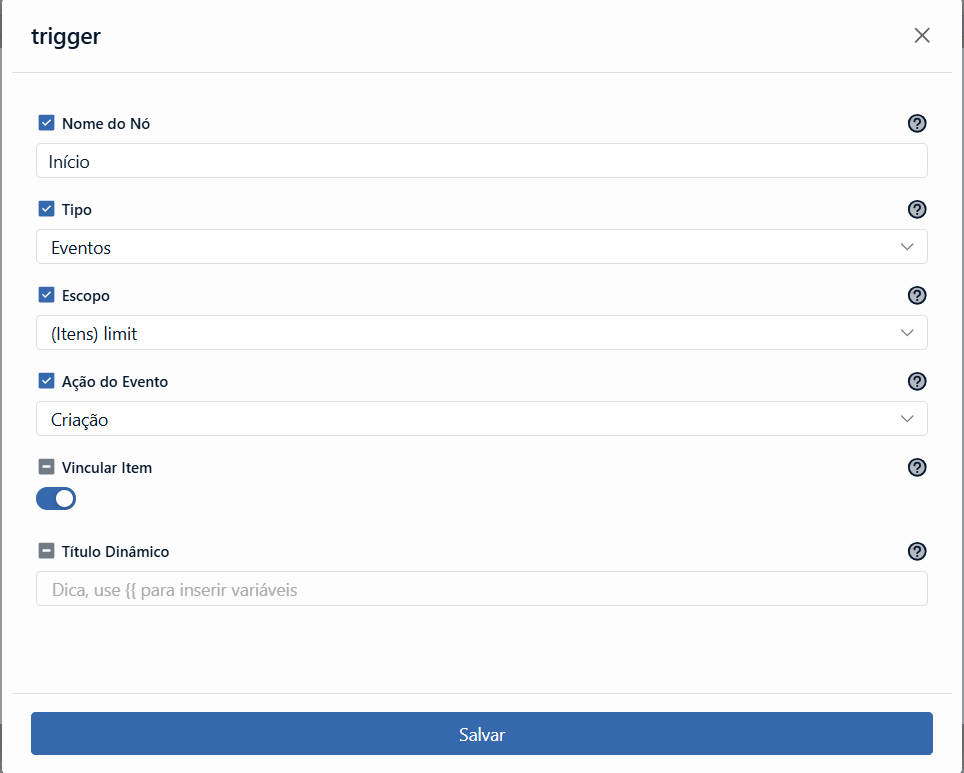
- Escopo — a categoria que o nó vai monitorar (ex: "Contratos", "Solicitações"). O fluxo só será disparado por ações em itens dessa categoria.
- Ação do evento — qual mudança no item deve acionar o fluxo:
- Criação — o fluxo dispara quando um novo item é criado na categoria.
- Atualização — o fluxo dispara quando um item existente é editado.
- Exclusão — o fluxo dispara quando um item é excluído.
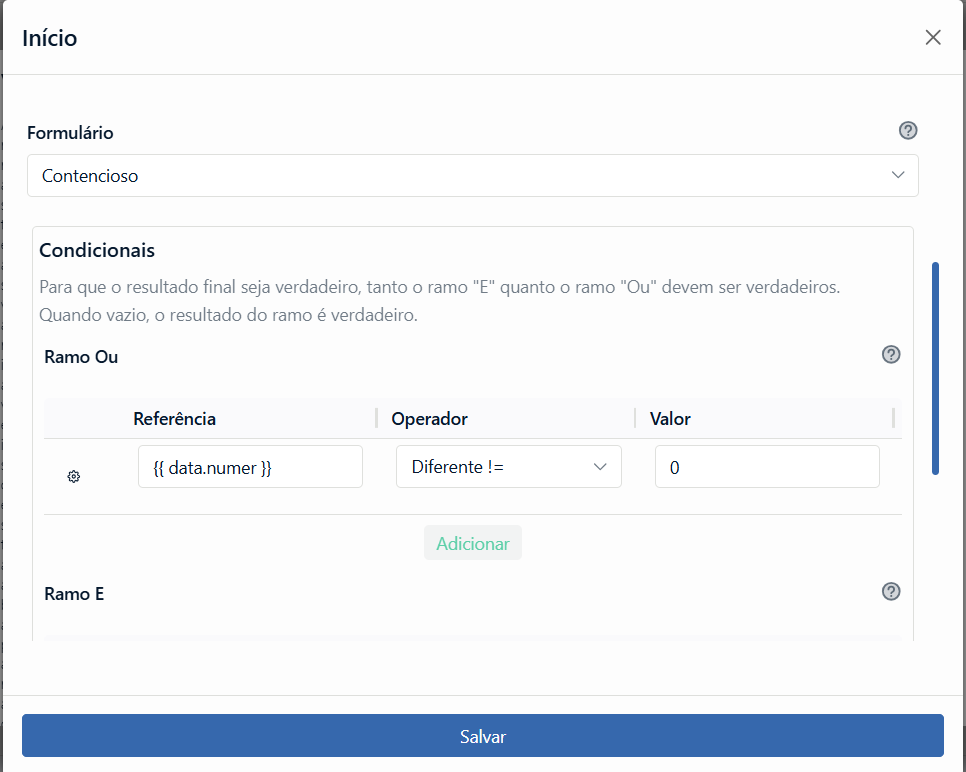
- Formulário — quando a ação é Criação ou Atualização, é possível definir qual formulário deve ter originado a ação para que o fluxo dispare. Isso permite restringir o gatilho a um formulário específico, em vez de disparar para qualquer criação ou edição na categoria.
- Condicionais do evento — condições adicionais que filtram se o fluxo deve ou não disparar. Aceita condições compostas — por exemplo: "só disparar se o campo Valor for maior que R$ 10.000 E o campo Status for igual a Aprovado E o campo Área for igual a Jurídico". Se as condições não forem atendidas, o evento é ignorado e o fluxo não inicia.
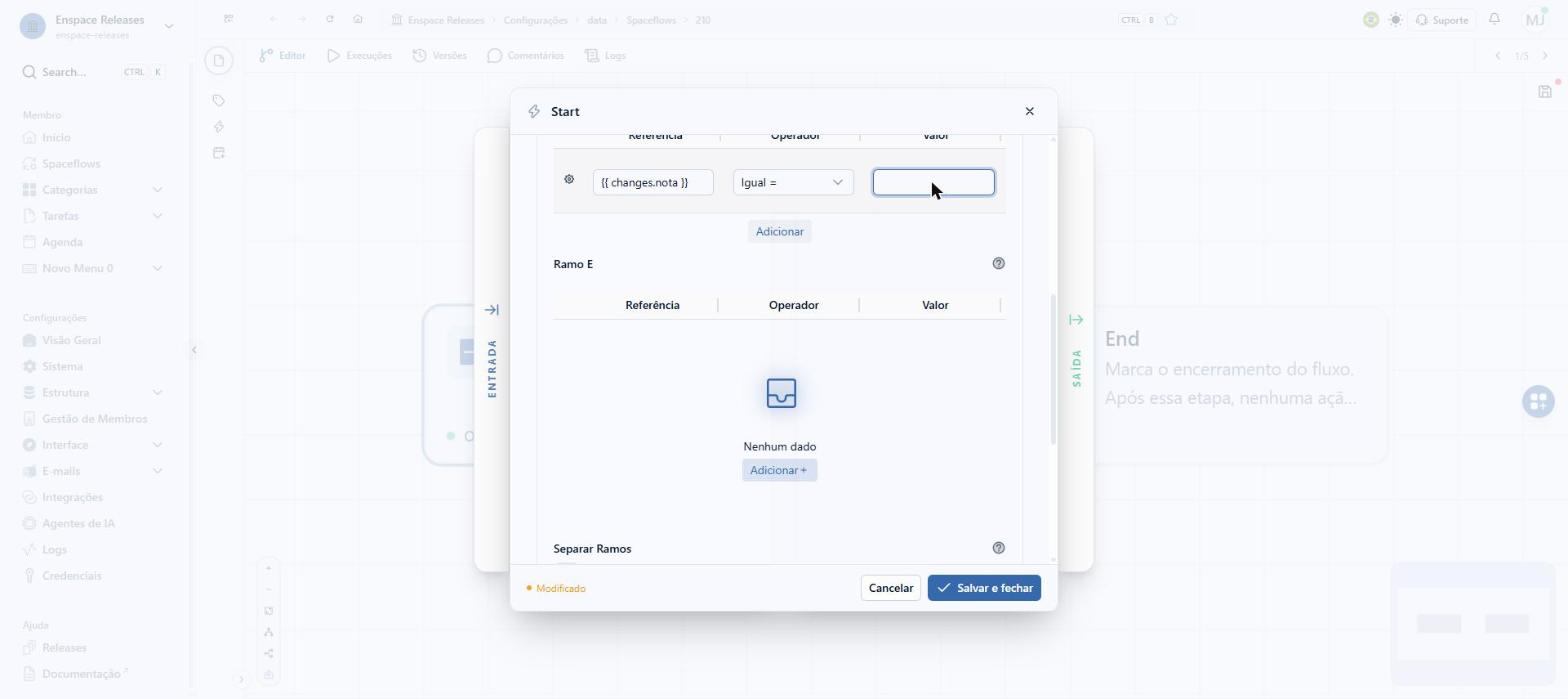
- Campos alterados — quando a ação é Atualização, é possível restringir o disparo a campos específicos. Em vez de iniciar o fluxo para qualquer edição no item, você seleciona quais campos devem ser monitorados. O fluxo só dispara quando um dos campos escolhidos é modificado, ignorando alterações em outros campos.
- Operador entre grupos — quando há múltiplos grupos de condicionais (por exemplo, um grupo de condições "E" e outro grupo de condições "OU"), é possível configurar o operador lógico que define como esses grupos se relacionam. Por padrão, o resultado exige que as condições de ambos os grupos sejam satisfeitas simultaneamente. Com esta melhoria, cada grupo pode ser tratado como um bloco lógico independente, e o operador entre eles passa a ser configurável. Um botão permite desagrupar as branches de e/ou, invertendo a lógica entre os grupos e oferecendo maior flexibilidade na construção de regras complexas.
- Vincular item — quando ativado, conecta a execução do fluxo ao item que a originou. Essa vinculação é bidirecional: no card do item, é possível consultar quais fluxos foram disparados a partir dele; na tela de execuções do Spaceflow, é possível ver qual item está vinculado àquela execução.
- Tratar cada grupo como um bloco independente — definindo se o resultado de um grupo é suficiente para disparar o fluxo
- Inverter a lógica entre grupos — usando o botão de desagrupar para alternar entre os modos de avaliação
Sem o operador configurável, ambos os grupos teriam que ser satisfeitos simultaneamente, o que limitaria a flexibilidade das regras."Disparar o fluxo se (o valor for maior que R$ 10.000 E o status for Aprovado) OU (a área for Jurídico E o tipo for Contrato)"
Exemplo de fluxo — Criação
Quando um novo contrato é criado na categoria "Contratos", o fluxo gera um resumo via I.A., registra o contrato na categoria "Obrigações Financeiras" e notifica o jurídico.
Exemplo de fluxo — Atualização com condicional
Quando um pedido de compra é atualizado e o campo "Prioridade" muda para "Urgente", o fluxo escala a aprovação para a diretoria.
Webhook
O fluxo é disparado por uma requisição HTTP enviada por um sistema externo para uma URL gerada automaticamente pelo ENSPACE.
Quando usar
Use o disparo por webhook quando o gatilho vem de fora do ENSPACE — ou seja, outro sistema precisa dizer ao ENSPACE "agora é hora de rodar esse processo". Exemplos: um pagamento é confirmado no gateway e o ENSPACE precisa atualizar o status do pedido, um formulário externo é preenchido e os dados devem entrar em uma categoria, outro Spaceflow precisa iniciar este fluxo passando dados via requisição.
Configurações específicas
- Formulário (opcional) — se configurado, o fluxo gera uma tarefa de formulário ao ser disparado pelo webhook. Útil quando os dados recebidos pela requisição precisam ser complementados manualmente por um membro antes de o fluxo avançar. Se não configurado, o fluxo inicia diretamente com os dados da requisição.
- Credencial (obrigatório) — a credencial do workspace que o sistema externo precisa apresentar na chamada. A lista mostra as credenciais já cadastradas e o botão + Novo abre o formulário Criar um Registro, com os campos Nome, Tipo (por exemplo, Bearer Token) e Credencial / Token.
- Cabeçalhos — os cabeçalhos que o ENSPACE espera receber na requisição. O nó já nasce com
content-typeeaccept, e o botão Adicionar inclui outros. A engrenagem de cada linha abre a configuração do cabeçalho.
Dados recebidos pelo webhook
Os dados enviados na requisição HTTP ficam disponíveis como variáveis nos nós seguintes do fluxo. Para acessá-los, configure um formulário no nó de Início do webhook com a mesma estrutura de campos que o sistema externo envia na requisição. Dessa forma, os dados são mapeados automaticamente para os campos do formulário e ficam disponíveis como saídas do nó para os próximos passos.
Onde encontrar a URL, o token e o cabeçalho do webhook
Depois que o fluxo é salvo com o modo de início Webhook, a linha dele na tela Configurações do Spaceflows passa a exibir webhook na coluna Gatilho, com um ícone de informação ao lado. Esse ícone abre o painel Integração por webhook, que reúne tudo o que o sistema externo precisa:
- Endpoint público — o endereço que recebe a chamada, no formato
https://<api do ENSPACE>/ws/<slug do workspace>/<identificador>. O slug do workspace faz parte da rota, o que permite resolver o workspace pela própria URL, sem depender de cabeçalho. O identificador é uma sequência longa gerada pelo ENSPACE, exclusiva daquele fluxo. - Token — o segredo que autoriza a chamada. Ele aparece mascarado no painel e é copiado pelo botão ao lado.
- Header — o nome do cabeçalho que transporta o token:
x-en-workflows-webhook-token.
O bloco Como usar resume a chamada: envie um POST para o endpoint, inclua o cabeçalho com o token em toda requisição, e o fluxo é executado uma vez por requisição bem-sucedida. Os cabeçalhos e a credencial configurados no próprio nó de Início continuam obrigatórios. O painel termina com um exemplo de curl pronto para copiar, já preenchido com o endpoint e o token daquele fluxo:
curl -X POST "https://<api do ENSPACE>/ws/<slug do workspace>/<identificador>" \
  -H "x-en-workflows-webhook-token: <token>" \
  -H "Content-Type: application/json" \
  -d '{"hello":"world"}'
Exemplo de fluxo
Um gateway de pagamento confirma uma transação via webhook. O ENSPACE atualiza o status do pedido, gera a nota fiscal e notifica o cliente.
Timer
O fluxo é executado automaticamente em intervalos programados, sem depender de ação manual ou evento externo. Se o agendamento seguinte chegar enquanto a execução anterior ainda estiver em andamento, uma nova execução é iniciada em paralelo — o sistema não espera a anterior terminar.
Quando usar
Use o disparo por timer quando o processo é recorrente e não depende de um evento externo ou de uma ação do usuário para iniciar. Exemplos: gerar um relatório semanal de pendências, enviar cobrança automática todo dia 5, verificar contratos prestes a vencer diariamente, executar uma rotina de limpeza de dados toda hora.
Configurações específicas
- Periodicidade de execução — define o intervalo de repetição do fluxo. As opções são:
- Hora — o fluxo executa a cada 1 hora.
- Dia — o fluxo executa diariamente em um horário definido.
- Semana — o fluxo executa semanalmente em um dia e horário definidos.
- Mês — o fluxo executa mensalmente em um dia do mês e horário definidos.
- Ano — o fluxo executa anualmente em um mês, dia e horário definidos.
- Correspondência exata de horário — quando ativado, apenas itens cujo campo de referência temporal corresponda exatamente ao momento do cálculo do timer serão consultados. O item precisa ter um fluxo ativo associado, mas o fluxo não precisa estar em execução no momento. Útil para cenários onde o timer deve processar apenas itens com datas específicas (ex: contratos com vencimento exatamente naquele dia).
- Fuso horário — define o fuso horário de referência para o agendamento (ex: America/Sao_Paulo).
Os campos de data e hora exibidos variam conforme a periodicidade escolhida. Por exemplo, ao selecionar "Ano", os campos mês do ano, dia do mês e hora do dia ficam disponíveis. Ao selecionar "Dia", apenas a hora do dia é exibida.
Exemplo de fluxo
Todo dia às 8h, o sistema verifica contratos com vencimento nos próximos 7 dias, gera uma lista e envia ao gestor.
Como configurar
Acesse o Spaceflow no editor
Navegue até Estrutura > Spaceflow, selecione o fluxo desejado e clique para abrir o canvas.
Localize o nó de Início
O nó de Início já está presente no canvas automaticamente. Identifique-o como o primeiro nó do fluxo.
Abra as configurações
Dê um duplo clique sobre o nó de Início para abrir o painel de configurações.
Escolha o modo de início
No campo Modo de Início, selecione uma das opções: Manual, Ações de Itens, Webhook ou Timer.
Configure as opções gerais
Preencha o Nome do Nó (opcional) e o Título Dinâmico (opcional) para identificar execuções.
Ajuste as configurações específicas
Configure as opções próprias do modo de início escolhido:
- Manual — selecione o formulário obrigatório que será exibido ao iniciar o fluxo.
- Ações de Itens — selecione a categoria, ação, formulário de origem e condicionais.
- Webhook — selecione a Credencial que autentica as chamadas, confira os Cabeçalhos e, se precisar, defina o formulário complementar.
- Timer — configure a periodicidade, horário e fuso horário.
Salve o nó
Clique em Salvar e fechar para aplicar as configurações. O nó exibirá no canvas um resumo do modo de início escolhido e o rótulo MODIFICADO.
Grave a nova versão do fluxo
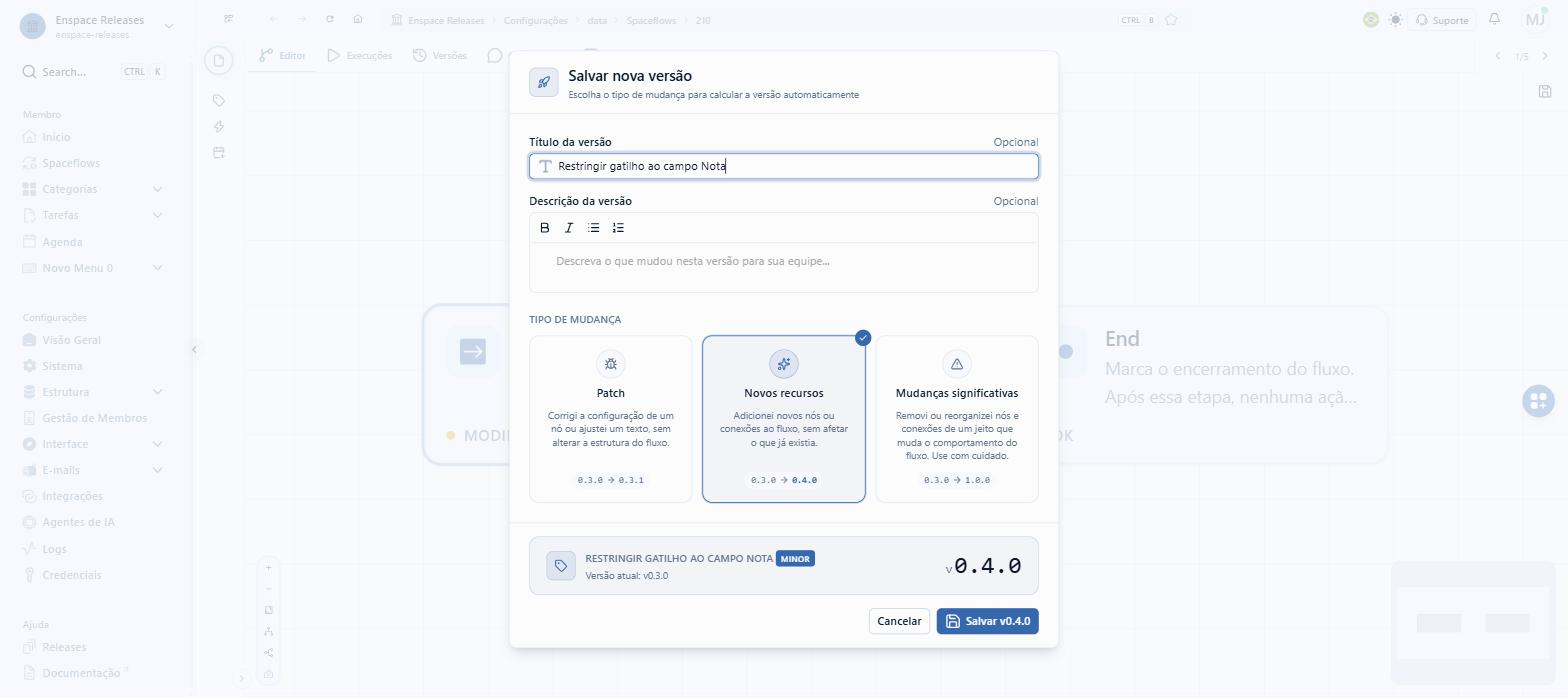
Clique no ícone de salvar, no canto superior direito do canvas. No modal Salvar nova versão, escolha o tipo de mudança (Patch, Novos recursos ou Mudanças significativas) e confirme. O nó volta a exibir OK e a nova versão passa a valer para as próximas execuções.
Passo a passo: disparar o fluxo apenas quando um campo muda
No modo Ações de Itens, dá para restringir o disparo a campos específicos, em vez de reagir a qualquer alteração do registro:
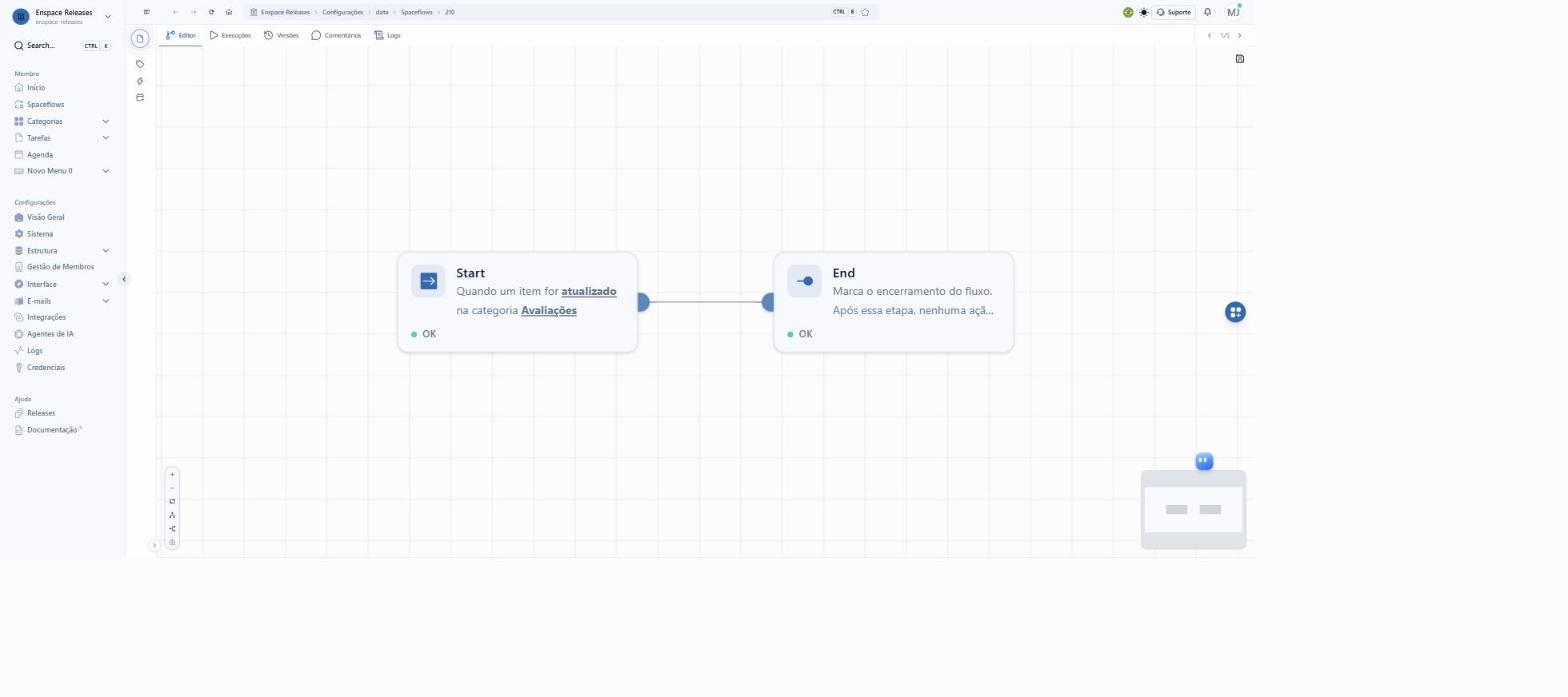
Abra o nó de Início
No editor do fluxo, clique duas vezes no nó de Início.
Escolha o modo e a ação
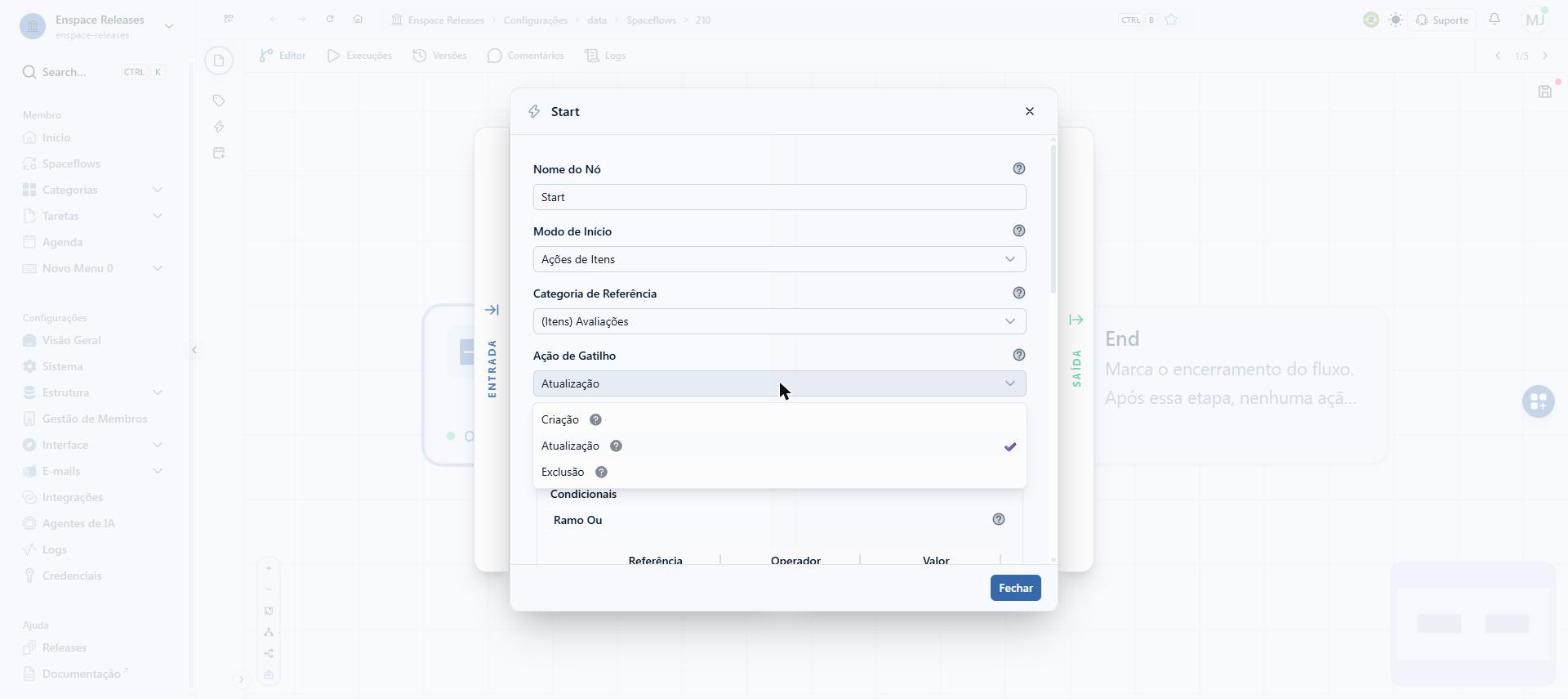
Em Modo de Início, selecione Ações de Itens e a ação de atualização.
Indique os campos
Aponte quais campos, ao mudarem, devem disparar o fluxo. Os demais deixam de acionar a execução.
Salve a nova versão
Confirme o salvamento: a mudança de gatilho entra no histórico de versões do fluxo.
Comportamento dos dados
As configurações do nó de Início determinam quais dados estarão disponíveis desde o início da execução:
- Manual — os campos preenchidos no formulário de início ficam disponíveis como saídas do nó.
- Ações de Itens — todos os campos do item que disparou o fluxo (incluindo status e responsável) são carregados automaticamente como variáveis.
- Webhook — os campos enviados no payload da requisição HTTP são mapeados para o formulário do nó (se configurado) e ficam disponíveis como saídas. Se não houver formulário, os dados brutos da requisição ficam disponíveis como variáveis.
- Timer — nenhum dado de item é carregado automaticamente. Dados devem ser consultados nos nós seguintes (ex: Operações de Dados).
- Iniciar Fluxo — não herda dados do fluxo pai. O fluxo disparado inicia uma execução independente, com seus próprios triggers e variáveis.
Casos de uso
- Solicitação de férias — trigger Manual com formulário de início, coletando datas e motivo antes de encaminhar para aprovação do gestor.
- Onboarding de contratos — trigger em Ações de Itens de Criação na categoria "Contratos", gerando resumo por IA e registrando obrigações automaticamente.
- Confirmação de pagamento — trigger Webhook recebendo notificação do gateway, atualizando status do pedido e gerando nota fiscal.
- Alerta de vencimento — trigger Timer diário consultando contratos próximos ao vencimento e enviando relatório ao gestor.
- Escalonamento por prioridade — trigger em Ações de Itens de Atualização com condicional, direcionando itens "Urgentes" para aprovação da diretoria.
- Aprovação multinível — fluxo principal com trigger Manual inicia fluxos de aprovação por valor via nó Iniciar Fluxo (automático para gestor ou manual para diretoria).
Boas práticas
- Utilize o disparo Manual durante o desenvolvimento e testes do fluxo, antes de ativar gatilhos automáticos.
- Utilize Ações de Itens para automações que devem reagir em tempo real às mudanças nos dados do workspace.
- Utilize Timer para rotinas periódicas — mas atenção à frequência para não gerar execuções desnecessárias ou paralelas excessivas.
- Utilize Webhook para integrações pontuais; guarde a URL em local seguro e monitore chamadas nos Logs.
- Ao replicar uma integração por webhook em outro workspace, gere a rota no workspace de destino e atualize o sistema externo com o endereço novo — como o slug do workspace faz parte da rota, o endereço de um workspace não dispara os fluxos de outro.
- Nomeie o nó de Início de forma descritiva quando o fluxo tiver múltiplos caminhos — isso facilita a leitura do canvas.
- Configure o Título dinâmico para identificar rapidamente cada execução na tela de histórico (ex: usando nome do solicitante ou número do pedido).
- Ao usar Ações de Itens com condicionais, mantenha as regras simples e objetivas para evitar que o fluxo ignore disparos importantes por erro de lógica.
- Lembre-se de que alterações no nó de Início não afetam execuções em andamento — planeje mudanças de trigger em momentos de baixa atividade.
- Prefira iniciar fluxos automaticamente via nó Iniciar Fluxo quando a lógica for determinística; use o modo manual apenas quando um usuário precisar escolher qual fluxo iniciar.
- Lembre-se de que o nó Iniciar Fluxo não herda dados do fluxo pai — se precisar reutilizar informações, envie-os via Requisição HTTP ou recrie a consulta no fluxo filho.