2.15.0 está no ar


RELEASE NOTES
1. Novidades
1.1 Relatórios: Relatório padrão para tarefas rápidas e logs
O produto agora conta com um relatório padrão de extração para tarefas rápidas e logs. Antes, essa funcionalidade existia apenas para tarefas agendadas e para as telas nativas de categoria, usadas para extrair informações dos itens criados.
O relatório padrão traz automaticamente todas as colunas de dados disponíveis na tela, sem exigir a configuração de um modelo de relatório. É a opção ideal quando você precisa de uma extração rápida e completa, sem montar nada do zero.
Na prática, isso funciona assim: na tela de Tarefas Rápidas ou Logs, clique no botão de relatório no canto superior direito e selecione "Relatório padrão". Uma notificação aparece no topo com um link para a tela MyReports, onde você pode baixar o arquivo gerado.
📋 Passo a passo: Extração de relatório padrão de tarefas rápidas e logs
Na tela de tarefas rápidas ou logs, clique no ícone de relatório no canto superior direito

No dropdown que se abrirá, clique em "Relatório Padrão"

Selecione o formato desejado para extração: Excel, CSV ou DBF

O sistema exibirá uma notificaçãoinformando que o relatório está sendo processado. Na notificação, clique em "Meus Relatórios Emitidos" para ser redirecionado a tela de relatórios
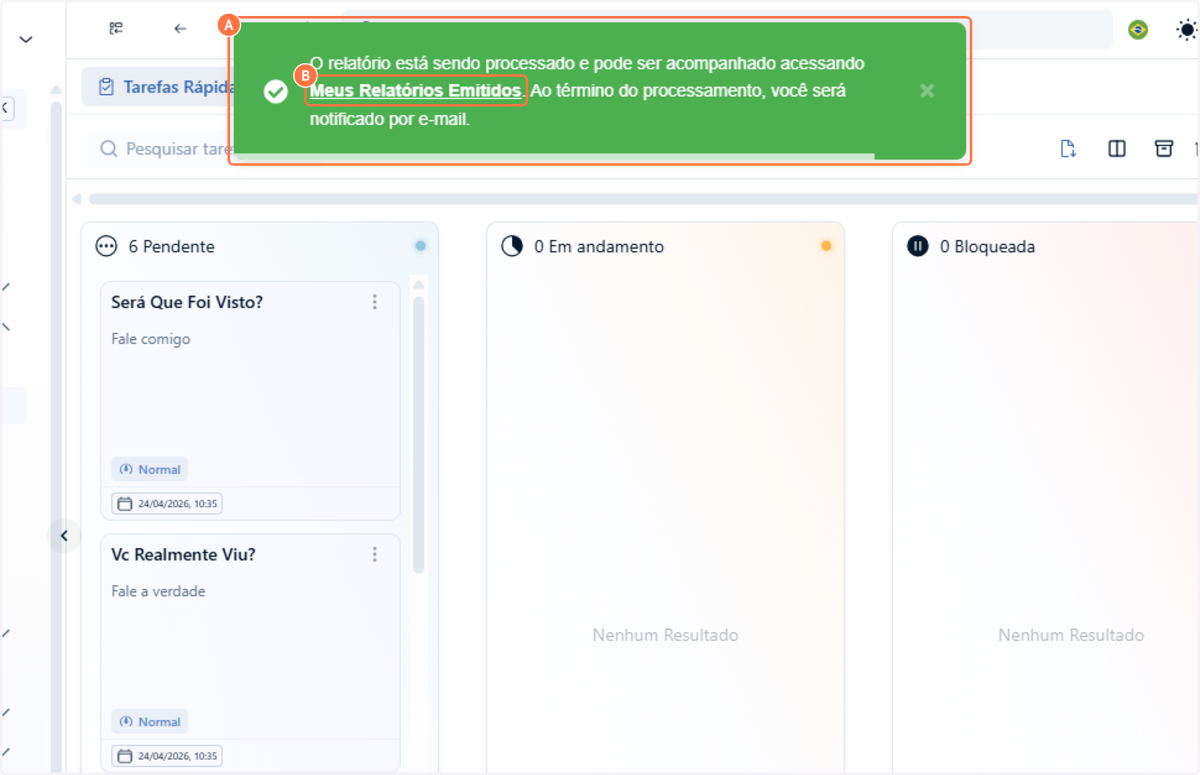
Na tela de relatórios, você poderá acessar todos os relatórios processados

No relatório que deseja baixar, expanda o menu de ações e selecione "Download"

Quer saber mais sobre relatórios de tarefas rápidas? Consulte a documentação.
1.2 Dashboard: Configuração avançada de cores
Agora é possível personalizar a ordem e as cores dos gráficos de dashboard. Isso resolve a limitação em que campos apareciam em ordem aleatória e cores padrão não podiam ser alteradas.
Na prática, funciona assim: na configuração de um gráfico, você pode definir uma ordem fixa para os campos (por exemplo, Ruim, Regular, Bom, Ótimo) e atribuir uma cor específica a cada um (vermelho, laranja, azul, verde), tornando a visualização mais intuitiva.
📋 Passo a passo: Configuração avançada de cores
Acesse a aba "Agrupamento de Dados", escolha uma categoria de referência e defina os campos de agrupamento do gráfico

Selecione o modo de coloração "Por Intervalo"

Clique em Adicionar para criar um novo intervalo

Defina o início (De) e o fim (Até) do intervalo
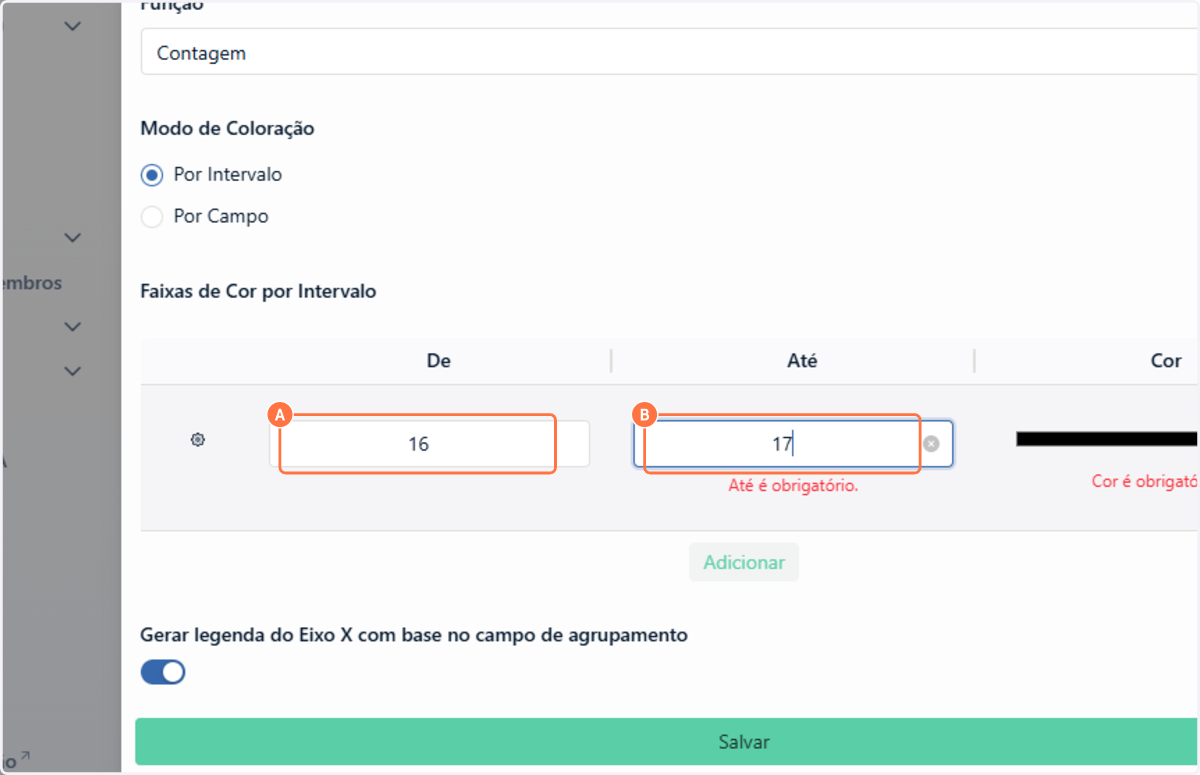
Escolha a cor para o intervalo

Visualize o resultado no dashboard com os intervalos coloridos

No modo "Por Campo", insira o valor do campo

Escolha a cor para o campo

Visualize o resultado no dashboard com os campos coloridos

🗺️ Navegação guiada: Configuração avançada de cores
Importante:
Você pode navegar clicando nas áreas circuladas em laranja ou pelas setas no canto inferior direito da área interativa.
Quer saber mais sobre configuração de dashboards? Consulte a documentação.
1.3 Dashboard: Ordenação de gráficos por valor da opção
Agora você pode definir a ordenação dos eixos dos gráficos de dashboard de forma independente dos valores exibidos. Com isso, é possível ordenar um gráfico seguindo uma sequência alfabética ou numérica.
Por exemplo, ao criar ou editar um gráfico baseado em uma lista fixa de opções com meses do ano, você poderá ordenar o seu gráfico de contagem por meses com base no valor (value) de cada opção.
Se os valores forem alfabéticos (por exemplo, label "Janeiro" com valor "janeiro"), a ordenação segue a ordem alfabética. Se os valores forem numéricos (por exemplo, label "Janeiro" com valor "1" e label "Dezembro" com valor "12"), a ordenação segue a ordem numérica crescente. Isso garante que Janeiro sempre apareça antes de Dezembro, independentemente dos volumes de dados, desde que os valores das opções estejam configurados na sequência desejada.
📋 Passo a passo: Ordenação de gráficos por valor da opção
No dashboard configurado, observe que o gráfico está ordenado pela quantidade de itens registrados

No canto superior direito do card do gráfico, clique no botão "Ordenar crescente" para reordenar

A ordenação seguirá a ordem crescente baseada no valor do campo. Se os valores forem numéricos, a ordenação será numérica; se forem textuais, será alfabética

Você também pode ordenar de forma decrescente clicando no botão correspondente

O gráfico será atualizado automaticamente com a nova ordenação decrescente

Quer saber mais sobre gráficos de dashboard? Consulte a documentação.
1.4 Usuários: Confirmação ao reenviar convites em massa
O produto agora exibe um popup de confirmação ao clicar em "Reenviar todos" no modal de reenvio de convites. Isso evita o envio acidental de convites para múltiplos usuários.
📋 Passo a passo: Reenvio de convites em massa
No menu lateral esquerdo, clique em Gestão de Membros

Se existirem convites pendentes, um banner aparecerá no topo da página

No banner de solicitação de reenvio de convite, clique em Ver todos

Na lista de solicitações pendentes, escolha reenviar um convite específico ou, caso haja mais de um, clique em Reenviar todos

Confirme o reenvio no popup de confirmação

Quer saber mais sobre reenvio de convites? Consulte a documentação.
2. Melhorias
2.1 Campos: Rich text e imagens no campo Chat
O campo Chat agora suporta formatação de texto e inserção de imagens via copiar e colar. Isso aproxima a experiência do Chat dos recursos já disponíveis nos campos HTML, permitindo comunicações mais claras e rápidas.
As formatações disponíveis são: negrito, itálico, sublinhado, quebra de linha estruturada e listas. Para imagens, basta copiar um screenshot ou arquivo da área de transferência e colar diretamente no campo com Ctrl+V, sem necessidade de upload manual.
📋 Passo a passo: Uso do campo Chat com rich text
Acesse a categoria que contém o campo Chat e abra um item para edição

Na sidebar de edição, localize o campo Chat

Na barra de ferramentas do campo, clique no ícone de formatação à esquerda do campo de mensagem para ativar o rich text

Digite um texto e aplique formatação (negrito, itálico, listas) usando a barra de ferramentas

Copie uma imagem e cole no campo usando Ctrl+V

Clique no botão de enviar para publicar a mensagem formatada

Você pode ver a mensagem publicada com a formatação aplicada e a imagem renderizada no histórico de mensagens do campo

🗺️ Navegação guiada: campo Chat com rich text
Importante:
Você pode navegar clicando nas áreas circuladas em laranja ou pelas setas no canto inferior direito da área interativa.
Quer saber mais sobre o campo Chat? Consulte a documentação.
2.2 Spaceflow: Separação de ramos nas condicionais E/OU
O componente de Condicionais, usado nos nós de Início, Condicionais e Rotas, agora conta com a opção Separar Ramos.
Antes, todas as condições preenchidas nos branches "OU" e "E" eram tratadas como um único grupo lógico E, unindo regras que deveriam funcionar de forma independente.
Na prática, funciona assim: ao preencher condições nos dois branches (OU e E) e ativar o toggle "Separar Ramos", o sistema passa a calcular cada branch separadamente (as condições dentro do branch OU se combinam entre si por OU, e as condições dentro do branch E se combinam entre si por E) e, em seguida, une o resultado dos dois branches por OU.
Isso permite construir lógicas combinadas, como "Vermelho OU (Roxo 1 E Roxo 2)", que antes não eram possíveis porque tudo era interpretado como um único grupo E.
📋 Passo a passo: Separando ramos nas condicionais
No SpaceFlow, acesse a área de construção de condicionais em um nó de Início, de Condicionais ou de Rotas

Observe os ramos "OU" e "E"

Preencha as condicionais desejadas para um dos ramos ou para ambos

Ative o toggle "Separar Ramos"

Salve o nó e teste o fluxo para verificar a nova lógica aplicada

🗺️ Navegação guiada: separação de ramos nas condicionais
Importante:
Você pode navegar clicando nas áreas circuladas em laranja ou pelas setas no canto inferior direito da área interativa.
Quer saber mais sobre condicionais no Spaceflow? Consulte a documentação.
2.3 Construtor de formulários: Opção de desabilitar edição de campos
O construtor de formulários agora conta com a opção Desabilitar edição nas configurações de cada campo. Ela resolve uma limitação do modo "somente leitura", que até então era usado para impedir edição manual, mas também bloqueava o salvamento de dados inseridos por eventos ou automações.
A diferença entre os dois modos é a seguinte: o modo somente leitura funciona apenas como display — o campo exibe uma informação, mas não salva nenhum dado inserido por ação automática. Já a opção Desabilitar edição bloqueia apenas a edição manual pelo usuário, mantendo o campo apto a receber e salvar dados vindos de eventos, automações ou qualquer outra ação automática configurada no sistema.
Na prática, isso funciona assim: se o campo B tem um evento configurado para receber dados sempre que o campo A for editado, ativar "Desabilitar edição" no campo B garante que o usuário não consiga alterar o valor manualmente, mas que os dados inseridos pelo evento sejam salvos normalmente ao salvar o item.
📋 Passo a passo: Desabilitando a edição de um campo no formulário
No construtor do formulário, clique no botão de configurações na parte inferior de um bloco

No dropdown que se abrirá, selecione Configurações

No modal de configurações, localize a opção Desabilitar edição do Campo e ative-a

Clique em Salvar

Quer saber mais sobre configurações de campos no construtor de formulários? Consulte a documentação.
2.4 AI: Banner de novas funcionalidades em novas telas
O produto agora exibe o banner de novas funcionalidades também em telas lançadas pela primeira vez. Antes, o banner aparecia apenas em telas existentes que haviam sido modificadas. No momento, as telas consideradas novas são: Agentes de IA, Logs, Credenciais e Releases.
Diferente das melhorias em telas antigas, o banner em novas telas não exibe o botão "voltar à versão antiga". Ele mantém o link "Saiba mais", que direciona para a documentação, e o botão de feedback, que registra avaliações e comentários diretamente no admin da plataforma.
Quer saber mais sobre o banner de novas funcionalidades? Consulte a documentação.
2.5 Spaceflow: Suporte a valores booleanos nas condicionais
O construtor de regras do Spaceflow agora permite comparar campos booleanos diretamente com os valores true e false. Antes, não era possível usar os operadores Igual (===) e Diferente (!=) com variáveis do tipo booleano, o que impedia a criação de ramificações baseadas em campos de verdadeiro/falso.
Na prática: ao configurar uma condicional, você pode selecionar um campo booleano (por exemplo, "Aprovado") e comparar seu valor diretamente com true ou false usando os operadores de comparação. Por exemplo, a regra "Se Aprovado === true" direciona o fluxo para um caminho específico quando o campo "Aprovado" for verdadeiro, enquanto "Se Aprovado === false" direciona para outro caminho quando for falso. Isso simplifica a lógica dos fluxos e torna as regras mais intuitivas.
Quer saber mais sobre condicionais no Spaceflow? Consulte a documentação.
2.6 Campos: Formatação de datas na sidebar de tarefas rápidas
O produto agora aplica a formatação padrão de datas aos campos do tipo data exibidos na sidebar de tarefas rápidas. Antes, o valor bruto retornado pelo sistema era mostrado sem máscara, dificultando a leitura.
Quer saber mais sobre tarefas rápidas? Consulte a documentação.
3. Correções
Ao preencher o campo de destinatário no nó de e-mail do Spaceflow, não era possível remover ou apagar o endereço inserido.
A correção elimina o bloqueio e permite remover o e-mail do campo, possibilitando editar ou substituir o destinatário normalmente.
Ao preencher um campo de data na tela de tarefas rápidas, o valor desaparecia da interface.
A correção garante que o campo de data permaneça visível e funcional após o preenchimento.
Ao digitar {{ no campo HTML (usado para inserir texto longo em formato HTML) dentro dos nós do Spaceflow para inserir variáveis, o popup de sugestão não aparecia e não era possível selecionar nenhuma variável.
A correção restaura o popup de variáveis ao digitar {{, permitindo selecionar e inserir as variáveis disponíveis normalmente.
Ao configurar permissões no nó de CRUD do Spaceflow e selecionar os tipos Grupo ou Cargo, o campo Valor deixava de ser exibido, impedindo a definição do responsável.
A correção garante que o campo Valor apareça corretamente para todos os tipos de permissão, permitindo escolher o grupo ou cargo responsável pela tarefa.
Ao usar o campo de busca na tela de execuções do Spaceflow, as execuções não eram encontradas ao pesquisar pela referência.
A correção ajusta a busca para que o campo localize corretamente as execuções pelo valor da referência.
No portal de tarefas externas, tarefas que haviam sido excluídas continuavam aparecendo no dashboard do usuário mesmo após atualização do cache.
A correção garante que as tarefas excluídas sejam removidas do dashboard do portal externo, refletindo o estado atual em tempo real.
Após a migração, os campos de data vazios no ambiente do cliente apareciam com o valor 1899 em vez de permanecerem vazios.
A correção ajusta o tratamento de campos de data vazios durante a migração para que não recebam o valor padrão de 1899.
v2.14.0 está no ar
Esta release apresenta 31 itens: 5 novas funcionalidades, 13 melhorias e 13 correções de bugs. Entre os destaques estão a formatação HTML dedicada no nó de e-mail do Spaceflow, relatórios de tarefas com colunas de formulários, o seletor de idioma no portal de tarefa externa, a inclusão da taxa legal nos índices de correção monetária e a solicitação de reenvio de convites expirados.
v2.8.10 está no ar
Esta release apresenta 7 itens no total: 2 novas funcionalidades, 3 melhorias e 2 correções de bugs. Desses, 4 são entregas solicitadas por usuários e 3 são evoluções ou correções gerais do produto, idealizadas ou solicitadas pelo time técnico.