Agentes de IA
Crie assistentes inteligentes personalizados
No ENSPACE, é possível criar Agentes de IA personalizados dentro de cada workspace. Diferente do BENI — que é o assistente padrão com acesso a todas as ferramentas — os agentes personalizados permitem que você defina exatamente o que cada assistente pode fazer, como se comporta e quais ferramentas ele utiliza.
Após criado, o agente fica disponível no chat flutuante de IA do workspace, onde você seleciona qual agente deseja usar para a conversa. Os agentes respeitam as permissões do membro que está interagindo — se você não tem acesso a uma categoria, o agente também não terá.
Os agentes podem ser usados para automações, assistentes internos, suporte, análise de dados, revisão de documentos, entre outros cenários.
Agentes de IA consomem en-credits a cada interação. O consumo varia conforme o modelo de linguagem selecionado e a complexidade da solicitação.
Central de Agentes IA
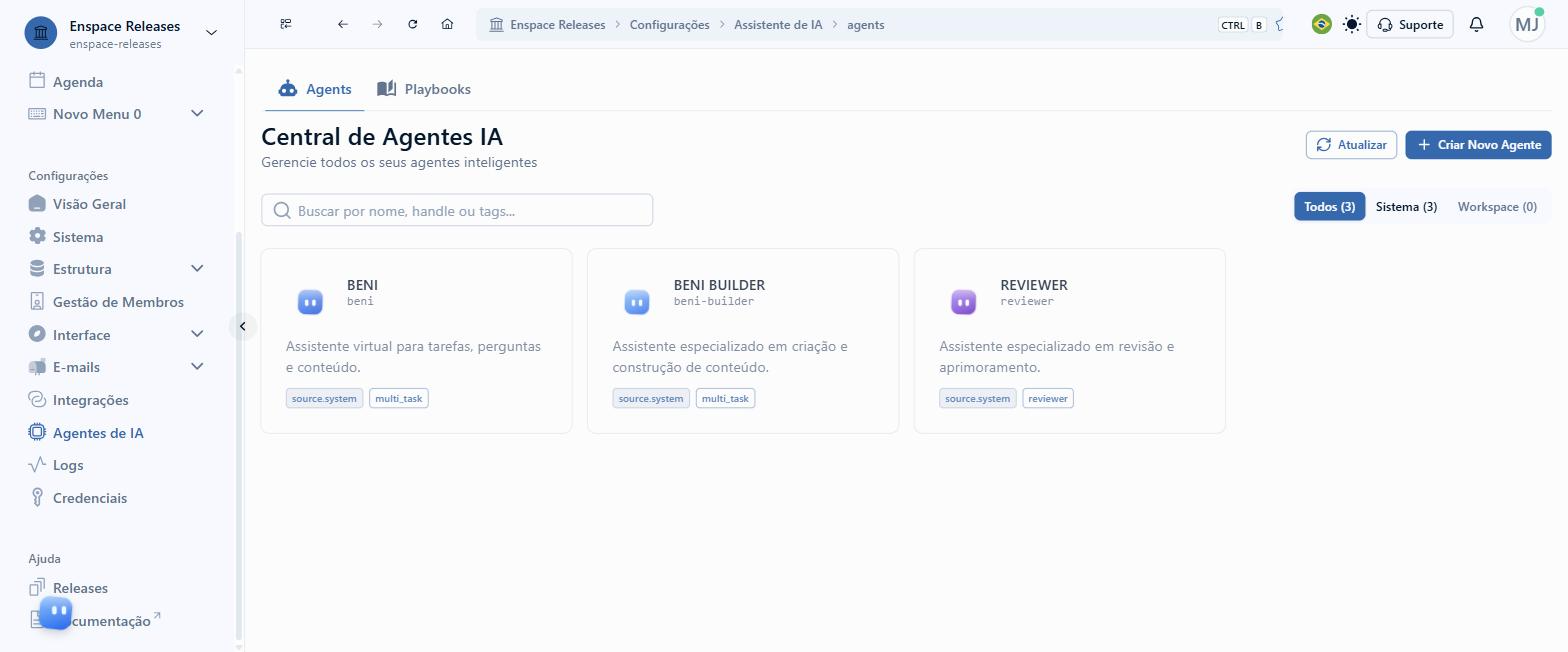
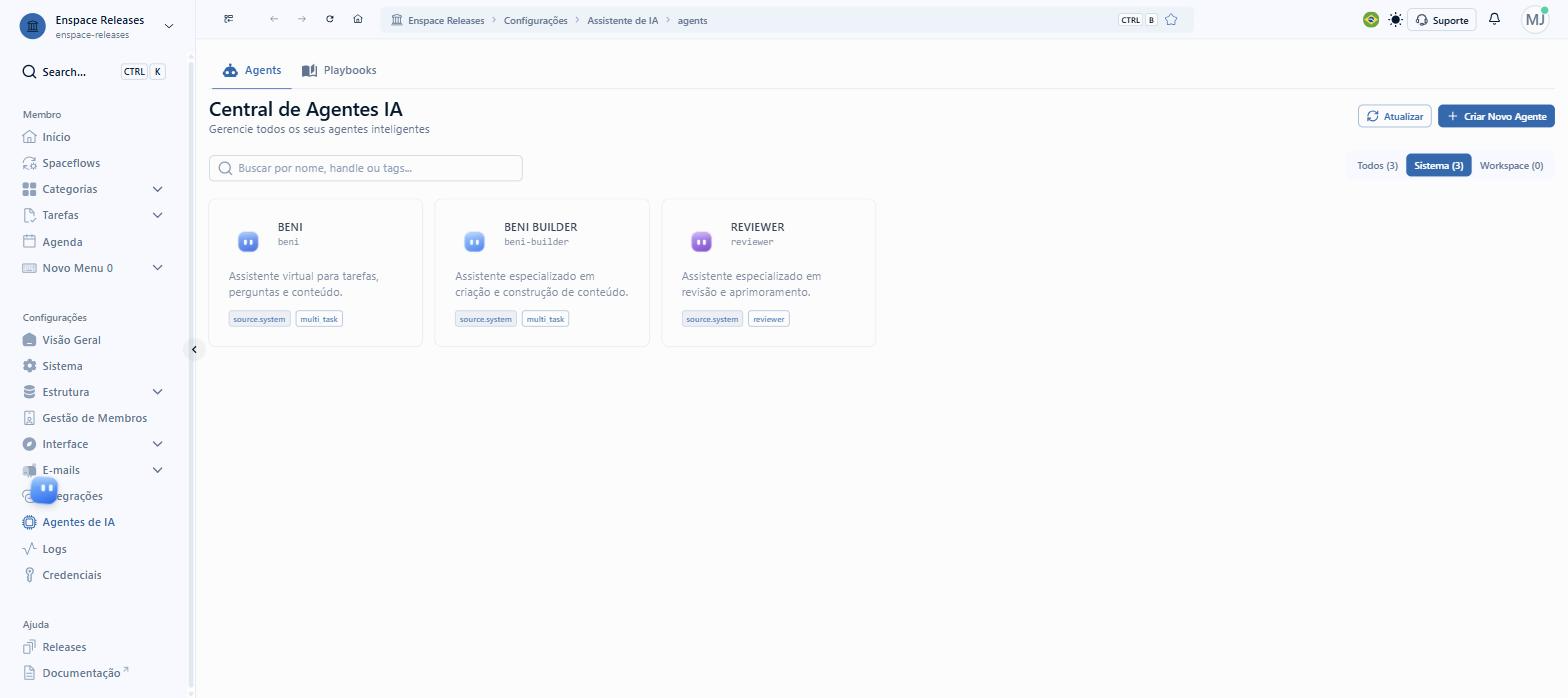
A tela Agentes de IA, em Configurações, reúne todos os assistentes disponíveis para o workspace. Os filtros no canto superior direito separam os agentes por origem:
- Sistema — os agentes nativos, que já vêm com o ENSPACE e estão disponíveis em qualquer workspace.
- Workspace — os agentes criados pela sua equipe.
- Todos — os dois grupos juntos.
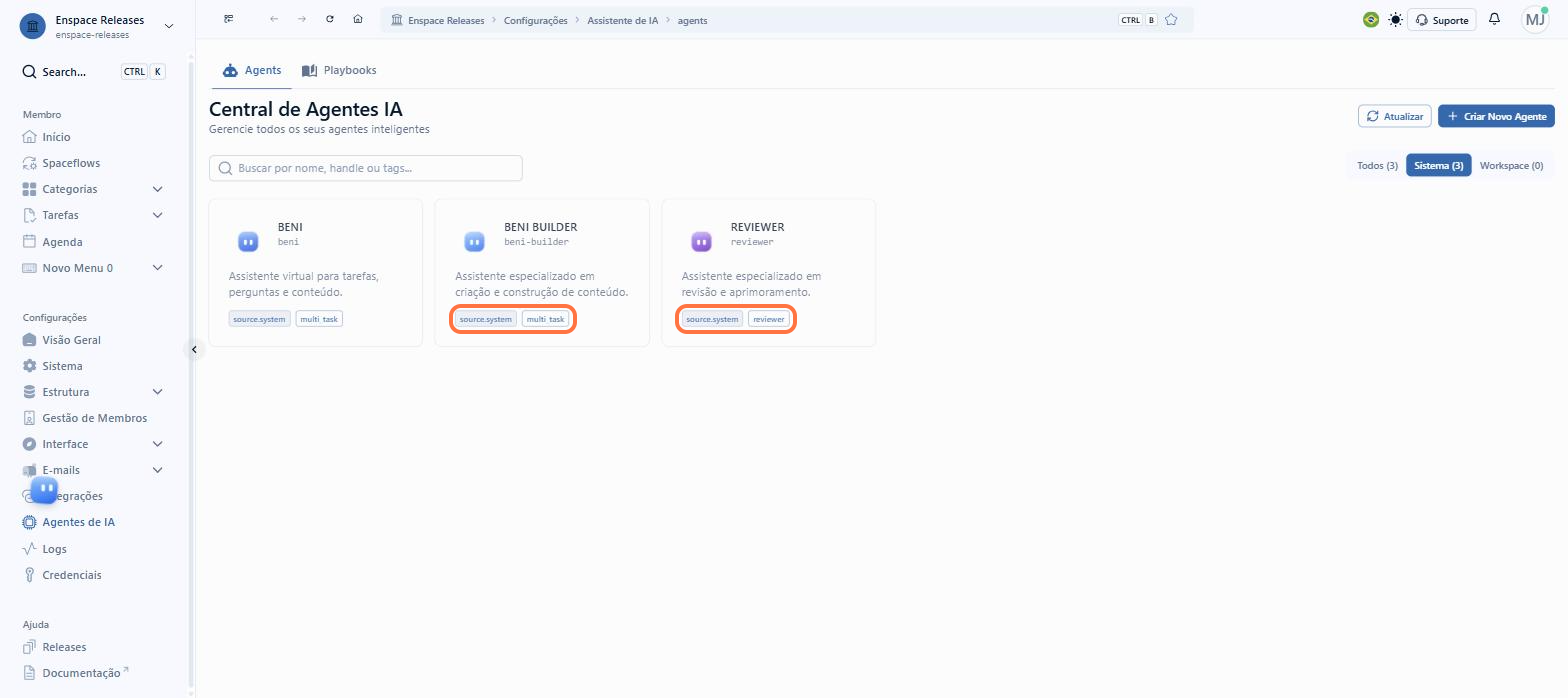
Cada card exibe o nome do agente, o handle usado para chamá-lo, a descrição do que ele faz e as tags de origem e de tipo.
As tags dizem de onde o agente veio e no que ele é bom: source.system marca os que já vêm com o ENSPACE, e multi_task ou reviewer indicam a especialidade.
Agentes nativos
O ENSPACE disponibiliza três agentes de sistema, identificados pela tag source.system:
| Agente | Handle | Especialidade |
|---|---|---|
| BENI | beni | Tarefas, perguntas e conteúdo em geral |
| BENI BUILDER | beni-builder | Criação e construção de conteúdo |
| REVIEWER | reviewer | Revisão e aprimoramento de textos |
A descrição de cada agente nativo segue o idioma da interface: ao alternar entre Português, English e Español no seletor do canto superior direito, as descrições acompanham a troca.
Passo a passo: percorrer a Central de Agentes IA
Os agentes dizem quem faz o trabalho; os manuais de instruções dizem como:
Abra a Central
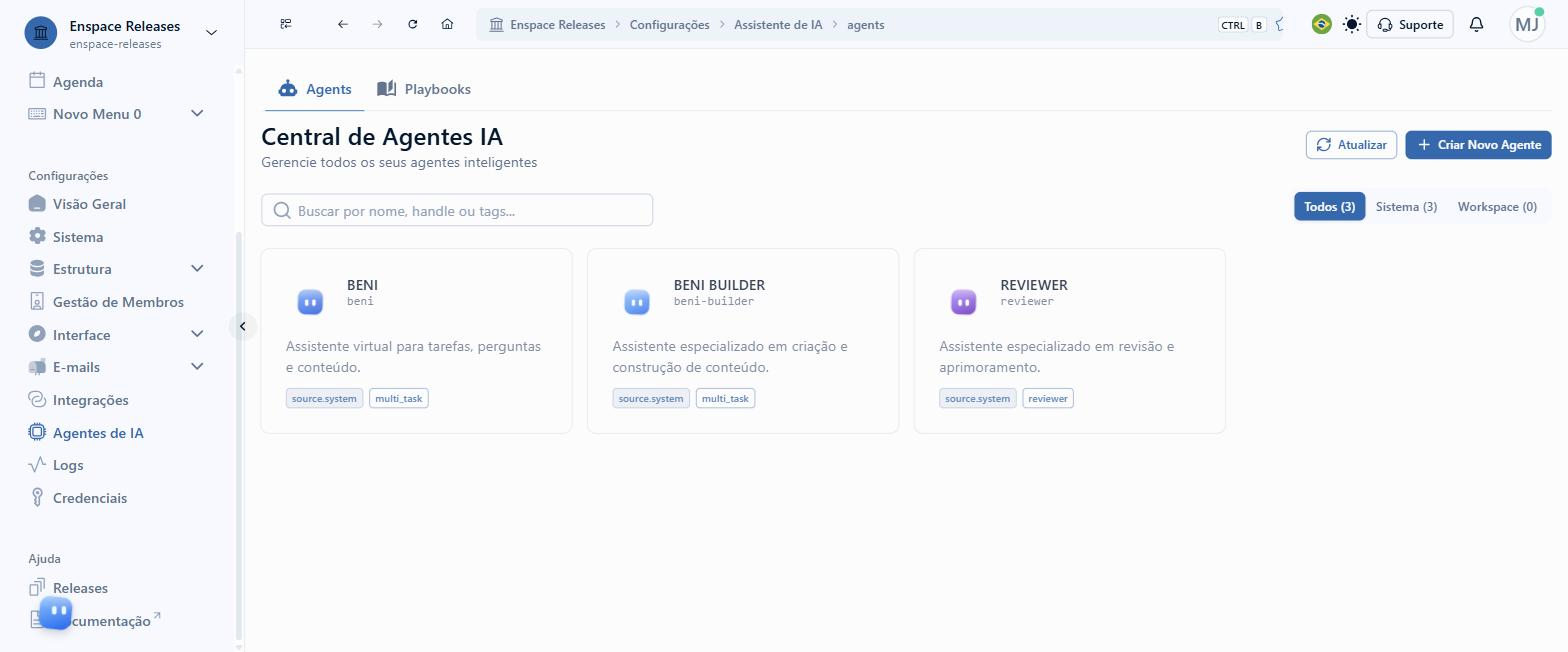
No menu lateral esquerdo, em Configurações, clique em Agentes de IA.
Separe por origem
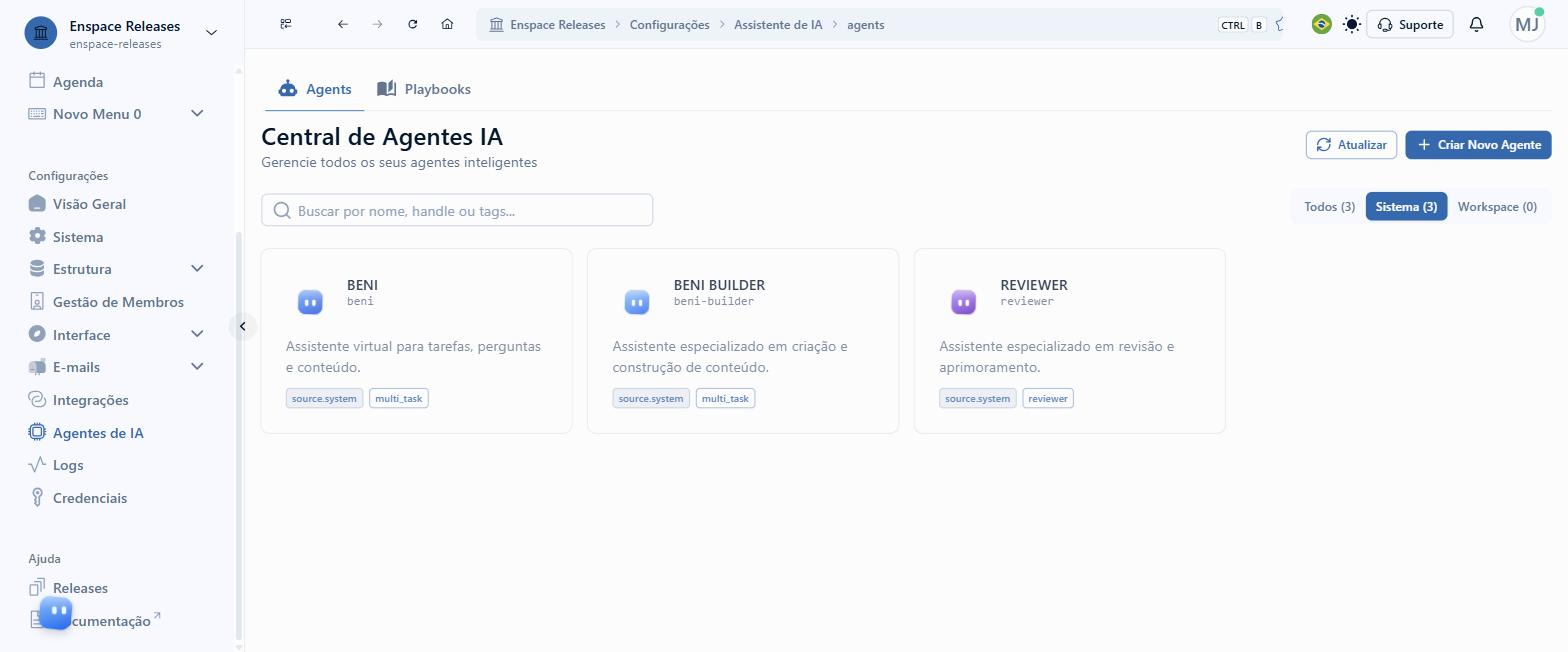
O filtro Sistema traz os agentes que já vêm com o ENSPACE; Workspace, os que a sua equipe cria.
Conheça os três nativos
BENI atende tarefas, perguntas e conteúdo; BENI BUILDER é especializado em criação e construção; REVIEWER, em revisão.
Passe para os manuais
Clique na aba Playbooks para ver os manuais de instruções.
Abra um manual
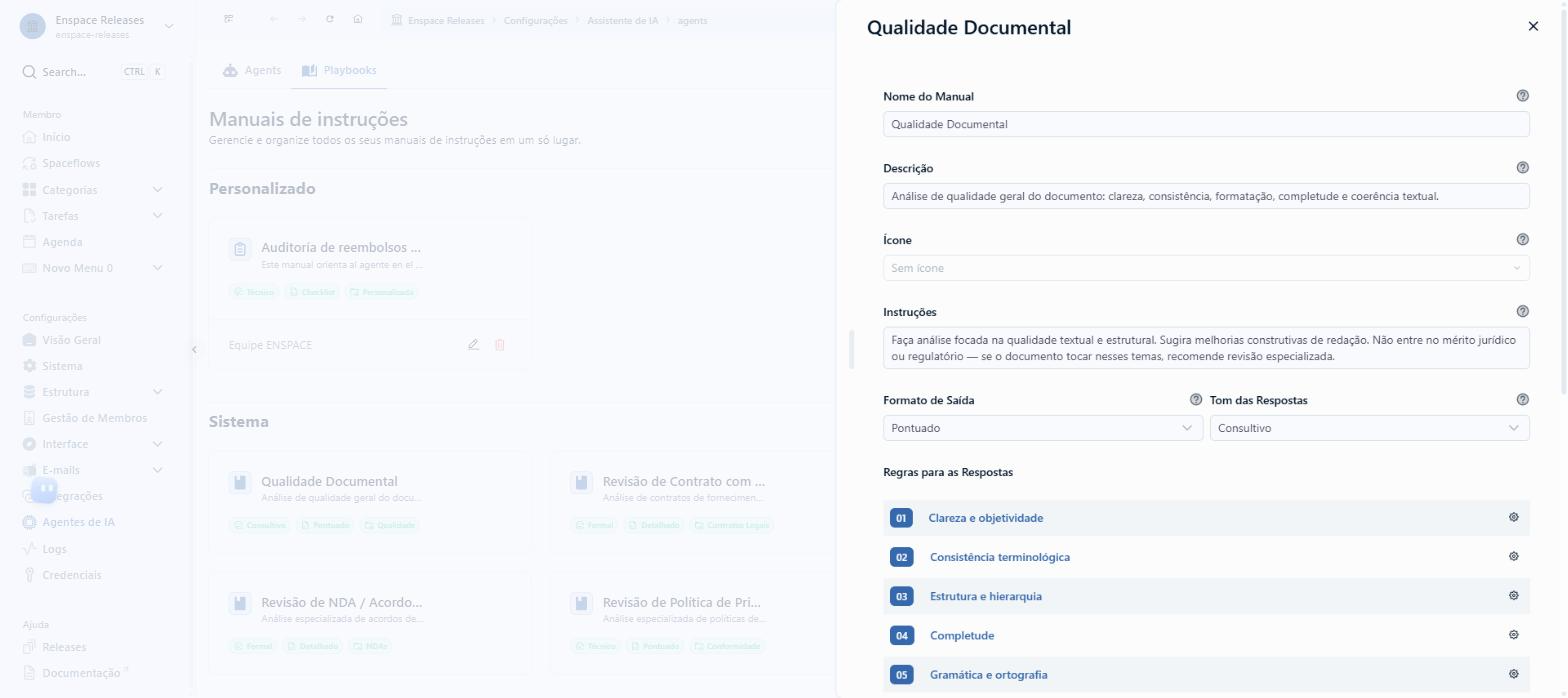
Cada manual traz as Instruções, o Formato de Saída, o Tom das Respostas e as regras numeradas.
Ferramentas de IA
Cada tipo de agente vem com um conjunto de ferramentas de IA pré-selecionadas, otimizadas para o melhor funcionamento daquele tipo. As ferramentas definem as capacidades do agente — por exemplo, se ele pode criar registros, consultar tarefas, enviar e-mails ou gerenciar membros.
Para a lista completa de ferramentas disponíveis, consulte Ferramentas de IA.
Estrutura de um agente
A criação de um agente é dividida em três abas:
Aba Essencial
Define as informações básicas e estruturais do agente:
- Nome do Agente (obrigatório) — identificação do agente no workspace.
- Modelo de linguagem (obrigatório) — seleciona qual modelo de IA será utilizado para gerar as respostas. O modelo impacta diretamente na qualidade, velocidade e custo das interações.
| Modelo | Provedor | Perfil |
|---|---|---|
| GPT-5.2 | OpenAI | Alta capacidade, custo mais alto |
| GPT-5-mini | OpenAI | Equilibrado entre qualidade e custo |
| GPT-5.4 | OpenAI | Versão mais recente da família GPT |
| Claude Sonnet 4.6 | Anthropic | Respostas rápidas e equilibradas |
| Claude Opus 4.6 | Anthropic | Máxima qualidade de raciocínio |
| DeepSeek-r1 | DeepSeek | Modelo especializado em raciocínio |
| DeepSeek-v3.2 | DeepSeek | Modelo versátil de uso geral |
| Gemini 3.1 Pro Preview | Alta capacidade, em preview | |
| Gemini 3 Flash | Respostas rápidas, menor custo |
- Tipo do agente (obrigatório) — define a especialização e as ferramentas que o agente terá acesso:
- Chat / Texto — voltado para interações de chat e geração de conteúdo textual. Indicado para assistentes de consulta, criação de conteúdo e suporte.
- Revisor — especializado em revisar documentos, identificar erros e sugerir melhorias. Ideal para tarefas de controle de qualidade. Na prática, o modelo de raciocínio é otimizado para análise crítica de textos.
- Formulário (em breve) — especializado na coleta e estruturação de dados via formulários.
- Multi-tarefa (em breve) — capacidade de executar sequências complexas de ações variadas.
- Status (obrigatório) — Ativo (disponível para uso) ou Inativo (desabilitado).
- Descrição (opcional) — resumo do propósito do agente.
- Instruções (opcional) — contexto geral que define quem o agente é e qual é seu objetivo principal.
Aba Personalização
Define o comportamento detalhado do agente:
- Ícone — identificação visual.
- Papel do Agente — identidade funcional (ex: "Assistente Jurídico", "Analista Financeiro", "Revisor Técnico").
- Abordagem do Agente — diretrizes de raciocínio (ex: "Sempre pedir contexto antes de responder", "Priorizar respostas objetivas").
- Regras para o Agente — limites e restrições (ex: "Nunca compartilhar dados sensíveis", "Não responder sobre temas fora do escopo").
- Estilo de Escrita — formatação e tom de voz (ex: técnico, formal, em tópicos, conciso).
Aba Testar
Permite testar o agente antes de criá-lo definitivamente. Insira uma mensagem e clique em Executar Teste para validar se as regras, o papel e o modelo estão entregando o resultado esperado.
O teste não cria o agente nem libera seu uso no workspace.
Como criar um agente
Acesse Agentes de IA
No menu lateral, vá até Configurações > Agentes de IA.
Clique em Criar Agente
O formulário de criação será aberto.
Configure a aba Essencial
Preencha o nome, selecione o modelo de linguagem, defina o tipo e o status.
Configure a aba Personalização
Defina o papel, a abordagem, as regras e o estilo de escrita. Se necessário, restrinja quais membros do workspace podem utilizar este agente.
Teste (opcional)
Na aba Testar, envie mensagens para validar o comportamento antes de criar.
Crie o agente
Clique em Criar Agente para finalizar. O agente estará disponível no chat flutuante de IA para os membros autorizados.
Gerenciar agentes existentes
Após a criação, o agente pode ser editado, desativado ou excluído. Todas as alterações entram em vigor imediatamente após o salvamento. A exclusão de um agente não remove os dados ou interações que ele já gerou — esses registros permanecem no workspace.