v2.13.0 está no ar


RELEASE NOTES
1. Novidades
1.1 Dicionários: tradução personalizada do workspace
O ENSPACE passa a contar com dicionários de tradução personalizados por workspace. Com eles, membros com permissão podem traduzir os textos criados durante a configuração do workspace, como nomes de campos, descrições, nomes de formulários, textos de ajuda de campos, nomes de categorias, entre outros conteúdos configurados pelo próprio usuário.
A tela de dicionários oferece três formas de atualizar as traduções:
- Manualmente: editando cada tradução diretamente na tela do dicionário, chave por chave.
- Em massa por planilha: importando uma planilha com todas as traduções de uma só vez, ideal para workspaces com grande volume de campos e conteúdos.
- Por IA: utilizando o botão de tradução automática para traduzir todos os itens de uma só vez, ou aplicando a tradução por IA individualmente em cada item.
Na prática, isso significa que um workspace configurado em português pode ter todos os seus rótulos, descrições e textos de ajuda traduzidos para inglês, espanhol ou qualquer outro idioma suportado, garantindo que usuários de diferentes países naveguem pela mesma estrutura com textos no seu idioma.
📋 Passo a passo: configurando traduções no dicionário
No menu lateral esquerdo, clique em Sistema e acesse a aba Dicionários

Selecione o idioma de destino. As categorias do workspace aparecerão organizadas por seções, com contadores de termos traduzidos e não traduzidos

Expanda uma categoria para ver suas subseções: Geral (dados da categoria), Campos e Formulários

Para traduzir manualmente, preencha o campo de tradução diretamente na linha do termo. Para traduzir um termo individual por IA, clique no botão de IA à direita do campo

Para traduzir todos os campos vazios de uma vez por IA, clique no botão de IA no canto superior direito. O progresso será exibido na barra de ferramentas

Para tradução em massa por planilha, use os botões ao lado do botão de IA: baixe o template, preencha e faça o upload

Com as traduções configuradas, clique em Salvar. Elas serão aplicadas automaticamente ao workspace

🗺️ Navegação guiada: tela de Dicionários
Importante:
Você pode navegar clicando nas áreas circuladas em laranja ou pelas setas no canto inferior direito da área interativa.
Quer saber como configurar dicionários de tradução? Consulte a documentação.
1.2 Agentes de IA: interface de playbooks
A tela de Agentes de IA passa a contar com uma nova aba: Playbooks.
Playbooks são conjuntos de regras, diretrizes e critérios que orientam o comportamento de agentes do tipo revisor, funcionando como um "manual de referência" que o agente consulta para analisar, validar e avaliar conteúdos de forma consistente.
Na prática, um playbook pode conter regras de estilo de escrita, critérios de aprovação de documentos, checklists de conformidade, diretrizes de tom de voz ou qualquer outro conjunto de instruções que o agente precisa seguir ao revisar um conteúdo. Por exemplo: em um workspace jurídico, um playbook pode definir que contratos devem conter cláusulas obrigatórias de LGPD, que valores monetários devem estar por extenso e que a linguagem deve ser formal. O agente revisor consulta essas regras automaticamente ao analisar um documento pelo chat.
A tela de playbooks oferece a gestão completa (criação, edição, visualização e exclusão). Cada playbook é composto por:
- Instruções: orientações gerais que o agente deve seguir ao consultar o playbook.
- Formato de saída e tom: definições de como o agente deve estruturar e redigir suas respostas durante a revisão.
- Regras: diretrizes intelectuais com nome, descrição, categoria e nível de severidade, que moldam o julgamento do agente ao revisar conteúdos.
- Itens de verificação: uma checklist que o agente deve validar obrigatoriamentantese de entregar o resultado, garantindo que nenhum critério passe despercebido. Cada item pode ser marcado como obrigatório para a aprovação do conteúdo.
A tela é dividida entre playbooks personalizados (criados pelo configurador) e playbooks de sistema (fornecidos pela plataforma). Agentes do tipo revisor no workspace já têm acesso aos playbooks criados, podendo consultá-los diretamente nas conversas do chat de IA.
📋 Passo a passo: criando um Playbook
Na tela de Agentes de IA, acesse a aba Playbooks

A tela é dividida entre playbooks personalizados e de sistema

Clique em Criar Manual para iniciar a criação de um playbook personalizado

Preencha as instruções, formato de saída e tom de respostas do playbook

Adicione regras com nome, descrição, categoria e severidade

Adicione itens de verificação para garantir que o agente valide todos os critérioantess de entregar o resultado

Clique em Criar Manual para finalizar. O playbook aparecerá na área de playbooks personalizados, pronto para uso pelos agentes revisores

🗺️ Navegação guiada: tela de Playbooks
Importante:
Você pode navegar clicando nas áreas circuladas em laranja ou pelas setas no canto inferior direito da área interativa.
Quer saber como criar e configurar playbooks? Consulte a documentação.
2. Melhorias
2.1 Nova identidade visual nas telas de login
As telas de login e pré-login do ENSPACE foram atualizadas com a nova identidade visual da plataforma. O layout, as cores e a tipografia foram redesenhados para refletir a identidade atual do ENSPACE, oferecendo uma experiência mais moderna e coesa desde o primeiro contato com a plataforma.
Nenhum fluxo de login foi alterado. A mudança é exclusivamente visual.
1. Tela de entrada:
Antes

Depois

2. Tela de login/autenticação:
Antes

Depois

3. Tela de acesso externo
Antes

Depois

2.2 Validações de formulário e campo: comportamento cumulativo
O comportamento das validações básicas entre campos e formulários foi ajustadoAntes. , quando um campo tinha validações configuradas e o mesmo campo era adicionado a um formulário com validações próprias, as regras do formulário sobrescreviam as do campo. Agora, as validações se somam: o campo mantém suas regras originais e o formulário adiciona as suas "por cima".
Quer saber mais sobre validações em campos e formulários? Consulte a documentação.
2.3 Spaceflow: operador "vazio" nas condicionais
As condicionais do Spaceflow passam a contar com o operador "vazio", que verifica se um campo está sem valor preenchidoAntes. , para obter o mesmo resultado, era necessário configurar a condicional como "diferente de preenchido", o que era menos intuitivo e podia gerar confusão.
Agora, basta selecionar o operador "vazio" diretamente na configuração da condicional. Por exemplo: em um fluxo que precisa verificar se o campo "CPF" não foi preenchidanteso de seguir para uma etapa de validação, o configurador seleciona o campo "CPF" e o operador "vazio", sem precisar de lógica invertida.
No Spaceflow, as condicionais estão presentes nas configurações dos nós:
📋 Passo a passo: usando o operador "vazio" no nó de condicionais
Abra as configurações do nó de condicionais
Clique duas vezes sobre o nó de condicionais para acessar suas configurações.

Crie uma nova condicional
Clique em Adicionar para criar a condicional que será configurada.

Selecione o campo que será validado
Na configuração da condicional, escolha o campo que deve ser verificado.

Adicione a referência do campo na condicional
Acesse a aba Entrada e arraste a variável desejada para o campo de referência da condicional.


Configure o operador como "Vazio"
Abra o dropdown de operadores e selecione a opção Vazio.


Salve a configuração da condicional
Clique em Salvar e fechar. A condicional estará pronta para validar se o campo está sem valor preenchido.

Quer saber mais sobre condicionais no Spaceflow? Consulte a documentação.
2.4 Spaceflow: periodicidade semanal no nó de início com gatilho por timer
O nó de início do Spaceflow, quando configurado com o modo de gatilho Timer, passa a suportar periodicidade semanal. O configurador pode definir o dia da semana e o horário exato em que o fluxo deve ser disparado automaticamente.
Na prática, isso permite configurar fluxos recorrentes em dias específicos, como um relatório de acompanhamento toda segunda-feira às 8h ou um envio de lembrete toda sexta-feira às 17h, sem depender de integrações ou agendadores externos.
📋 Passo a passo: configurando o timer semanal no nó de início
Abra as configurações do nó de início
Clique duas vezes sobre o nó de início para acessar suas configurações.

Configure o modo de início como Timer
Defina o modo de início do fluxo como Timer.

Selecione a periodicidade semanal
Na configuração de periodicidade, escolha a opção Semana.

Configure os parâmetros do disparo semanal
Defina o dia da semana, horário e, se necessário, o fuso horário de execução do fluxo. Você também pode habilitar a correspondência de tempo exata para filtrar apenas itens elegíveis ao processamento.


Quer saber mais sobre os nós do Spaceflow? Consulte a documentação.
2.5 Spaceflow: filtro por formulário no nó de início
O nó de início do Spaceflow, quando configurado com o evento de atualização de item, passa a permitir filtro por formulário específicoAntes. , o fluxo era disparado sempre que o item era editado, independentemente de qual formulário havia sido utilizado. Essa restrição por formulário já existia para eventos de criação de item, mas não para atualização.
Agora, o configurador pode definir que o fluxo só dispare quando a edição vier de um formulário específico. Por exemplo: em um workspace de atendimento com formulários "Triagem" e "Resposta técnica", o configurador pode criar um fluxo que dispare apenas quando o item for atualizado pelo formulário "Resposta técnica", sem reagir a edições feitas pela triagem.
📋 Passo a passo: filtrando por formulário no nó de início
Abra as configurações do nó de início
Clique duas vezes sobre o nó de início para acessar suas configurações.

Configure o modo de início
Selecione o modo Ações em itens.

Configure a categoria de referência
Escolha a categoria que será monitorada pelo fluxo.

Selecione o evento de atualização de item
No gatilho do nó de início, escolha a ação Atualização.

Selecione o formulário que deve disparar o fluxo
Após selecionar o evento de atualização, o campo de formulário ficará disponível. Escolha o formulário desejado para que o fluxo seja executado apenas quando a edição acontecer por ele.


Salve as alterações do nó
Clique em Salvar e fechar para concluir a configuração.

Quer saber mais sobre o nó de início do Spaceflow? Consulte a documentação.
2.6 Relacionamentos: operador "Inclui um dos" em filtros de exibição
Os filtros de exibição em campos de relacionamento passam a contar com um novo operador: "Inclui um dos". Com ele, o configurador pode definir múltiplos valores aceitos dentro de uma mesma condição de filtro. O filtro retorna todos os itens que correspondam a qualquer um dos valores selecionados.
Na prática: se o configurador quer exibir apenas clientes cuja atividade de faturamento seja "pago" ou "parcialmente pago"antes, não havia como atender esse cenário com os operadores disponíveis. Agora, basta usar o operador "Inclui um dos" e selecionar os dois valores na mesma condição. O filtro retorna todos os itens que tenham pelo menos um dos valores indicados.
📋 Passo a passo: usando o operador "Inclui um dos"
Na criação de um campo, você pode selecionar Relacionamento Simples ou Relacionamento Múltiplo

O campo Filtros de Exibição permite definir quais itens aparecerão como opção no campo de relacionamento

Clique em Adicionar para criar filtros

Selecione o campo para referenciar o filtro

Configure o operador da condição
A. Clique em Operador para selecionar a operação da condicional
B. Selecione a opção Inclui um dos
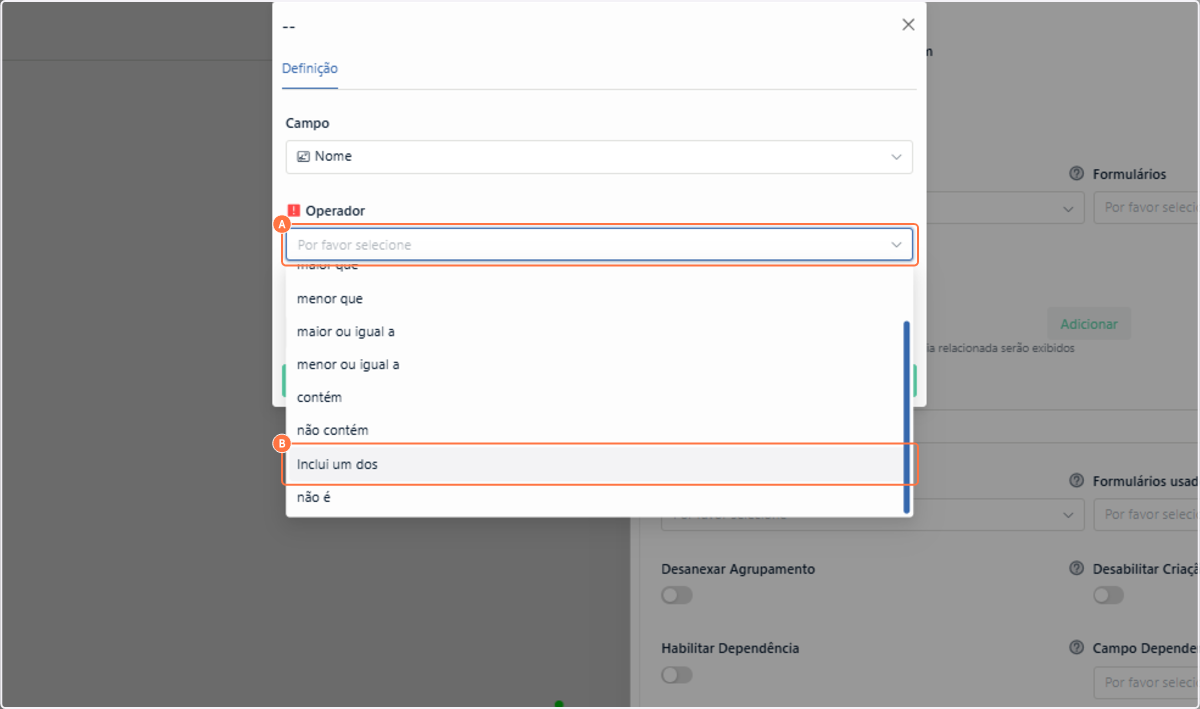
No campo valor, você pode adicionar quantos valores quiser para este operador

Insira os valores que deseja usar como filtro

Clique em salvar

Quer saber mais sobre filtros em campos de relacionamento? Consulte a documentação.
2.7 Spaceflow: inserção de Markdown nas descrições de nós de tarefa, formulário e aprovação
As descrições dos nós de Tarefa, Formulário e Aprovação do Spaceflow já permitiam formatação via editor HTML. Agora, ao digitar / no campo de descrição, o menu contextual passa a oferecer a opção Markdown. Ao selecioná-la, um campo dedicado é aberto para o configurador colar conteúdo em Markdown puro, que é convertido e renderizado automaticamente no corpo da descrição.
Na prática, isso acelera a formatação para quem já tem conteúdo pronto em Markdown. Em vez de reproduzir manualmente títulos, listas, links e tabelas no editor, o configurador cola o bloco de Markdown de uma só vez e o resultado aparece formatado instantaneamente na descrição que o usuário final verá ao receber a tarefa.
📋 Passo a passo: inserindo Markdown na descrição de um nó
Acesse qualquer nó que possua campos do tipo HTML (para descrições longas). Neste exemplo, utilizaremos o campo "Conteúdo da tarefa"

No campo de descrição, digite / para abrir o menu contextual

Selecione a opção Markdown

Cole o conteúdo desejado em Markdown puro no campo dedicado

Clique em Inserir

O conteúdo será formatado automaticamente no campo

Quer saber mais sobre os nós do Spaceflow? Consulte a documentação.
3. Correções
A tela de execuções do Spaceflow apresentava os nós do fluxo sem cor e sem informações. Ao clicar em um nó, os dados de input e output não eram exibidos, impedindo o acompanhamento da execução.
A correção restaura a exibição completa: os nós voltam a apresentar suas cores de status e, ao clicar, os dados de input e output são exibidos normalmente.
O nó de merge, responsável por reunir caminhos paralelos do fluxo em um ponto de convergência, apresentava erro independentemente da configuração aplicada (arestas obrigatórias ou não, com ou sem label). O erro ocorria no próprio nó, interrompendo o fluxanteso de alcançar o nó seguinte.
A correção restaura o funcionamento do merge, que volta a convergir os caminhos e dar continuidade ao fluxo normalmente.
Em fluxos com loop, a aresta de retorno era percorrida (o log registrava a passagem), mas o nó de destino não era reiniciado e a tarefa correspondente não era gerada. A linha de loop também não era destacada no canvas.
A correção garante que, a cada iteração, o nó de destino seja reiniciado corretamente, a tarefa seja criada e a linha de loop seja exibida no canvas.
Em tarefas geradas por nós de aprovação, a seção de ações (aprovar, reprovar e comentar) era exibida vazia, impedindo o usuário de interagir com a tarefa.
A correção restaura a exibição dos botões de ação, permitindo que o usuário aprove, reprove ou comente normalmente.
O botão "Guardar alterações" em tarefas do Spaceflow estava concluindo a tarefa automaticamente, em vez de apenas salvar o rascunho. Na prática, o usuário perdia a possibilidade de salvar seu progresso sem finalizar a tarefa, o que podia gerar conclusões indevidas.
A correção separa os dois comportamentos: "Guardar alterações" volta a salvar o rascunho sem concluir, e a conclusão da tarefa volta a depender da ação explícita do usuário.
Notificações personalizadas configuradas no Spaceflow (como alertas de vencimento de tarefas) haviam parado de disparar. A configuração era salva normalmente, mas nenhuma notificação era enviada.
A correção restaura o disparo das notificações personalizadas, que voltam a ser enviadas conforme as regras configuradas.
Ao tentar criar ou editar uma visualização personalizada (em qualquer formato, incluindo kanban e tabela), o sistema retornava erro, impedindo que a operação fosse concluída. O problema persistia mesmo ao tentar novamente.
A correção restaura a criação e edição de visualizações personalizadas em todos os formatos.
Em visualizações personalizadas, as labels das colunas da tabela ficavam em branco após a criação. Tentar editar as labels ou recriar a visualização não resolvia o problema: ao tentar salvar a alteração, o sistema retornava erro.
A correção garante que as labels sejam exibidas corretamente e que a edição funcione normalmente.
v2.12.0 está no ar
Esta release apresenta 14 itens: 6 novas funcionalidades, 5 melhorias e 3 correções de bugs. Entre os destaques estão o redesign do editor visual, a nova tela de execuções e a chegada dos nós de Inteligência Artificial ao Spaceflow, além da renovação completa da tela de tarefas rápidas.
v2.14.0 está no ar
Esta release apresenta 31 itens: 5 novas funcionalidades, 13 melhorias e 13 correções de bugs. Entre os destaques estão a formatação HTML dedicada no nó de e-mail do Spaceflow, relatórios de tarefas com colunas de formulários, o seletor de idioma no portal de tarefa externa, a inclusão da taxa legal nos índices de correção monetária e a solicitação de reenvio de convites expirados.