v2.12.0 está no ar


RELEASE NOTES
1. Novidades
1.1 Nova tela de tarefas rápidas
1.1.1 Kanban redesenhado
O Kanban de tarefas rápidas foi completamente renovado, com melhorias focadas em experiência e desempenho.
Agora, qualquer alteração na configuração das colunas já aparece imediatamente no board, sem precisar salvar ou recarregar a página. A movimentação dos cards também está mais fluida, com animações durante o arraste, e as atualizações acontecem em tempo real.
Além disso, a tela está mais leve: em boards com muitas tarefas, o sistema carrega apenas os cards visíveis na área de scroll, o que evita travamentos e melhora significativamente a velocidade de uso. Na prática, um board com centenas de tarefas distribuídas entre as colunas agora carrega tão rápido quanto um board com poucas tarefas.
Veja como ficou o novo Kanban de tarefas rápidas:
1. Aparência geral do kanban

2. Aparência dos novos cards do kanban

1.1.2 Detalhes da tarefa reformulados
O painel lateral de detalhes da tarefa foi reorganizado para melhorar a navegação e a separação das informações.
A estrutura agora conta com três abas:
- Tarefa: exibe a os dados da tarefa e a ação vinculada (quando houver), com foco na execução.
- Comentários: nova aba para centralizar a comunicação da tarefa.
- Logs de auditoria: nova aba com o histórico detalhado de alterações.
Essa separação torna a navegação mais clara e facilita o acesso às informações conforme o contexto de uso.
Veja como ficou o novo painel lateral de detalhes da tarefa:
1. A Aba lateral apresenta uma área central de execução, dividida em 3 abas, e uma barra lateral de detalhes

2. Ao arrastar a barra, você terá acesso a mais informações

3. A aba Tarefa apresenta uma seção com os dados mais importantes para a execução da tarefa e uma seção para execução da atividade necessária, caso haja

4. A Aba Comentários é um espaço para colaboração rápida entre membros da sua equipe. Qualquer usuário com permissão pode registrar comentários

5. Na aba Logs de Auditoria, você pode ver todo o rastreio de ações naquela tarefa, mesmo quando elas são executadas pelo próprio sistema (em caso de fluxos do Spaceflow)

1.1.3 Filtros e período
Os filtros de campo estão disponíveis em um painel dedicado, com opções de filtragem por status, prioridade, descrição e outros campos. O seletor de período ganhou um calendário visual com atalhos (últimos 7/14/30 dias, últimos 3/6 meses, último ano) e suporte a seleção de dia único ou intervalo.
Por exemplo, para visualizar apenas as tarefas urgentes que venceram nos últimos 7 dias, basta combinar o filtro de prioridade com o atalho de período correspondente.
Veja como ficaram os novos filtros de data do Kanban de Tarefas Rápidas:
1. Neste botão, você pode definir se o filtro deve considerar como base para o cálculo de tempo a Criação ou o Vencimento das tarefas

2. Clique no botão ao lado para abrir a seleção de datas para o filtro de tempo

3. Por padrão, a opção Dia único estará selecionada e você verá um calendário

4. Ao clicar em Intervalo, a visão de calendário se expande para dois meses simultâneos, onde você pode definir início e fim de um período

5. E na barra lateral você pode selecionar um período predefinido

🗺️ Navegue pela nova tela de tarefas rápidas completa:
Importante:
Você pode navegar clicando nas áreas circuladas em laranja ou pelas setas no canto inferior direito da área interativa.
Quer saber mais sobre as tarefas rápidas? Consulte a documentação.
1.2 Spaceflow: novo editor de fluxos
O editor visual de fluxos do Spaceflow foi redesenhado. A nova versão traz uma interface mais limpa, com nós e painel lateral em um layout mais enxuto, e diversas funcionalidades novas que aceleram a montagem e a manutenção de fluxos.
1.2.1 Atalho para criação de nós
Agora é possível criar nós diretamente a partir de um nó existente, sem precisar abrir o painel lateral. Ao clicar no semicírculo na lateral de um nó, o sistema exibe a lista completa de componentes disponíveis. Basta selecionar o desejado para que o novo nó seja criado automaticamente e já conectado ao anterior por uma aresta.
Na prática, ao montar um fluxo de aprovação com várias etapas em sequência, o configurador pode encadear os nós de tarefa, condicional e e-mail um após o outro sem precisar arrastar do painel e conectar manualmente, reduzindo significativamente o tempo de montagem.
1. Selecione um semicírculo nas laterais de um nó e arraste sua aresta para um ponto vazio no canvas

2. Selecione a opção desejada para que o novo nó seja gerado automaticamente

3. O novo nó é automaticamente conectado ao anterior

1.2.2 Customização de arestas aprimorada
O popover de personalização de arestas (as conexões entre nós) foi completamente reformulado. Agora, ao clicar em uma aresta, o configurador tem acesso a controles mais completos: tipo de caminho (reto ou curvo), paleta de cores, controle de espessura com slider, opções de estilo (tracejado e animado) e campo para adicionar rótulos descritivos. Um botão de redefinir permite restaurar a configuração original a qualquer momento.
Por exemplo, em um fluxo com múltiplos caminhos condicionais, o configurador pode usar cores diferentes para distinguir visualmente o caminho de aprovação do caminho de rejeição, e adicionar rótulos como "Aprovado" e "Recusado" nas arestas correspondentes.
1. Ao passar o mouse sobre uma aresta, clique no botão para configurá-la

2. O menu de personalização permite ajustar formato, cor, espessura, estilo e rótulo

1.2.3 Menu contextual nos nós
Os nós do editor passam a contar com um menu contextual com três ações rápidas: Editar, Duplicar e Deletar. O menu aparece ao interagir com o nó, sem precisar abrir a sidebar de configuração.
A ação de Duplicar é especialmente útil em fluxos com etapas repetitivas: ao duplicar um nó de tarefa já configurado, todos os parâmetros são preservados na cópia, evitando o retrabalho de configurar cada etapa do zero.
1. Ao clicar em um nó, o menu contextual é exibido com as opções Editar, Duplicar e Deletar

1.2.4 Barra de ferramentas do editor
O editor ganhou uma barra de ferramentas flutuante no canto inferior esquerdo da área de trabalho, com controles de navegação que facilitam o trabalho em fluxos de qualquer tamanho:
- Zoom in/out: aproximar e afastar o canvas.
- Ajustar visão: centraliza e enquadra todo o diagrama automaticamente com um único clique.
- Auto-layout vertical e horizontal: reorganiza todos os nós do fluxo em uma disposição alinhada, seja em cascata vertical ou em linha horizontal, facilitando a leitura de fluxos que ficaram desorganizados após várias edições.
- Minimapa: exibe uma visão panorâmica reduzida do fluxo completo, permitindo navegar rapidamente entre grandes grupos de nós sem perder o contexto global.
1. A barra de ferramentas fica no canto inferior esquerdo do canvas

2. O auto-layout reorganiza o fluxo em cascata vertical ou linha horizontal

3. O minimapa exibe a visão panorâmica do fluxo completo

O botão para abrir o painel de nós também foi atualizado: agora é um botão flutuante arredondado, que toma menos espaço do canvas durante a edição.

1.2.5 Novo layout das abas de variáveis
As abas laterais de Variáveis de Entrada e Dados de Saída, que aparecem ao configurar um nó no editor, foram redesenhadas para facilitar a localização de campos e dados.
As principais mudanças incluem:
- Campo de busca: agora é possível filtrar variáveis por nome ou chave diretamente na aba, sem precisar expandir manualmente toda a árvore de dados para encontrar o campo desejado.
- Novo layout visual: as abas ganharam ícones, cores e uma hierarquia visual mais clara, tornando a navegação entre variáveis mais intuitiva.
- Botão de fechar redesenhado: antes, o clique para abrir e fechar a aba acontecia na mesma borda lateral. Agora, o botão de fechar fica fixado no topo da aba, em uma posição mais acessível.
Na prática, em um fluxo com muitas variáveis de entrada (campos de formulários, dados de tarefas anteriores, referências de itens), o configurador pode digitar o nome do campo no filtro e localizá-lo instantaneamente, em vez de expandir cada grupo manualmente.
1. Ao abrir a edição de um nó, você notará uma nova estrutura de abas, mais chamativa, colorida e com ícones ilustrativos

2. Ao expandir as abas, você notará uma nova caixa de busca, para facilitar a navegação pelas variáveis

3. E a presença de um botão para fechar a aba, tanto na Entrada, quanto na Saída

🗺️ Navegue pelo novo editor de Spaceflows:
Importante:
Você pode navegar clicando nas áreas circuladas em laranja ou pelas setas no canto inferior direito da área interativa.
Quer saber mais sobre o Spaceflow? Consulte a documentação.
1.3 Spaceflow: nova tela de execuções
A tela de execuções do Spaceflow foi reformulada para oferecer mais visibilidade sobre o comportamento dos fluxos em produção. Na prática, se uma execução apresentar erro em um nó específico, o configurador pode abrir o canvas, identificar visualmente onde o fluxo parou e clicar no nó para verificar o input que causou a falha.
1.3.1 Listagem de execuções
A nova listagem organiza as execuções em uma tabela com colunas de referência, status, versão e data de início. O campo de busca permite localizar execuções específicas por referência.
1. Na tela de Spaceflows, clique no fluxo desejado para analisar suas execuções

2. Você verá o histórico linear de execuções do fluxo selecionado

1.3.2 Detalhes da execução
Ao abrir uma execução, a tela se divide em três abas:
- Fluxo de Execução (Canvas): exibe o fluxo com destaque visual para o caminho percorrido (em verde tracejado) e os nós que não foram executados (em cinza). Ao clicar em um nó, um tooltip mostra os dados de input e output daquela etapa.
- Detalhes: apresenta um painel lateral com informações gerais da execução (referência, status, versão, horários de início e última atualização) e, abaixo, a lista de todos os nós com seus respectivos status, timestamps, e botões para expandir input e output de cada um.
- Logs: exibe uma timeline cronológica detalhada com cada evento da execução: início do workflow, início e conclusão de cada nó (com tempo de execução), arestas percorridas e eventuais erros.
1. Ao abrir uma execução, você verá os dados básicos à esquerda e as três abas no topo

2. Na aba Fluxo de Execução, o canvas mostra o caminho percorrido com tooltip de input/output nos nós

3. Na aba Detalhes, você acompanha dados técnicos da configuração e da execução do fluxo

4. Na aba Logs, você acompanha todo o rastreio de execução, desde o disparo do gatilho até a última tarefa

🗺️ Navegue pela nova tela de execuções:
Importante:
Você pode navegar clicando nas áreas circuladas em laranja ou pelas setas no canto inferior direito da área interativa.
Quer saber mais sobre as execuções do Spaceflow? Consulte a documentação.
1.4 Spaceflow: nós de Inteligência Artificial
O Spaceflow passa a contar com dois novos nós de Inteligência Artificial, disponíveis na categoria IA do painel de nós: IA Geradora e IA Roteadora. Eles permitem incorporar IA diretamente nos fluxos de automação, ampliando as possibilidades de processamento e tomada de decisão.
1.4.1 IA Geradora
Utiliza IA para produzir conteúdo textual ou respostas estruturadas em JSON, diretamente no fluxo. Pode ser usado para gerar descrições, resumos, e-mails ou qualquer saída textual com base nos dados disponíveis na execução. Por exemplo, ao receber um item de reclamação, o nó pode gerar automaticamente um rascunho de resposta ao cliente com base nos dados do chamado.
Veja como funciona o nó de IA Geradora:
1. Nas configurações do nó, selecione o modelo de linguagem específico que será utilizado

2. No campo instrução para o sistema, você pode inserir diretrizes de contexto para guiar o comportamento da IA no processamento da sua tarefa

3. No campo Prompt, digite o comando direto para a tarefa que a IA deve executar

4. Após concluir a escrita do prompt com as variáveis necessárias, basta salvar para finalizar a configuração

🗺️ Navegue pelo nó de IA Geradora:
Importante:
Você pode navegar clicando nas áreas circuladas em laranja ou pelas setas no canto inferior direito da área interativa.
1.4.2 IA Roteadora
Analisa o conteúdo do fluxo e direciona automaticamente a execução pela rota mais adequada, com base em critérios definidos pelo configurador. Funciona como uma condicional inteligente, onde a IA avalia o contexto e escolhe o melhor caminho. Por exemplo, ao receber uma solicitação de atendimento, a IA pode analisar a descrição e direcionar o fluxo para a rota de suporte técnico, financeiro ou comercial, conforme o teor da mensagem.
Veja como funciona o nó de IA Roteadora:
1. Nas configurações do nó, selecione o modelo de IA desejado

2. Defina a criatividade da resposta da IA, de 0 a 2

3. Defina o prompt desejado

4. Você pode adicionar o número de rotas que desejar

5. Salvando as configurações, você notará que o nó apresenta no canvas, como saídas, as rotas que você configurou e mais uma rota extra

🗺️ Navegue pelo nó de IA Roteadora:
Importante:
Você pode navegar clicando nas áreas circuladas em laranja ou pelas setas no canto inferior direito da área interativa.
Quer saber mais sobre os nós de IA do Spaceflow? Consulte a documentação: Geradora e Roteadora.
1.5 Spaceflow: nó de Delay
O Spaceflow ganha um novo nó na categoria Lógica e Controle: o Delay. Ele permite inserir uma pausa programada entre etapas do fluxo, controlando o momento exato em que a próxima ação será executada.
O configurador define o tempo de espera e a unidade (segundos, minutos, horas ou dias). Quando a execução chega ao nó de Delay, ela fica em espera pelo período configurado e, ao final, segue automaticamente para o próximo nó.
Um exemplo de uso: em um fluxo de onboarding, após o envio de um e-mail de boas-vindas, um Delay de 3 dias pode ser inserido antes da geração de uma tarefa de acompanhamento, garantindo que o responsável só receba a tarefa depois do período de adaptação do novo membro.
Veja como configurar o nó de Delay:
1. No Spaceflow, a seção Lógica e Controle apresenta o nó de Atraso (Delay)

2. Configure o Nome do nó (opcional), a Quantidade de Tempo e a Unidade do intervalo (Segundos, Minutos, Horas ou Dias)

3. Conecte as arestas de entrada e saída ao restante do fluxo para que o atraso seja aplicado corretamente

🗺️ Navegue pelo nó de Delay:
Importante:
Você pode navegar clicando nas áreas circuladas em laranja ou pelas setas no canto inferior direito da área interativa.
Quer saber mais sobre o nó de Delay? Consulte a documentação.
1.6 Agentes de IA: novo tipo de agente Revisor
A tela de agentes de IA passa a contar com um novo tipo de agente disponível: o Revisor.
O agente Revisor é especializado em revisar documentos, identificar erros e sugerir melhorias. É ideal para tarefas de controle de qualidade e validação de conteúdo, automatizando etapas de revisão que antes dependiam de análise manual. Por exemplo, em um fluxo de publicação de contratos, o agente Revisor pode analisar o documento antes do envio, identificar inconsistências e sugerir correções.
Com essa adição, o ENSPACE oferece dois tipos de agente de IA: o Chat/Texto, projetado para interações conversacionais (responder perguntas, fornecer informações e manter conversas naturais), e o Revisor, voltado para análise e melhoria de documentos.
Veja como configurar um Agente do tipo Revisor:
1. Na tela de Agentes de IA, clique no botão Criar Novo Agente

2. Na barra lateral que se abrirá, na aba Essencial, vá até o campo Tipo do Agente

3. Você verá duas opções liberadas:

4. A nova opção, revisor, permite a criação de um agente especializado em revisar documentos, identificar erros e sugerir melhorias, ideal para tarefas de controle de qualidade

Quer saber mais sobre os agentes de IA? Consulte a documentação.
2. Melhorias
2.1 Chancela de documentos: mais controle no dimensionamento
A funcionalidade de chancela (carimbo) de documentos foi aprimorada, trazendo mais flexibilidade na configuração das imagens utilizadas.
Até então, era necessário que a imagem da chancela fosse enviada já no tamanho ideal, sendo reduzida, se necessário, automaticamente à 80x80px. Agora, por membro ou por tarefa de Workflow, é possível escolher entre:
- Tamanho automático, respeitando os limites da própria imagem enviada
- Tamanho personalizado, informando largura e altura diretamente no sistema
Isso elimina a necessidade de ajustar a imagem previamente em ferramentas externas.
Veja como configurar o tamanho da chancela por membro:
1. Na janela de Detalhes do Membro que se abrirá, clique no botão Chancela

2. Na definição de tamanho da chancela, selecione o modo Personalizado

3. Defina Altura e Largura
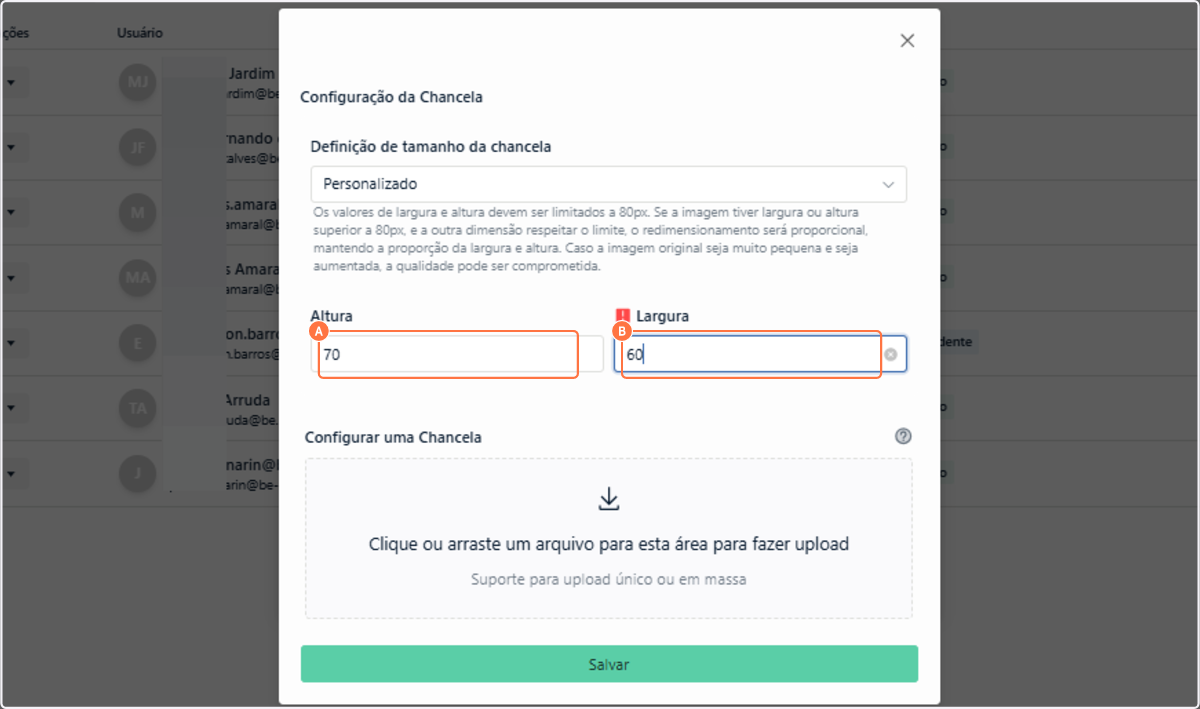
4. Adicione no campo de arquivo a imagem que deseja utilizar para a sua chancela

5. Clique em Salvar e sua chancela estará pronta para uso!

🗺️ Navegue pela configuração de chancela por membro:
Importante:
Você pode navegar clicando nas áreas circuladas em laranja ou pelas setas no canto inferior direito da área interativa.
Veja como configurar o tamanho da chancela por tarefa de Workflow:
1. Numa tarefa do seu fluxo, vá até a aba Ação e ative a opção Gerar PDF
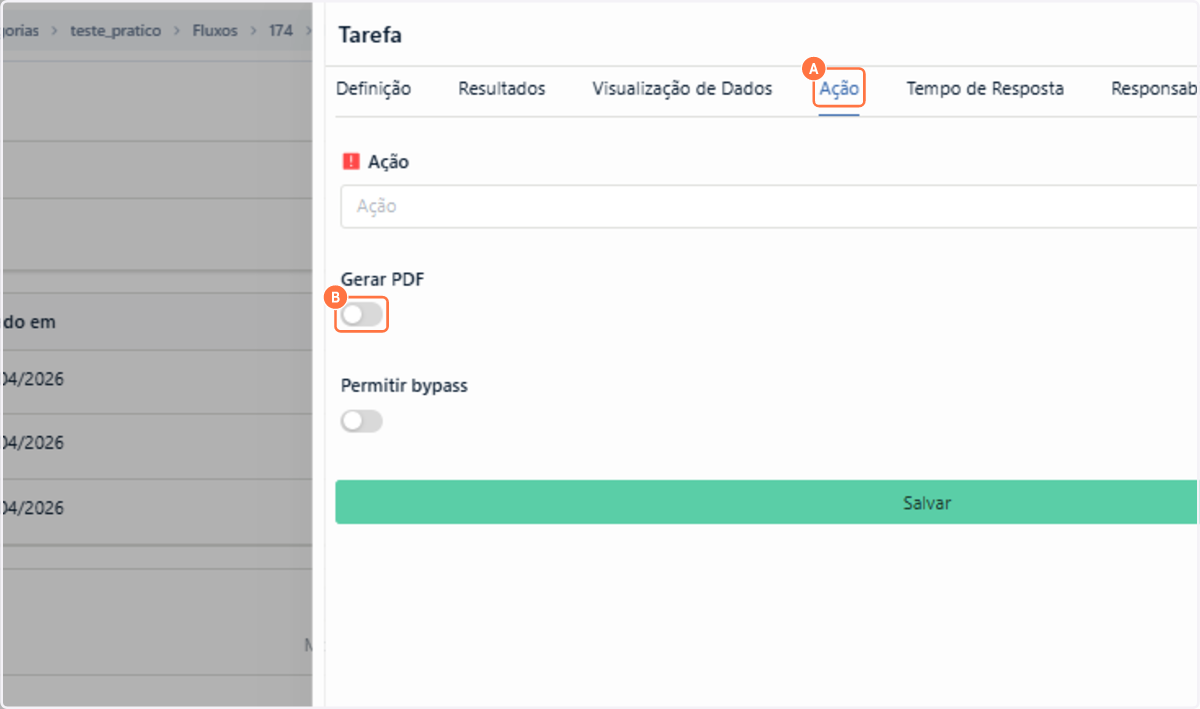
2. Ative a opção Inserir Chancela, que se abrirá a partir da ativação da opção anterior

3. Após selecionar o tipo de chancela e a posição, você verá uma opção de Definição de tamanho da chancela

4. Selecione a opção Personalizado

5. Faça upload do arquivo da sua chancela neste campo

6. Clique em Salvar

🗺️ Navegue pela configuração de chancela por tarefa:
Importante:
Você pode navegar clicando nas áreas circuladas em laranja ou pelas setas no canto inferior direito da área interativa.
Quer saber mais sobre a chancela de documentos por membro? Consulte a documentação. Quer saber mais sobre a chancela de documentos por tarefa de Workflow? Consulte a documentação.
2.2 Spaceflow: novos tipos de campo no CRUD automático
O nó de CRUD no modo automático (que executa ações de criar, atualizar, deletar ou ler itens sem intervenção humana) passou a suportar três novos tipos de campo no mapa de campos: endereço, grupo e pessoa/empresa.
Até agora, campos com estrutura aninhada não eram reconhecidos pelo CRUD automático. Na prática, se o configurador precisasse criar automaticamente um item de cliente que incluísse o endereço completo ou os dados da empresa vinculada, era necessário tratar esses campos fora do fluxo ou por etapas manuais. Agora, esses campos podem ser mapeados diretamente na configuração do nó, permitindo que o fluxo preencha todas as informações do item de uma só vez.
O mapeamento oferece duas formas de trabalho. A primeira é o mapeamento por inteiro: ao arrastar uma variável de campo composto (como um campo grupo) para uma chave do mesmo tipo, o sistema faz o de-para automático de todos os subcampos, desde que as referências sejam iguais. Por exemplo, se o fluxo recebe um campo "Endereço" com rua, número, cidade e CEP, basta arrastá-lo para o campo "Endereço" da categoria de destino para que todos os subcampos sejam preenchidos de uma vez.
A segunda é o mapeamento por subcampo: o configurador pode mapear cada subcampo individualmente, escolhendo quais preencher e com quais valores. Por exemplo, em um campo "Nome completo" com os subcampos "Nome" e "Sobrenome", é possível preencher apenas o subcampo "Nome" com a variável "nome do cliente", deixando "Sobrenome" vazio ou preenchido por outra fonte.
Veja como funciona o mapeamento de campos aninhados no nó de CRUD:
1. Ao selecionar a Ação de criação, um novo campo se abrirá. É o campo para mapeamento da estrutura da ação do CRUD

2. No modal deste campo, você deve selecionar os campos que sofrerão a ação na categoria-alvo. No nosso exemplo, você estará selecionando quais campos o sistema preencherá automaticamente no momento da criação de um novo item

3. Os campos selecionados foram adicionados ao mapa de configuração do CRUD, mostrando, para o campo de endereço, seus agrupamentos internos

4. Note que a variável de um campo do tipo Endereço é aninhada (possui outras variáveis dentro dela)

5. Basta arrastá-la exatamente para o título do campo agrupado, neste caso, o título do campo do tipo Endereço

6. Automaticamente todos os campos aninhados serão preenchidos com os valores compatíveis

🗺️ Navegue pelo mapeamento de campos aninhados no CRUD:
Importante:
Você pode navegar clicando nas áreas circuladas em laranja ou pelas setas no canto inferior direito da área interativa.
Quer saber mais sobre o nó CRUD? Consulte a documentação.
2.3 Tarefas de Workflow: botão "Acessar Item"
Tarefas geradas pelo Workflow que estão vinculadas a um item agora exibem um botão Acessar Item no topo do painel da tarefa. O botão funciona como atalho direto para abrir o item relacionado, eliminando a necessidade de navegar manualmente até a tela de itens para localizá-lo.
Veja como funciona o botão "Acessar Item":
1. No painel lateral da tarefa, navegue até a aba Itens

2. Clique no botão Acessar Item

3. O sistema redirecionará você para a tela do item, com todos os dados disponíveis para consulta

🗺️ Navegue pelo botão Acessar Item:
Importante:
Você pode navegar clicando nas áreas circuladas em laranja ou pelas setas no canto inferior direito da área interativa.
Quer saber mais sobre as tarefas do Workflow? Consulte a documentação.
2.4 Seletor de idioma no header
O header da plataforma passa a exibir um seletor de idioma no canto superior direito. O botão mostra a bandeira do idioma ativo e, ao ser clicado, abre um dropdown com os idiomas de sistema disponíveis. A troca é aplicada imediatamente, sem necessidade de acessar configurações ou recarregar a página.
Veja como funciona o botão seletor de idiomas:
1. Observe o Header do seu Workspace

2. No canto superior direito, você encontrará um botão com a bandeira do idioma ativo

3. Ao ser clicado, ele oferece as 3 opções nativas de idioma do ENSPACE

4. Selecione o idioma desejado

2.5 Autenticação: Silent SSO para sessão persistente
A experiência de login no ENSPACE foi aprimorada com a implementação do Silent SSO (Single Sign-On silencioso), uma técnica de autenticação que renova a sessão do usuário automaticamente em segundo plano, sem exigir interação.
Antes, era comum que o sistema solicitasse um novo login em situações inesperadas: ao fechar e reabrir o navegador ou ao ficar alguns minutos em outra aba. Agora, a sessão é mantida de forma persistente, mesmo após fechar o navegador ou alternar entre abas.
Quer saber mais sobre autenticação? Consulte a documentação.
3. Correções de bugs
3.1 Botão de copiar link restaurado em tarefas rápidas externas
O botão de copiar link da tarefa havia desaparecido da tela de tarefas rápidas quando a tarefa era externa. A correção restaura o botão, permitindo copiar o link de acesso à tarefa normalmente.
3.2 Banner de novas funcionalidades sem tradução
O banner de aviso de novas funcionalidades (lançado na versão anterior) não estava sendo traduzido para inglês e espanhol, permanecendo sempre em português independentemente do idioma configurado pelo usuário. A correção garante que o banner e seus botões sejam exibidos no idioma correto do sistema.
3.3 Erro ao excluir categorias e workspaces
Ao tentar excluir uma categoria ou um workspace, o sistema retornava erro e não permitia a conclusão da ação. A correção restaura o funcionamento da exclusão em ambos os casos.
v2.11.0 está no ar
Esta release apresenta 24 itens: 6 novas funcionalidades, 9 melhorias e 9 correções de bugs. Entre os destaques desta release estão a criação de agentes de IA personalizados por workspace, os dicionários de tradução personalizada e o sistema financeiro com carteira digital e solicitação de crédito.
v2.13.0 está no ar
Esta release apresenta 17 itens: 2 novas funcionalidades, 7 melhorias e 8 correções de bugs. Entre os destaques estão os dicionários de tradução personalizada por workspace e a interface de playbooks para agentes de IA.