v2.11.0 está no ar


RELEASE NOTES
1. Novidades
1.1 Agentes de IA: tela de gestão de agentes personalizados
O ENSPACE agora permite que cada workspace tenha seus próprios agentes de IA personalizados, além do BENI (o assistente de IA padrão da plataforma).
A nova tela de gestão de agentes oferece uma visão em cards com as informações de cada agente (nome, descrição, status, modelo, função e métricas de uso). A criação é feita por uma sidebar com abas organizadas por etapas: configuração essencial, personalização, opções avançadas e teste. Na aba de teste, é possível enviar uma mensagem ao agente e verificar a resposta, as métricas e o trace da execução antes de disponibilizá-lo.
Uma vez ativo, o agente fica disponível no chat de IA do workspace. O usuário pode alternar entre o BENI e qualquer agente personalizado diretamente no chat, tanto na tela dedicada quanto no painel flutuante.
🗺 Navegue pela tela de Agentes de IA:
Importante:
Você pode navegar clicando nas áreas circuladas em laranja ou pelas setas no canto inferior direito da área interativa.
Quer saber como criar e configurar agentes de IA? Consulte a documentação.
1.2 Sistema Financeiro: carteira digital e solicitação de crédito
O ENSPACE passa a contar com uma nova aba de Cobrança, trazendo controle financeiro integrado ao sistema. A aba pode ser acessada por dois caminhos: pelo menu Sistema, dentro das Configurações Gerais do workspace, ou pelo painel do usuário, acessível ao clicar na foto ou ícone do usuário no canto superior direito da plataforma.
A tela é dividida em duas seções. A primeira é a Carteira do usuário, que exibe o saldo disponível em en-credits (a moeda própria do ENSPACE), o status da carteira (ativa/inativa) e o histórico completo de transações. Cada registro mostra o valor da operação, o tipo (débito para gastos realizados na plataforma, crédito para recargas de saldo), uma descrição contextual e a data. O histórico suporta carregamento contínuo, permitindo navegar por todas as transações sem paginação tradicional.
A segunda seção é a de Solicitações de Crédito, onde o membro pode solicitar créditos e acompanhar o status de cada pedido. As solicitações são organizadas por status (pendente, aprovada, recusada, cancelada), com filtros por aba para facilitar a consulta.
Veja como fica o novo Sistema de Cobranças:
1. No topo da página, você pode observar sua quantidade atual de créditos no workspace em questão, além do status da sua carteira

2. Mais abaixo, você encontra a seção de Solicitações de Crédito

3. No fim da página, você verá o Histórico de Transações da sua carteira de créditos, mostrando em detalhes créditos e débito

🗺 Navegue pela tela de Cobranças:
Importante:
Você pode navegar clicando nas áreas circuladas em laranja ou pelas setas no canto inferior direito da área interativa.
1. Acesso pelo menu lateral do workspace:
2. Acesso pelo painel de usuário:
Quer saber mais sobre a carteira digital e solicitações de crédito? Consulte a documentação.
1.3 Integrações: tela de gerenciamento de credenciais
O ENSPACE passa a contar com uma tela dedicada ao gerenciamento de credenciais, acessível pelo novo menu Credenciais na sidebar do workspace. Nela, o configurador registra e organiza credenciais de autenticação (como tokens e chaves de API) de forma centralizada.
As credenciais cadastradas ficam disponíveis para uso nas integrações do workspace, sem que o configurador precise expor ou repetir dados sensíveis a cada nova configuração.
🗺 Navegue pela tela de Credenciais:
Importante:
Você pode navegar clicando nas áreas circuladas em laranja ou pelas setas no canto inferior direito da área interativa.
Quer saber como gerenciar credenciais de integração? Consulte a documentação.
1.4 Spaceflow: nó HTTP
O Spaceflow ganha um novo tipo de nó: o nó HTTP. Com ele, é possível configurar chamadas a APIs externas diretamente dentro de um fluxo do Spaceflow, sem precisar recorrer a ferramentas externas para orquestrar a comunicação.
Antes, para integrar o ENSPACE com outros sistemas durante uma automação, era necessário construir e manter essa integração fora da plataforma. Agora, a chamada HTTP é configurada como mais um nó na cadeia do fluxo, centralizando toda a automação dentro do Spaceflow. O configurador define o método da requisição, a URL (com suporte a variáveis do fluxo), headers, parâmetros, corpo da requisição e mapeamento da resposta. O nó também pode utilizar credenciais previamente configuradas na tela de gerenciamento de credenciais, evitando que dados sensíveis precisem ser inseridos manualmente em cada fluxo.
🗺 Navegue pelo nó de Requisição HTTP:
Importante:
Você pode navegar clicando nas áreas circuladas em laranja ou pelas setas no canto inferior direito da área interativa.
Quer saber como configurar o nó HTTP? Consulte a documentação.
1.5 Feedback: aviso de novas funcionalidades e avaliação de telas
A partir desta versão, toda nova funcionalidade importante que for lançada em versão beta passará a exibir uma notificação no topo da tela, informando ao usuário que ele está visualizando um layout novo. A notificação inclui um botão para voltar à versão anterior, garantindo que o usuário não fique preso a uma experiência que ainda está em fase de validação e possa continuar trabalhando normalmente caso prefira. A notificação pode ser fechada a qualquer momento pelo botão "X".
No próprio banner, um ícone de feedback permite que o usuário avalie a experiência com uma nota de 1 a 5 estrelas e um campo de comentário livre. As avaliações ficam disponíveis para que o time ENSPACE colha feedbacks de forma mais rápida, identifique quais funcionalidades tiveram sucesso, quais precisam de ajustes e quais devem ser descontinuadas.
Quando a funcionalidade sair da versão beta e se tornar oficial, a notificação e o botão de feedback são removidos automaticamente.
Veja como fica o banner de nova funcionalidade com o ícone de feedback:
1. Ao acessar uma tela com uma nova funcionalidade disponível, você verá um banner como este

2. Caso ainda não se sinta confortável para utilizar a nova funcionalidade, você pode optar por Voltar à versão original

3. Voltando à versão original, o botão disponível no banner será para, novamente, Experimentar nova versão

🗺 Navegue pelo banner de novas funcionalidades:
Importante:
Você pode navegar clicando nas áreas circuladas em laranja ou pelas setas no canto inferior direito da área interativa.
Quer saber mais sobre como funcionam os alertas de novas funcionalidades? Acesse a documentação
1.6 Versões: tela de releases dentro do ENSPACE
A tela de Releases, com histórico de versões do ENSPACE, até agora acessível apenas pela documentação, passa a estar disponível em uma tela nativa dentro do sistema, para todos os workspaces. A nova tela pode ser acessada por uma nova opção no menu lateral esquerdo, logo acima do menu "documentação", permitindo que o usuário consulte o histórico de releases sem precisar sair do ENSPACE.
Veja como acessar a tela de Releases:
1. No menu lateral esquerdo do seu workspace, na seção Ajuda, clique em Releases

2. Você verá uma tela como esta

3. Você pode acessar o conteúdo de uma release específica clicando na sua imagem de preview ou no título

🗺 Navegue pela tela de Releases:
Importante:
Você pode navegar clicando nas áreas circuladas em laranja ou pelas setas no canto inferior direito da área interativa.
2. Melhorias
2.1 Beni AI: melhorias no painel flutuante do chat
O painel flutuante do Beni AI recebeu várias melhorias de usabilidade.
Agora, o painel conta com uma sidebar de histórico, que permite acessar conversas anteriores diretamente no chat, sem sair do contexto de trabalho. O painel também passa a suportar drag & drop para reposicionamento e redimensionamento livre, permitindo que o usuário ajuste o tamanho e a posição do chat conforme a necessidade.
Além disso, ao abrir o painel, respostas pendentes são carregadas automaticamente, eliminando a necessidade de reenviar perguntas que ficaram sem resposta. A animação de abertura e fechamento também foi aprimorada, tornando a transição mais fluida.
Veja como fica o painel flutuante com a sidebar de histórico:
1. Em qualquer tela do seu workspace, clique no ícone flutuante do BENI AI

2. No canto superior esquerdo do chat fluante, você pode clicar no ícone para expandir a aba de histórico

3. Todo o seu histórico de conversas estará disponível e interativo

🗺 Navegue pelo novo chat flutuante do BENI AI:
Importante:
Você pode navegar clicando nas áreas circuladas em laranja ou pelas setas no canto inferior direito da área interativa.
Quer saber mais sobre o Beni AI? Consulte a documentação.
2.2 Audit Logs: mudanças formatadas e filtros adaptativos
A tela de Audit Logs recebeu melhorias em duas frentes: visualização e filtragem.
Na visualização, cada registro de log agora exibe as mudanças realizadas de forma comparativa (antes/depois), facilitando a identificação do que foi alterado em cada operação. As mensagens de auditoria também foram enriquecidas, com textos mais descritivos que identificam claramente o tipo de ação, o campo afetado e os valores envolvidos.
Na filtragem, a tela passa a contar com um conjunto de filtros adaptativos: filtro de data por coluna (com suporte a dia único e intervalo), filtro de seleção com busca integrada, botão para limpar todos os filtros de uma vez e reset automático de paginação ao alterar qualquer filtro.
Veja como fica a exibição de mudanças no registro de log:
1. Na tela de Logs, clique no log que deseja detalhar

2. Na sidebar que se abrirá, você verá o resumo do log registrado

Veja como ficam os filtros adaptativos na tela de Logs:
1. A tabela de logs apresenta filtros de data e filtros específicos por coluna

2. Configure o filtro de uma coluna como desejado

3. Você pode combinar os filtros de coluna com um filtro de data, acessando suas configurações no canto superior esquerdo, ao lado da caixa de busca

4. Acessando o filtro de datas, você pode definir um dia único ou um intervalo como desejar
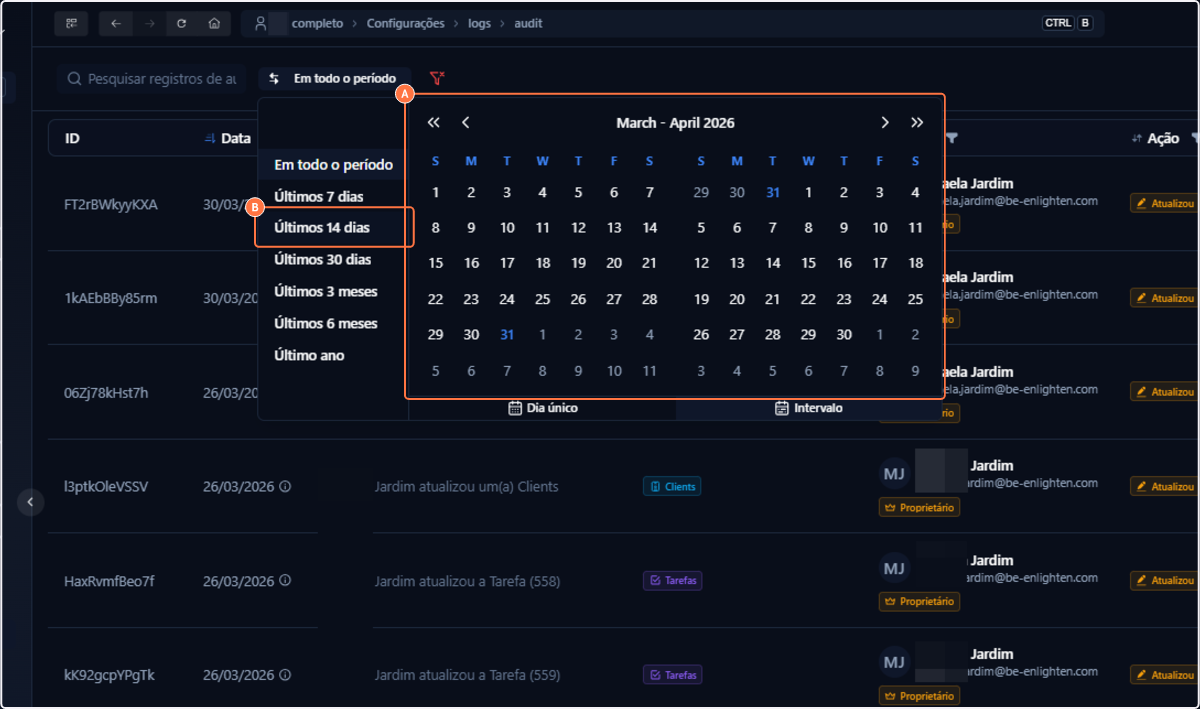
5. Você observará que os dois tipos de filtro (por coluna e por data) estarão ativos simultaneamente

🗺 Navegue pela tela de Audit Logs:
Importante:
Você pode navegar clicando nas áreas circuladas em laranja ou pelas setas no canto inferior direito da área interativa.
Quer saber mais sobre os Audit Logs? Consulte a documentação.
2.3 Notificações de Tarefas
O ENSPACE passa a permitir a configuração de notificações automáticas por e-mail para tarefas, com controle separado para Tarefas Rápidas (Spaceflow) e Tarefas Agendadas. A configuração fica em Configurações → Sistema → Notificações e permite definir o momento exato do disparo, a unidade de tempo e o modelo de e-mail que será enviado.
🗺 Navegue pela tela de Notificações de tarefas
Importante:
Você pode navegar clicando nas áreas circuladas em laranja ou pelas setas no canto inferior direito da área interativa.
2.4 Condicionais: aplicação de condicionais entre subcampos de grupo e repetidor
Subcampos dentro de campos do tipo grupo e do tipo repetidor passam a suportar condicionais de visibilidade entre si. Antes, todos os subcampos eram sempre visíveis, sem possibilidade de ocultar um com base no valor de outro.
Agora, é possível configurar regras como "o subcampo 'sobrenome' só aparece quando o subcampo 'nome' estiver preenchido", diretamente na configuração do campo grupo ou repetidor.
🗺 Navegue pelas condicionais em subcampos de grupo:
Importante:
Clique em "Open" se desejar ser guiado no seu próprio acesso no ENSPACE e clique em "Continue" se desejar acompanhar o tutorial na tela atual.
🗺 Navegue pelas condicionais em subcampos de repetidor:
Importante:
Clique em "Open" se desejar ser guiado no seu próprio acesso no ENSPACE e clique em "Continue" se desejar acompanhar o tutorial na tela atual.
Quer saber como configurar condicionais? Consulte a documentação.
2.5 Condicionais: suporte a subcampos de grupo no construtor de formulários
No construtor de condicionais dos blocos de formulário, a lista de valores de referência deixa de ser "plana" e passa a ser aninhada, permitindo selecionar subcampos dentro de campos do tipo grupo.
Antes, condicionais só conseguiam referenciar campos de primeiro nível. Para criar uma regra baseada em um subcampo específico, como "mostrar o campo X somente quando o subcampo 'cargo', dentro do grupo 'dados profissionais', for igual a 'gerente'", o configurador precisava duplicar o subcampo como um campo independente fora da estrutura do grupo, gerando redundância e complexidade na modelagem.
Agora, o configurador navega diretamente pela estrutura do campo e seleciona o subcampo desejado, sem precisar de campos auxiliares. Isso permite criar formulários mais inteligentes, com seções que aparecem ou desaparecem com base em respostas dentro de um grupo.
🗺 Navegue pelas condicionais de formulário:
Importante:
Clique em "Open" se desejar ser guiado no seu próprio acesso no ENSPACE e clique em "Continue" se desejar acompanhar o tutorial na tela atual.
Quer saber como configurar condicionais? Consulte a documentação.
2.6 Condicionais: renomeação e valor alvo dinâmico no modal de condicionais
O modal de criação de condicionais recebeu duas melhorias. A primeira é uma renomeação: o campo antes chamado "Valor de referência" agora se chama "Campo de Referência", tornando o rótulo mais preciso.
A segunda é funcional: o campo "Valor Alvo" agora é dinâmico, adaptando-se automaticamente ao tipo do campo selecionado. Se o campo for de lista, o valor alvo exibe um dropdown com as opções disponíveis. Se for de texto livre, abre um input de texto. Para campos de data, número ou boolean, os controles apropriados são exibidos automaticamente. O comportamento é o mesmo já utilizado no modal de filtros das telas de itens e tarefas.
🗺 Navegue pelo novo construtor de condicionais em campos:
Importante:
Clique em "Open" se desejar ser guiado no seu próprio acesso no ENSPACE e clique em "Continue" se desejar acompanhar o tutorial na tela atual.
Quer saber como configurar condicionais? Consulte a documentação.
2.7 Campos: texto de ajuda em subcampos de grupo e repetidor
Subcampos de campos do tipo grupo e do tipo repetidor passam a aceitar texto de ajuda (help). Antes, essa configuração estava disponível apenas para campos de nível superior, o que limitava a orientação ao usuário em formulários com estruturas aninhadas.
Com a melhoria, cada subcampo pode ter seu próprio texto de ajuda, reduzindo erros de preenchimento e melhorando a experiência em formulários mais complexos.
🗺 Navegue pela configuração de helps em subcampos:
Importante:
Clique em "Open" se desejar ser guiado no seu próprio acesso no ENSPACE e clique em "Continue" se desejar acompanhar o tutorial na tela atual.
Quer saber como configurar campos do tipo grupo? Consulte a documentação.
Quer saber como configurar campos do tipo repetidor? Consulte a documentação.
2.8 Formulários: espaçamento reduzido entre conteúdo adicional e label
No construtor de formulários, ao inserir um conteúdo adicional acima de um campo, o espaço vertical entre esse conteúdo e a label do campo era grande demais, criando uma sensação de desconexão visual.
O espaçamento foi reduzido para aproximadamente um terço do tamanho anterior, tornando a relação entre o conteúdo adicional e o campo mais clara e compacta.
Antes da melhoria:

Depois da melhoria:

Quer saber como configurar formulários? Consulte a documentação.
2.9 Migração: multi-select aceita separação por ponto e vírgula
Ao realizar migração de itens em massa por upload de planilha, campos de seleção múltipla exigiam que os valores fossem formatados como array JSON. Na prática, se o usuário quisesse importar um item com as opções "Financeiro" e "Jurídico" selecionadas, precisava preencher a célula da planilha exatamente assim: ["Financeiro","Jurídico"], incluindo colchetes, aspas e vírgulas. Qualquer erro na formatação impedia a importação correta.
Agora, o sistema aceita também o formato simplificado, separando as opções por ponto e vírgula: Financeiro;Jurídico. A conversão é feita automaticamente, sem necessidade de configuração adicional. O formato de array JSON continua funcionando normalmente para quem já o utiliza.
Quer saber mais sobre migração de itens? Consulte a documentação.
3. Correções de bugs
3.1 Relacionamento: preview inconsistente no formato de visualização
Na configuração do formato de visualização de um campo de relacionamento simples, ao digitar {{ para inserir uma referência a um campo da categoria alvo, nem todos os campos disponíveis apareciam na lista de sugestões. Além disso, mesmo quando referenciados manualmente, o preview permanecia vazio ou exibia apenas --.
A correção garante que todos os campos da categoria alvo apareçam na lista de sugestões e que o preview reflita corretamente o valor configurado.
3.2 E-mail: link "Acessar Enspace" direcionando para versão antiga
No e-mail de tarefa externa, o botão "Acessar Enspace" estava direcionando o usuário para a versão antiga da plataforma (V1), em vez da versão atual.
A correção atualiza o link para apontar para o endereço correto.
3.3 Tabelas: item desaparece dependendo do range de paginação
Na tela de itens e tarefas, ao ajustar a quantidade de registros exibidos por página para um valor maior, determinados itens desapareciam da listagem. Com a paginação padrão, o item era exibido normalmente, mas ao ampliar o range, ele ficava oculto.
A correção garante que os itens sejam exibidos de forma consistente, independentemente da configuração de paginação.
3.4 Relacionamento: falha ao relacionar itens da mesma categoria
Ao configurar um campo de relacionamento para vincular itens dentro da mesma categoria, o sistema apresentava erro, impedindo a criação do vínculo.
A correção restaura o funcionamento do relacionamento entre itens da mesma categoria.
3.5 Formulários: preview não reflete mudança de label em campos grupo
No construtor de formulários, ao editar a label de um campo do tipo grupo via block settings, o valor era salvo corretamente, mas o preview do formulário continuava exibindo a label anterior.
A correção sincroniza o preview com o valor salvo, refletindo a alteração imediatamente.
3.6 Itens: criação de entidade trava quando Receita não retorna razão social
Ao cadastrar um item do tipo entidade com validação na Receita Federal, se o serviço não retornava a razão social, o formulário ficava em estado de carregamento eterno, impedindo o salvamento do item.
A correção torna o processo resiliente a respostas incompletas da Receita, permitindo que o item seja salvo mesmo quando a razão social não está disponível.
3.7 Campos: indicador de obrigatório não aparece em checkbox
Campos do tipo checkbox configurados como obrigatórios não exibiam o indicador visual de obrigatoriedade (o asterisco ou ícone usual). A validação funcionava corretamente e bloqueava o envio, mas o usuário não tinha indicação visual prévia de que o campo era obrigatório.
A correção restaura a exibição do indicador de obrigatoriedade em campos checkbox.
3.8 Campos: campos somem ao alternar tipo de campo
No modal de criação ou edição de campo, ao trocar o tipo do campo de um que possuía a aba "Interface e Formatação" para um tipo sem essa aba, os campos de configuração desapareciam da tela. Ao navegar para outra aba e retornar, os campos reapareciam.
A correção elimina o comportamento inconsistente, mantendo os campos visíveis durante a troca de tipo.
3.9 Campos: chave extra ao usar variáveis no Spaceflow
No Spaceflow, ao utilizar variáveis em campos de texto (seja digitando manualmente ou arrastando da aba de inputs), uma chave de abertura extra era gerada do lado de fora da tag da variável. Por exemplo, ao arrastar a variável {{item.reference}}, o sistema criava corretamente a tag visual com o valor {{item.reference}} dentro dela, mas acrescentava uma chave { do lado de fora, resultando em {{{item.reference}}}. Isso causava erro na execução do fluxo, já que o formato da variável ficava inválido.
A correção elimina a chave extra, garantindo que as variáveis sejam inseridas no formato correto.
v2.10.0 está no ar
Esta release apresenta 11 itens no total: 2 novas funcionalidades, 3 melhorias e 6 correções de bugs. Entre os destaques desta release estão a possibilidade de personalizar labels por formulário, a nova tela de logs de auditoria e a reestruturação completa do construtor de relatórios.
v2.12.0 está no ar
Esta release apresenta 14 itens: 6 novas funcionalidades, 5 melhorias e 3 correções de bugs. Entre os destaques estão o redesign do editor visual, a nova tela de execuções e a chegada dos nós de Inteligência Artificial ao Spaceflow, além da renovação completa da tela de tarefas rápidas.