Requisição HTTP
Conecte seu fluxo a qualquer sistema externo
O Nó HTTP permite que o Spaceflow se comunique com sistemas externos durante a execução de um fluxo. Com ele, o ENSPACE pode enviar dados para outro sistema, consultar informações externas ou sincronizar dados entre plataformas — tudo de forma automática, sem sair do fluxo.
O número de chamadas HTTP disponíveis depende do plano contratado. Consulte os planos disponíveis para mais detalhes.
Quando usar
- Consultar dados em sistemas externos (ex: buscar certidões de um CNPJ, consultar um CEP, verificar saldo em um ERP).
- Conectar dois workspaces do ENSPACE entre si, criando itens em um workspace a partir de eventos em outro.
- Criar ou atualizar registros em outro sistema a partir de eventos no ENSPACE.
- Enviar notificações via webhook para sistemas que aguardam eventos do ENSPACE.
Antes de começar: conceitos fundamentais
Se você já está familiarizado com APIs e requisições HTTP, pule para a seção Conhecendo o nó. Se não, leia esta introdução — ela explica os termos que aparecem ao longo da configuração.
O que é uma API
Uma API (Interface de Programação de Aplicações) é a forma como dois sistemas conversam entre si. Por exemplo, quando o ENSPACE precisa buscar dados em outro sistema ou enviar informações para ele, ele faz isso por meio de uma API — enviando uma mensagem estruturada e recebendo uma resposta.
O que é uma requisição HTTP
Uma requisição HTTP é essa mensagem estruturada. Ela possui quatro partes:
- Método — a ação que você quer realizar. Os mais comuns são GET (consultar dados), POST (criar algo), PUT (atualizar algo) e DELETE (excluir algo).
- URL — o endereço do sistema que você quer acessar. É como a URL de um site, mas aponta para um recurso específico da API (ex:
https://api.exemplo.com/certidoes/12345). - Cabeçalhos (Headers) — informações adicionais enviadas junto com a requisição, como credenciais de autenticação. Pense neles como o "envelope" da mensagem.
- Corpo (Body) — os dados que você envia ao sistema de destino. Usado em requisições POST e PUT. Escrito em formato JSON.
O que é JSON
JSON é o formato de texto que as APIs usam para trocar dados. Ele organiza informações em pares de "nome" e "valor", usando chaves {} e aspas "":
{
  "pessoa": "João Silva",
  "email": "joao@empresa.com",
  "ativo": true
}
O que é autenticação
A maioria das APIs exige que você prove quem é antes de acessar os dados. No ENSPACE, isso é feito por meio de credenciais — tokens de acesso que são enviados automaticamente no cabeçalho da requisição. Você cadastra a credencial uma vez em Configurações > Credenciais e seleciona-a no nó.
O que são variáveis do Spaceflow
Ao configurar o nó HTTP, você encontrará espaços como {{input.data.cnpj}} na URL ou no body. Esses são variáveis — marcadores que o Spaceflow substitui automaticamente pelos dados reais do fluxo no momento da execução. Por exemplo, se o item que disparou o fluxo tem o campo "CNPJ" preenchido com 11.222.333/0001-44, a variável {{input.data.cnpj}} será substituída por esse valor.
O que é um schema de saída
Quando a API retorna dados, você precisa dizer ao ENSPACE quais informações da resposta quer usar nos próximos nós do fluxo. Isso é feito pelo schema de saída — um mapeamento onde você define um nome (chave) para cada dado e indica onde ele está na resposta (caminho de origem). Cada regra do schema cria uma variável que os nós seguintes podem utilizar.
Conhecendo o nó
Para adicionar o nó HTTP ao seu fluxo, clique em Adicionar Nó na edição do Spaceflow, abra a seção Integrações e arraste o nó Requisição HTTP para o canvas. Conecte-o a outro nó clicando no conector (semicírculo) e arrastando a linha.


Ao clicar no nó, suas configurações se abrem em duas abas:
Aba Requisição
Define como o ENSPACE vai se comunicar com o sistema externo. Os campos disponíveis são:
- Método — a ação HTTP. O nó oferece sete opções: GET (consultar), POST (criar), PUT (atualizar completamente), PATCH (atualizar parcialmente), DELETE (excluir), HEAD (consultar apenas os cabeçalhos da resposta) e OPTIONS (consultar quais métodos o endpoint aceita). Os demais campos da aba se ajustam conforme o método selecionado: o campo Corpo aparece somente para POST, PUT e PATCH.

- URL — o endereço do endpoint da API de destino. Suporta variáveis do Spaceflow (ex:
{{input.data.cnpj}}).

- Autenticação — selecione uma credencial cadastrada no workspace. As credenciais são configuradas em Configurações > Credenciais.
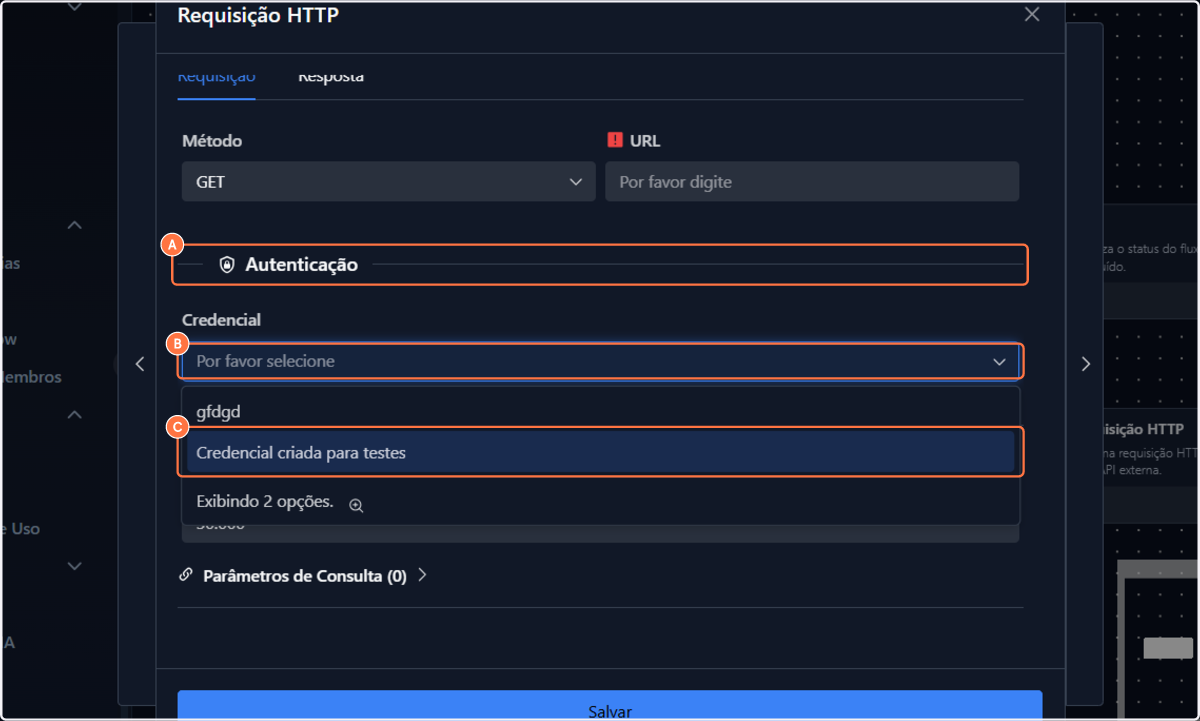
- Timeout — tempo máximo de espera pela resposta. Padrão: 30.000 ms (30 segundos).

- Parâmetros de consulta — query parameters adicionados ao final da URL.

- Cabeçalhos (Headers) — o nó já inclui headers predefinidos que podem ser editados. Para adicionar novos, clique em Adicionar.

- Corpo (Body) — disponível para POST, PUT e PATCH. É onde você envia os dados que a API espera receber. O tipo de conteúdo do body pode ser selecionado entre as opções JSON Fields, JSON Body, JSON Builder ou JSON Parameters, todas baseadas em formato JSON com suporte a variáveis.
Aba Resposta
Define o que fazer com os dados que a API retorna. O mapeamento é feito por meio de um Schema de saída — cada regra cria uma variável que pode ser usada nos nós seguintes do fluxo.


Caso de uso guiado
Este exemplo acompanha a configuração completa de um nó HTTP, do início ao fim. O cenário: consultar as certidões de um CNPJ em uma API externa e extrair a situação de cada órgão para uso no restante do fluxo.
O contexto
A Constructa S.A. utiliza o ENSPACE para gerenciar centenas de parceiros em seus canteiros de obras. Para mitigar riscos jurídicos e operacionais, a empresa utiliza a categoria "Fornecedores" como o canal oficial de entrada para novos prestadores de serviço. O objetivo é garantir que nenhuma empresa seja contratada sem estar com suas obrigações fiscais em dia.
O Fluxo
Um item é criado na categoria "Fornecedores". O Spaceflow dispara automaticamente, consulta as certidões do CNPJ informado no item e, com base nas respostas, decide se o cadastro é aprovado ou rejeitado.
A estrutura do fluxo seria: Início (trigger: item criado) → Requisição HTTP (consulta certidões) → Condicional (verifica se todas as situações são "NADA_CONSTA") → próximos passos.
Passo 1 — Configurar o método e a URL
Abra o nó no canvas e na aba Requisição:
- Método: selecione GET (estamos consultando dados, não enviando).
- URL: informe o endereço da API de certidões, usando uma variável para inserir o CNPJ do item:
https://api.certidoes.exemplo.com/consulta/{{input.data.cnpj}}
A variável {{input.data.cnpj}} será substituída automaticamente pelo valor do campo "CNPJ" do item que disparou o fluxo.
Passo 2 — Configurar a autenticação
Na seção Autenticação, selecione a credencial que contém o token de acesso da API de certidões. Se a API não exige autenticação (como APIs públicas), deixe em branco.
Passo 3 — Mapear a resposta
A API de certidões retorna uma resposta como esta:
{
  "certidaoPDF": null,
  "certidoes": [
    {
      "dataHoraEmissao": "30/04/2026 20:29",
      "descricao": "Licitantes Inidôneos",
      "emissor": "TCU",
      "linkConsultaManual": "[https://contas.tcu.gov.br/ords/f?p=1660:2:::NO:2](https://contas.tcu.gov.br/ords/f?p=1660:2:::NO:2)",
      "observacao": null,
      "situacao": "NADA_CONSTA",
      "tempoGeracao": 38,
      "tipo": "Inidôneos"
    },
    {
      "dataHoraEmissao": "30/04/2026 20:29",
      "descricao": "CNIA - Cadastro Nacional de Condenações Cíveis por Ato de Improbidade Administrativa e Inelegibilidade",
      "emissor": "CNJ",
      "linkConsultaManual": "[http://www.cnj.jus.br/improbidade_adm/consultar_requerido.php](http://www.cnj.jus.br/improbidade_adm/consultar_requerido.php)",
      "observacao": null,
      "situacao": "NADA_CONSTA",
      "tempoGeracao": 71,
      "tipo": "CNIA"
    },
    {
      "dataHoraEmissao": "30/04/2026 20:29",
      "descricao": "Cadastro Nacional de Empresas Inidôneas e Suspensas",
      "emissor": "Portal da Transparência",
      "linkConsultaManual": "[http://www.portaltransparencia.gov.br/sancoes/ceis](http://www.portaltransparencia.gov.br/sancoes/ceis)",
      "observacao": "Impedimento/proibição de contratar com prazo determinado (09/09/2030)",
      "situacao": "CONSTAM_REGISTROS",
      "tempoGeracao": 91,
      "tipo": "CEIS"
    },
    {
      "dataHoraEmissao": "30/04/2026 20:29",
      "descricao": "CNEP - Cadastro Nacional de Empresas Punidas",
      "emissor": "Portal da Transparência",
      "linkConsultaManual": "[http://www.portaltransparencia.gov.br/sancoes/cnep](http://www.portaltransparencia.gov.br/sancoes/cnep)",
      "observacao": null,
      "situacao": "NADA_CONSTA",
      "tempoGeracao": 91,
      "tipo": "CNEP"
    }
  ],
  "cnpj": "11.222.333/0001-44",
  "dataHoraGeracaoInMillis": 1777591785645,
  "nomeFantasia": null,
  "razaoSocial": "EXEMPLO COMERCIO E SERVICOS LTDA",
  "seCnpjEncontradoNaBaseTcu": true,
  "uf": null
}
Na aba Resposta, configure o Schema de saída para extrair os dados que você precisa. Os dados da empresa estão na raiz do JSON — use o nome do campo diretamente (ex: cnpj). Os dados de cada certidão estão dentro de um array (uma lista) chamado certidoes — use a notação certidoes[N].campo, onde N é a posição no array (começando em 0):
| Chave | Nome | Tipo | Caminho de origem |
|---|---|---|---|
cnpj | CNPJ | Texto | cnpj |
razao_social | Razão Social | Texto | razaoSocial |
situacao_tcu | Situação TCU | Texto | certidoes[0].situacao |
tipo_tcu | Tipo TCU | Texto | certidoes[0].tipo |
situacao_cnj | Situação CNJ | Texto | certidoes[1].situacao |
tipo_cnj | Tipo CNJ | Texto | certidoes[1].tipo |
situacao_ceis | Situação CEIS | Texto | certidoes[2].situacao |
tipo_ceis | Tipo CEIS | Texto | certidoes[2].tipo |
observacao_ceis | Observação CEIS | Texto | certidoes[2].observacao |
situacao_cnep | Situação CNEP | Texto | certidoes[3].situacao |
tipo_cnep | Tipo CNEP | Texto | certidoes[3].tipo |
Passo 4 — Usar os dados no restante do fluxo
Após salvar o nó, as chaves configuradas no schema ficam disponíveis como variáveis para os nós seguintes. Por exemplo, conecte um nó Condicional que verifica:
{{situacao_tcu}}é igual aNADA_CONSTAE{{situacao_cnj}}é igual aNADA_CONSTAE{{situacao_ceis}}é igual aNADA_CONSTAE{{situacao_cnep}}é igual aNADA_CONSTA
Se todas forem verdadeiras → prosseguir com o cadastro. Se alguma falhar → rejeitar ou enviar para análise manual.
Referência técnica
As seções abaixo são material de consulta. Use-as quando precisar verificar uma sintaxe, entender um campo ou resolver um problema.
Métodos HTTP disponíveis
| Método | Ação | Body |
|---|---|---|
| GET | Consultar dados | Não |
| POST | Criar algo | Sim |
| PUT | Atualizar algo (substituição completa) | Sim |
| PATCH | Atualizar algo (alteração parcial) | Sim |
| DELETE | Excluir algo | Não |
| HEAD | Consultar apenas os cabeçalhos da resposta, sem o conteúdo | Não |
| OPTIONS | Consultar quais métodos o endpoint aceita | Não |
O campo Corpo só é exibido para os métodos que enviam dados, ou seja, POST, PUT e PATCH. Ao selecionar qualquer um dos outros, a seção desaparece do formulário do nó.
Variáveis do Spaceflow
O nó HTTP aceita variáveis na URL, no body e nos cabeçalhos. A sintaxe é {{variavel}} — sem espaços dentro das chaves.
As variáveis do Spaceflow usam sintaxe própria (ex:
{{input.data.nome}}), diferente das variáveis de formatação usadas em outros contextos da plataforma como templates de documento ou e-mail.
| Situação | Sintaxe | Exemplo |
|---|---|---|
| Valor de texto | "{{variavel}}" | "nome": "{{input.data.nome}}" |
| Valor numérico | "{{variavel}}" | "valor": "{{input.data.preco}}" |
| Valor fixo (texto) | "valor_direto" | "status": "backlog" |
| Valor fixo (booleano) | true ou false | "ativo": true |
| Valor fixo (número) | 123 | "quantidade": 10 |
| Concatenação | "texto {{var1}} texto" | "ref": "CHAMADO-{{input.reference}}" |
| Na URL | direto na string | https://api.exemplo.com/{{input.id}} |
Corpo da requisição (Body)
Disponível para POST, PUT e PATCH. Aceita JSON com variáveis.
Cuidados:
- Evite tags HTML no body — use
\npara quebras de linha. - Variáveis vazias são substituídas por vazio.
- Valide o JSON em jsonlint.com antes de salvar.
- Apenas JSON — o nó não suporta upload de arquivos (multipart/form-data).
Schema de saída (aba Resposta)
| Campo | Obrigatório | Descrição |
|---|---|---|
| Chave do campo | Sim | Identificador da variável na API (ex: situacao_tcu). |
| Nome do campo | Sim | Nome de exibição da variável gerada (ex: "Situação TCU"). |
| Tipo do campo | Sim | Tipo de dado esperado (Texto, Número, etc.). |
| Caminho de origem | Não | Caminho no JSON: direto para raiz (cnpj), notação de ponto para aninhados (data.nome), notação de índice para arrays (certidoes[0].situacao). |
| Validação | Não | Regras de validação adicionais. |
Autenticação
A credencial cobre apenas o header configurado nela (ex: x-api-key). Se a API exigir headers adicionais (como en-workspace para a API do ENSPACE), adicione-os manualmente em Cabeçalhos.
As credenciais são cadastradas em Configurações > Credenciais.
Configurações adicionais
- Timeout — tempo máximo de espera. Padrão: 30.000 ms (30 segundos).
- Parâmetros de consulta — query parameters adicionados ao final da URL.
- Cabeçalhos — headers customizados enviados com a requisição.
Comportamento em caso de erro
Quando a requisição falha, o fluxo é interrompido. O nó retorna:
| Campo | Descrição |
|---|---|
url | URL chamada |
method | Método utilizado |
message | Mensagem do erro |
error_type | Tipo do erro (ValidationError, TimeoutError, etc.) |
Para evitar a interrupção, conecte um nó Condicional ou Rotas após o HTTP e trate o erro por error_type.
Exemplos Práticos
Abaixo, veja como configurar o nó para os cenários mais comuns, incluindo a comunicação entre diferentes ambientes do ENSPACE.
1. Comunicação entre Workspaces (Cross-Workspace)
Você pode usar o Spaceflow para conectar diferentes áreas da sua empresa. Diferente dos nós nativos, o nó HTTP permite que o Workspace A execute ações no Workspace B como se fosse um usuário externo, garantindo independência entre os fluxos.
Cenário A: Criar um item em outro workspace
Ideal para enviar demandas de uma equipe de Vendas para o time de Operações.
| Campo | Configuração |
|---|---|
| Método | POST |
| URL | https://api.leif.enspace.io/ws/types/{slug_da_categoria}/items |
| Credencial | Token de API (com header x-api-key) |
| Header Adicional | en-workspace: slug-do-workspace-destino |
Corpo (Body):
{
  "form": "default",
  "data": {
    "titulo": "Nova Demanda: {{input.data.assunto}}",
    "prioridade": "{{input.data.prioridade}}",
    "origem_id": "{{input.reference}}"
  }
}
Cenário B: Notificar outro workspace ("Receber chamada")
Use este modelo quando um workspace precisar "avisar" outro que um item foi criado, disparando uma automação no destino via Webhook.
- No Workspace de Origem: Configure o nó HTTP abaixo:
| Campo | Configuração |
|---|---|
| Método | POST |
| URL | URL_DO_WEBHOOK_GERADA_NO_DESTINO |
Corpo (Body):
{
  "mensagem": "Um novo item foi criado e precisa de atenção.",
  "item_referencia": "{{input.reference}}",
  "criado_por": "{{input.created_by}}"
}
2. Consulta de CEP (API Pública)
Ao digitar um CEP no formulário, o fluxo busca o endereço completo automaticamente.
| Campo | Configuração |
|---|---|
| Método | GET |
| URL | https://viacep.com.br/ws/{{input.data.cep}}/json/ |
| Credencial | Nenhuma (API pública) |
Mapeamento de Saída (Schema): Configure o schema para que os dados apareçam como variáveis nos nós seguintes:
| Chave | Nome | Tipo | Caminho |
|---|---|---|---|
rua | Logradouro | Texto | logradouro |
bairro | Bairro | Texto | bairro |
cidade | Cidade | Texto | localidade |
estado | UF | Texto | uf |
3. Atualizar Status em Sistema Externo
Utilize este cenário para manter sistemas legados ou ERPs sincronizados quando um processo é concluído dentro do ENSPACE.
| Campo | Configuração |
|---|---|
| Método | PUT |
| URL | https://api.sistema-externo.com/pedidos/{{input.data.codigo_externo}} |
| Credencial | Token de API do sistema de destino |
Corpo (Body):
{
  "status": "concluido",
  "finalizado_em": "{{now}}",
  "observacoes": "Aprovado via fluxo Spaceflow: {{input.reference}}"
}