Tarefas
Tarefas
As tarefas são o elemento central da execução dentro de um fluxo no Enspace.
Elas representam o que precisa ser feito, por quem, e como a atividade será realizada.
Cada tarefa pode ser altamente configurável, permitindo criar experiências adaptadas a diferentes processos e equipes.
O que posso configurar em uma tarefa?
- Ação da tarefa: O tipo de atividade que será executada (ex: preencher formulário, revisar documento, etc.).
- Responsáveis: Quem deve executar a tarefa (usuários, papéis, grupos, etc.).
- Tempo de resposta: Defina um prazo limite para a execução.
- Gatilho de sucesso: Configure o que acontece quando a tarefa for concluída com sucesso.
- Gatilho de erro: Defina o que acontece caso ocorra uma falha ou erro durante a tarefa.
- Condições de execução: Permite controlar quando e como a tarefa será exibida ou ativada.
Ações disponíveis para tarefas
A seguir, uma lista das ações que você pode selecionar ao criar uma tarefa:
| Ação | Descrição |
|---|---|
| Preenchimento de formulário | Exibe um formulário para ser preenchido com campos definidos no fluxo. |
| Enviar e-mail | Envia e-mails personalizados automaticamente para usuários ou grupos. |
| Confirmação | Solicita ao responsável apenas uma confirmação simples, como "Sim" ou "Não". |
| API externa | Realiza uma chamada para uma API externa, permitindo integração com outros sistemas. |
| Concluir etapa | Marca a etapa atual como concluída, seguindo para a próxima do fluxo. |
| Concluir fluxo | Encerra o fluxo completo, indicando que todas as tarefas necessárias foram executadas. |
| Responder Pergunta | Exibe uma pergunta e coleta uma resposta simples (como sim/não ou múltipla escolha). |
| Enviar Resposta | Permite que o usuário envie uma resposta estruturada a uma pergunta ou formulário anterior. |
| Gerar Documento do Item | Gera automaticamente um documento com base nas informações do item atual do fluxo. |
| Revisão do Documento Interno | Exige a revisão de um documento gerado ou anexado dentro da organização. |
| Revisão de Documento Externo | Exige a revisão de um documento enviado por usuários externos ou parceiros. |
| Usar Integração | Executa ações por meio de integrações configuradas (ex: assinar com DocuSign, enviar para CRM). |
| Enviar para a Base de Conhecimento | Publica o conteúdo ou documento na Base de Conhecimento da organização. |
| Revisão do Documento (Interna) + Preenchimento e Visualização de Campos | Combina a revisão interna com a possibilidade de visualizar e editar campos do fluxo. |
| Aprovar | Apresenta uma tarefa de aprovação com opção de "Aprovar" ou "Reprovar", usada em decisões. |
Inserção de chancela em documentos (PDF)
Ao utilizar ações que envolvem geração de documentos em PDF, é possível habilitar a inserção automática de uma chancela (carimbo) no arquivo gerado.
Essa funcionalidade está disponível ao configurar a ação da tarefa e ativar a opção Inserir chancela.
Como configurar
1. Vá até a aba Ação e ative a opção Gerar PDF
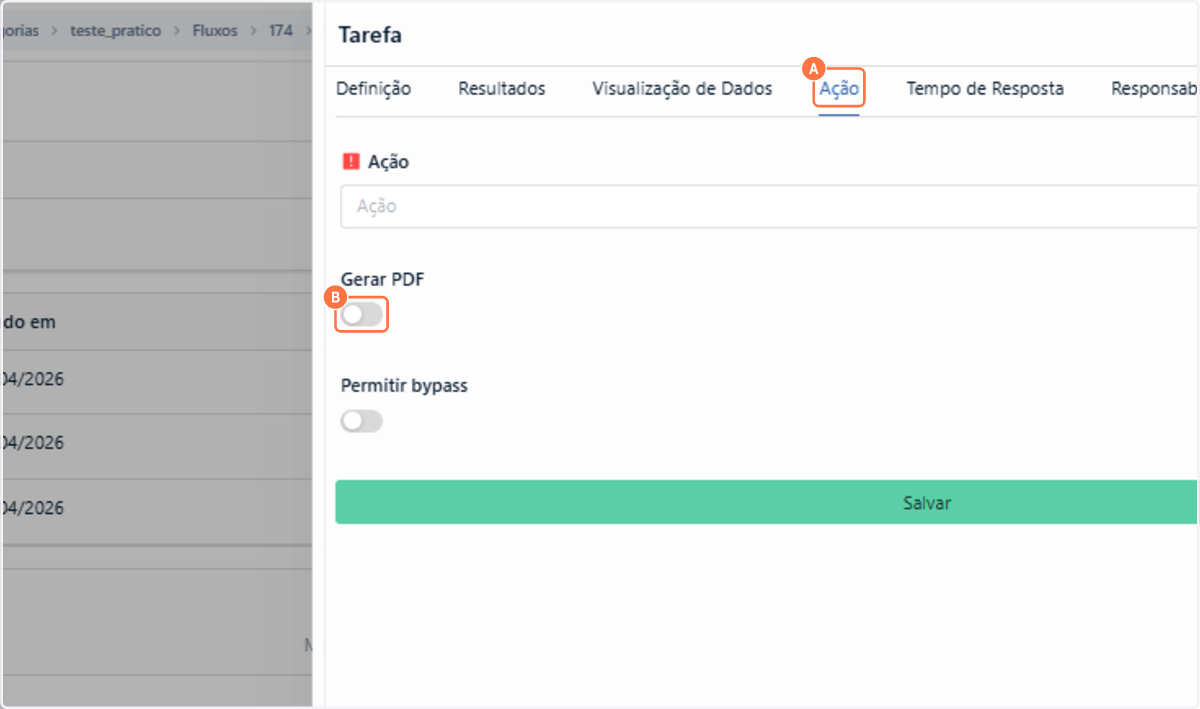
2. Ative a opção Inserir Chancela, que se abrirá a partir da ativação da opção anterior

Configurações disponíveis
Tipo de chancela
1. Se quiser utilizar a mesma chancela para todos os documentos do fluxo, selecione Carimbo Único no campo Tipo de Chancela
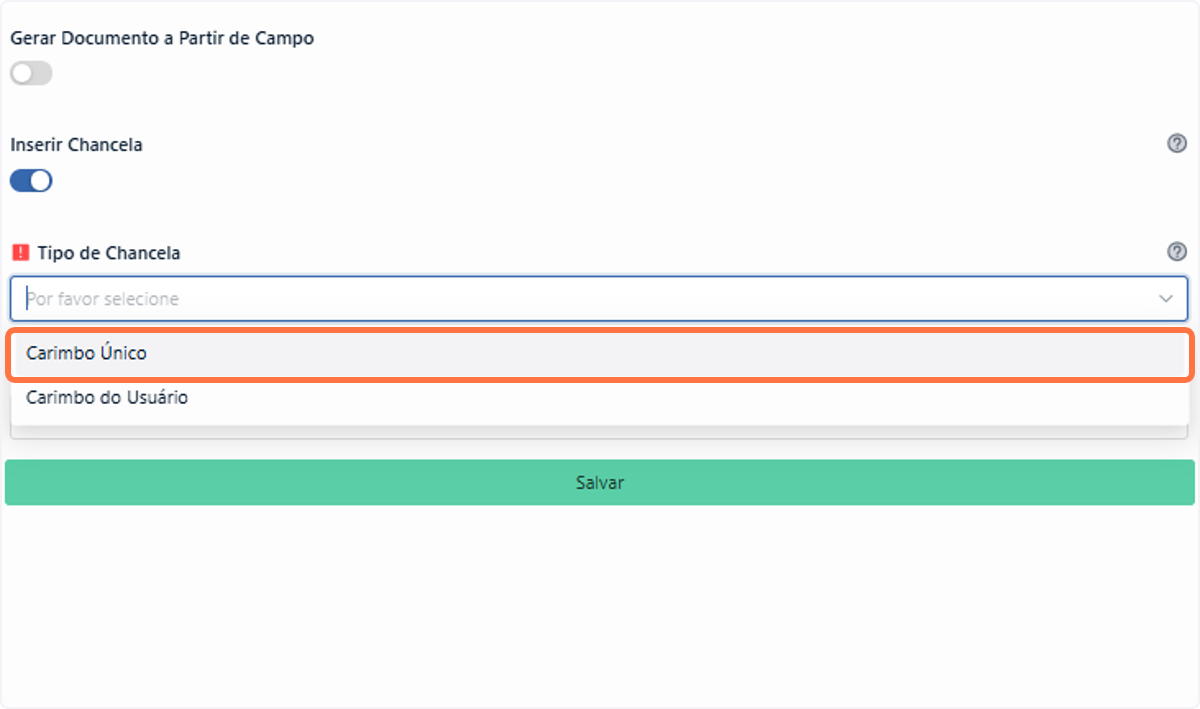
2. Se deseja que cada membro tenha seu próprio carimbo ao cumprir uma tarefa e gerar um documento oficial, selecione o tipo Carimbo do Usuário.
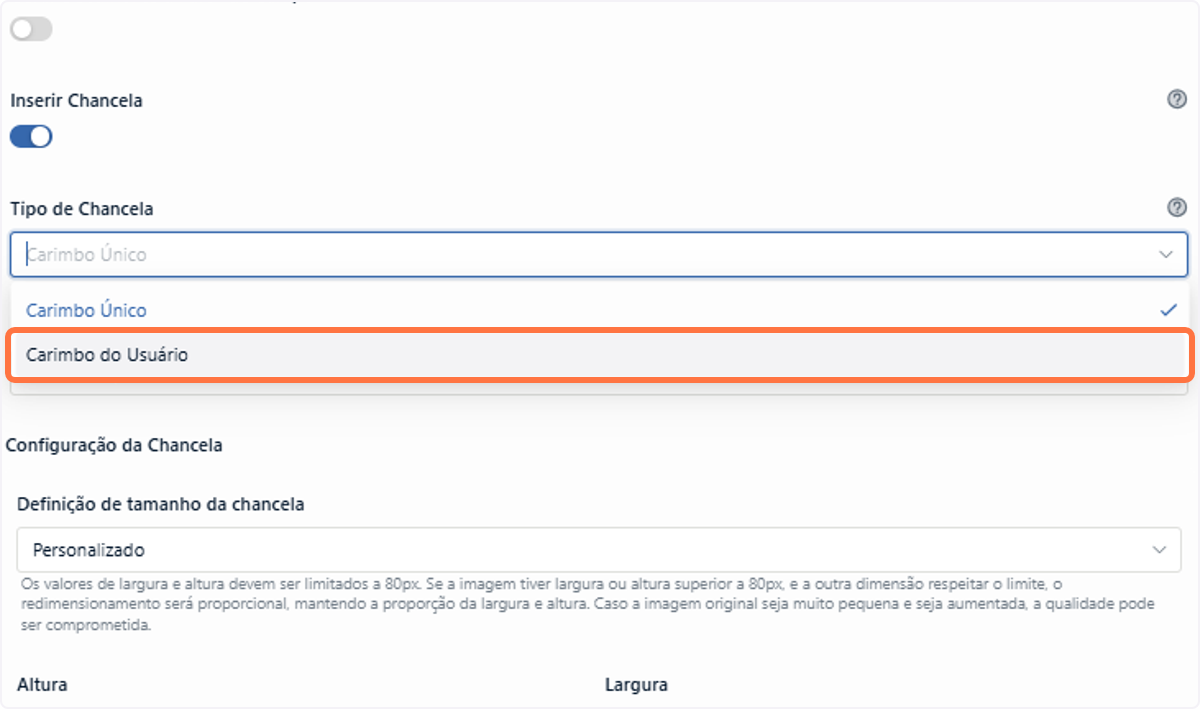
Lembre-se: para funcionar, os membros devem ter chancelas próprias configuradas na área de Gestão de Membros.
⚠️ O carimbo do usuário só é aplicado em tarefas com ação humana (ex: preenchimento de formulário, revisão, etc.).
Em tarefas automáticas ou de confirmação simples, não há um usuário executor definido, portanto a chancela não será aplicada nesse modo.
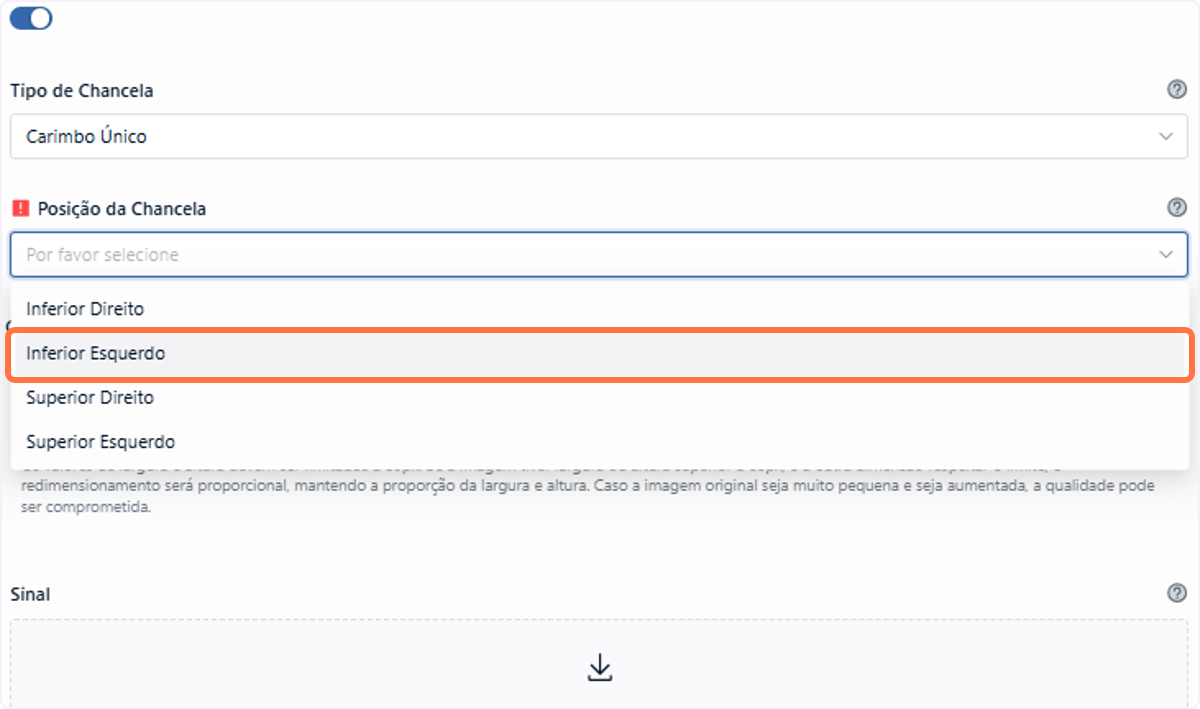
Posição da chancela
1. Em Posição da Chancela, você define em qual canto do documento a chancela será aplicada:
Tamanho da chancela
1. Você verá uma opção de Definição de tamanho da chancela
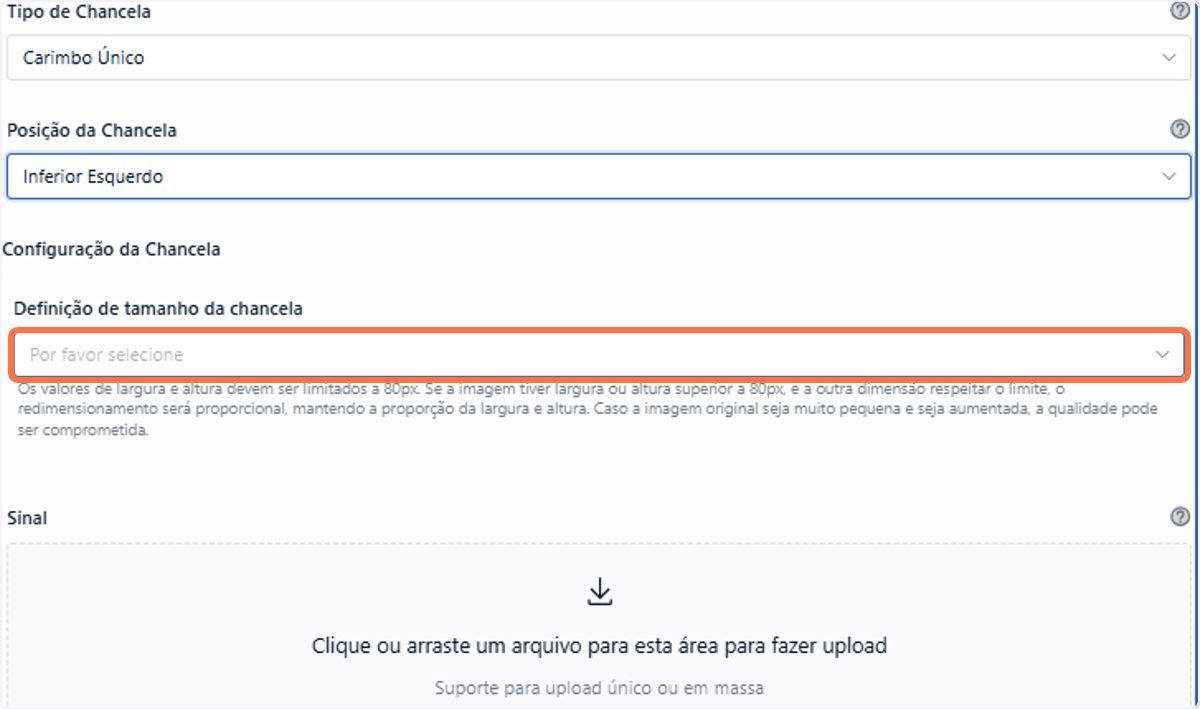
2. Selecione a opção Automático se quiser que o ENSPACE automaticamente dimensione sua chancela para o máximo de 80x80xp
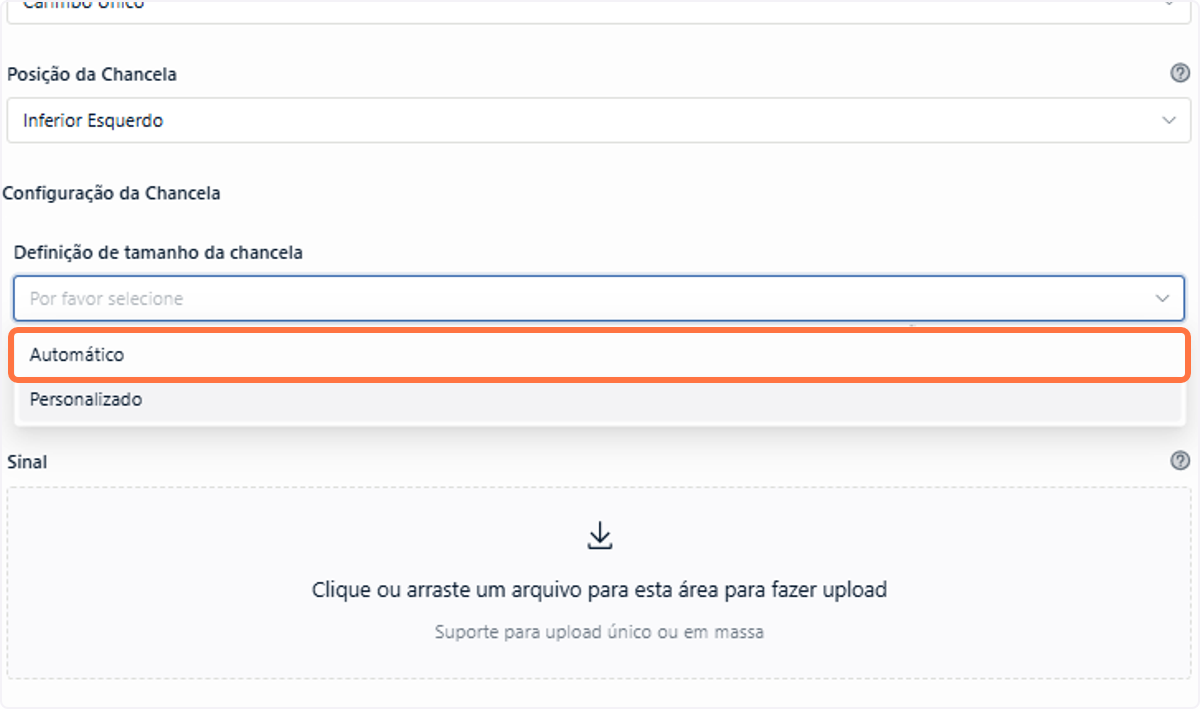
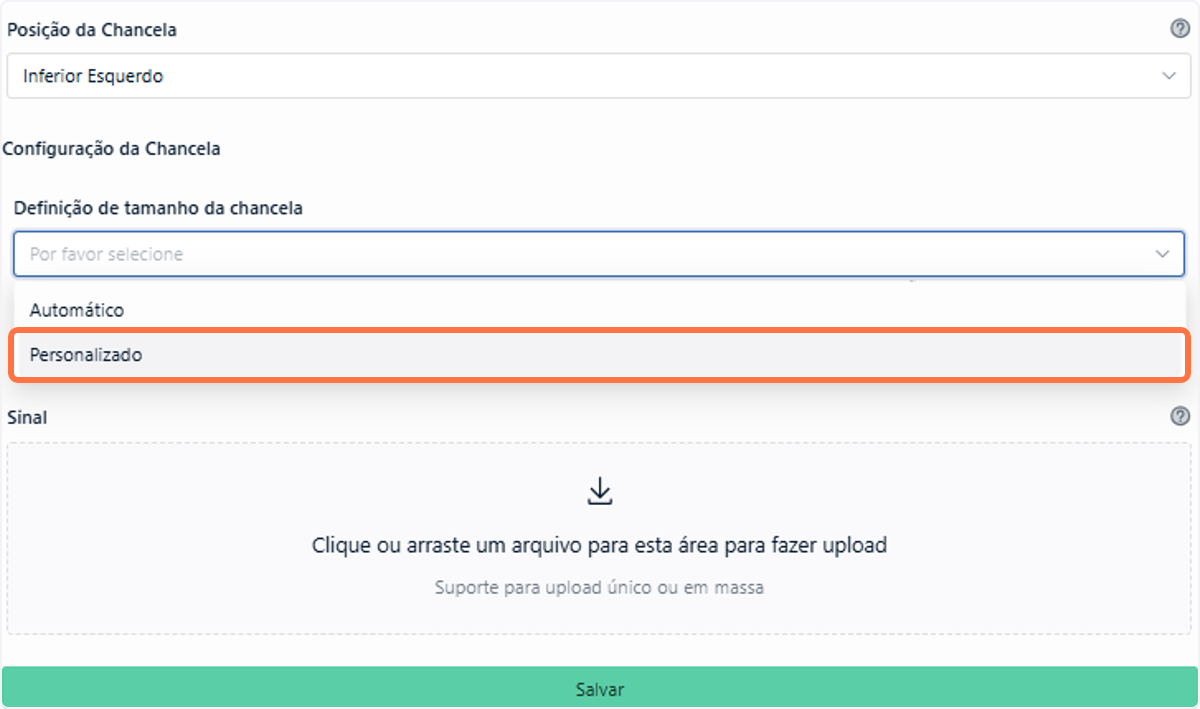
3. Selecione Personalizado caso queira definir de modo customizado a altura e a largura da sua chancela
4 Defina a Altura e a Largura em px da sua chancela
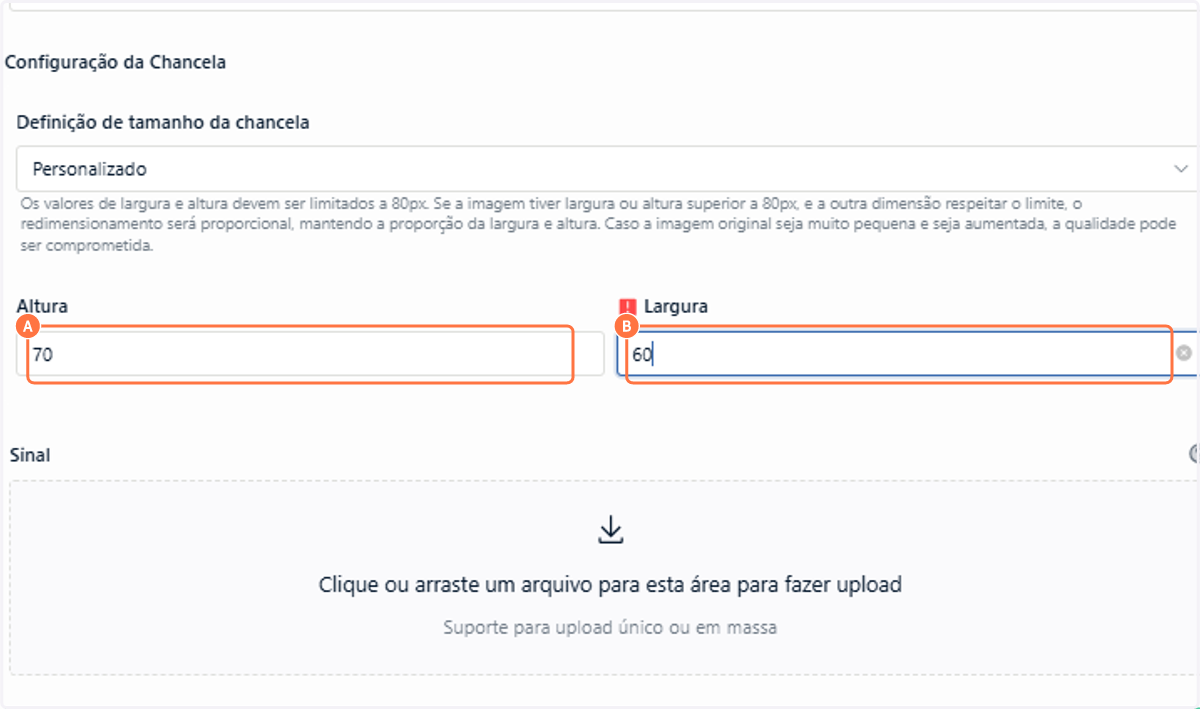
O valor máximo da chancela é de 80px por 80px
Para carimbo do usuário, o sistema utiliza o tamanho configurado para o membro.
Comportamento
- A chancela é aplicada automaticamente no momento da geração do PDF
- O posicionamento segue a configuração da tarefa
- O tamanho respeita a configuração definida (na tarefa ou no membro)
Boas práticas
- Utilize imagens com fundo transparente
- Evite margens em branco
- Prefira imagens próximas de 80x80px
- Teste a posição antes de usar em produção