Texto Longo
Configure campos para textos longos e descrições detalhadas
O campo do tipo Texto Longo é utilizado para registrar conteúdos extensos digitados manualmente pelos usuários em formulários, tarefas e telas do ENSPACE.
Ele é ideal para descrições completas, relatórios, pareceres, justificativas, observações técnicas e qualquer outro conteúdo que exija múltiplas linhas de texto.
Diferente do campo Texto simples, o Texto Longo possui uma área expandida de digitação que permite quebra de linha e escrita contínua em formato multilinha.
Quando usar este campo
Utilize o campo Texto Longo quando precisar registrar conteúdos extensos digitados manualmente pelos usuários.
Ele é ideal para:
- Descrições completas e detalhadas
- Relatórios e pareceres técnicos
- Justificativas e fundamentações
- Observações técnicas e anotações operacionais
- Resumos e sínteses
- Qualquer conteúdo que exija múltiplas linhas de texto contínuo
Informações básicas do campo
Todo campo no ENSPACE possui quatro informações básicas que são definidas no momento da criação:
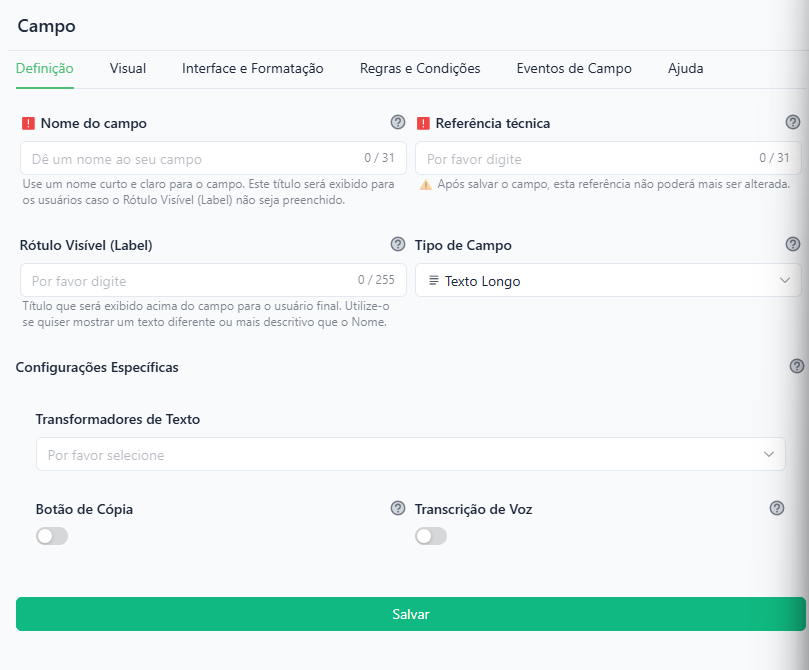
- Nome do campo — nome interno utilizado nas configurações da categoria. Possui limite de 31 caracteres. Não é necessariamente o nome exibido para o usuário final.
- Rótulo Visível (Label) — nome exibido para os usuários em formulários, tarefas e telas. Possui limite de 255 caracteres. Pode ser mais descritivo que o nome interno e pode ser alterado posteriormente sem impactar automações ou referências técnicas.
- Referência técnica — identificador técnico do campo, gerado automaticamente em formato
snake_case. É utilizado em expressões, variáveis, fluxos, automações e referências internas. - Descrição — descrição interna para adicionar contexto ao campo. Ajuda configuradores a entenderem a finalidade do campo e auxilia recursos de IA do ENSPACE durante pesquisas e interpretações automáticas.
Como o campo funciona
O campo Texto Longo funciona como um campo de string com suporte a múltiplas linhas e recursos adicionais de processamento e formatação.
O usuário pode escrever parágrafos completos, utilizar quebra de linha, colar textos extensos e inserir conteúdos contínuos multilinha.
As configurações aplicadas podem alterar diretamente o valor salvo no sistema:
- Transformadores modificam o conteúdo armazenado.
- Máscaras influenciam o formato salvo.
- Limites de caracteres restringem o conteúdo aceito.
O campo aceita letras, números, símbolos, emojis e caracteres especiais. Não possui editor de texto rico nem suporte a formatação visual avançada.
Configurações específicas
O campo Texto Longo compartilha os mesmos recursos de processamento e formatação disponíveis no campo Texto simples. Todas as configurações abaixo são opcionais e ficam disponíveis na seção Configurações Específicas ao selecionar o tipo Texto Longo.
Transformadores de texto
Os transformadores alteram automaticamente o conteúdo digitado pelo usuário para padronizar informações antes do armazenamento. Você pode aplicar múltiplos transformadores no mesmo campo.
| Transformador | Descrição | Exemplo |
|---|---|---|
| Lowercase | Converte todo o texto para minúsculas. | João SILVA → joão silva |
| Uppercase | Converte todo o texto para maiúsculas. | João Silva → JOÃO SILVA |
| Deburr | Remove acentos e caracteres especiais. | João Çá → Joao Ca |
| Trim | Remove espaços extras no início e no final do texto. | João Silva → João Silva |
| Kebab Case | Converte o texto para formato kebab-case. | João Silva → joao-silva |
| Camel Case | Converte o texto para formato camelCase. | João Silva → joaoSilva |
| Snake Case | Converte o texto para formato snake_case. | João Silva → joao_silva |
| Capitalização | Capitaliza a primeira letra de cada palavra mantendo o restante minúsculo. | joÃO silVA → João Silva |
| Start Case | Capitaliza palavras removendo espaços extras. | joão silva → João Silva |
| Title Case | Capitaliza palavras principais, ignorando artigos e preposições quando aplicável. | senhor dos aneis → Senhor dos Aneis |
| Número por extenso | Converte números para texto por extenso. | 152 → cento e cinquenta e dois |
| remove_space | Remove todos os espaços do conteúdo. | João Silva → JoãoSilva |
Botão de cópia
Quando habilitado, o campo exibe um botão de cópia no lado direito da área de digitação, permitindo copiar rapidamente o valor preenchido. Recomendado para protocolos, identificadores, links e conteúdos reutilizados com frequência.
Transcrição de voz
Quando habilitada, a transcrição de voz permite que o usuário preencha o campo utilizando fala. O botão de voz aparece no lado esquerdo do campo durante a digitação. Funciona em qualquer navegador e idioma compatível com reconhecimento de voz.
Máscaras
As máscaras formatam automaticamente o conteúdo digitado pelo usuário conforme um padrão definido, ajudando a padronizar informações, guiar o preenchimento e evitar formatos inválidos.
O ENSPACE possui máscaras prontas para formatos comuns:
| Máscara | Exemplo |
|---|---|
| CPF | 999.999.999-99 |
| CNPJ | 99.999.999/9999-99 |
| CEL | (99) 99999-9999 |
| CEP | 99999-999 |
| RG | 99.999.999-9 |
| OAB | 999999-UF |
| Nº CNJ | 9999999-99.9999.9.99.9999 |
As máscaras atuam durante a digitação: caracteres inválidos são removidos, o campo exibe um aviso de erro e apenas caracteres compatíveis permanecem no valor final.
Máscaras personalizadas
Além das máscaras prontas, você pode criar formatos personalizados usando os seguintes caracteres especiais:
| Símbolo | Significado |
|---|---|
@ | Aceita apenas letras |
# | Aceita apenas números |
* | Aceita letras ou números |
Exemplos:
| Máscara | Resultado esperado |
|---|---|
@@@-#### | Código com letras e números |
**-**** | Identificador alfanumérico |
@@-###-@@ | Código personalizado |
Máscaras vs validações
| Aspecto | Máscaras | Validações |
|---|---|---|
| Quando atuam | Durante a digitação | Antes do salvamento |
| Objetivo | Guiar e formatar o preenchimento | Verificar se o valor atende regras definidas |
| Restringe caracteres inválidos | Sim | Sim |
| Formata automaticamente o valor | Sim | Não |
| Exemplo | (11) 99999-9999 | Campo obrigatório |
Interface e formatação
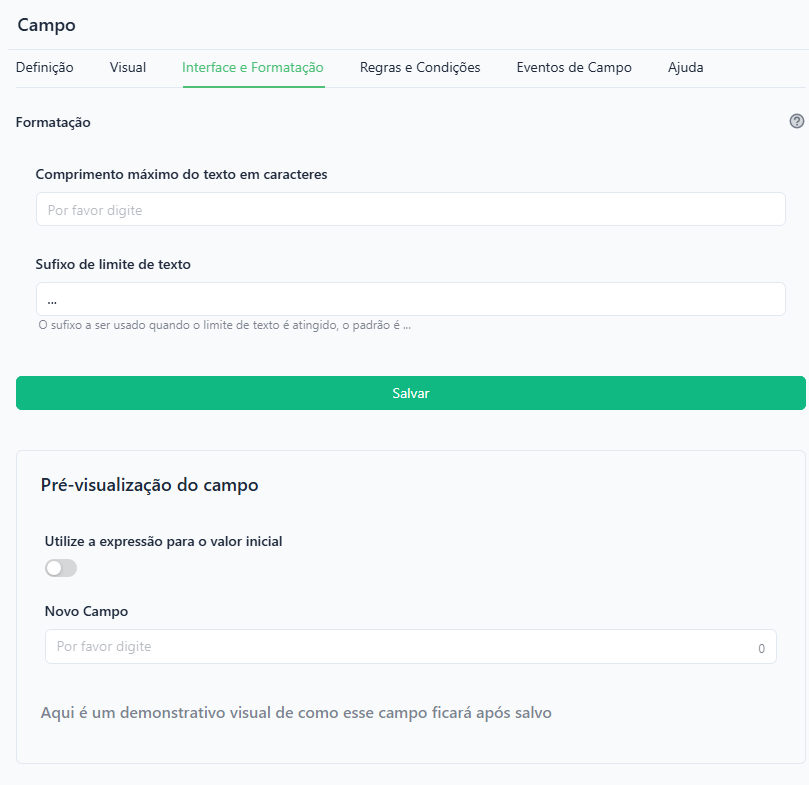
Na aba Interface e Formatação, estão disponíveis:
| Configuração | Descrição |
|---|---|
| Comprimento máximo do texto | Define a quantidade máxima de caracteres permitidos. |
| Sufixo de limite de texto | Exibe um indicador visual de quantidade de caracteres utilizados. |
Como configurar
Crie um novo campo
Acesse Configurações > Categorias > Campos e clique em Criar.
Preencha as informações básicas
Defina o nome do campo, a referência técnica, o rótulo visível (Label) e selecione o tipo Texto Longo.
Configure os comportamentos adicionais
Na seção Configurações Específicas, configure os transformadores, máscaras, transcrição de voz e botão de cópia conforme a necessidade.
Ajuste a interface do campo
Na aba Interface e Formatação, defina o limite máximo de caracteres e o sufixo visual.
Salve o campo
Após salvar, o campo poderá ser utilizado em formulários, tarefas e telas.
Comportamento dos dados
Algumas alterações feitas no campo afetam apenas novos preenchimentos:
- Remover um transformador não altera dados já existentes.
- Adicionar uma máscara não modifica automaticamente registros antigos.
- Os dados anteriores só serão alterados caso sejam editados novamente.
Boas práticas
- Utilize transformadores para padronizar relatórios, pareceres e observações operacionais.
- Campos utilizados em automações ou integrações costumam funcionar melhor com
Trimpara evitar espaços desnecessários. - Evite utilizar múltiplos transformadores quando o formato original digitado pelo usuário precisar ser preservado.