Relacionamento Simples
Configure campos de relacionamento simples
O campo do tipo Relacionamento Simples é utilizado para selecionar um único item de outra categoria previamente criada na plataforma, criando uma ligação direta entre registros interconectados em formulários, tarefas e telas do ENSPACE.
Ele é ideal para vincular informações de forma direta, como selecionar um cliente em um pedido, um responsável por um projeto ou uma empresa em um contrato.
Quando usar este campo
Utilize o campo Relacionamento Simples quando precisar vincular um único registro de outra categoria ao item atual.
Ele é ideal para:
- Selecionar um cliente em um pedido
- Associar um responsável em um projeto
- Relacionar uma empresa em um contrato
- Escolher um analista para uma solicitação
- Vincular um produto a uma categoria
- Referenciar um documento ou registro pai
Informações básicas do campo
Todo campo no ENSPACE possui quatro informações básicas que são definidas no momento da criação:
- Nome do campo — nome interno utilizado nas configurações da categoria. Possui limite de 31 caracteres. Não é necessariamente o nome exibido para o usuário final.
- Rótulo Visível (Label) — nome exibido para os usuários em formulários, tarefas e telas. Possui limite de 255 caracteres. Pode ser mais descritivo que o nome interno e pode ser alterado posteriormente sem impactar automações ou referências técnicas.
- Referência técnica — identificador técnico do campo, gerado automaticamente em formato
snake_case. É utilizado em expressões, variáveis, fluxos, automações e referências internas. - Descrição — descrição interna para adicionar contexto ao campo. Ajuda configuradores a entenderem a finalidade do campo e auxilia recursos de IA do ENSPACE durante pesquisas e interpretações automáticas.
Como o campo funciona
O campo Relacionamento Simples funciona como um seletor de item único vinculado a outra categoria.
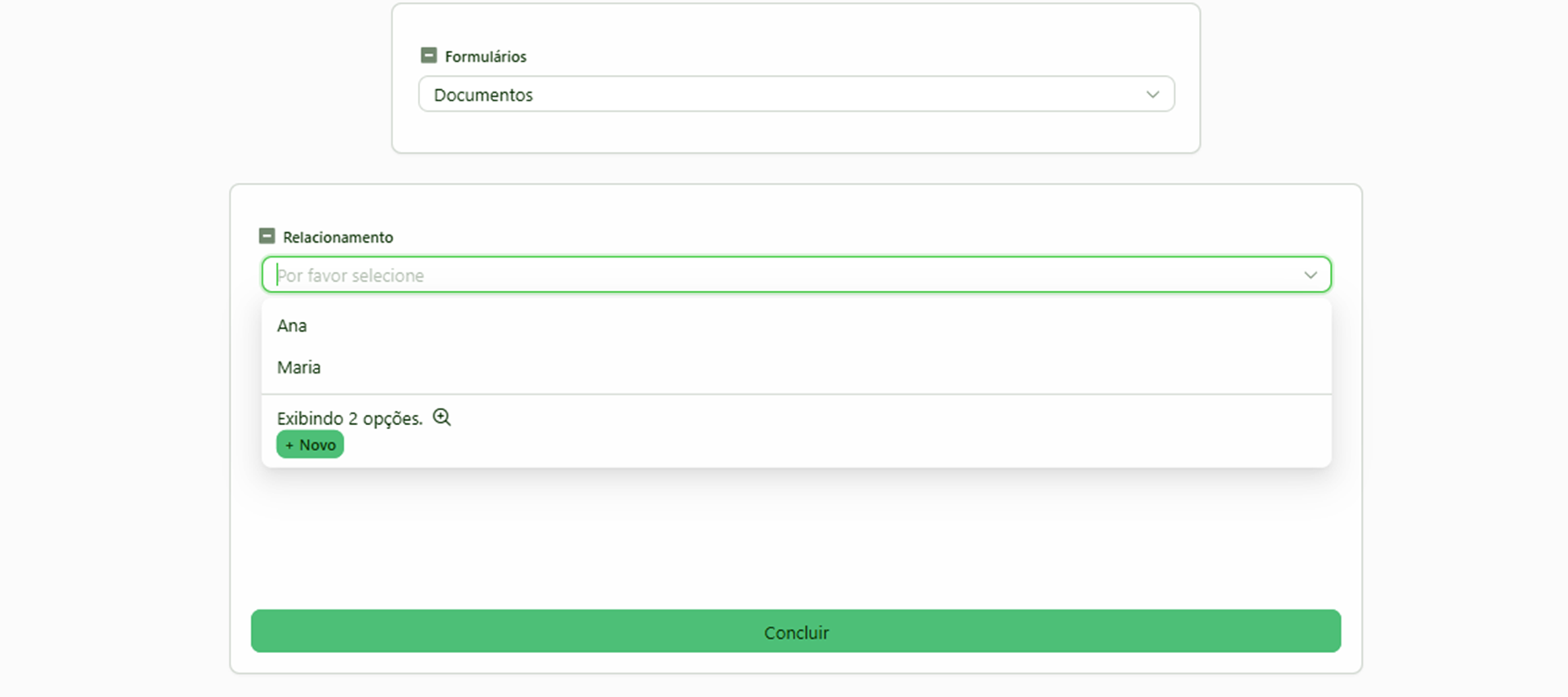
O usuário visualiza uma lista filtrada de itens da categoria relacionada e seleciona apenas um registro. O valor salvo é uma referência direta ao item escolhido, permitindo navegação, filtros, expressões e automações entre categorias interconectadas.
O campo permite configurar filtros de exibição, formato de visualização, agrupamento e dependências para controlar quais itens aparecem e como são apresentados.
Configurações específicas
O campo Relacionamento Simples possui configurações próprias relacionadas à categoria vinculada, filtros, visualização e comportamento de dependência.
Relação
| Configuração | Descrição |
|---|---|
| Categoria | Categoria que será relacionada. Define de qual categoria os itens serão listados para seleção. |
| Formulários | Seleciona os formulários para relacionar. Define quais layouts ou estruturas de entrada de dados serão vinculados ao campo. Se não filtrar, todos os formulários da categoria poderão ser usados para trazer dados de relacionamento e no atalho de criar item pelo campo. |
Filtros de Exibição
Define condições para filtrar quais itens da categoria relacionada serão exibidos. Permite criar regras específicas, usando campos e operadores, para mostrar apenas os registros relevantes para o contexto.
Formato de Visualização
Informação que será usada para identificar os itens listados. Define qual campo ou expressão aparece como label de cada item no dropdown de seleção.
Agrupar por
Campo usado para agrupar os itens na lista. Organiza as informações em blocos visuais, facilitando a localização e a categorização dos dados.
Formulários usados para filtrar os itens
Habilitando esta opção, os itens presentes no campo de relacionamento serão filtrados pelos formulários selecionados.
Desanexar Agrupamento
Quando ativo, permite que os itens relacionados sejam exibidos de forma independente, sem ficarem estritamente presos à estrutura do grupo principal.
Desabilitar Criação
Ao ativar esta opção, não será possível criar um novo item relacionado diretamente pelo campo. O usuário poderá apenas selecionar itens anteriormente criados.
Habilitar Dependência
Habilita a dependência de campo para este relacionamento. Garante que as opções deste campo só apareçam com base na seleção feita em outro campo anterior.
Campo Dependente
Seleciona o campo do qual este relacionamento depende. Define o campo "pai" que controlará quais itens serão filtrados e exibidos neste relacionamento atual.
Quando a dependência está habilitada, o sistema aplica validações automáticas: o campo dependente se torna obrigatório na criação; ao excluir um item, a referência é removida automaticamente nos itens relacionados (o item excluído é inativado, não removido permanentemente); ao editar, itens removidos ou adicionados têm suas referências atualizadas automaticamente na outra categoria.
Configuração de Opções
| Configuração | Descrição |
|---|---|
| Buscar ao Carregar | Utiliza o valor inicial do campo para buscar e selecionar o primeiro item da lista. Se o valor inicial estiver vazio, seleciona o primeiro em ordem alfabética. |
Como configurar
Crie um novo campo
Acesse Configurações > Categorias > Campos e clique em Criar.
Preencha as informações básicas
Defina o nome do campo, a referência técnica, o rótulo visível (Label) e selecione o tipo Relacionamento Simples.
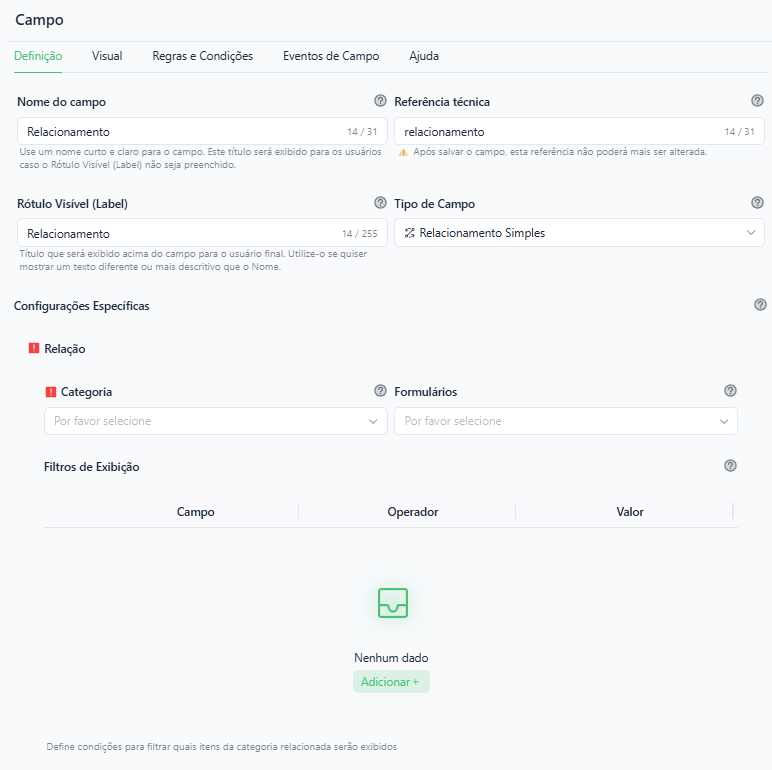
Configure a relação
Na seção Configurações Específicas, selecione a categoria relacionada e defina os formulários disponíveis.
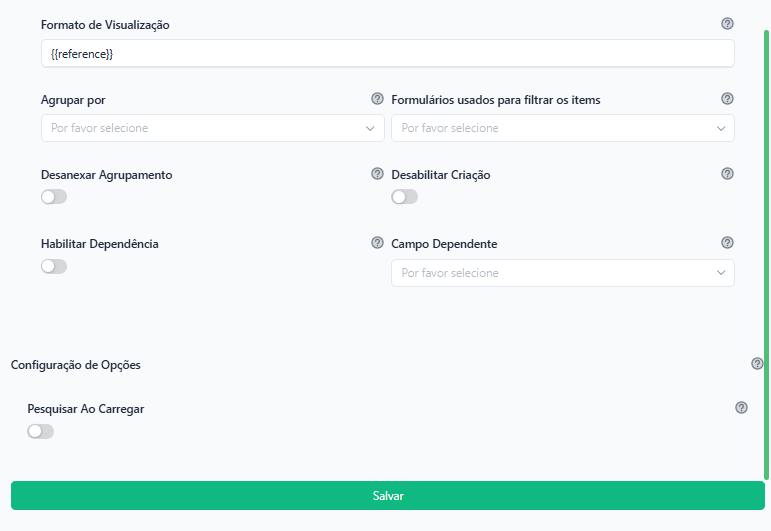
Defina filtros e visualização
Configure os filtros de exibição, o formato de visualização e o agrupamento dos itens listados.
Ajuste comportamentos avançados
Defina as opções de desanexar agrupamento, desabilitar criação, habilitar dependência e campo dependente conforme a necessidade.
Salve o campo
Após salvar, o campo poderá ser utilizado em formulários, tarefas e telas.
Comportamento dos dados
Algumas alterações feitas no campo afetam apenas novos preenchimentos:
- Alterar a categoria relacionada não modifica vínculos já existentes em registros antigos.
- Modificar filtros de exibição não altera itens já selecionados.
- Adicionar ou remover dependência não retroage automaticamente em registros existentes.
- Os dados anteriores só serão alterados caso sejam editados novamente.
O valor continua sendo armazenado internamente como uma referência única ao item da categoria relacionada.
Boas práticas
- Utilize Relacionamento Simples quando apenas um item da categoria relacionada deve ser vinculado.
- Configure filtros de exibição para evitar listas excessivamente longas e melhorar a experiência do usuário.
- Defina um formato de visualização claro para facilitar a identificação do item correto.
- Utilize agrupamento quando a categoria relacionada possuir categorias ou classificações internas.
- Ative "Desabilitar Criação" quando o usuário não deve criar novos itens da categoria relacionada diretamente pelo campo.
- Utilize dependência apenas quando houver campo correspondente na categoria relacionada para manter a integridade dos dados.
- Prefira desanexar agrupamento quando a estrutura de grupos não for relevante para a seleção.
Relacionamentos
Entenda as diferenças entre os campos Relacionamento Simples e Relacionamento Múltiplo, além dos recursos compartilhados disponíveis nos campos de relacionamento do ENSPACE.
Relacionamento Múltiplo
Permite selecionar múltiplos itens de outro tipo, criando uma ligação entre dados relacionados.