3.2.0 está no ar


RELEASE NOTES
1. Novidades
1.1 Spaceflow: Fluxo iniciado por eventos de tarefas
Os Spaceflows agora reagem às tarefas do workspace: com o nó de Início, o fluxo inicia quando uma tarefa é criada, atualizada ou enviada para a lixeira, e recebe nas variáveis os dados da tarefa e o link para ela. Antes, os dados de uma tarefa só chegavam a um fluxo depois que ela era concluída.
Na prática, você automatiza o que vem logo depois de uma tarefa, como avisar a equipe quando uma aprovação é aberta, sem esperar a conclusão. Para limitar o disparo, você pode filtrar o gatilho pelas categorias do item vinculado à tarefa e pelos fluxos que geraram a tarefa. Uma tarefa nunca inicia de novo o fluxo que a gerou, o que evita repetições em cadeia.
📋 Passo a passo: iniciar um fluxo quando uma tarefa é criada
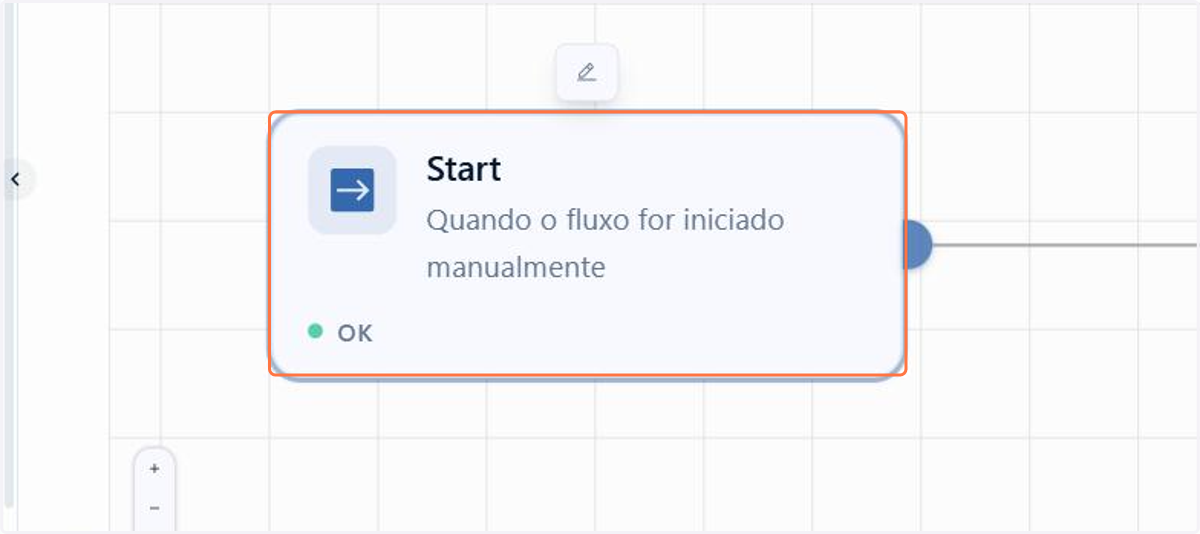
No editor do fluxo, clique duas vezes no nó de Início para abrir as configurações
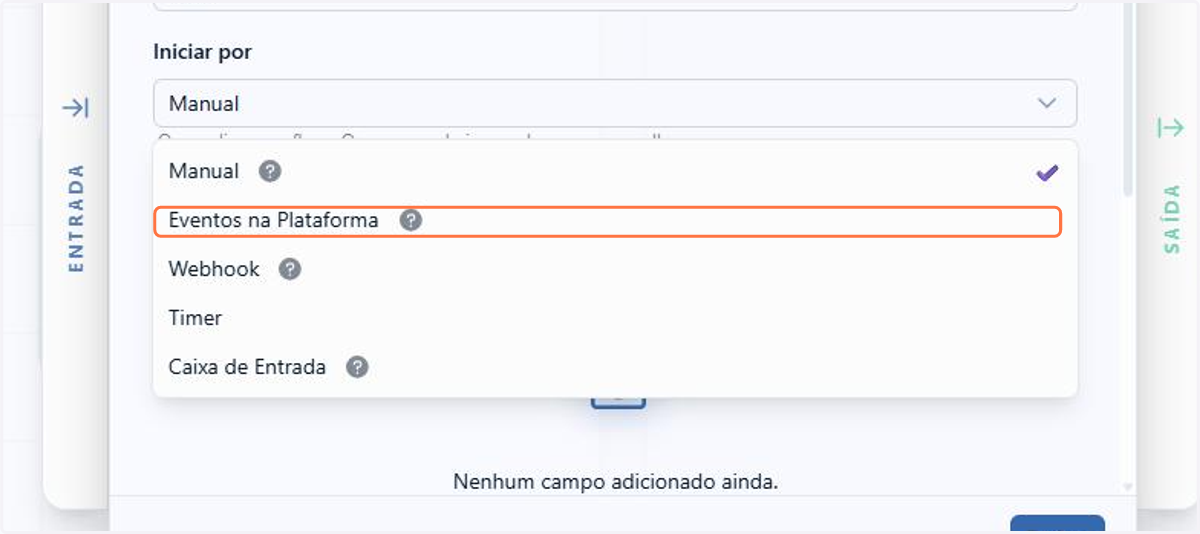
Em Iniciar por, escolha Eventos na Plataforma
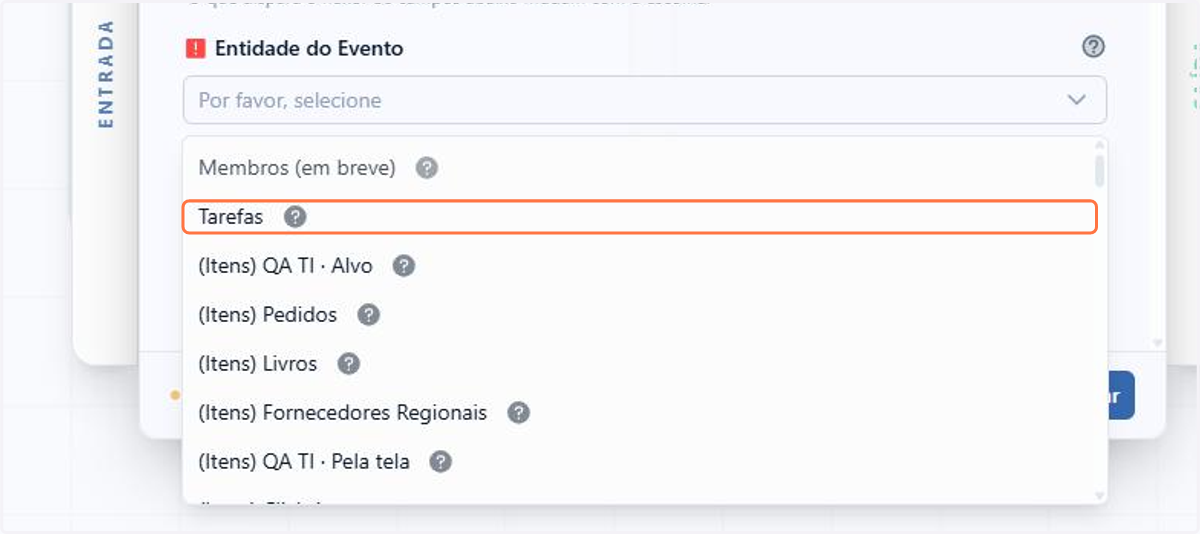
Em Entidade do Evento, escolha Tarefas
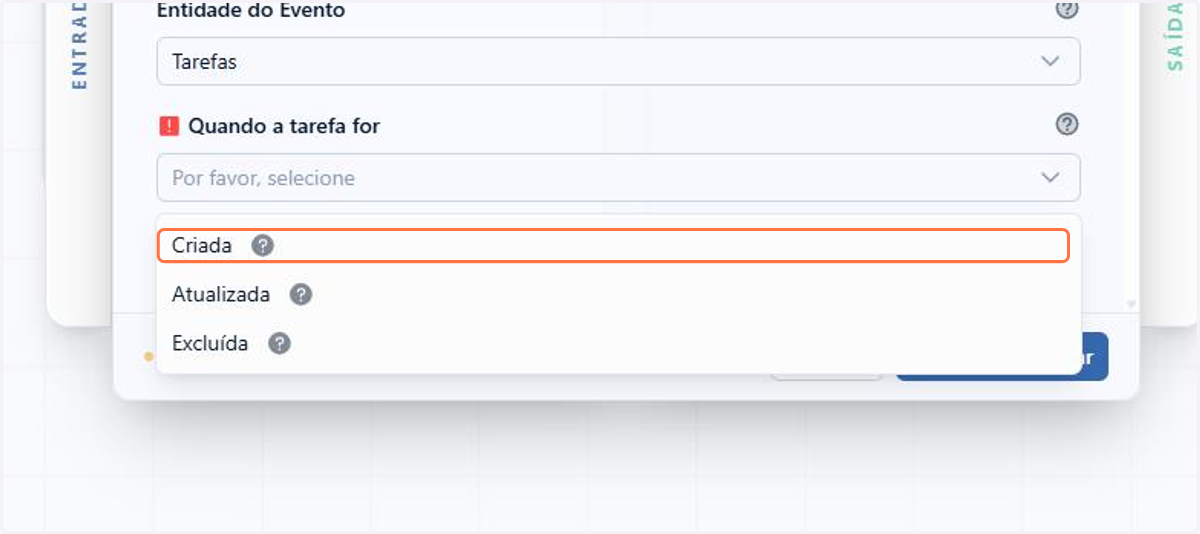
Em Quando a tarefa for, escolha Criada. Você também pode iniciar o fluxo quando a tarefa é atualizada ou excluída
Para que qualquer tarefa inicie o fluxo, desligue Só tarefas com item vinculado. Ligado, ele pede a categoria do item em Categorias de Origem
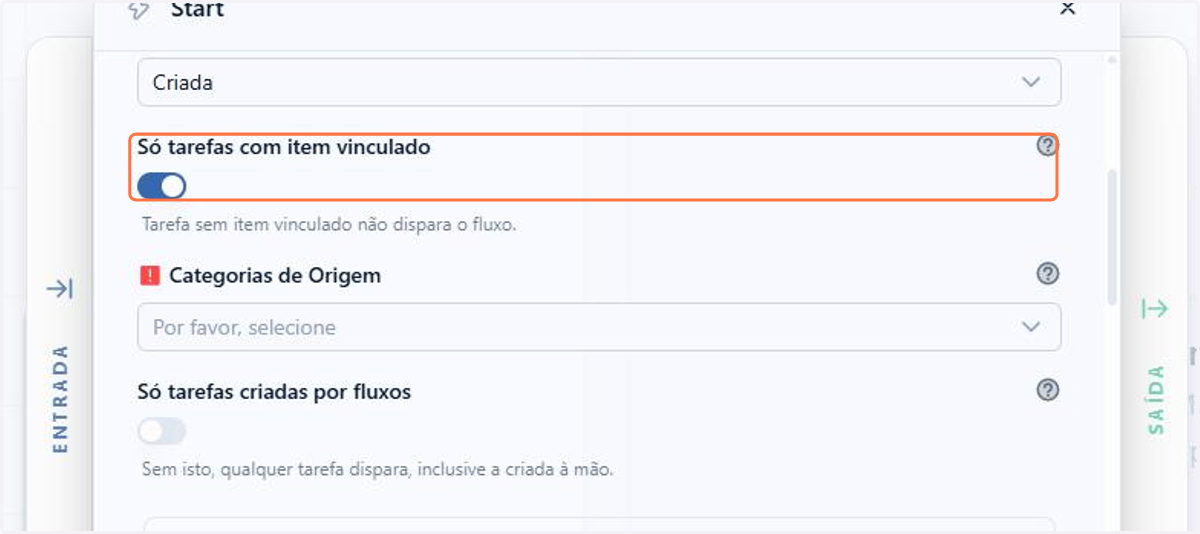
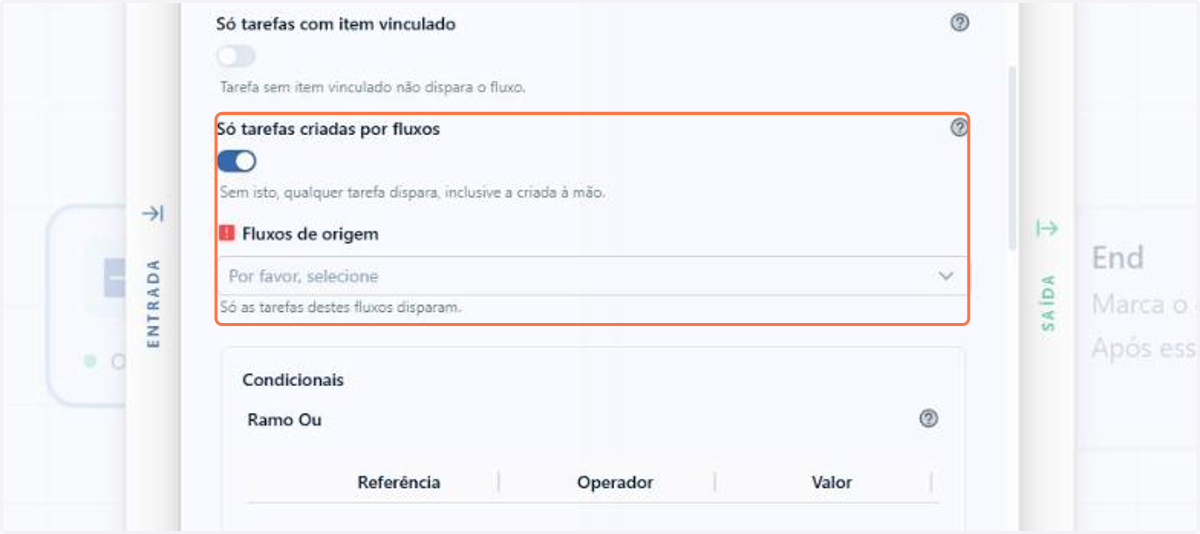
Você pode ligar Só tarefas criadas por fluxos e escolher, em Fluxos de origem, os fluxos cujas tarefas iniciam este fluxo
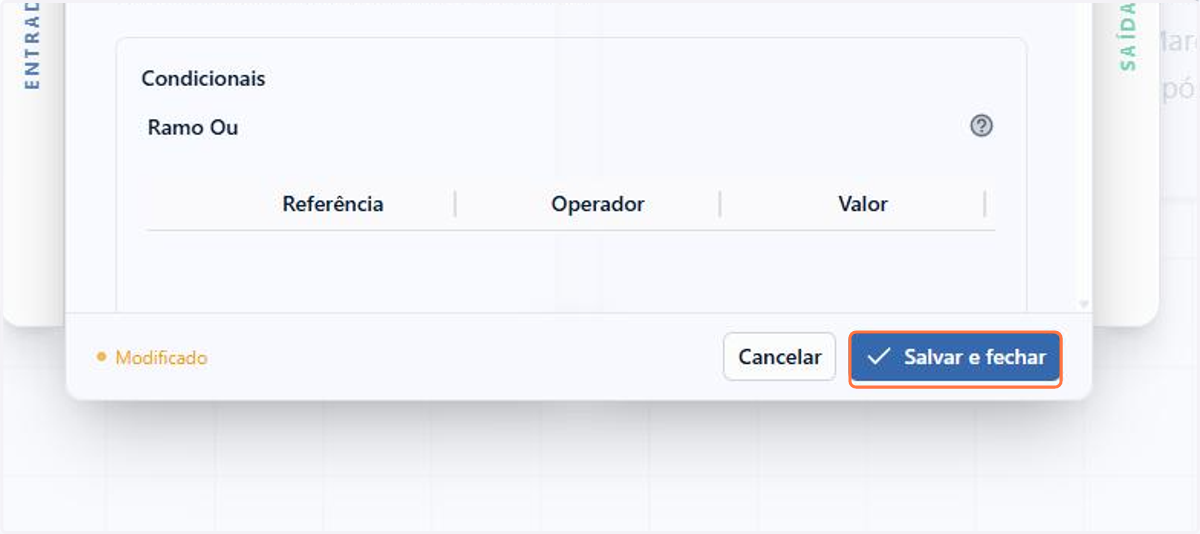
Clique em Salvar e fechar
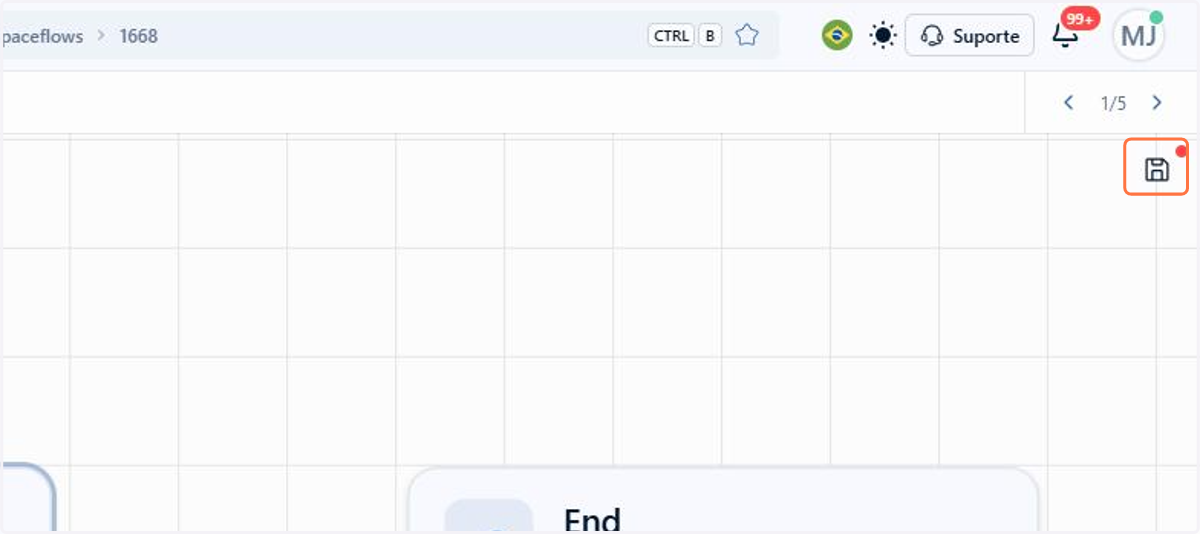
Clique em Salvar todas as alterações e salve a nova versão do fluxo
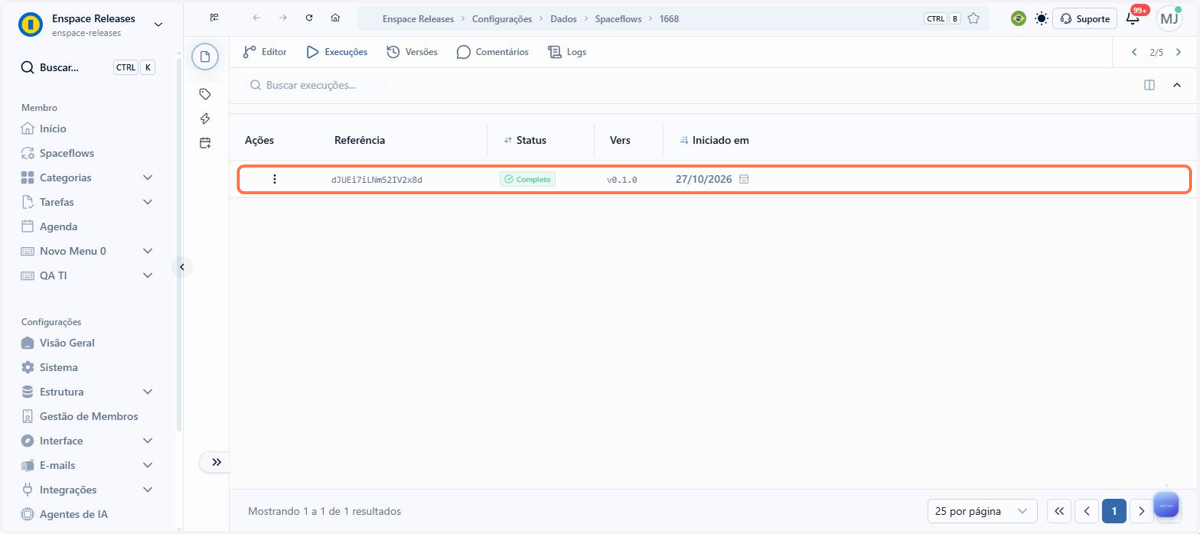
Quando uma tarefa é criada, o fluxo inicia e registra uma nova execução na aba Execuções
Quer saber mais sobre o nó de Início? Consulte a documentação.
1.2 Tarefas: Link direto para a tarefa no portal de tarefas externas
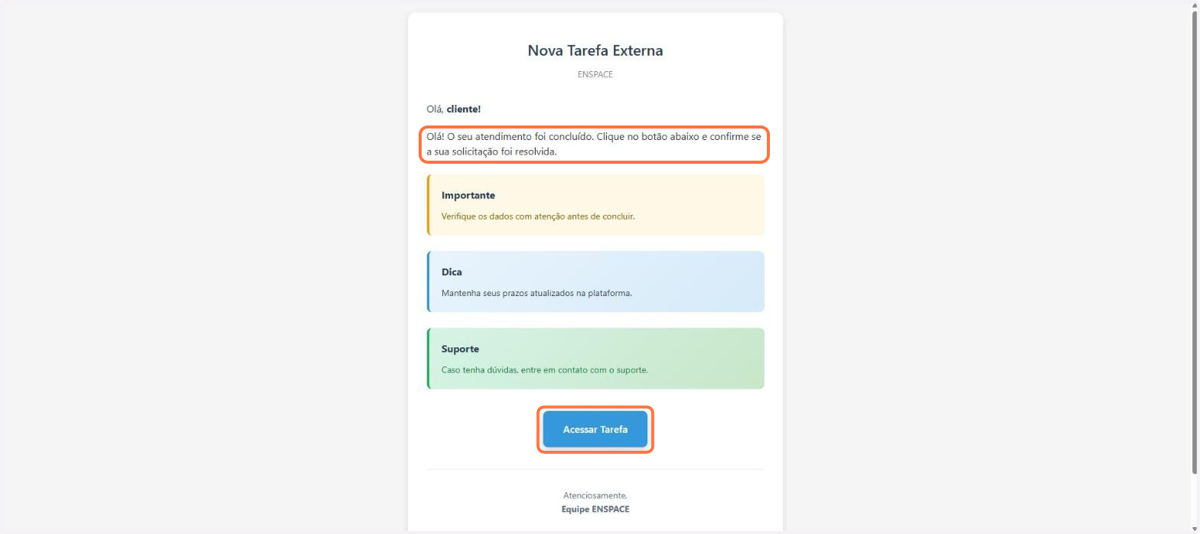
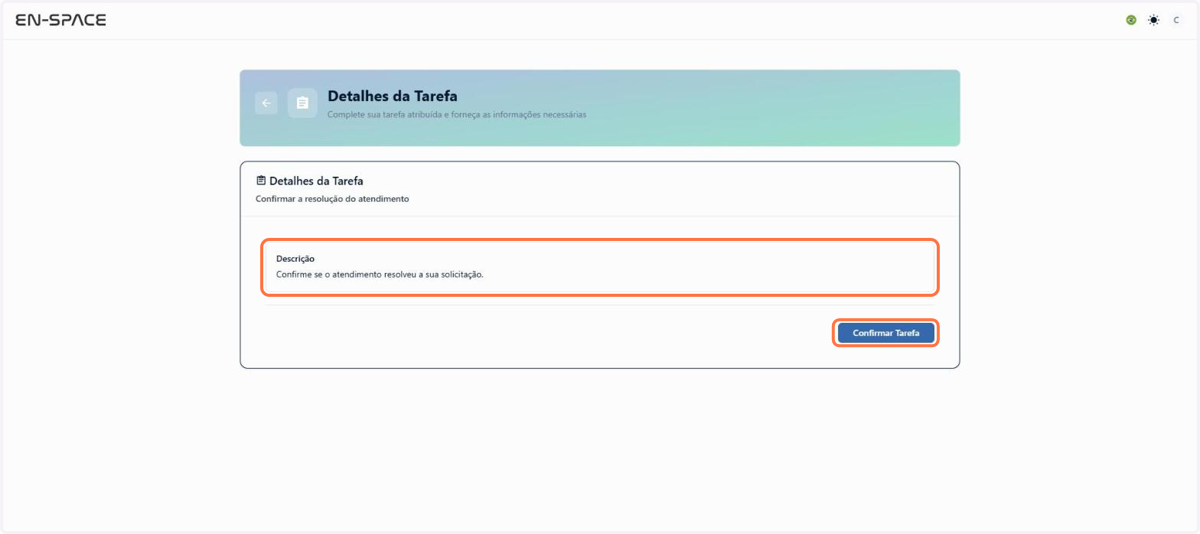
Responder a uma tarefa externa ficou muito mais rápido. O e-mail Nova Tarefa Externa traz o botão Acessar Tarefa, que identifica a pessoa de fora do workspace e abre a tarefa atribuída a ela diretamente no portal de tarefas externas, sem código de acesso e sem busca na lista de tarefas.
Antes, a pessoa informava o e-mail, esperava um código numa segunda mensagem e procurava a tarefa no portal. Agora, uma confirmação ou uma pesquisa de satisfação enviada por um fluxo começa no próprio e-mail, e o fluxo segue assim que a pessoa conclui a tarefa.
📋 Passo a passo: enviar uma tarefa externa com acesso direto
No editor do fluxo, clique duas vezes no nó de Tarefa para abrir as configurações
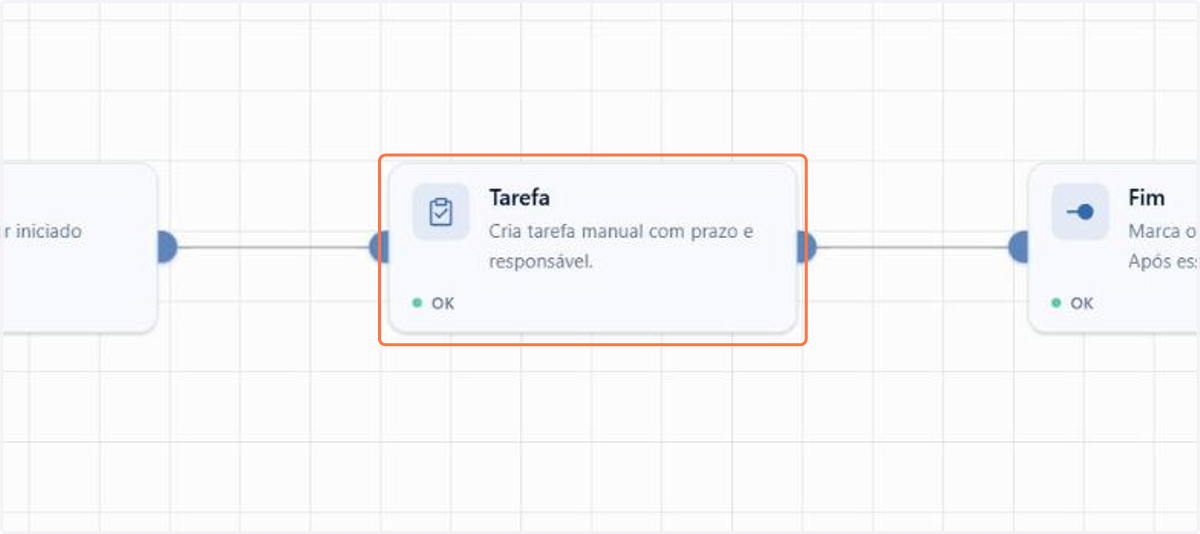
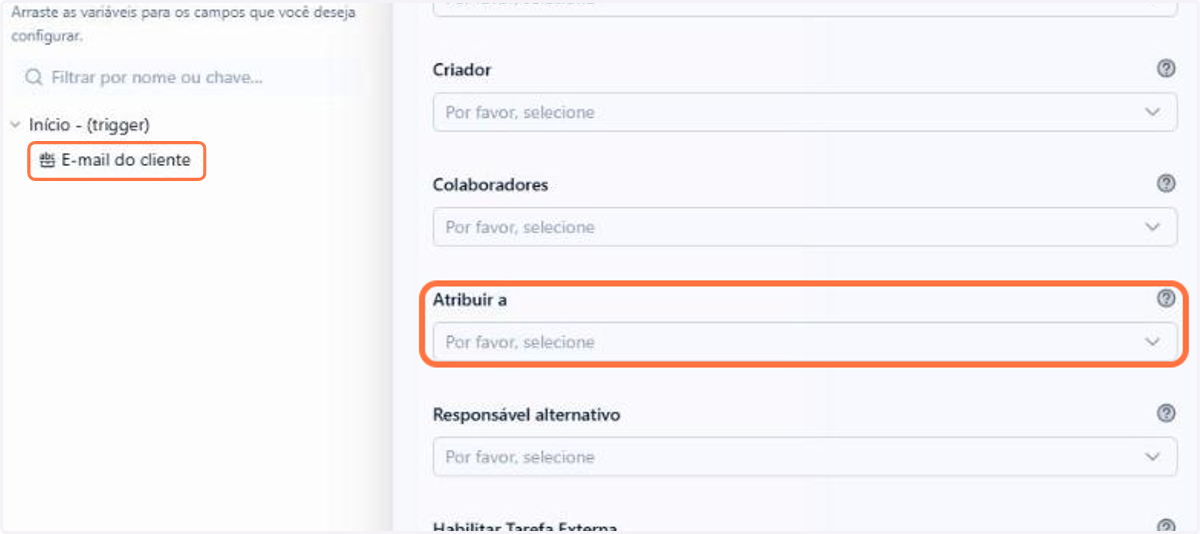
Em ENTRADA, arraste a variável que traz o e-mail do destinatário para o campo Atribuir a
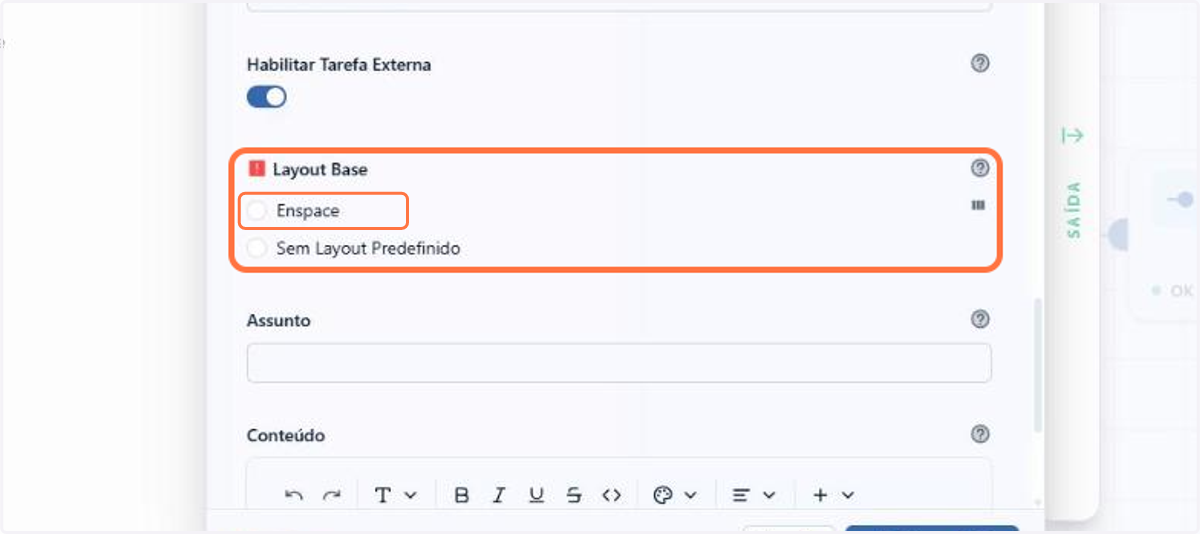
Ative Habilitar Tarefa Externa e escolha o Layout Base do e-mail
Preencha o Assunto e o Conteúdo do e-mail e clique em Salvar e fechar
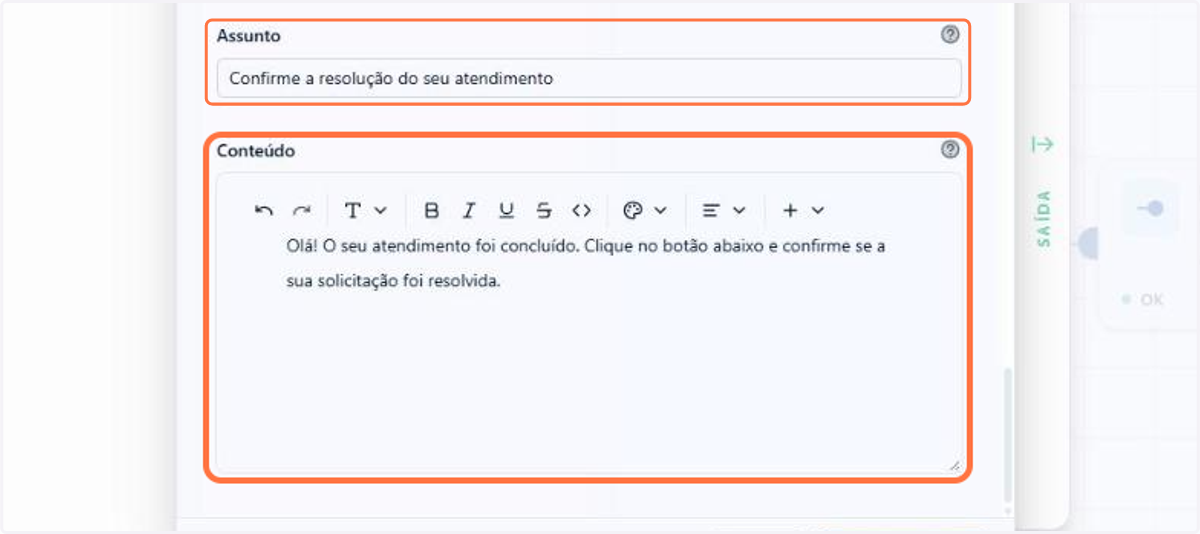
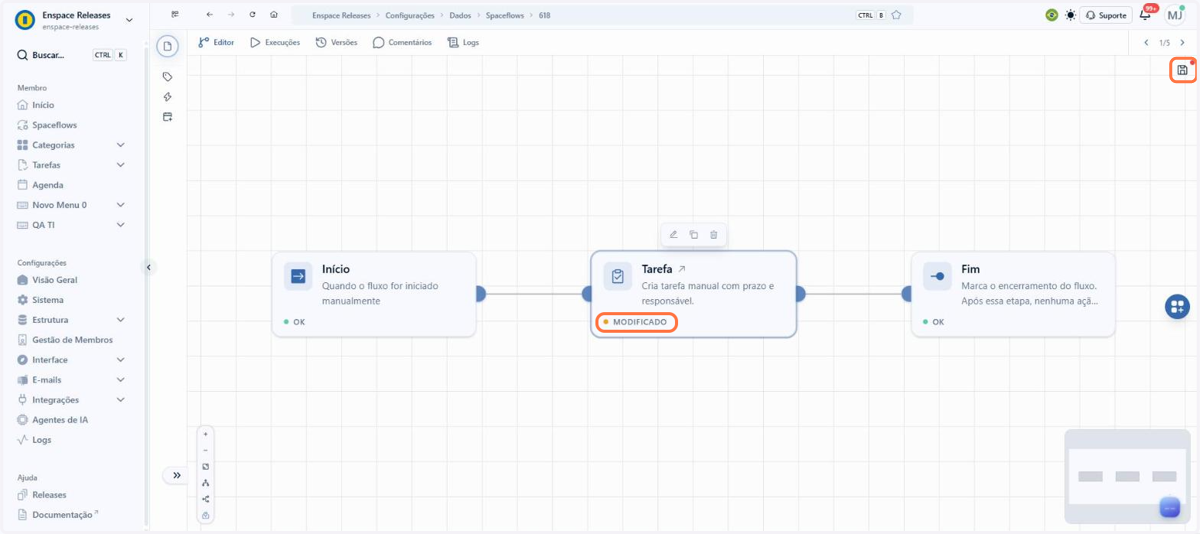
Clique em Salvar todas as alterações e salve a nova versão do fluxo
No e-mail Nova Tarefa Externa, a pessoa clica em Acessar Tarefa
A tarefa abre direto no portal de tarefas externas, sem código de acesso
🗺️ Navegação guiada: link direto para a tarefa no portal de tarefas externas
Importante:
Você pode navegar clicando nas áreas circuladas em laranja ou pelas setas no canto inferior direito da área interativa.
Quer saber mais sobre o portal de tarefas externas? Consulte a documentação.
1.3 Integrações: Gestão de webhooks no menu do ENSPACE
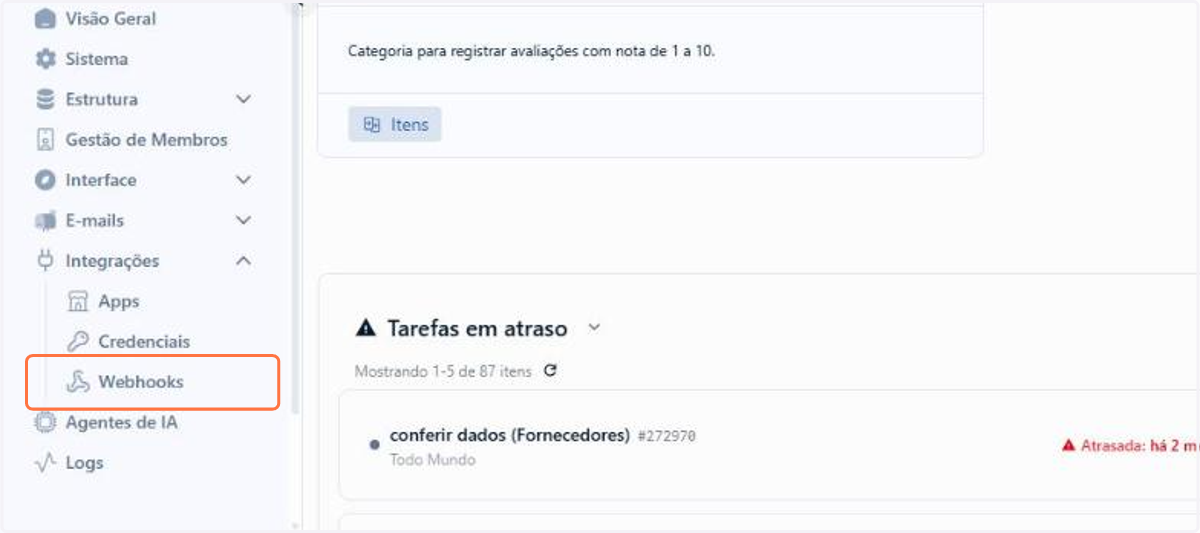
O workspace agora envia os próprios eventos para outros sistemas, com a configuração feita diretamente pelo menu. Em Configurações, o grupo Integrações reúne 3 telas: Apps (o catálogo que antes se chamava Integrações), Credenciais e a nova tela Webhooks, onde você cadastra os endereços que recebem os eventos do workspace.
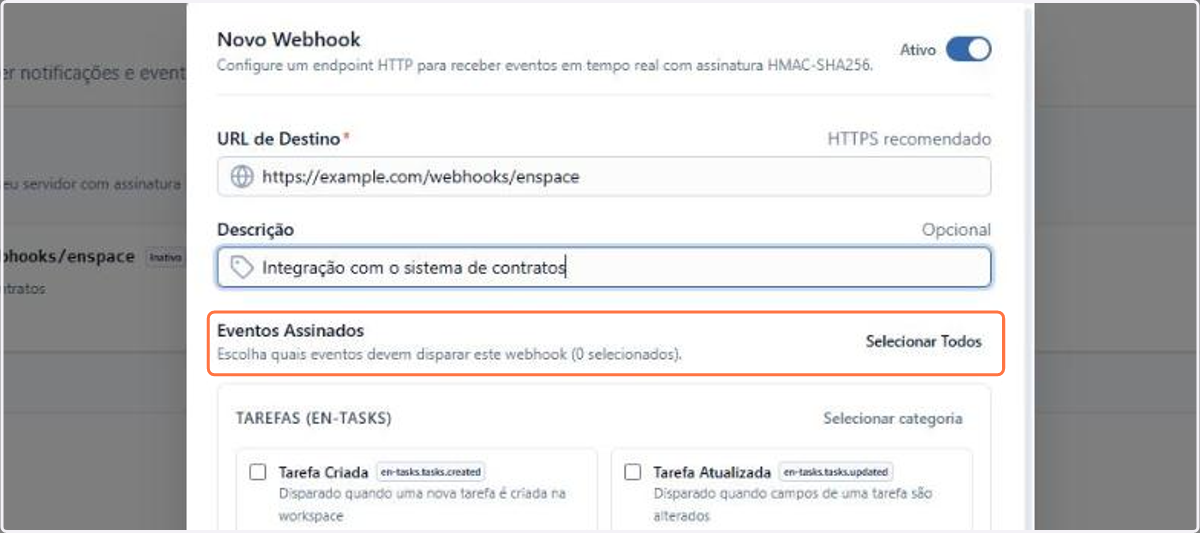
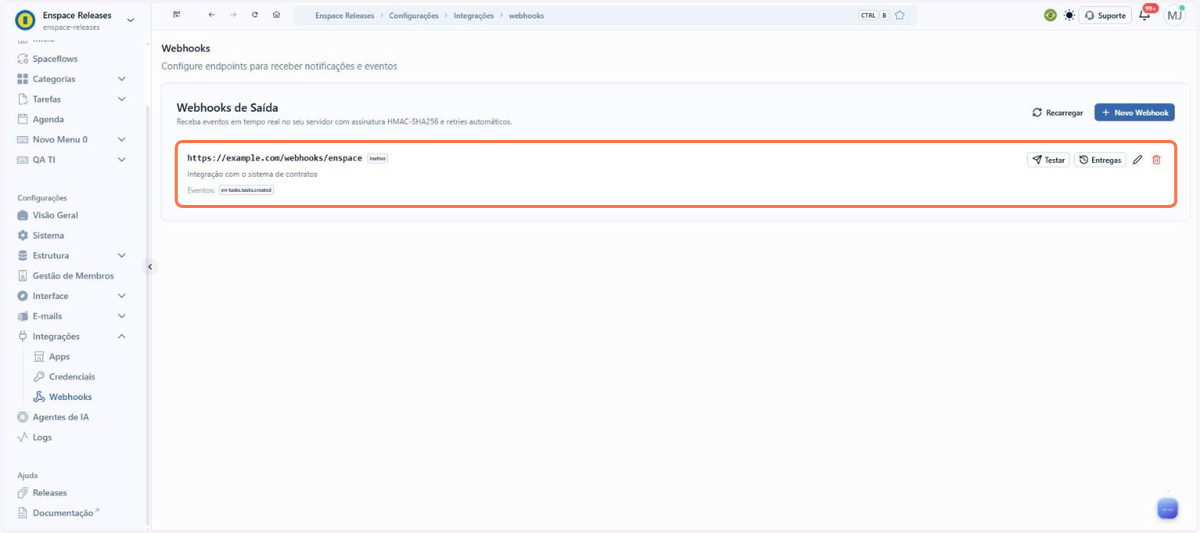
Cada webhook assina só os eventos que interessam, separados em Tarefas, Tabelas e Itens, Membros da Workspace e Notificações, e pode ficar desligado pela chave Ativo até o endereço estar pronto. Na lista, Testar envia um evento de exemplo e Entregas mostra o histórico de envios, para você confirmar que o outro sistema recebe o que precisa.
📋 Passo a passo: cadastrar um webhook do workspace
No menu lateral esquerdo da tela de início, em Configurações, clique em Integrações e, em seguida, em Webhooks
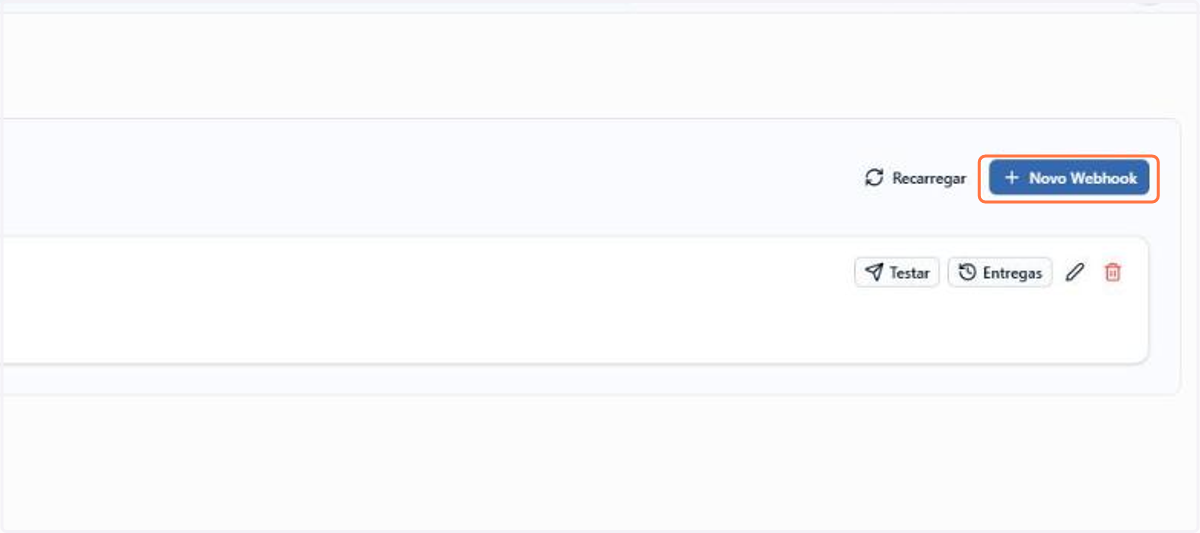
Na tela Webhooks de Saída, clique em Novo Webhook
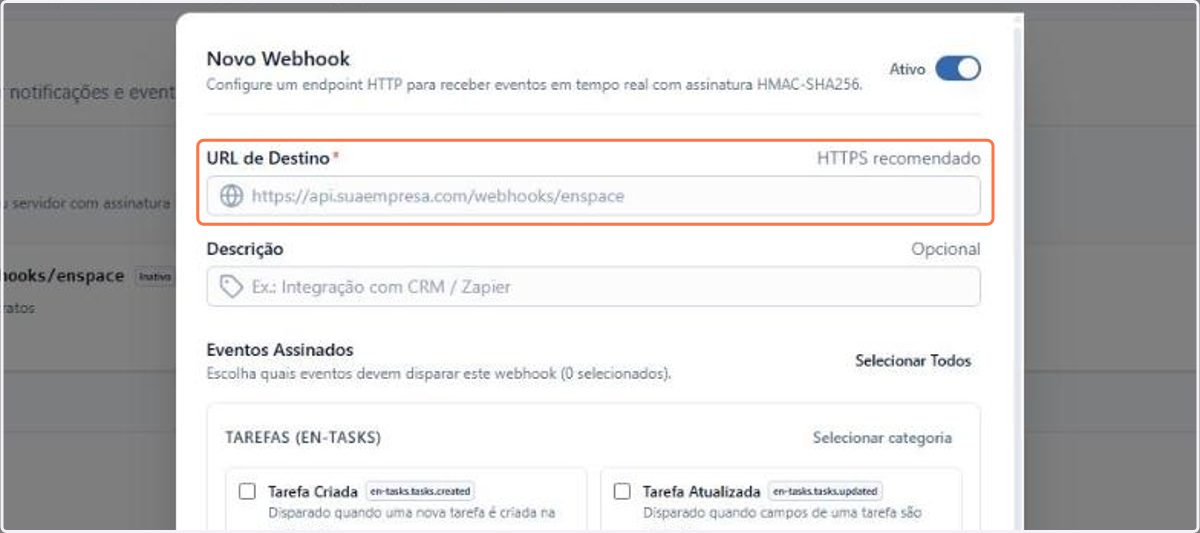
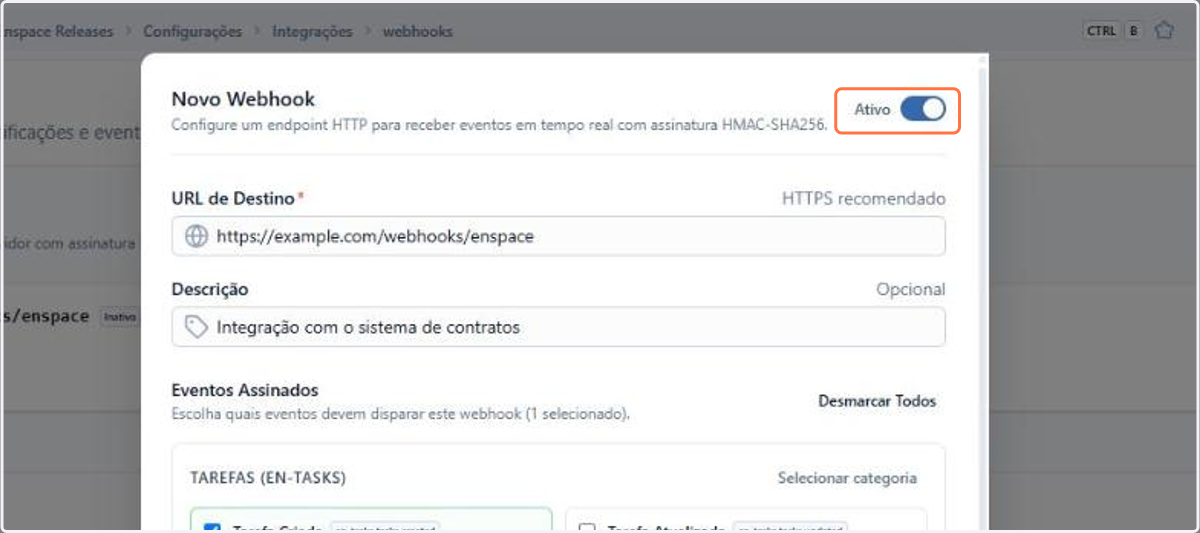
Em URL de Destino, informe o endereço do servidor que recebe os eventos
Em Eventos Assinados, marque os eventos que disparam o envio
Ligue a chave Ativo
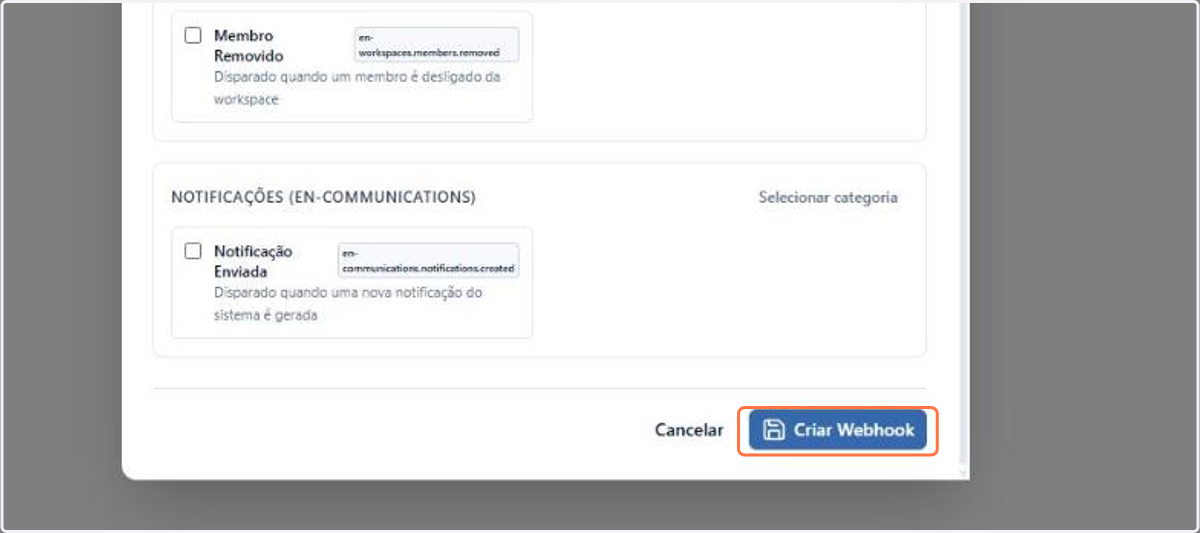
Clique em Criar Webhook
O webhook aparece na lista, com Testar e Entregas para conferir os envios
Quer saber mais sobre as integrações do workspace? Consulte a documentação.
2. Melhorias
2.1 Itens: Construtor de folders com ordem pessoal, menu da folder e visual renovado
O construtor de folders ganhou novas funções e um visual mais leve. A principal novidade é a ordem pessoal: cada membro reorganiza as folders da tela do item só para si, sem mudar a barra dos outros membros.
Ao arrastar uma folder, a nova ordem é salva imediatamente só para você, e o aviso de confirmação traz Desfazer, que devolve a ordem anterior, e Aplicar para todos, que leva a sua ordem à barra de todos os membros. A qualquer momento, a opção Usar ordem da categoria descarta a ordem pessoal e volta à ordem geral. A barra guarda também a última folder que você usou na categoria, e o próximo item que você abrir nela já começa nessa folder.
Essas opções ficam no novo menu da folder, que abre pela seta ao lado da folder aberta ou pelo botão direito e separa as ações pelo alcance da mudança. Em Só para mim ficam Minimizar, que mostra a folder apenas pelo ícone, e Usar ordem da categoria. Em Para todos ficam Ocultar e Aplicar minha ordem para todos. Cada folder também tem um link próprio: Copiar link, no mesmo menu, copia o endereço, e quem abre o link vê o item já com essa folder aberta.
Quando alguma folder fica fora da barra ou oculta, o botão +N abre um painel com todas as folders: você busca pelo nome, reordena, devolve o nome às minimizadas, com Restaurar, e traz de volta à barra as ocultas, com Mostrar.
Tudo isso chega num visual mais alinhado à identidade visual do ENSPACE: as folders deixam de parecer botões, cada uma mostra ícone e nome sobre uma linha contínua, a folder aberta ganha um traço na cor de destaque e a barra inteira funciona pelo teclado.
🗺️ Navegação guiada: construtor de folders com ordem pessoal
Importante:
Você pode navegar clicando nas áreas circuladas em laranja ou pelas setas no canto inferior direito da área interativa.
Quer saber mais sobre o construtor de folders? Consulte a documentação.
2.2 Itens e Tarefas: Detalhes abertos com um clique na linha da tabela
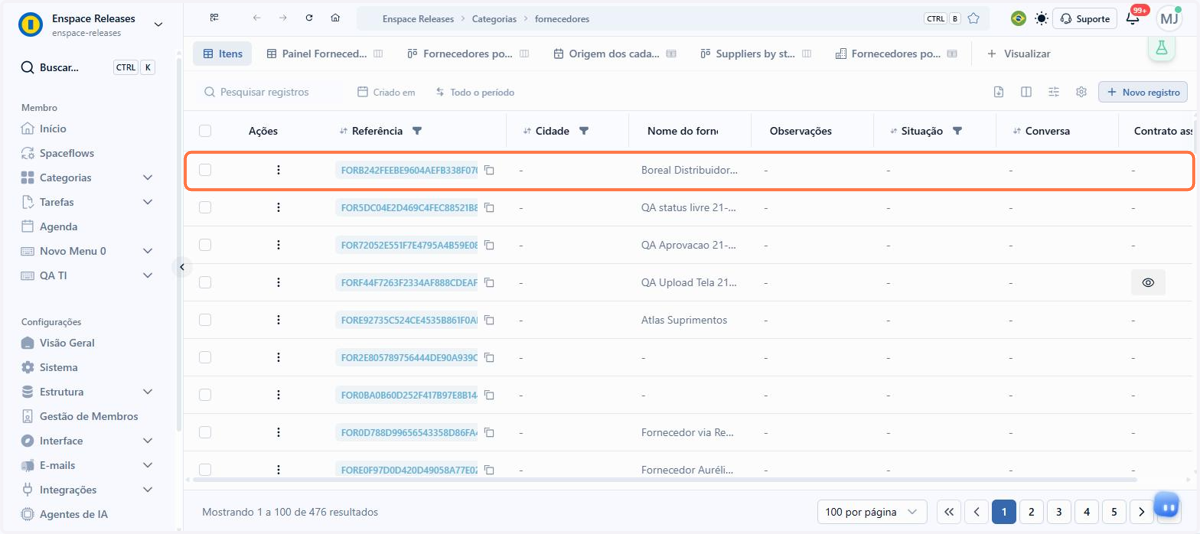
Consultar um item ou uma tarefa ficou mais rápido. Nas tabelas de itens e de tarefas, um clique na linha abre a sidebar com os detalhes, sem passar pelo menu de ações.
O clique respeita o que você faz com o conteúdo da linha: clicar duas vezes numa palavra para selecioná-la ou arrastar sobre um trecho para copiá-lo não abre a sidebar. Com o acesso direto pela linha, a opção Ver detalhes deixa de aparecer nos menus de ações dessas tabelas.
📋 Passo a passo: abrir os detalhes pela linha da tabela
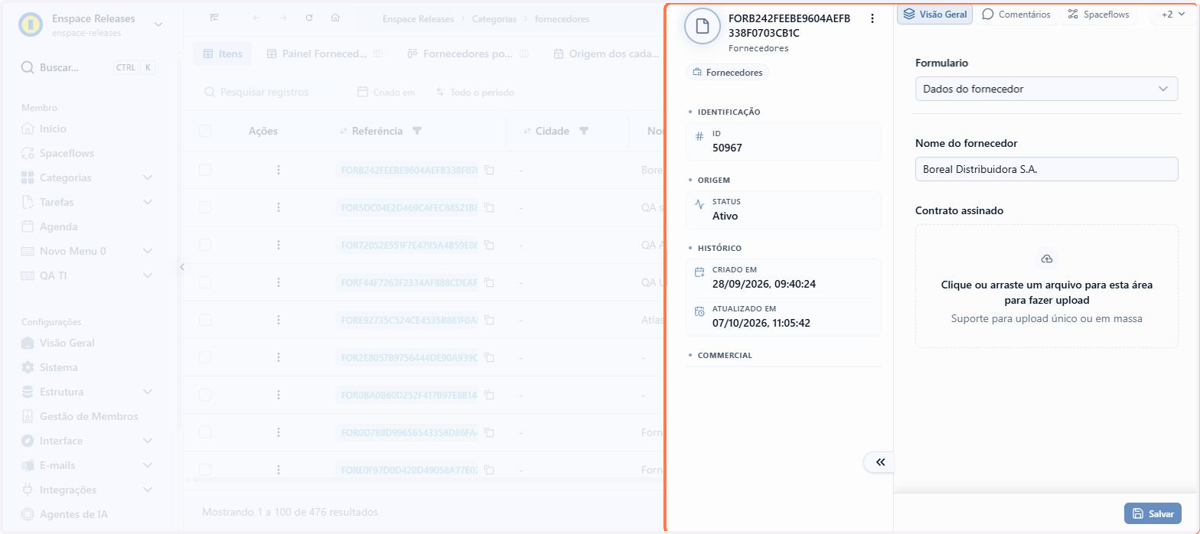
Quer saber mais sobre a visualização rápida do item? Consulte a documentação.
2.3 Tarefas Rápidas: Edição completa da tarefa depois de criada
As tarefas rápidas ficaram mais flexíveis: depois de criada, a tarefa acompanha as mudanças do trabalho sem precisar ser refeita. Em Editar, a aba Detalhes da tarefa reúne todos os campos editáveis: Nome, Descrição, Data limite, Responsável, Colaboradores e Prioridade. A edição vale tanto para as tarefas criadas manualmente quanto para as geradas por um Spaceflow.
Na prática, a mesma tarefa se ajusta sempre que a operação muda: você corrige o nome ou a descrição, adia ou antecipa a entrega, redistribui a responsabilidade, inclui colaboradores e revê a prioridade, sem recriar a tarefa. Nas tarefas geradas por um fluxo, a data limite alterada manualmente prevalece sobre o prazo definido na automação.
📋 Passo a passo: alterar o prazo e o responsável de uma tarefa rápida
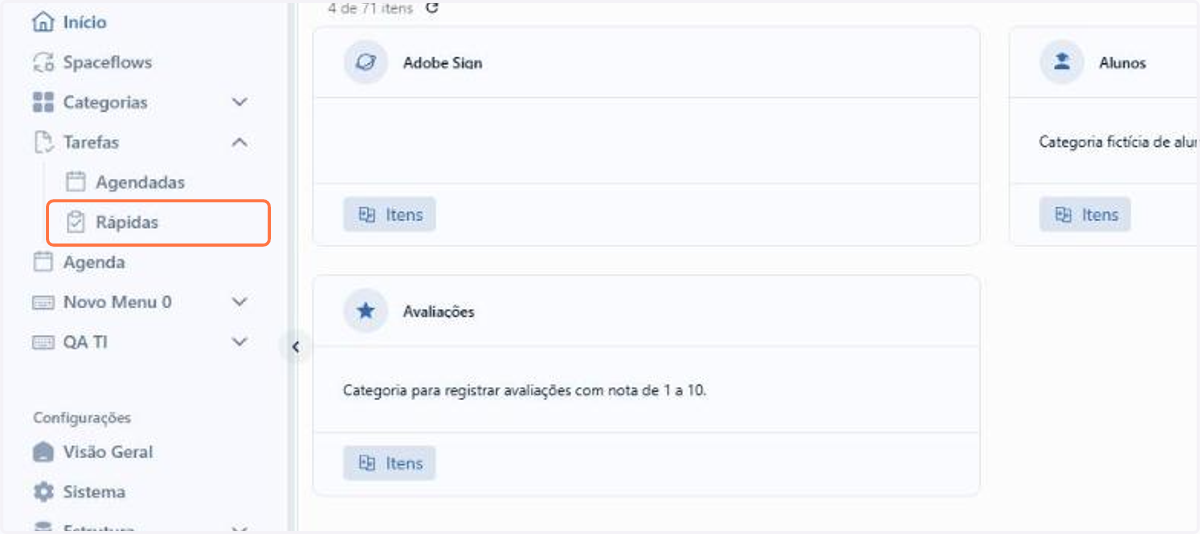
No menu lateral esquerdo da tela de início, clique em Tarefas e, em seguida, em Rápidas
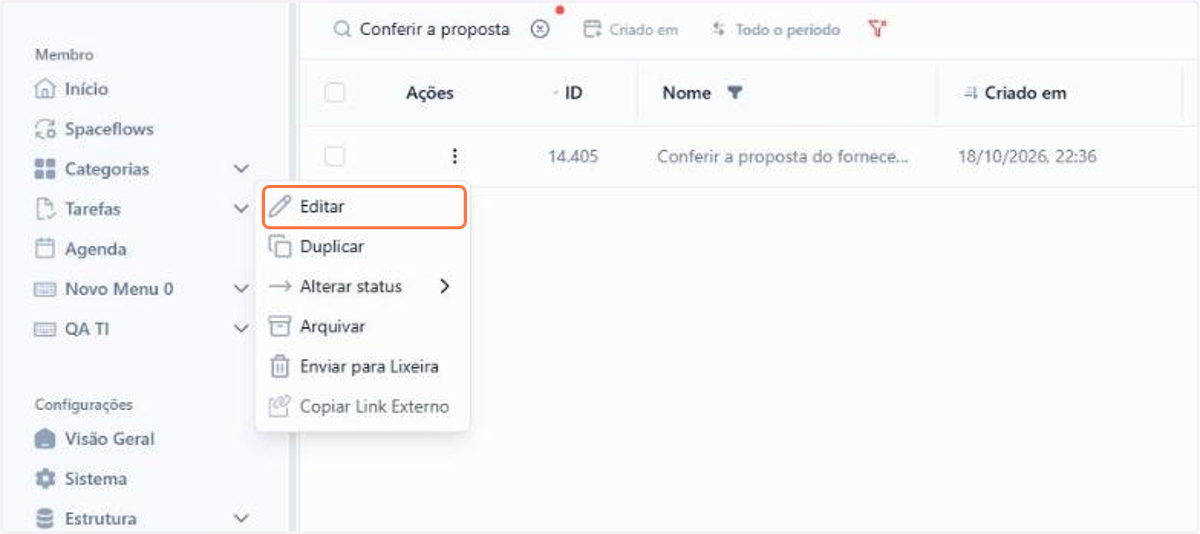
No menu de ações da linha da tarefa, clique em Editar
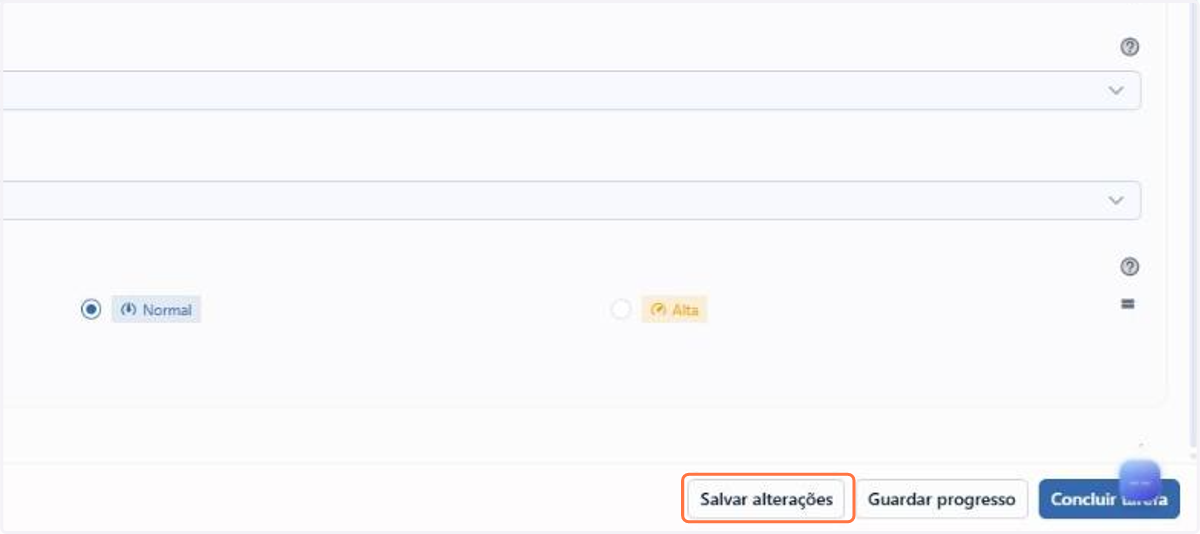
A aba Detalhes da tarefa reúne o que você pode alterar depois que a tarefa existe: Nome, Data limite, Descrição, Responsável, Colaboradores e Prioridade
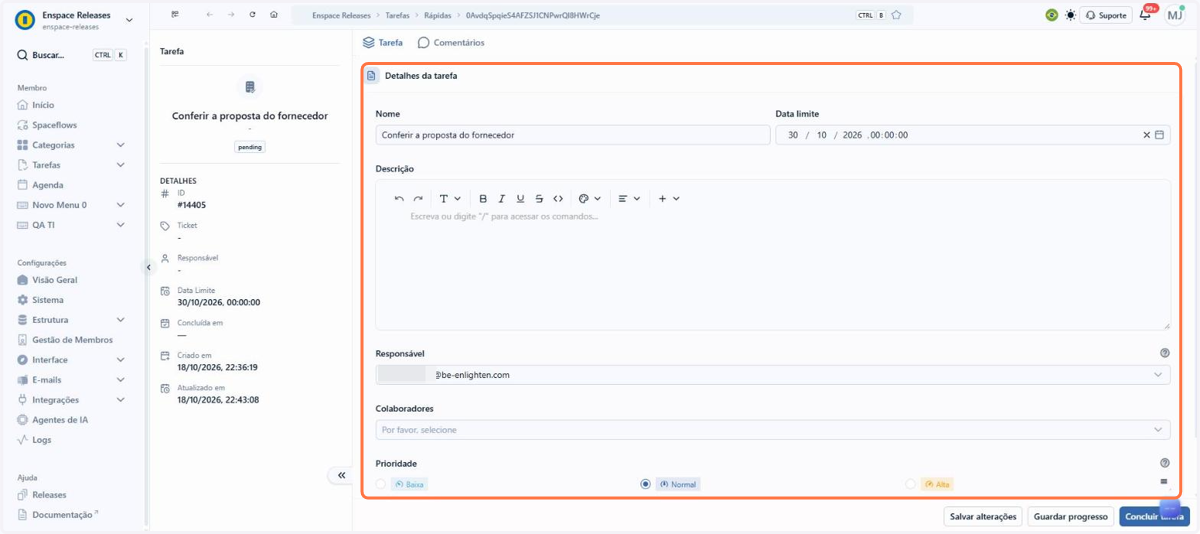
Edite o que desejar e clique em Salvar alterações
Quer saber mais sobre as tarefas rápidas? Consulte a documentação.
2.4 Itens: Salvamento local da visualização de itens
Agora membros de todas as licenças personalizam a visualização de itens. No modo de edição, você ajusta os campos e as seções da barra lateral esquerda e, ao salvar, a nova disposição vale só para você, no lugar do padrão da categoria. Antes, só membros com licença Full e Owner editavam essa disposição, e a mudança valia para todos os membros.
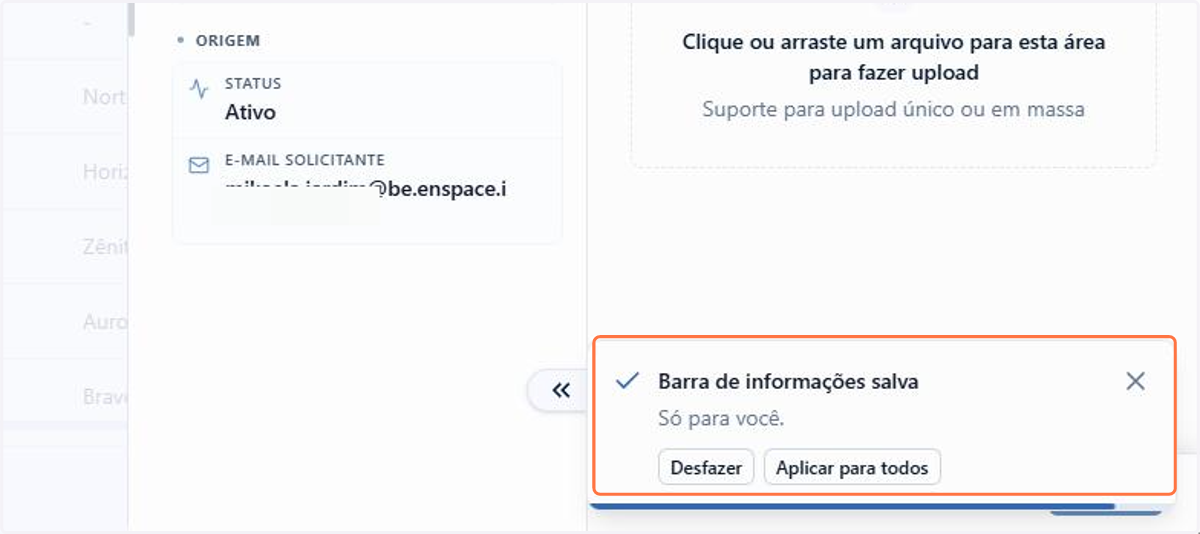
Depois de salvar, o aviso traz Desfazer, que volta à disposição anterior, e Aplicar para todos, que transforma a sua disposição no padrão da categoria. O menu de ações da barra agrupa as opções pelo alcance: em Só para mim, você edita a visualização ou volta ao padrão da categoria; em Para todos, aplica a sua visualização a todos os membros ou remove o padrão. Quando o padrão da categoria muda ou é removido, quem personalizou a visualização continua com a própria versão.
📋 Passo a passo: salvar a visualização de itens só para você
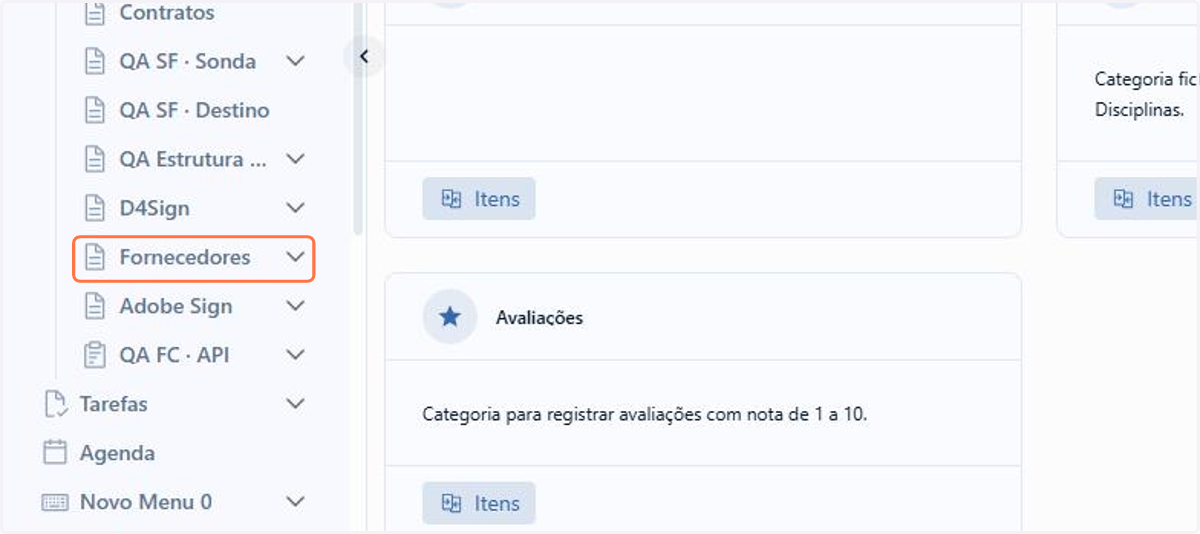
No menu lateral esquerdo da tela de início, clique em Categorias e, em seguida, na categoria do item
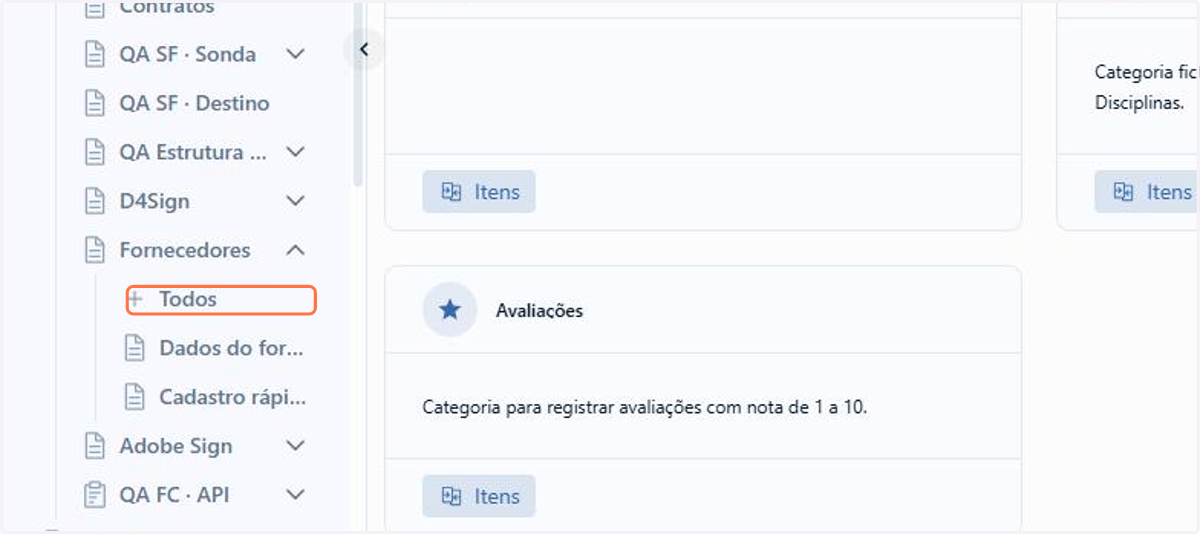
Em seguida, clique na visualização da categoria que lista os itens
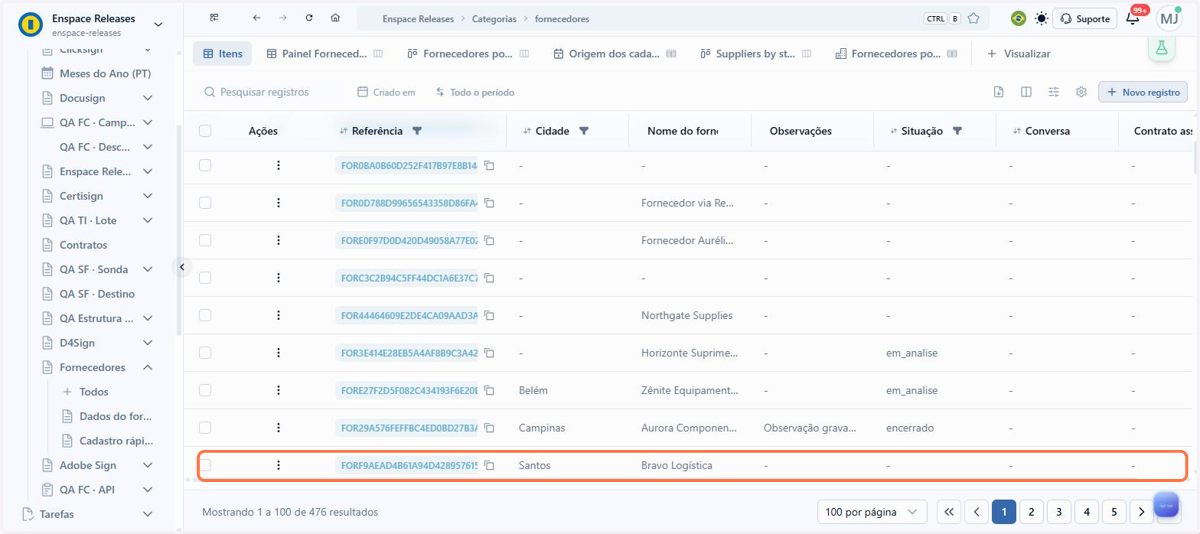
Na tabela, clique na linha do item
Na barra lateral esquerda da tela do item, clique no menu de ações, ao lado da referência
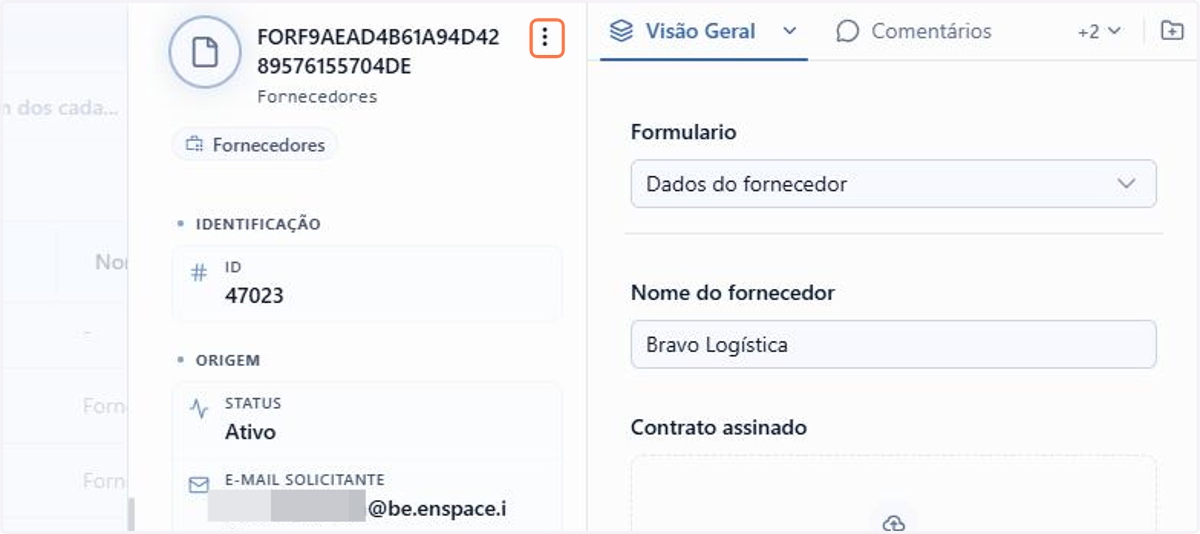
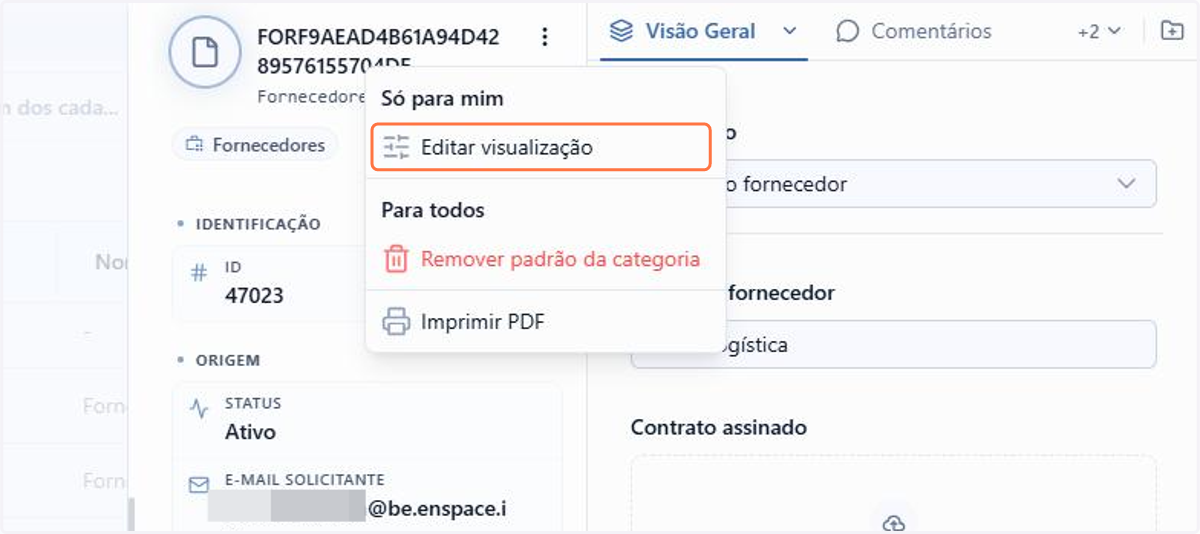
Em Só para mim, clique em Editar visualização
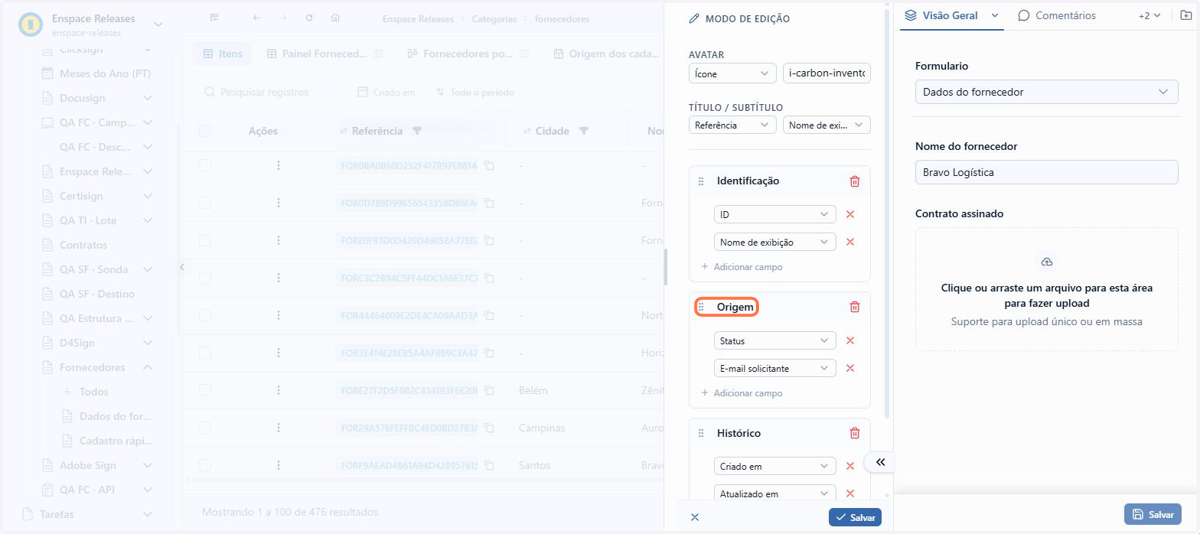
Para mudar a seção de lugar, arraste a alça à esquerda do nome dela. Você também pode arrastar os campos dentro de cada seção
Clique em Salvar
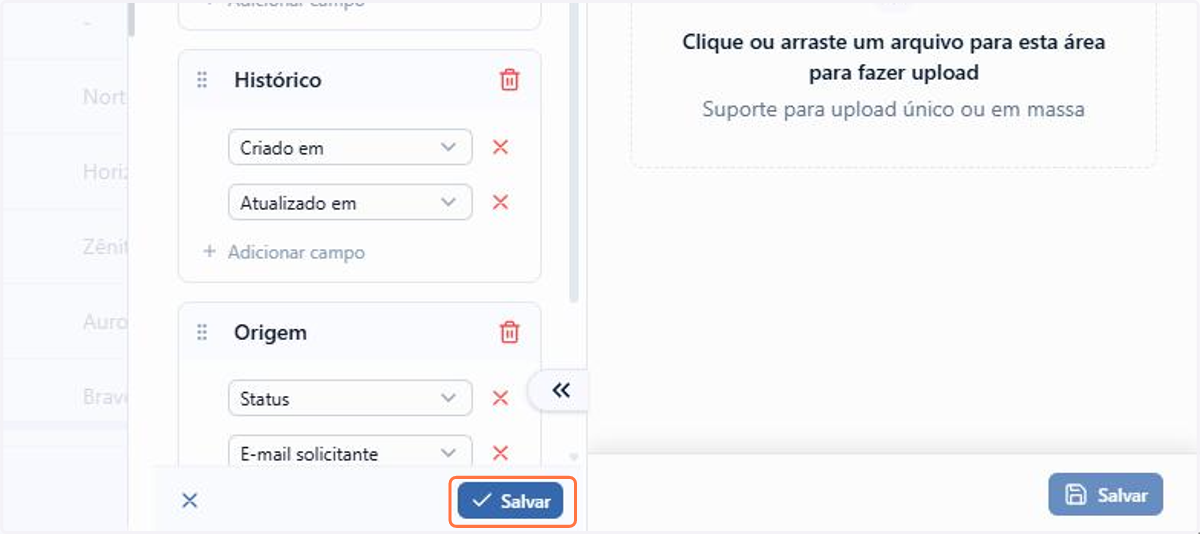
O aviso confirma que a visualização foi salva só para você e traz Desfazer e Aplicar para todos
Quer saber mais sobre a visualização de itens? Consulte a documentação.
2.5 Kanban: Exportar e menu de mais opções na barra do kanban de itens
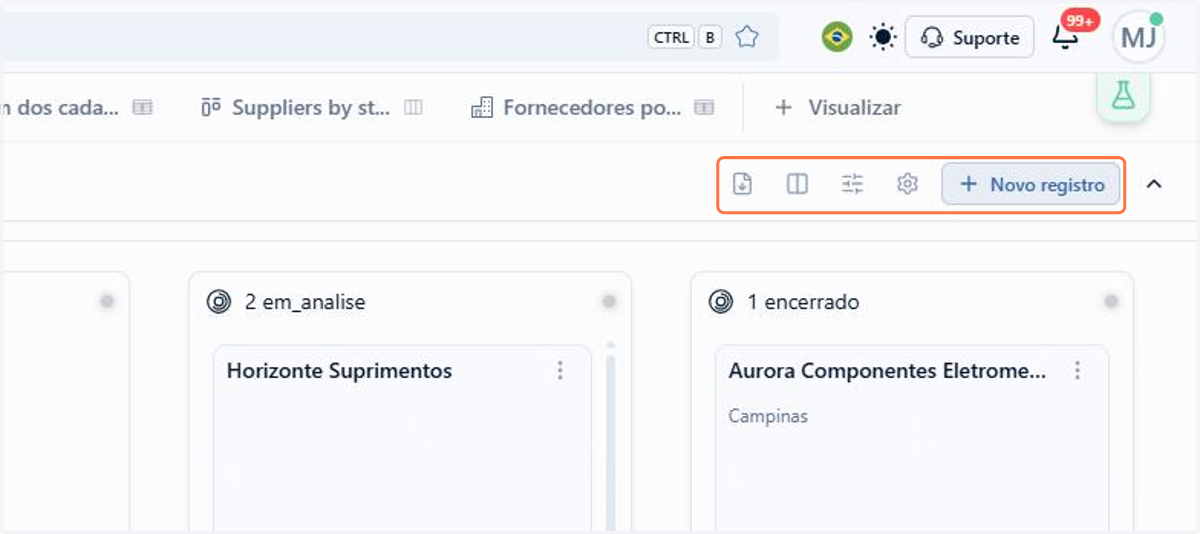
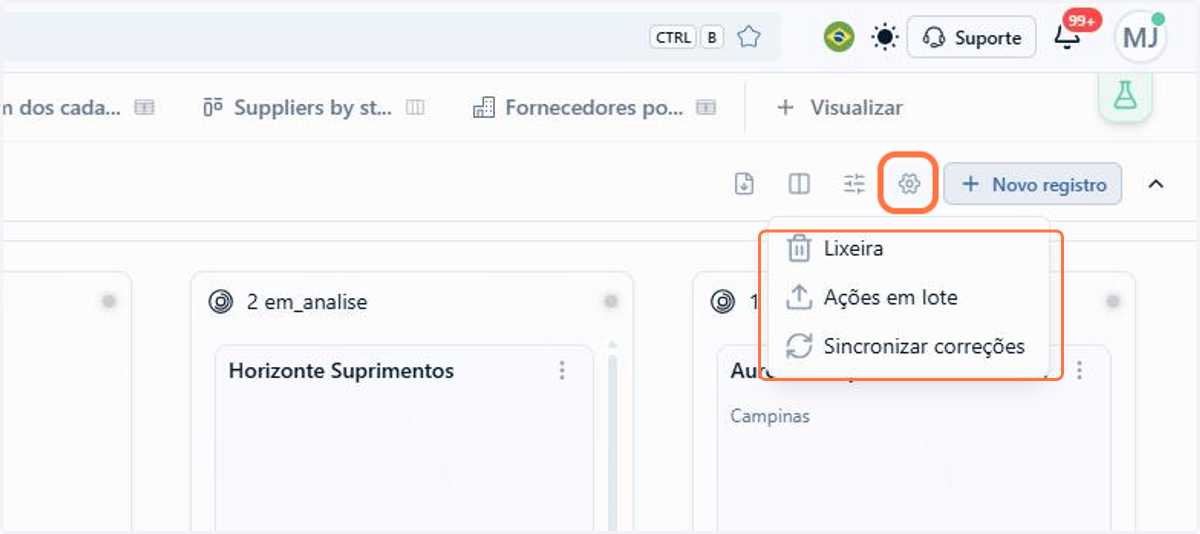
O kanban de itens ficou tão completo quanto a tabela: a barra traz o botão de exportar e o menu de mais opções, com a lixeira, as ações em lote e a sincronização da correção monetária. Quem trabalha no kanban exporta os itens e acessa essas ações sem trocar de visualização.
Quer saber mais sobre o kanban? Consulte a documentação.
2.6 Casos de Uso: Migração de workspace mais completa
A migração de workspace ficou mais completa e reproduz muito mais da configuração de um workspace em outro. Além das categorias, dos campos, dos formulários e dos relacionamentos, o arquivo gerado por Exportar Workspace agora leva os eventos de campo, os dicionários com os textos traduzidos, os cargos, os grupos e as permissões, as visualizações das categorias, as notificações, os agentes de IA e os playbooks personalizados, e os Spaceflows com a configuração dos nós.
Com isso, levar a estrutura de um workspace para outro exige muito menos retrabalho: ao usar Importar Workspace no destino, você recebe a estrutura pronta para ajustar, sem os dados reais da origem, como itens, anexos, comentários, histórico e logs.
Quer saber mais sobre a migração de workspace? Consulte a documentação.
2.7 IA: Catálogo de modelos atualizado para a geração mais recente
O ENSPACE renovou a lista de modelos de IA com a geração mais recente de cada provedor. Os modelos antigos saem da lista, e estes ficam disponíveis:
- OpenAI:
gpt-6-luna,gpt-6.1-solegpt-6.1-terra; - Anthropic:
claude-haiku-5.5,claude-sonnet-5.5eclaude-opus-5.5; - Google:
gemini-3.5-flash-lite,gemini-3.8-flashegemini-4-argon; - Alibaba:
qwen3.8-flash,qwen3.8-maxeqwen3.8-max-prime; - DeepSeek:
deepseek-v4.1-flash; - Z.AI:
glm-5.3eglm-5.3-flash; - Moonshot:
kimi-k3.1-proekimi-k3.1-pro-highspeed; - MiniMax:
minimax-m3.1-flash.
Com a opção Modelo padrão, o Beni responde com o qwen3.8-flash, mais rápido e de menor custo.
Quer saber mais sobre os modelos de IA do Beni? Consulte a documentação.
2.8 Spaceflow: Campos de arquivo no nó de CRUD
O nó de CRUD do Spaceflow agora preenche campos de arquivo: ao criar ou atualizar um item pelo fluxo, você pode levar para esses campos os arquivos que chegam de nós anteriores, como os anexos de um e-mail recebido. Antes, os campos de arquivo ficavam fora do mapeamento.
O fluxo respeita os limites configurados em cada campo e reaproveita o arquivo que já está vinculado ao item, sem duplicá-lo.
Quer saber mais sobre o nó de CRUD? Consulte a documentação.
2.9 Spaceflow: Alertas na configuração do nó de Requisição HTTP
O nó de Requisição HTTP do Spaceflow exibe alertas contextuais durante a configuração, com orientações sobre a parte do nó que você está preenchendo.
Quer saber mais sobre o nó de Requisição HTTP? Consulte a documentação.
3. Correções
Ao aplicar a Correção Monetária pelos índices SELIC e IPCA, o fator de correção exibido no item divergia do calculado pelo Banco Central para o mesmo período, e em alguns itens o valor corrigido deixava de ser calculado, mesmo depois da sincronização.
A correção alinha o fator de correção da SELIC e do IPCA às séries do Banco Central e volta a calcular o valor corrigido do item. Quando o índice ainda não foi publicado para uma das datas do período, o campo mostra um aviso com a data indisponível, e o cálculo desse período fica pendente até a publicação do índice.
Ao abrir uma categoria, membros com permissão para ver apenas alguns formulários dela deixavam de ver os itens desses formulários nas visualizações, sem nenhuma mudança na configuração de acesso.
A correção define a regra de acesso: para ver os itens de um formulário, o membro precisa da permissão Ver da categoria, além da permissão do formulário. Antes, bastava a permissão do formulário. Com as 2 configuradas, o membro vê apenas os itens dos formulários autorizados, na tela de todos os itens, na tela de cada formulário, nas contagens e na busca por referência. Sem permissão de formulário configurada, a permissão Ver da categoria mostra todos os itens dela.
Membros sem permissão para ver ou excluir comparações conseguiam consultá-las e excluí-las por chamadas diretas à API, embora a tela bloqueasse essas ações.
A correção aplica a mesma permissão à API: só membros com permissão veem e excluem comparações, pela tela ou pela API.
Ao excluir uma tarefa sem permissão, a tela confirmava a exclusão, mas a tarefa não era excluída, e a mensagem de falta de permissão não aparecia. No menu, o acesso às Tarefas Rápidas ficava oculto para parte dos membros.
A correção só confirma a exclusão quando a tarefa é excluída e, quando falta permissão, mostra a mensagem de erro no idioma da conta. Ela também aplica as permissões de criar, atualizar, excluir e restaurar tarefas e exibe as Tarefas Rápidas no menu para todos os membros.
O acesso ao Spaceflow aparecia no menu também para membros sem a permissão de ver os fluxos.
A correção exibe o Spaceflow no menu apenas para os membros com a permissão de ver os fluxos.
Depois de excluir uma categoria, o campo de confirmação mantinha o e-mail digitado, e a exclusão da categoria seguinte já abria com o botão de excluir habilitado. A janela de exclusão também não mostrava o nome da categoria, e quem abriu a exclusão da categoria errada não tinha como perceber antes de confirmar.
A correção limpa o campo de confirmação a cada exclusão e mostra na janela o nome da categoria a excluir.
No nó de Início com a ação de atualização de item e um formulário escolhido no gatilho, nenhuma alteração iniciava o fluxo, nem a feita por esse formulário na tela do item ou numa atualização em massa.
A correção faz o fluxo iniciar quando alguém altera o item pelo formulário escolhido no gatilho, pela tela ou em massa, e não iniciar quando a alteração vem de outro formulário.
As execuções programadas de uma categoria consideravam também os itens inativos, e uma execução configurada deixava de disparar as ações previstas, como o envio de uma notificação.
A correção faz as execuções programadas considerarem apenas os itens ativos da categoria e voltarem a disparar as ações previstas, como o envio de notificações.
Em algumas categorias, o botão de criar formulário não respondia, e não era possível criar um formulário novo para a categoria.
A correção faz o botão abrir a tela de criação do formulário em todas as categorias.
Na tela do item, ao abrir uma folder para edição, ela fechava assim que o usuário clicava em um dos campos, e não era possível alterar o conteúdo do item por ela.
A correção mantém a folder aberta durante a edição, e você pode preencher e alterar os campos dela.
Na aba Dev do Painel do Usuário, ao criar um token de acesso com o zoom do navegador aumentado, o botão de salvar deixava de aparecer na janela, mesmo com os campos obrigatórios preenchidos.
A correção permite rolar a janela de criação do token até o botão de salvar quando o zoom do navegador está aumentado.
A tela Criar Cargo aceitava nomes com mais de 100 caracteres, acima do limite que a edição do cargo exige. Esses cargos não podiam mais ser alterados, e a janela Detalhes do Cargo exibia a mensagem "Cargo atualizado com sucesso" mesmo sem gravar a mudança.
A correção aplica o limite de 100 caracteres também na criação do cargo, e a edição só exibe a mensagem de sucesso quando a alteração é gravada; quando não é, a janela informa o motivo.
Ao preencher um campo vinculado a uma lista aninhada que tem a opção Selecionar Apenas Opções de Último Nível ativada, o usuário conseguia selecionar opções intermediárias, como uma categoria-pai, e não apenas as opções sem sub-opções.
A correção bloqueia a seleção das opções intermediárias: o campo aceita apenas as opções do último nível.
Na tela de Tarefas Rápidas, ao alternar para a visualização em Kanban, a barra de ferramentas exibia apenas o texto fixo Filtros rápidos, sem o botão que abre os filtros por campo, disponível na visualização em tabela.
A correção exibe no Kanban o botão que abre os filtros por campo, e você pode filtrar as tarefas do quadro por eles.
Ao enviar um item ou uma tarefa para a lixeira, a confirmação falava em excluir, e o aviso, em remover, sem indicar que é possível restaurar o que foi para a lixeira. Na lixeira, o item aparecia pelo número interno, e não pelo título, e o contador mostrava o plural mesmo com 1 resultado.
A correção faz a confirmação e o aviso de itens e tarefas falarem em enviar para a lixeira e informarem que é possível restaurá-los. Ela também mostra o título do item na lixeira e exibe o contador no singular quando há 1 resultado.
No kanban, o título do cartão saía com cada palavra iniciada em maiúscula, diferente do valor digitado no item. Com a interface em outro idioma, os textos que o cartão exibe quando não tem título ou descrição apareciam em português.
A correção faz o cartão exibir o título como foi digitado, como na tabela e no formulário, e mostra esses textos no idioma da conta.
Com a interface em outro idioma, alguns textos apareciam em português: as condicionais do nó de Início, no Spaceflow, e as seções padrão da lateral do item no modo de edição, como Identificação, Origem e Histórico. A janela de criação de folders também trazia o título sem tradução.
A correção exibe esses textos no idioma da conta, como o resto da interface.
Ao criar um workspace, uma referência com um caractere não aceito, como o sublinhado, exibia uma mensagem de valor não permitido, sem dizer o que o campo aceita. A conferência de disponibilidade do nome também aparecia em vermelho, como se fosse um erro.
A correção informa no campo que a referência aceita apenas letras, números e hífen, e exibe a conferência de disponibilidade sem a cor de erro.
Um cargo ou um workspace com nome muito longo ocupava uma linha só no mini perfil, aberto pelo avatar no canto superior direito, e alargava o balão até quase a largura da tela. No título da página de permissões do cargo, o nome também saía numa linha só, com o fim fora da tela.
A correção corta o nome longo com reticências no mini perfil e no título da página de permissões do cargo.
Nos comentários do item, um comentário recém-enviado já aparecia com a marca de editado, sem ter sido alterado.
A correção exibe o comentário novo sem essa marca, que aparece apenas depois de uma edição.
Os campos do tipo Número sem um formato definido na configuração do campo não exibiam o valor com a formatação padrão.
A correção aplica a formatação padrão aos campos do tipo Número que não têm um formato configurado.
Depois de redefinir a senha e informar nome e sobrenome, a saudação da tela de início mostrava o usuário do e-mail, sem o domínio, no lugar do nome informado.
A correção exibe na saudação da tela de início o nome e o sobrenome cadastrados.
3.1.0 está no ar
Esta release apresenta 50 itens: 3 novas funcionalidades, 18 melhorias e 29 correções de bugs. Entre os destaques estão as atualizações em tempo real em itens, tarefas e notificações, o novo construtor de folders na tela do item e o novo gatilho de e-mail do nó de Início no Spaceflow.
1.0.0 está no ar
Esta release apresenta 1 item: 1 nova funcionalidade. É a primeira versão do Plugin do ENSPACE para o Microsoft Word, com revisão de documentos por IA e criação de templates direto no Word.