3.1.0 está no ar


RELEASE NOTES
1. Novidades
1.1 Colaboração: Itens, tarefas e notificações em tempo real
O ENSPACE agora acompanha em tempo real o que acontece nos itens, nas tarefas rápidas, nos comentários, no campo Chat e nas notificações. Sem recarregar a página, você acompanha o que outras pessoas e o sistema fazem, de 2 formas.
A primeira são as conversas. Um comentário enviado na aba Comentários, de um item ou de uma tarefa, chega imediatamente para quem está com a mesma tela aberta. O mesmo vale para as mensagens do campo Chat, e as notificações aparecem no sino assim que são geradas.
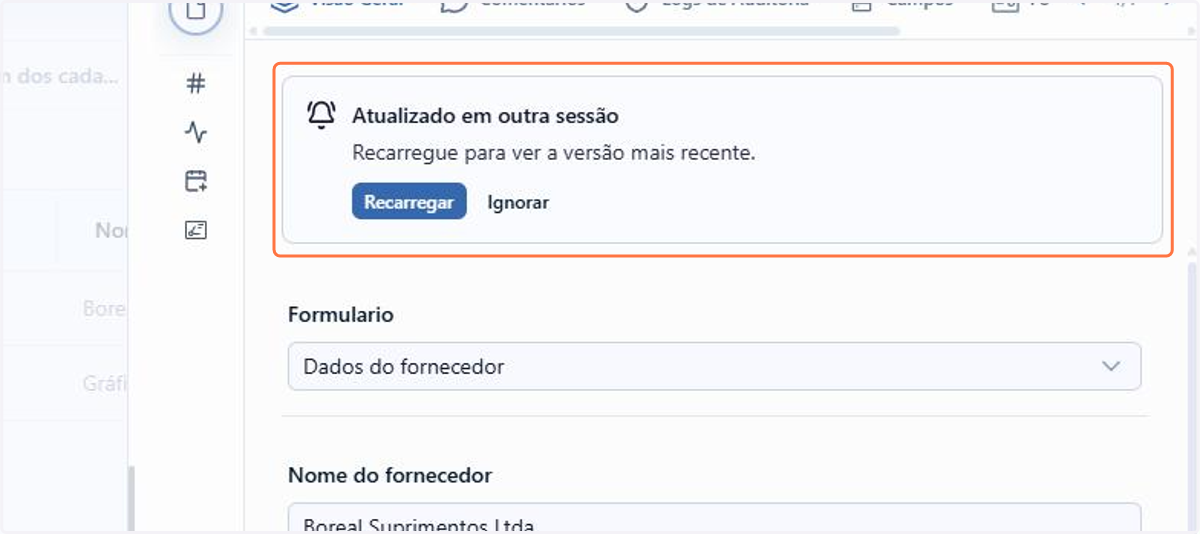
A segunda é o aviso de alteração. Um item ou uma tarefa rápida pode ser atualizado em outra sessão, por outra pessoa, por um Spaceflow ou por um agente de IA. Quando isso acontece com o item que está na sua tela, o ENSPACE exibe o aviso Atualizado em outra sessão: Recarregar traz a versão mais recente, e Ignorar mantém a tela como está. Assim você sabe que existe uma versão mais nova antes de editar, e evita sobrescrever o que acabou de ser gravado.
📋 Passo a passo: acompanhar as conversas de um item em tempo real
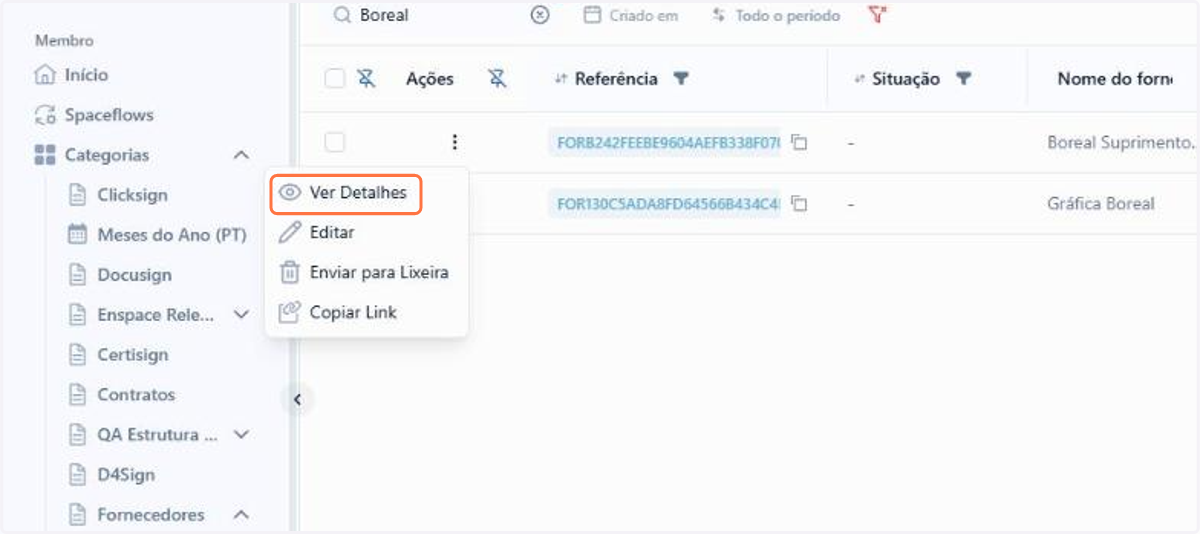
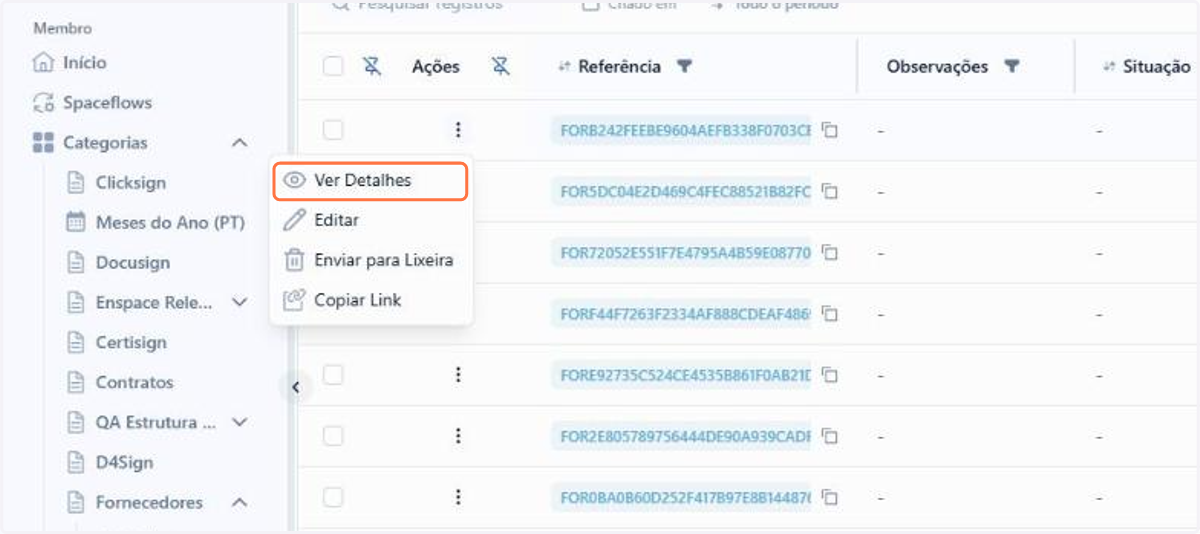
Na tabela de itens, abra o menu de ações do item e clique em Ver Detalhes
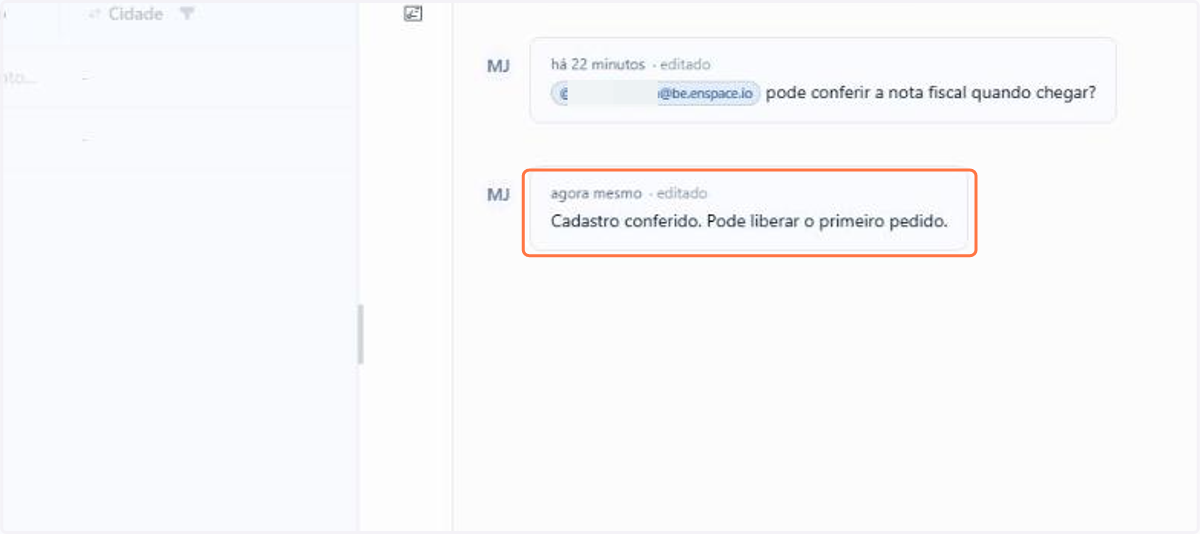
Na aba Comentários, o comentário enviado por outra pessoa aparece imediatamente, sem recarregar a página
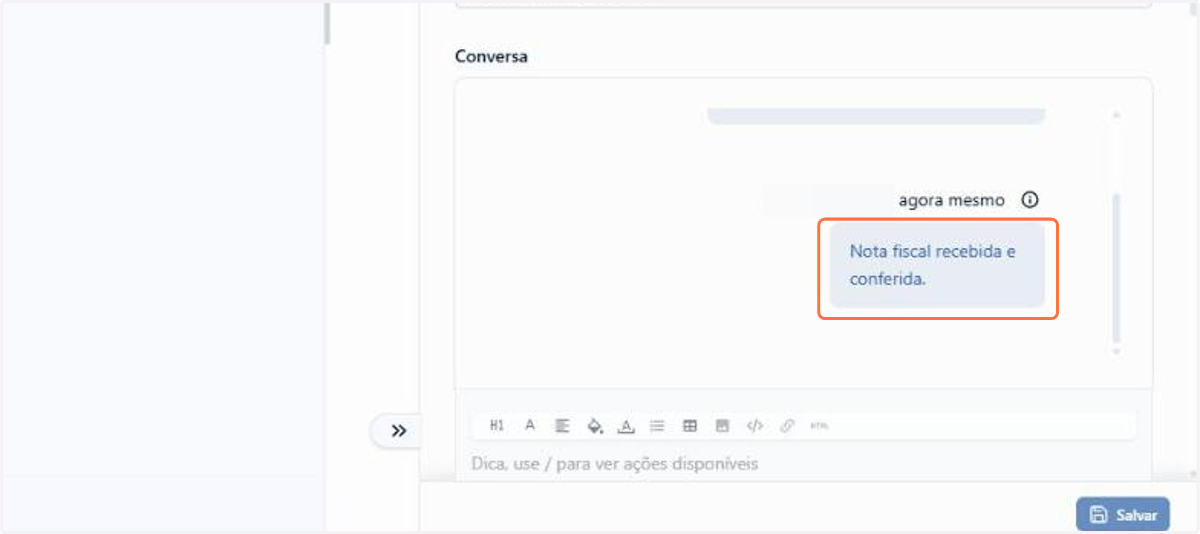
Em seguida, no campo Chat, as mensagens de outras pessoas também chegam imediatamente
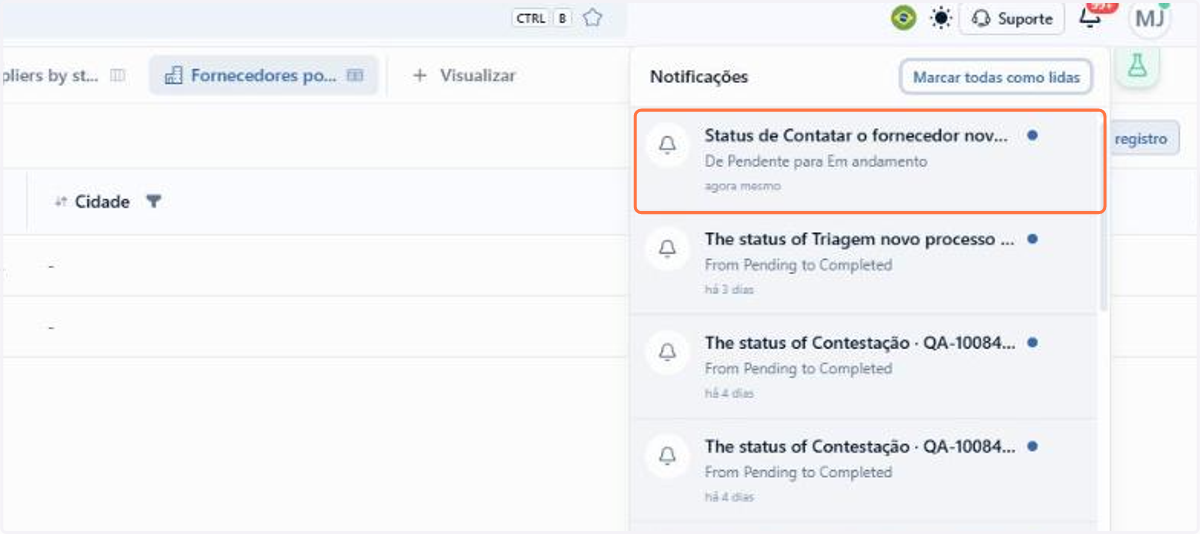
No sino, a notificação nova aparece no topo da lista assim que é gerada
📋 Passo a passo: recarregar um item atualizado em outra sessão
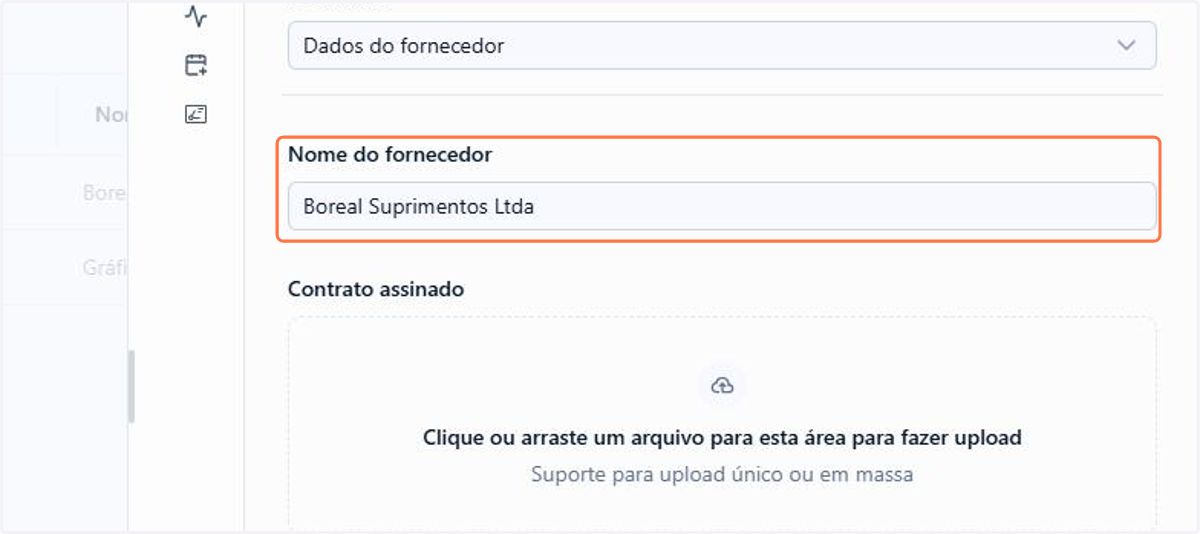
Com o item aberto, o painel mostra o valor atual de cada campo
Quando o item é atualizado em outra sessão, você verá o aviso Atualizado em outra sessão no topo do painel
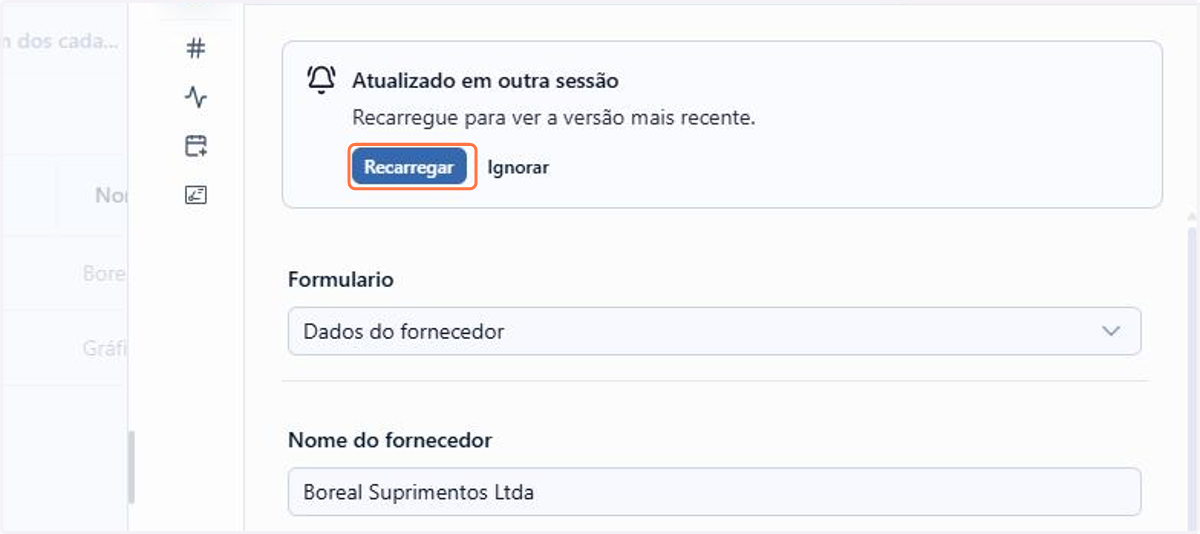
Clique em Recarregar
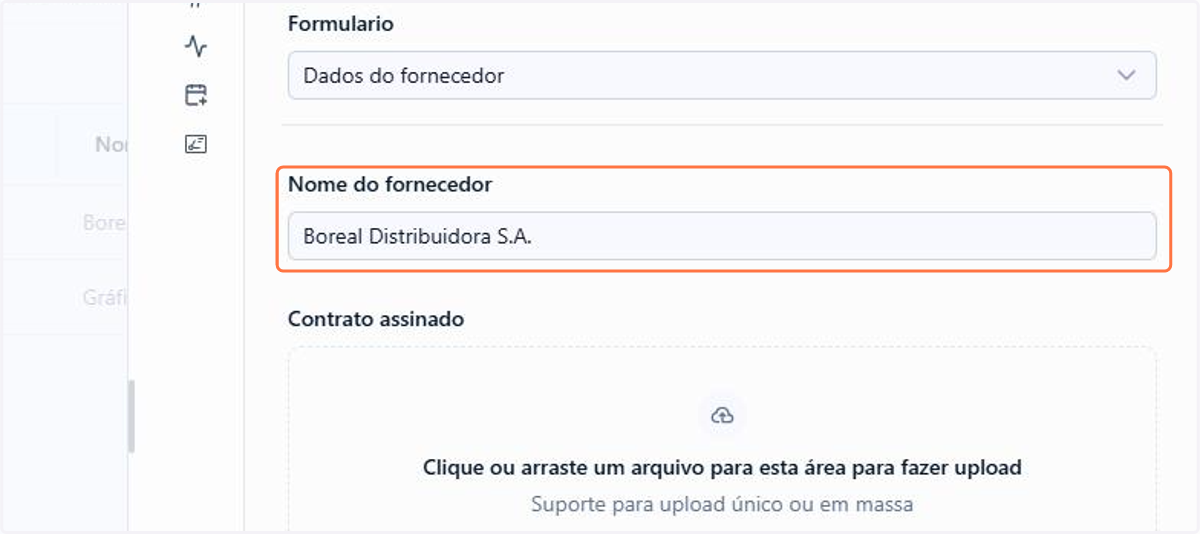
O painel passa a exibir a versão mais recente do item, com o novo valor do campo
🗺️ Navegação guiada: atualizações em tempo real
Importante:
Você pode navegar clicando nas áreas circuladas em laranja ou pelas setas no canto inferior direito da área interativa.
Quer saber mais sobre as atualizações em tempo real? Consulte a documentação.
1.2 Itens: Novo construtor de folders na tela do item
A nova tela de itens ganhou um construtor de folders próprio. As folders, que organizam o conteúdo do item em abas como campos, anexos, tarefas e notas, agora são criadas, ordenadas e ocultadas na própria visualização do item, sem passar pela configuração da categoria. Cada folder mantém os mesmos atributos: nome, tipo, ícone e grupos permitidos.
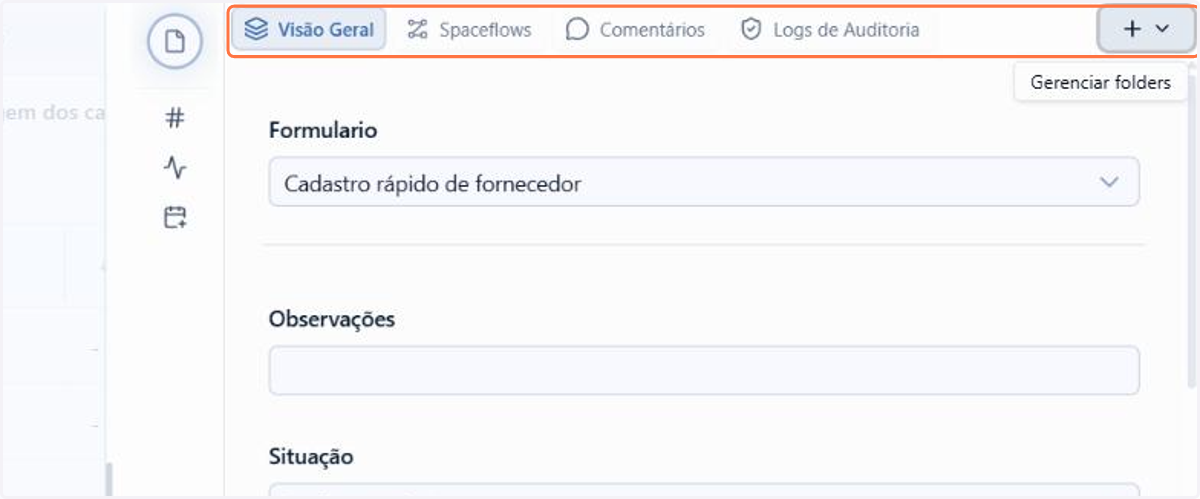
As folders se adaptam à largura da tela. As que não cabem ficam reunidas no menu Gerenciar folders, que concentra a busca por nome, a seção Ocultas e a ação Nova folder. Você define a ordem arrastando e soltando as folders, e ocultar uma folder retira a aba da exibição sem excluir o conteúdo.
O construtor vale para a tela dedicada do item e para o painel de detalhes, que compartilham a mesma configuração.
Nesta versão, o construtor também tem um limite de licença:
📋 Passo a passo: organizar as folders do item
Na tabela de itens da categoria, abra o menu de ações do item e clique em Ver Detalhes
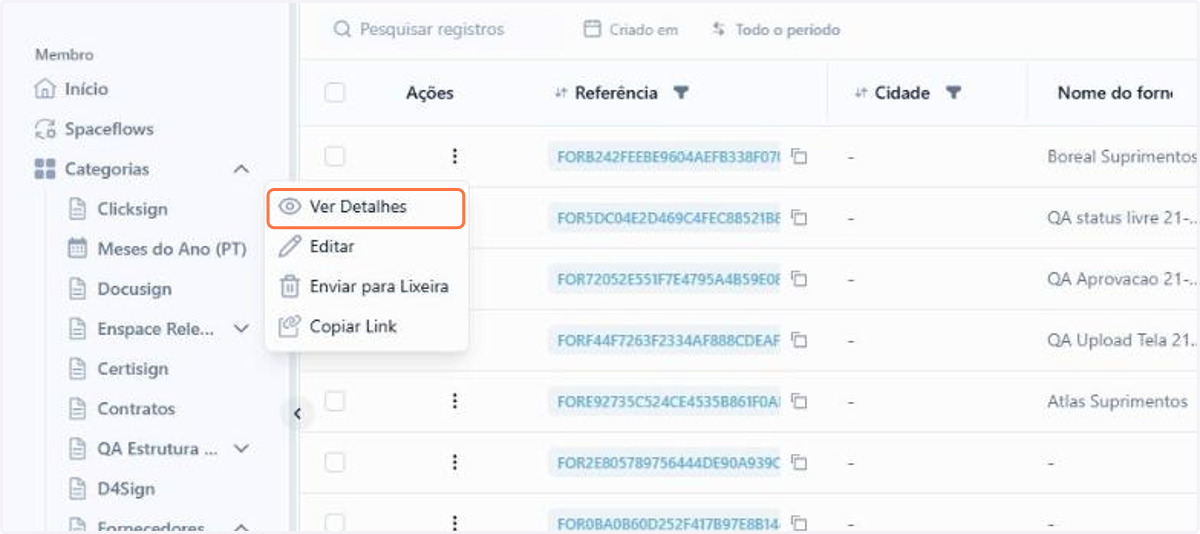
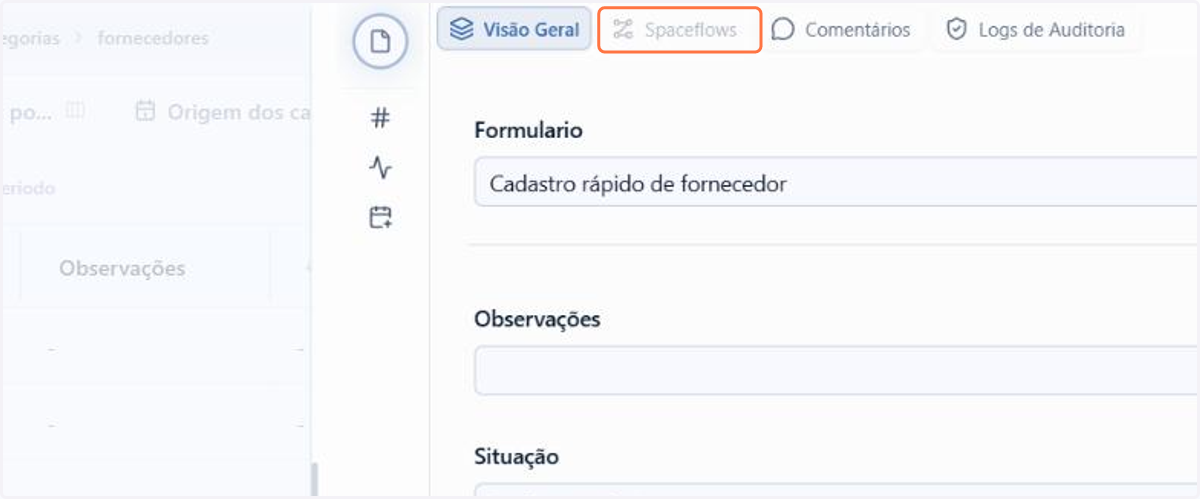
Segure uma folder pelo nome e arraste até a posição desejada
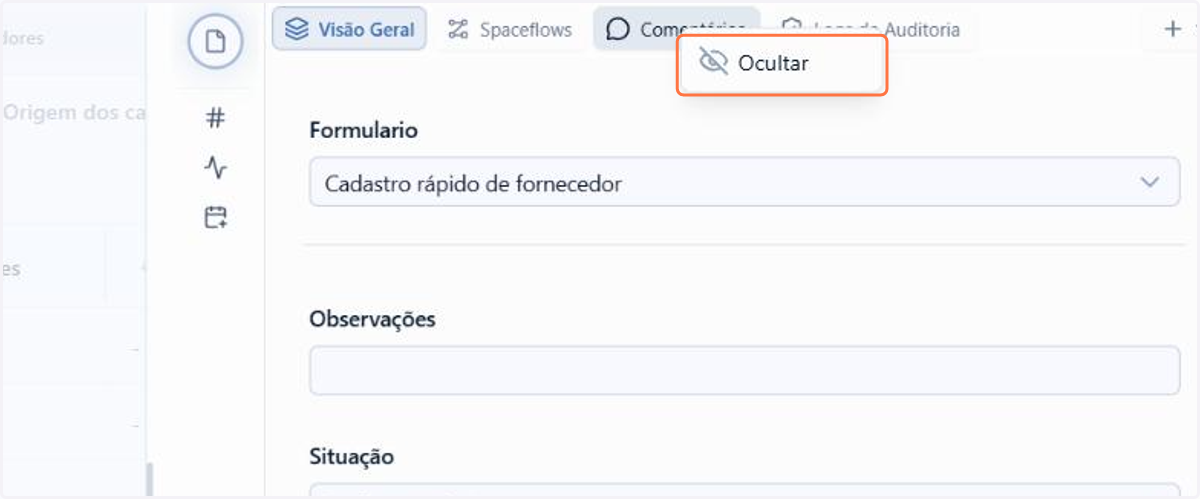
Para tirar uma folder da barra sem excluir o conteúdo dela, clique nela com o botão direito e clique em Ocultar
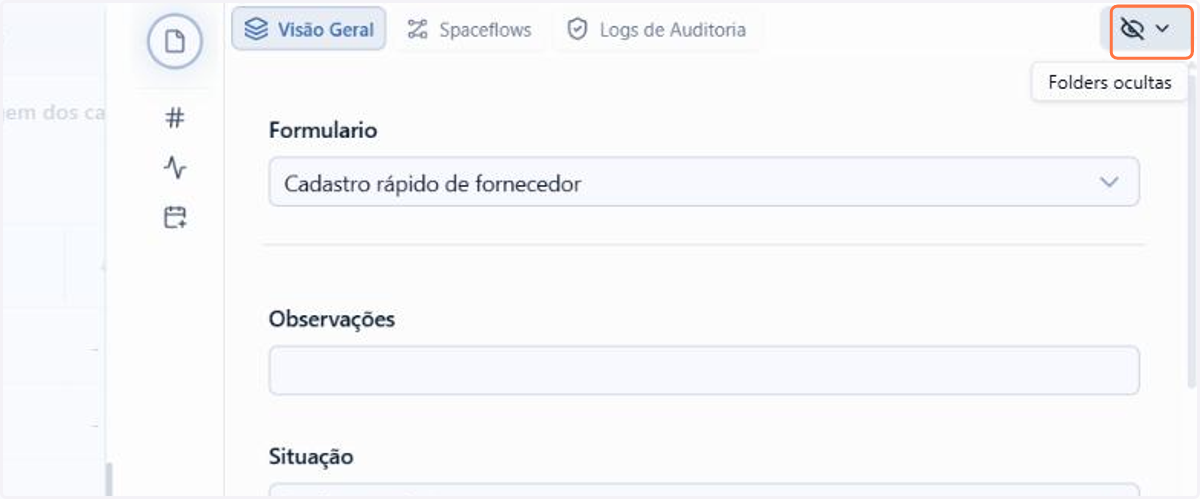
Com alguma folder oculta, o botão à direita da barra passa a se chamar Folders ocultas: clique nele para abrir o menu
Na seção Ocultas, clique no ícone de olho da folder para devolvê-la à barra
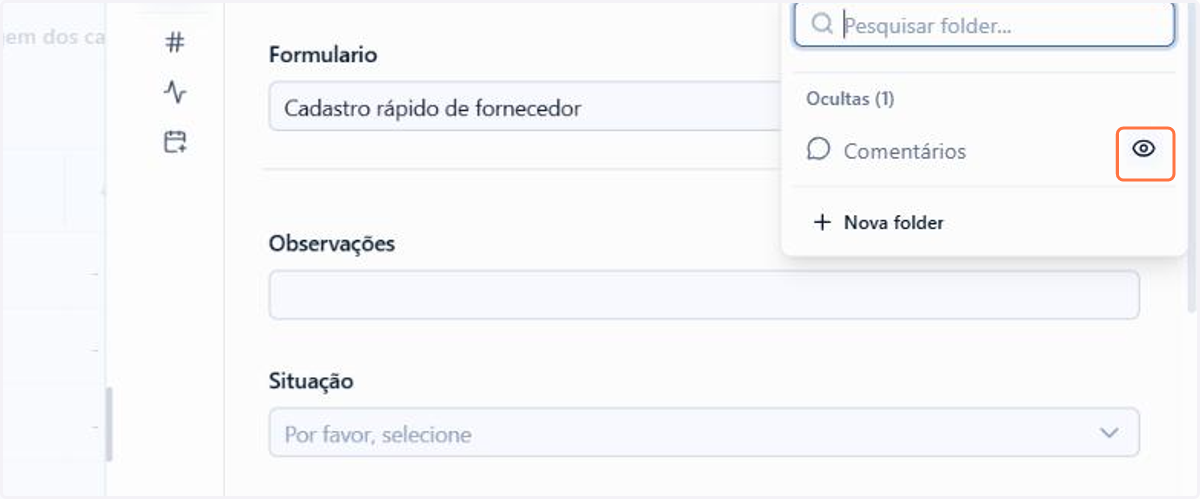
A folder volta para a barra na posição em que estava
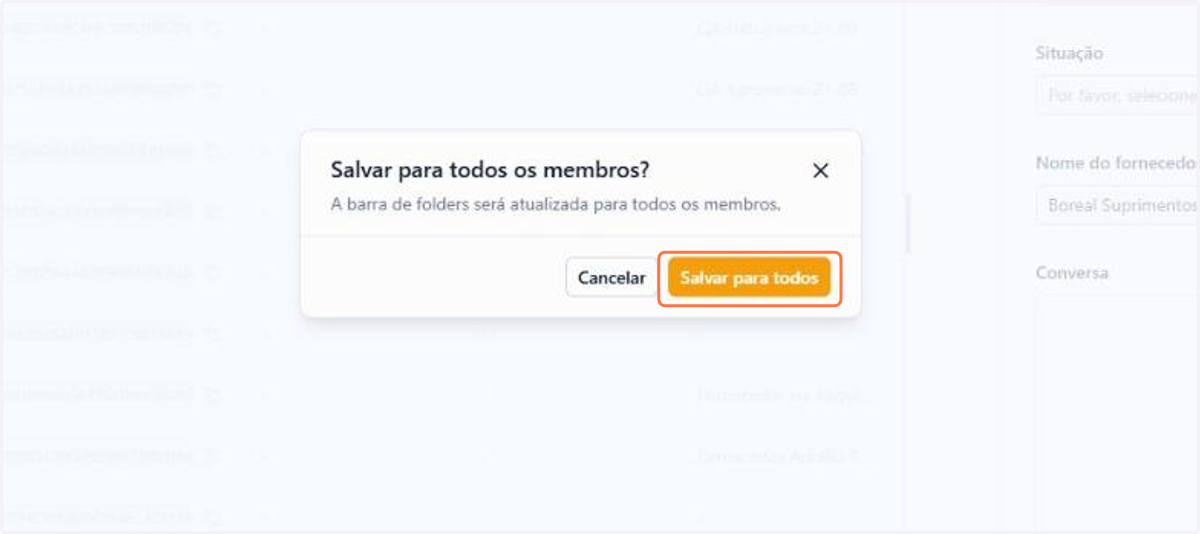
Depois de qualquer uma dessas alterações, o ENSPACE pede a confirmação: no aviso, clique em Salvar para todos para aplicá-la a todos os membros
Quer saber mais sobre o construtor de folders? Consulte a documentação.
1.3 Spaceflow: Novo gatilho de e-mail no nó de Início
O Spaceflow ganhou um novo tipo de gatilho: o nó de Início agora dispara o fluxo assim que um e-mail chega em uma ou mais caixas de e-mail cadastradas no workspace.
O gatilho usa o próprio e-mail recebido como contexto da execução, com assunto, corpo, remetente e data disponíveis para os nós seguintes. Você ainda pode restringir quais remetentes iniciam o fluxo, por e-mail completo ou por domínio.
📋 Passo a passo: configurar o gatilho de e-mail no nó de Início
No construtor do Spaceflow, clique duas vezes no nó de Início para abrir as configurações

Em Modo de Início, escolha Caixa de Entrada, o gatilho que começa o fluxo a partir de um e-mail recebido

Em Caixa de e-mail, selecione uma ou mais caixas que o fluxo deve monitorar, entre as cadastradas no workspace

Em E-mails e domínios permitidos, você pode restringir quais remetentes iniciam o fluxo, por e-mail completo ou por domínio

No painel Dados de Saída do nó de Início, confira o que cada e-mail entrega aos nós seguintes: assunto, texto, remetente, data e anexos

Depois de Salvar e fechar, salve o fluxo: o nó de Início volta a exibir OK e passa a disparar o fluxo a cada e-mail recebido na caixa escolhida

🗺️ Navegação guiada: gatilho de e-mail no nó de Início
Importante:
Você pode navegar clicando nas áreas circuladas em laranja ou pelas setas no canto inferior direito da área interativa.
Quer saber mais sobre o nó de Início? Consulte a documentação.
2. Melhorias
2.1 Itens: Visualização rápida do item com disposição padrão para todo o workspace
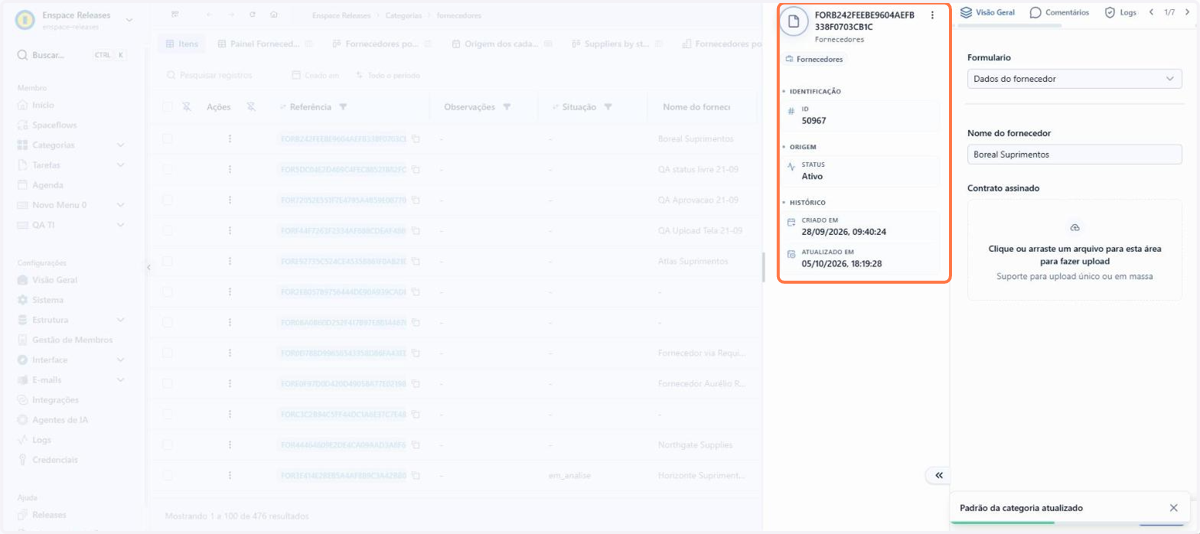
Membros com licença Owner ou Full agora podem organizar a disposição dos campos na visualização rápida do item e salvar esse arranjo para todo o workspace. Ao concluir a edição, o aviso que se abre traz o botão Salvar para todos, que aplica a visualização a todos os usuários.
Assim, as informações mais importantes de uma categoria aparecem na mesma ordem para toda a equipe, sem depender de cada pessoa reorganizar a tela por conta própria.
📋 Passo a passo: definir a barra de informações do item como padrão para todos
Na tabela, abra o menu de ações do item e clique em Ver Detalhes
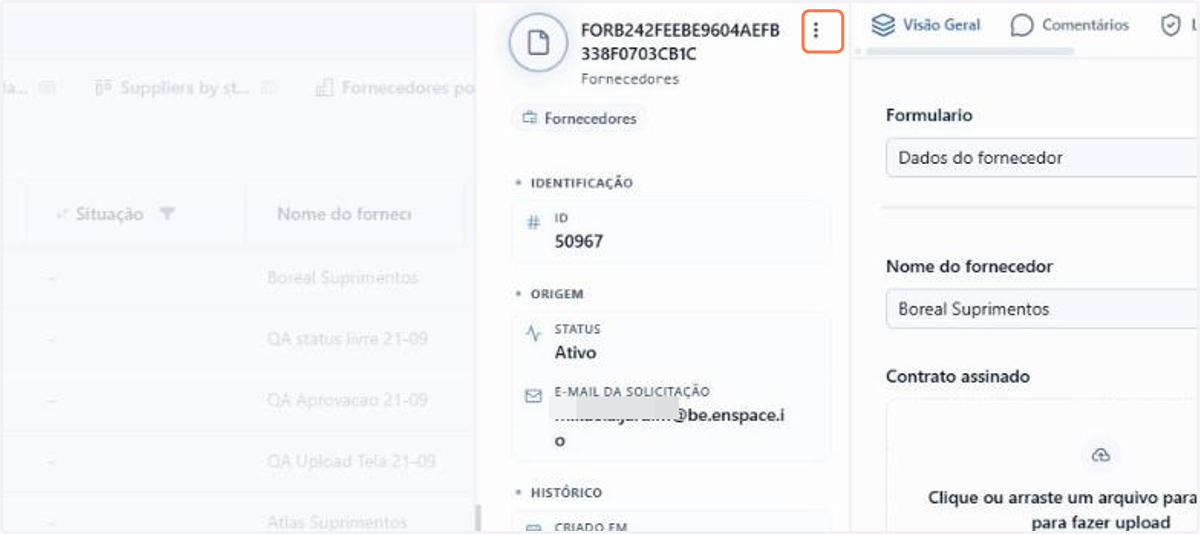
No painel de detalhes, clique no ícone de três pontos ao lado da referência
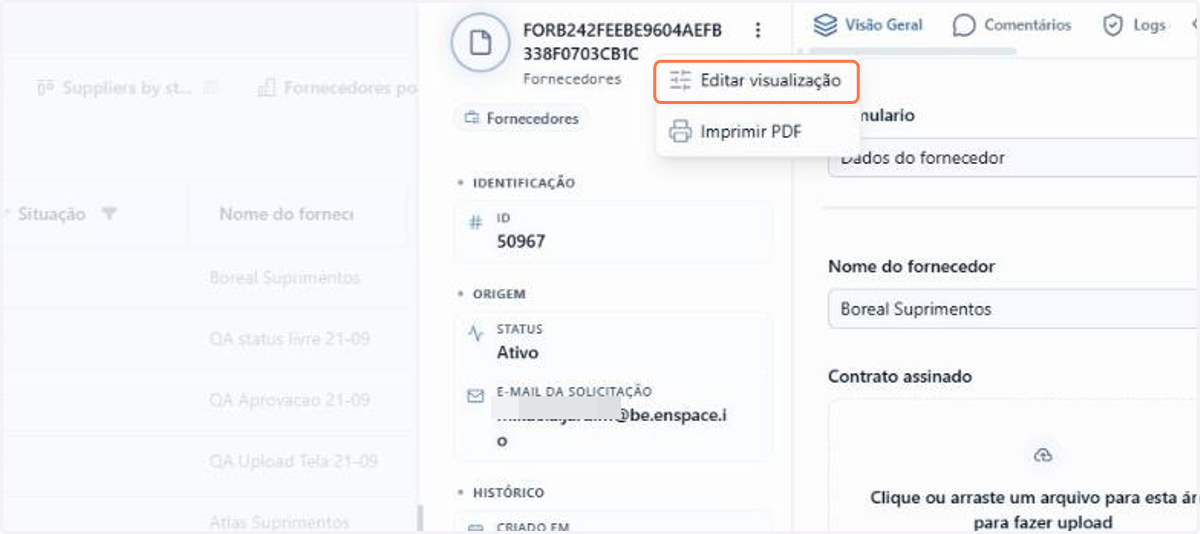
No menu, clique em Editar visualização
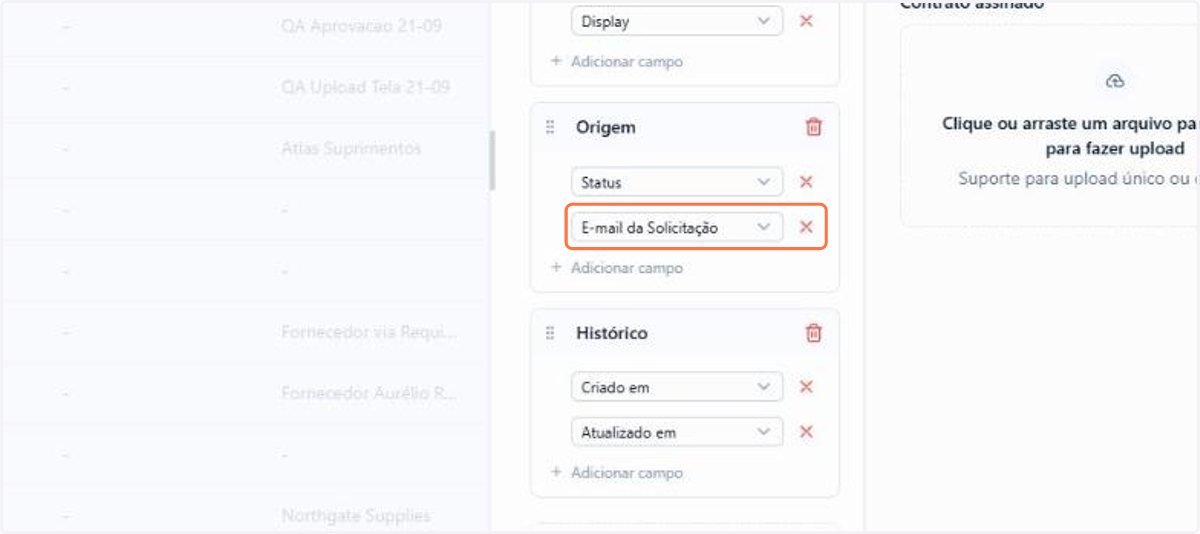
No modo de edição, a barra se divide em avatar, título, subtítulo e seções. Você pode tirar um campo de uma seção clicando no X dele
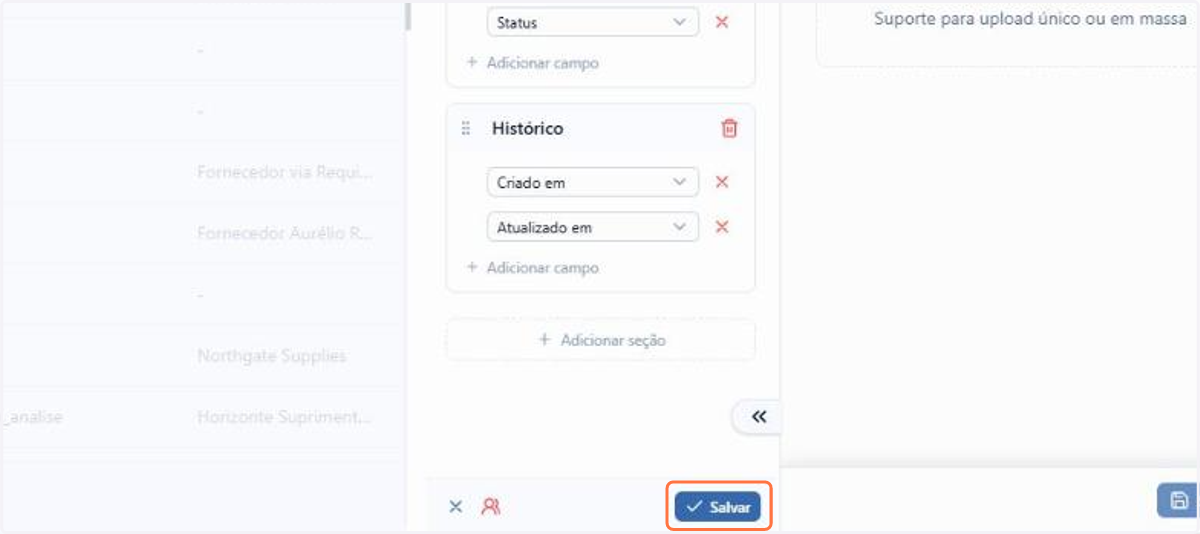
Com a barra ajustada, clique em Salvar
No aviso que se abre, clique em Salvar para todos para aplicar a disposição a todos os membros
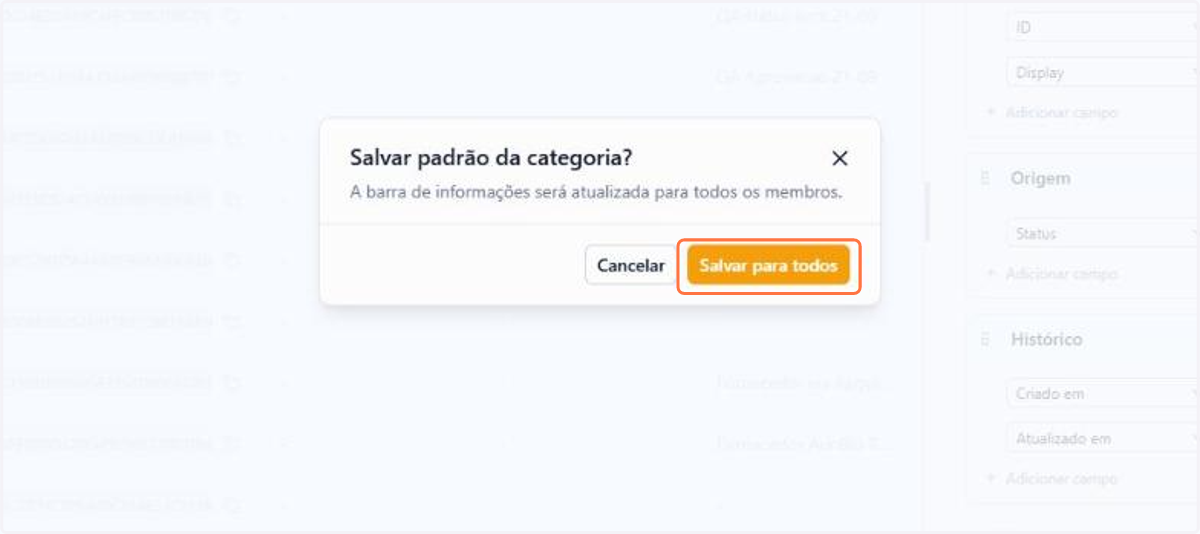
A barra de informações assume a nova disposição para todos os membros e continua valendo depois de recarregar a página
Quer saber mais sobre a visualização de itens? Consulte a documentação.
2.2 Itens: Criação de tarefas rápidas na nova tela de itens
A nova tela de itens agora permite criar tarefas rápidas sem sair do item. Até esta versão, esse recurso existia apenas na tela antiga.
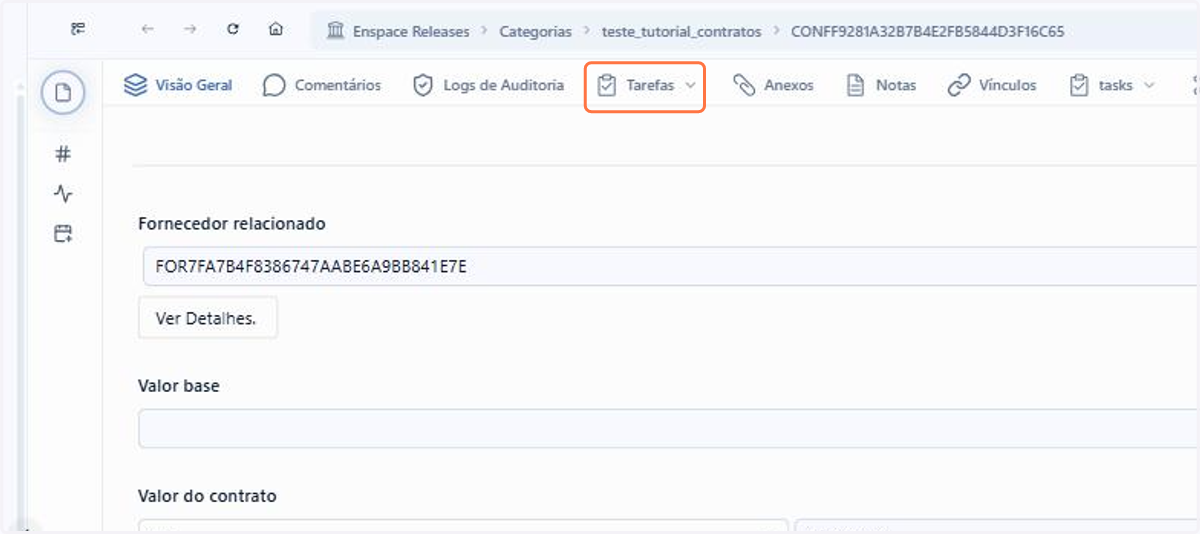
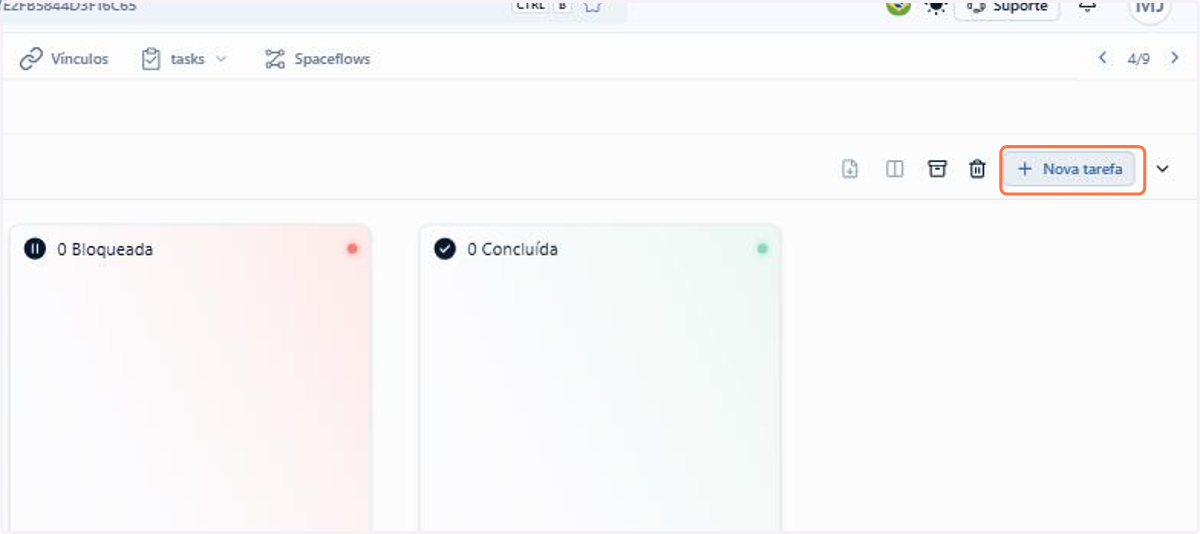
Na aba Tarefas, o botão Nova tarefa abre o formulário de criação. A tarefa criada ali fica vinculada ao item automaticamente, sem a necessidade de um Spaceflow para fazer essa ligação.
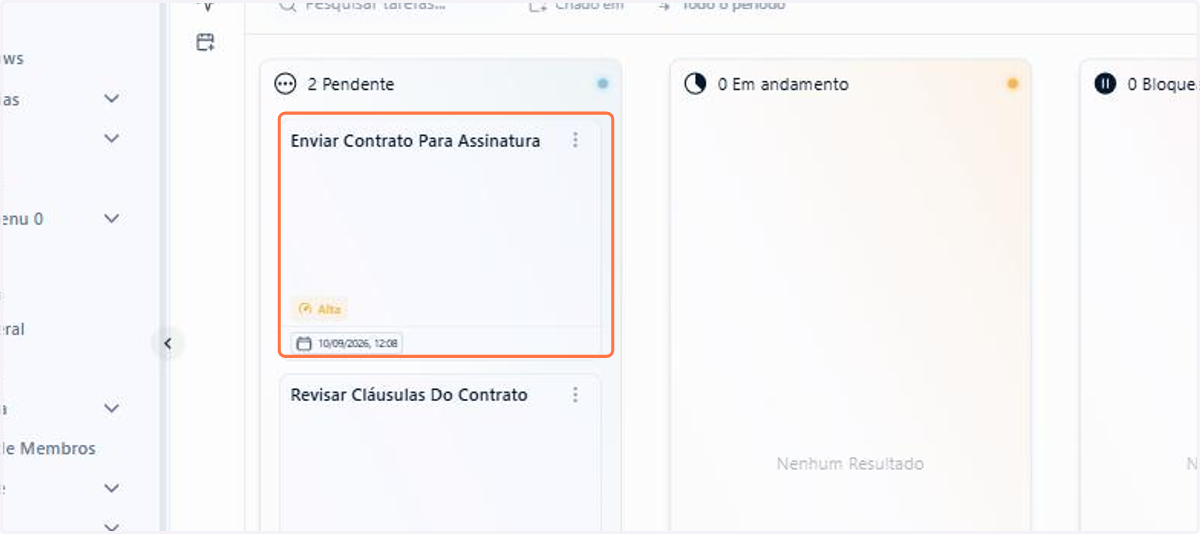
A mesma aba exibe as tarefas rápidas do item em um quadro, com as colunas Pendente, Em andamento, Bloqueada e Concluída, ou em tabela. Depois de criada, a tarefa também aparece em Tarefas > Rápidas, como qualquer outra tarefa rápida.
📋 Passo a passo: criar uma tarefa rápida dentro do item
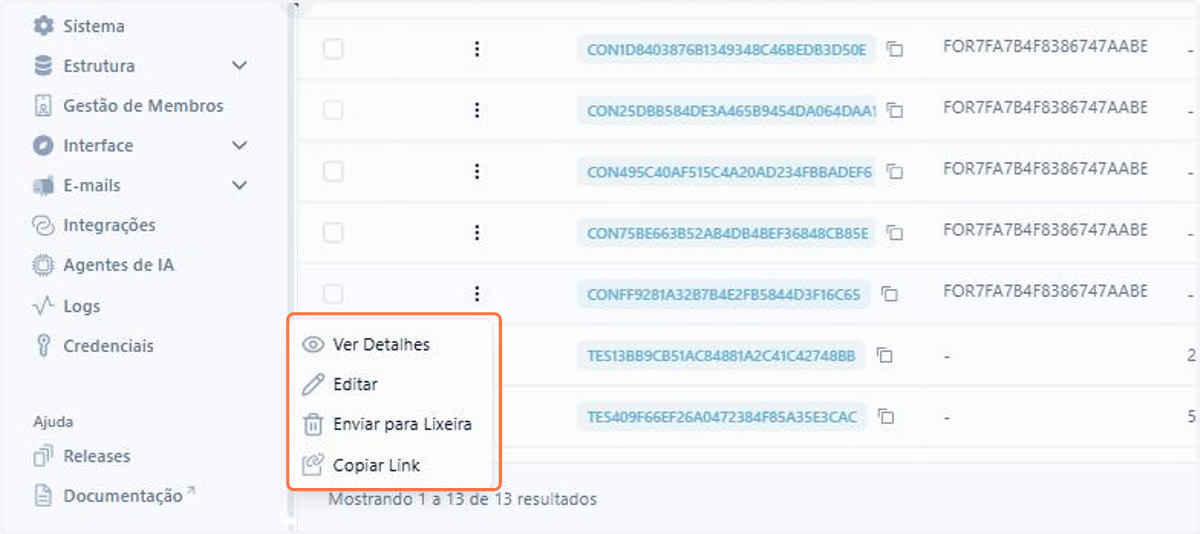
Na tabela de itens da categoria, abra o menu de ações do item e clique em Editar
Na tela do item, clique na aba Tarefas
Clique em Nova tarefa
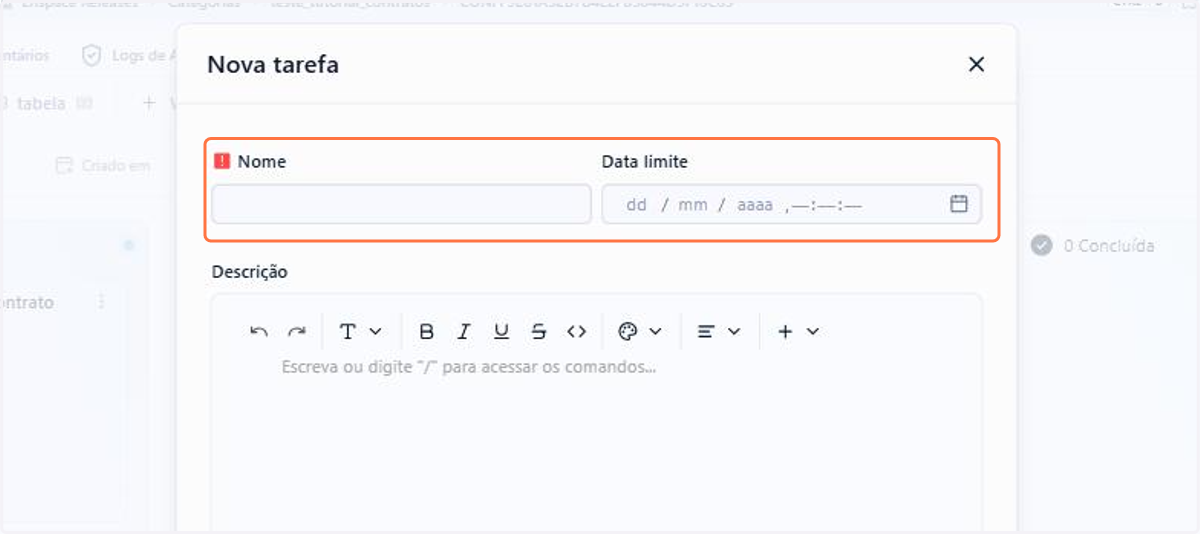
Em Nome, escreva o que precisa ser feito. Você pode informar também a Data limite, a Descrição e o Responsável
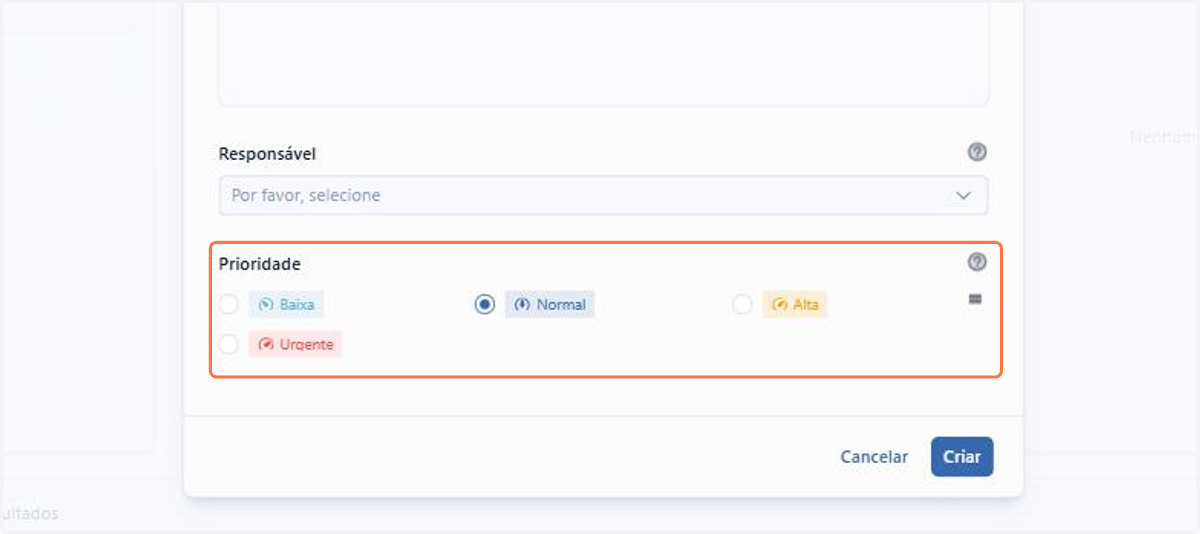
Em Prioridade, escolha entre Baixa, Normal, Alta e Urgente e clique em Criar
A tarefa aparece na coluna Pendente do quadro, já vinculada ao item
Quer saber mais sobre a criação de tarefas rápidas no item? Consulte a documentação.
2.3 Agenda: Tarefas Rápidas no calendário e tela no novo padrão visual
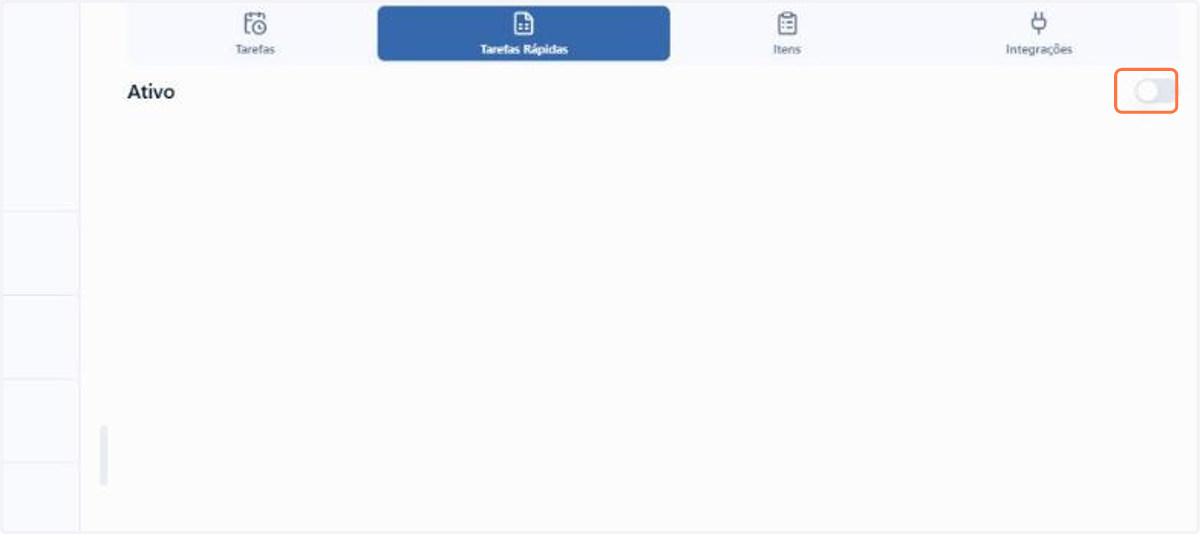
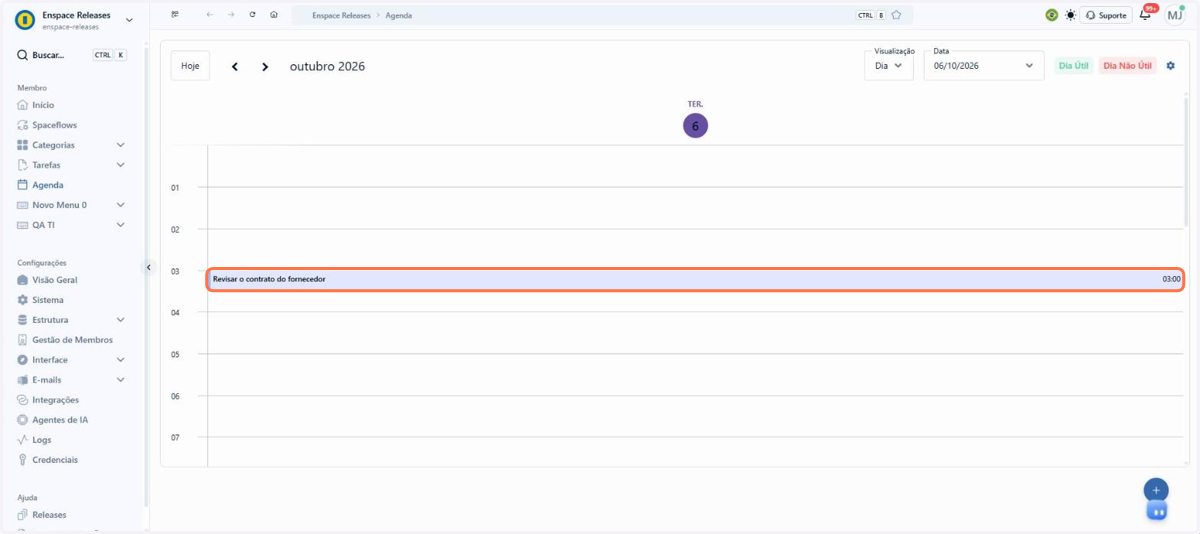
A Agenda agora mostra também as Tarefas Rápidas, ao lado das tarefas dos fluxos. Na configuração da Agenda, a aba Tarefas Rápidas traz a chave Ativo, que exibe essas tarefas no calendário, e o campo Data, que define em que dia cada tarefa aparece. Cada tarefa rápida segue a cor do próprio status, e os prazos de todas as tarefas ficam reunidos no mesmo calendário.
A tela também ganhou o novo padrão visual do ENSPACE: o calendário, a criação e a leitura de eventos foram refeitos e ficaram mais coesos com o restante do produto. A Agenda funciona também em workspaces sem integração com o Outlook.
📋 Passo a passo: exibir as Tarefas Rápidas na Agenda
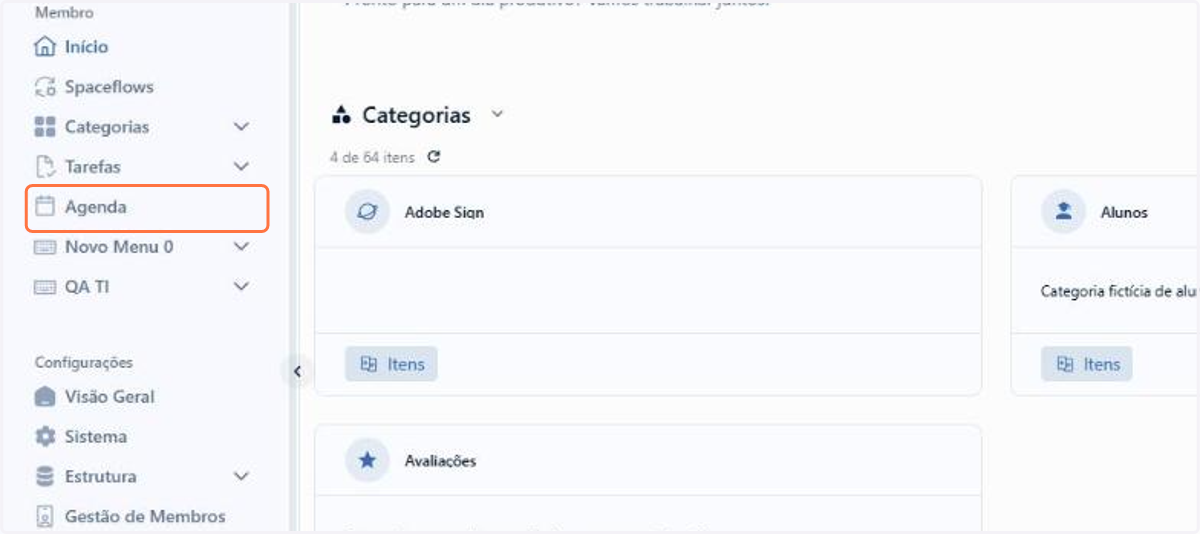
No menu lateral esquerdo da tela de início, clique em Agenda
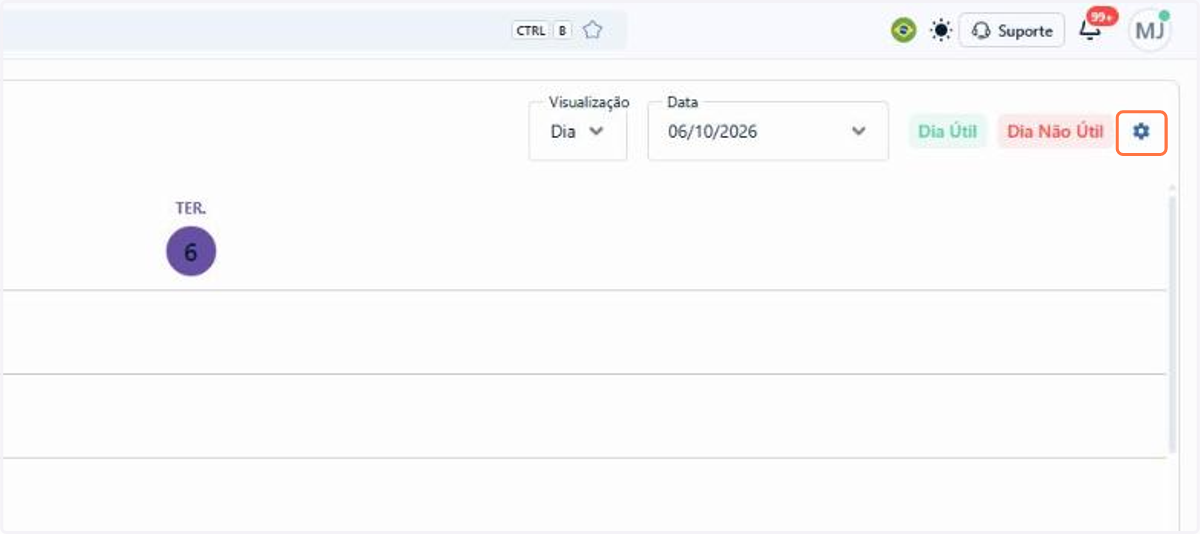
Clique no ícone de engrenagem, no canto superior direito, para abrir a configuração da Agenda
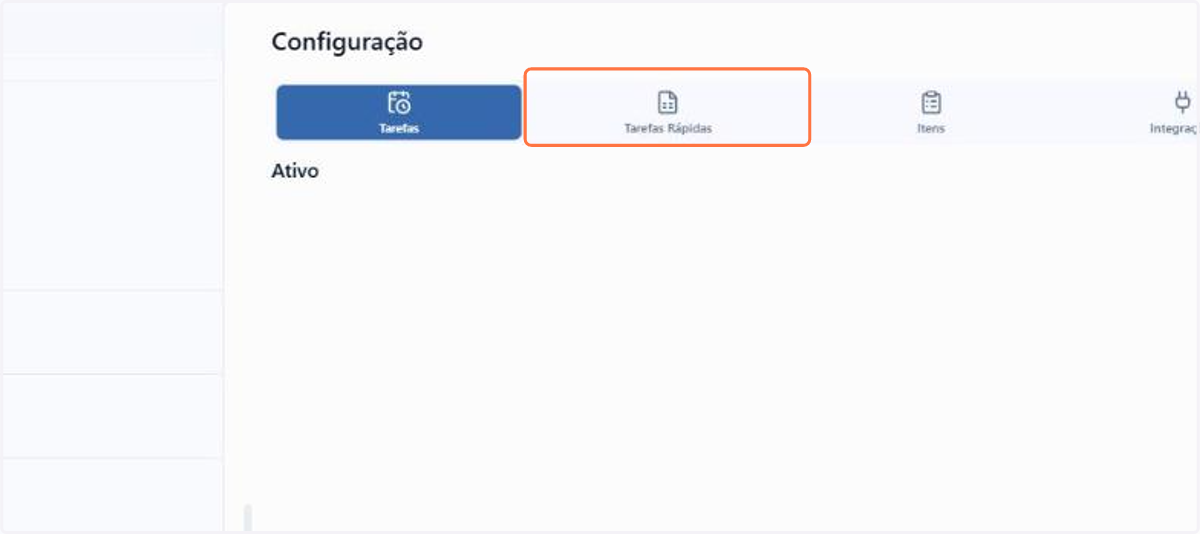
Clique na aba Tarefas Rápidas
Ligue a chave Ativo para a Agenda exibir as tarefas rápidas
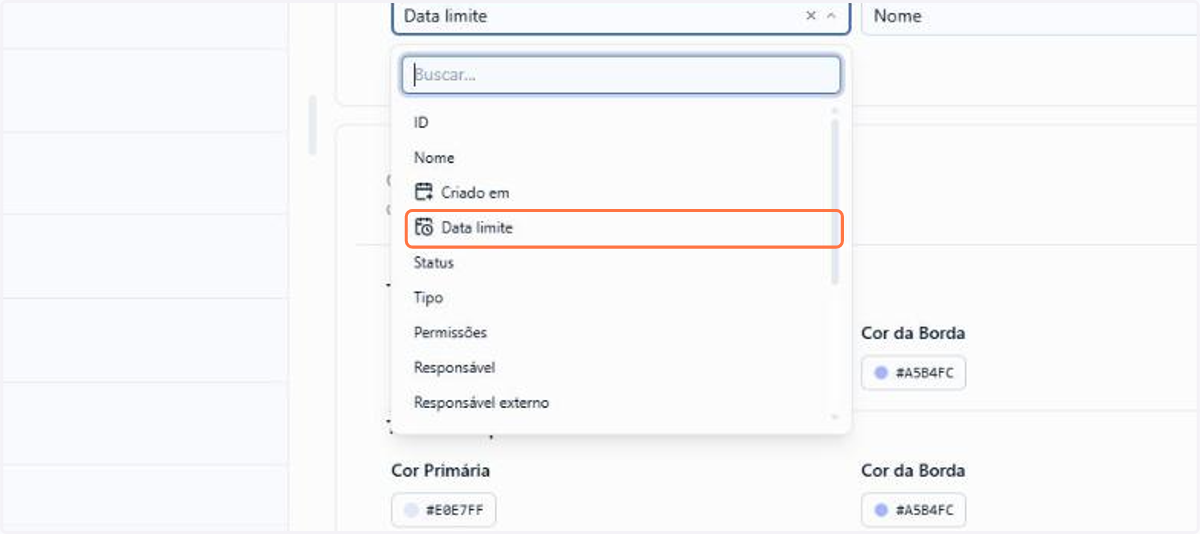
Em Data, escolha o campo de data que posiciona a tarefa no calendário
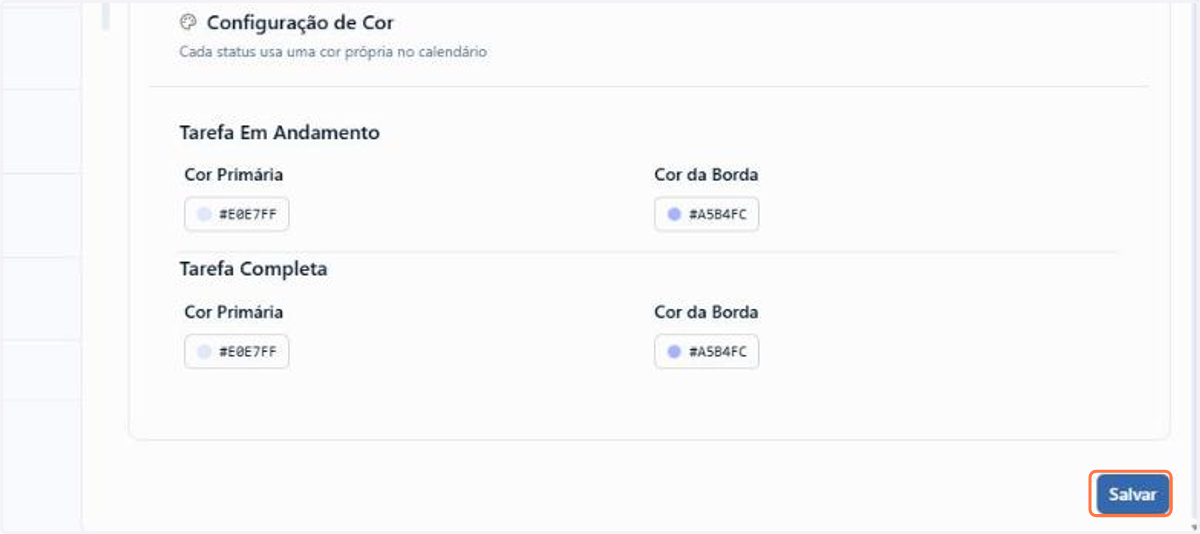
Clique em Salvar
A Agenda passa a exibir as tarefas rápidas no calendário, com a cor do status de cada uma
Quer saber mais sobre a configuração da Agenda? Consulte a documentação.
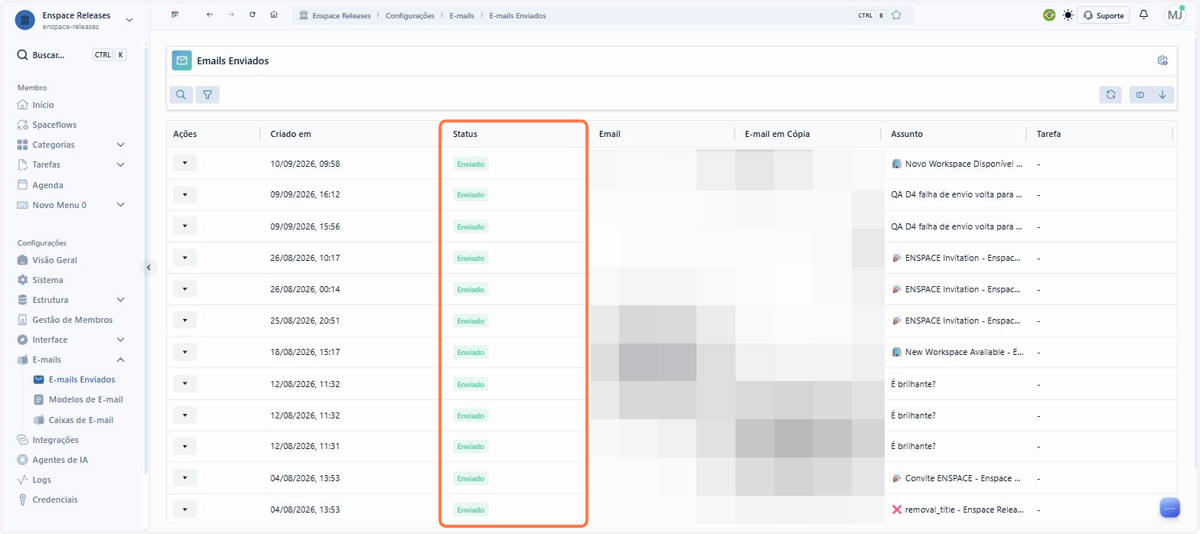
2.4 E-mails: Status de envio na lista de E-mails Enviados
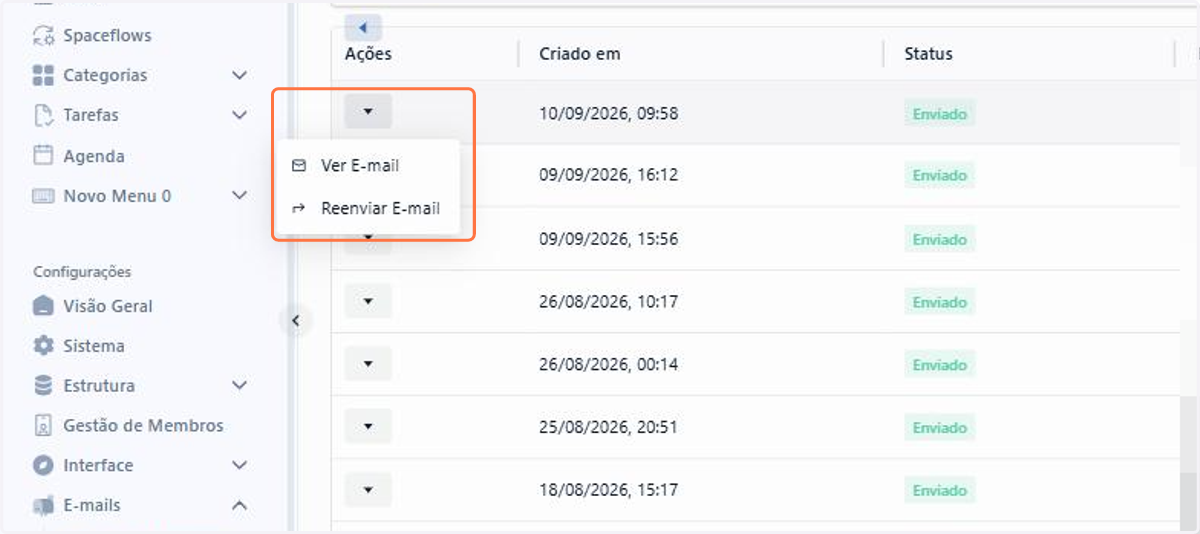
Agora você pode verificar, na própria listagem, se um e-mail foi enviado. A tela E-mails Enviados ganhou a coluna Status, ao lado da data, do destinatário e do assunto. Ela mostra o resultado de cada envio e separa o e-mail enviado do que falhou. Com isso, você identifica na própria listagem um envio que falhou e pode reenviar o e-mail pelo menu Ações.
📋 Passo a passo: ver o status de envio dos e-mails
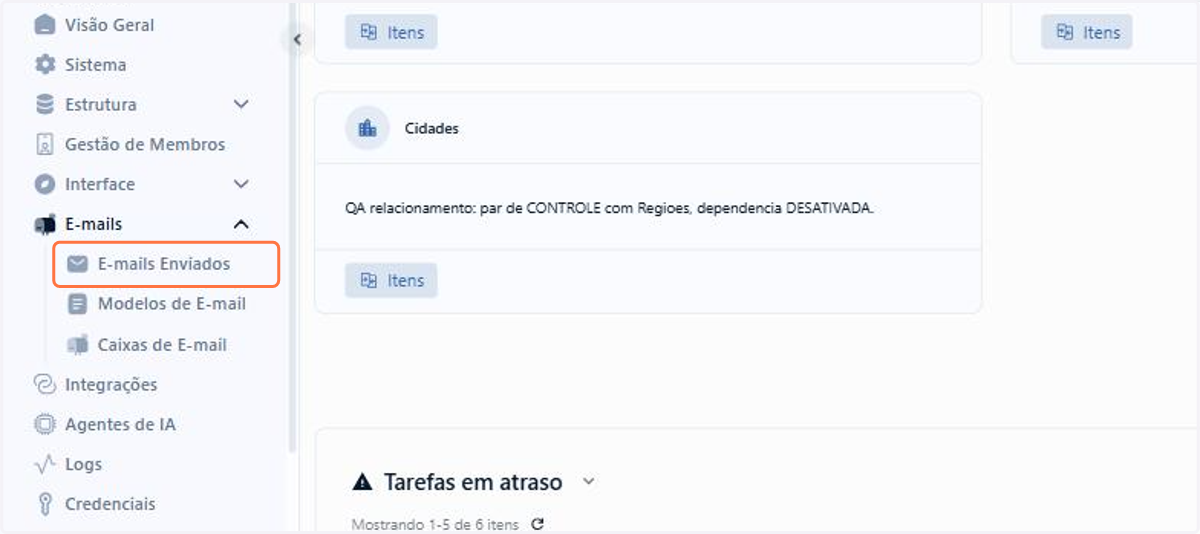
No menu lateral esquerdo da tela de início, em Configurações, clique em E-mails
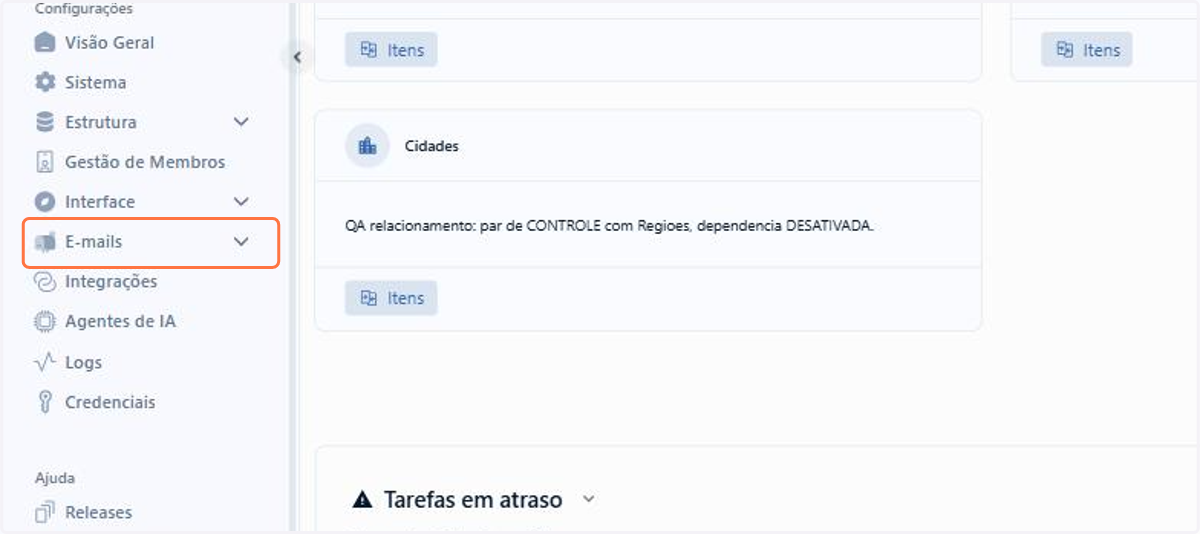
Clique em E-mails Enviados
A coluna Status mostra o resultado de cada envio
No menu Ações de uma linha, você pode clicar em Ver E-mail ou em Reenviar E-mail
Quer saber mais sobre os e-mails enviados? Consulte a documentação.
2.5 Tarefas: Exclusão em massa de tarefas
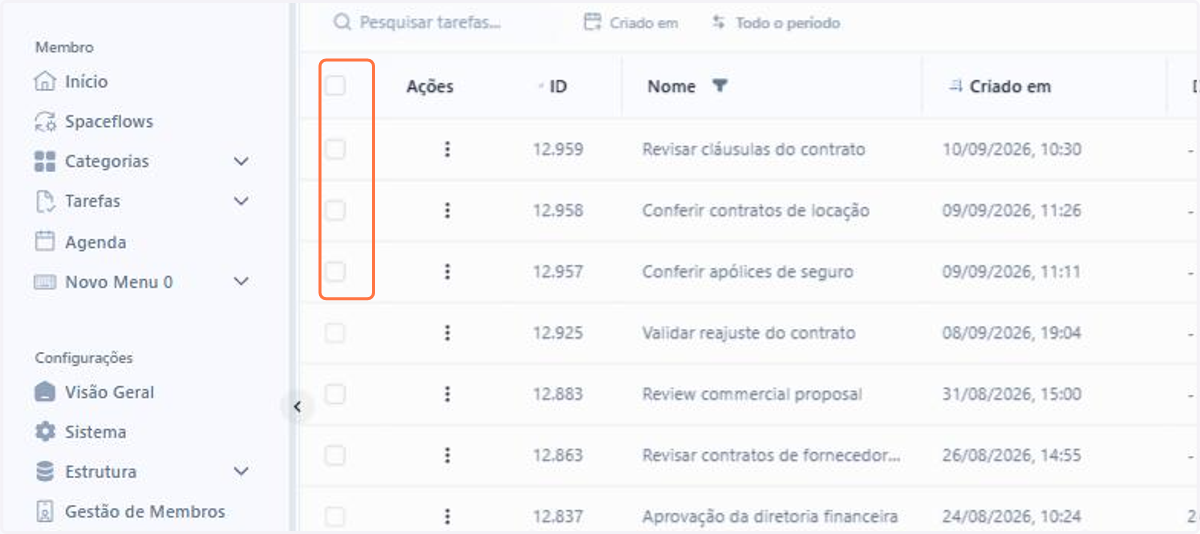
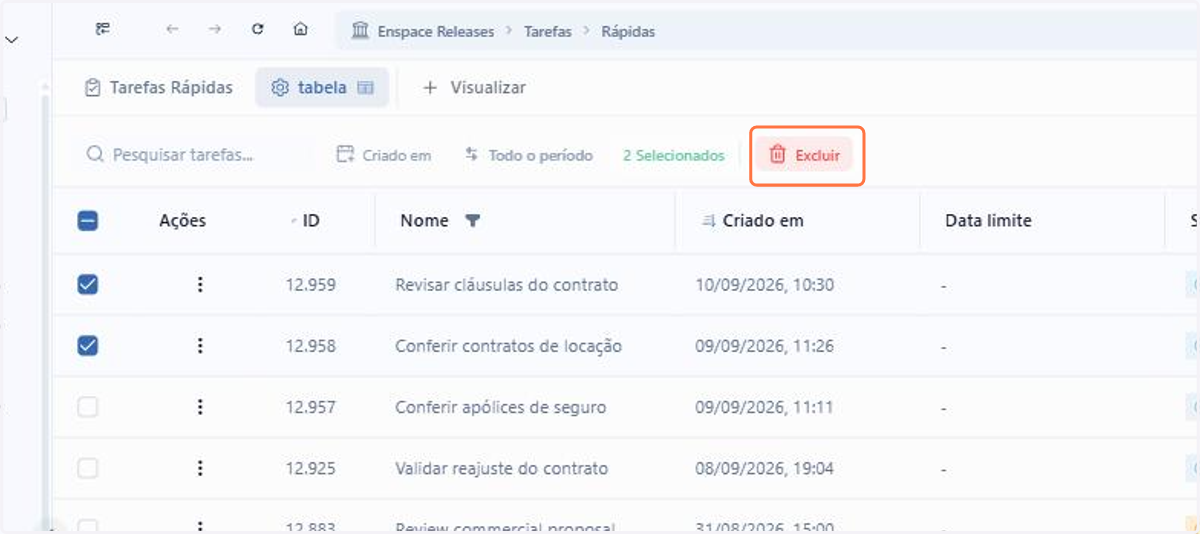
As visualizações em tabela das Tarefas Rápidas e das Tarefas Agendadas ganharam a exclusão em massa: marque as tarefas que quer remover e apague todas de uma vez, sem abrir uma por uma. A caixa do cabeçalho marca todas as linhas, e a barra superior mostra quantas estão selecionadas e libera o botão Excluir.
📋 Passo a passo: excluir tarefas rápidas em massa
Com uma tela de tarefas em modo tabela, marque a caixa de seleção das tarefas que você quer excluir
Com a seleção feita, clique em Excluir, ao lado de Nova tarefa
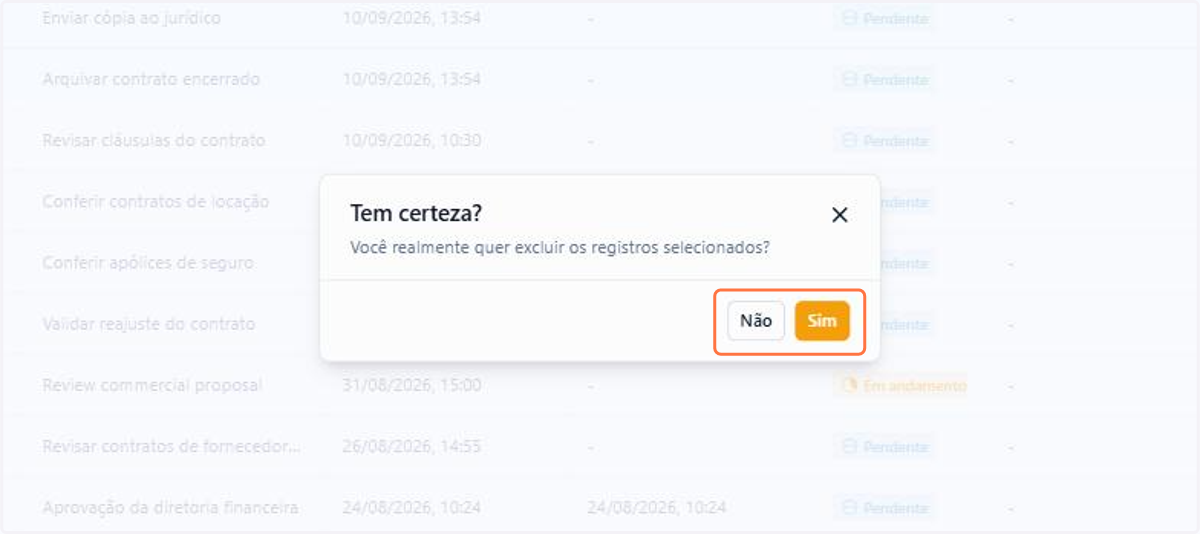
Confirme em Sim
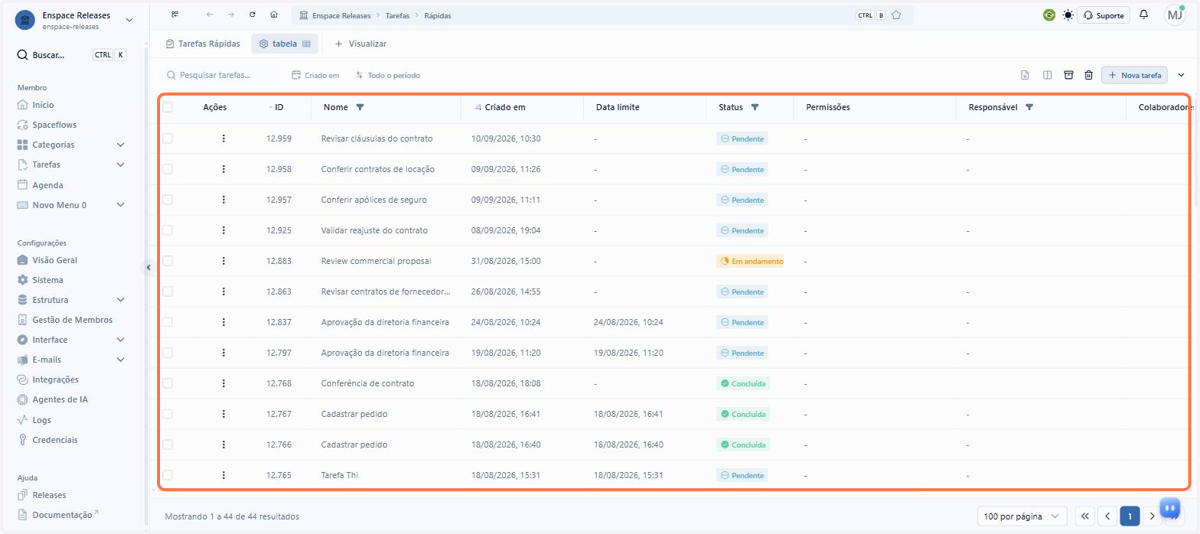
As tarefas selecionadas saem da lista
Quer saber mais sobre as tarefas rápidas? Consulte a documentação.
2.6 Visualizações: Ordenação padrão nas visualizações personalizadas
As visualizações personalizadas agora têm uma ordenação padrão, definida direto na configuração, e abrem sempre na ordem escolhida, sem que seja preciso reordenar a lista a cada uso.
Você pode ordenar por nome, data de criação, status ou campos personalizados, e as opções de ordem se ajustam ao tipo do campo escolhido: alfabética para texto, numérica para números e por data quando o campo é de data, sempre em ordem crescente ou decrescente.
📋 Passo a passo: definir a ordenação padrão de uma visualização personalizada
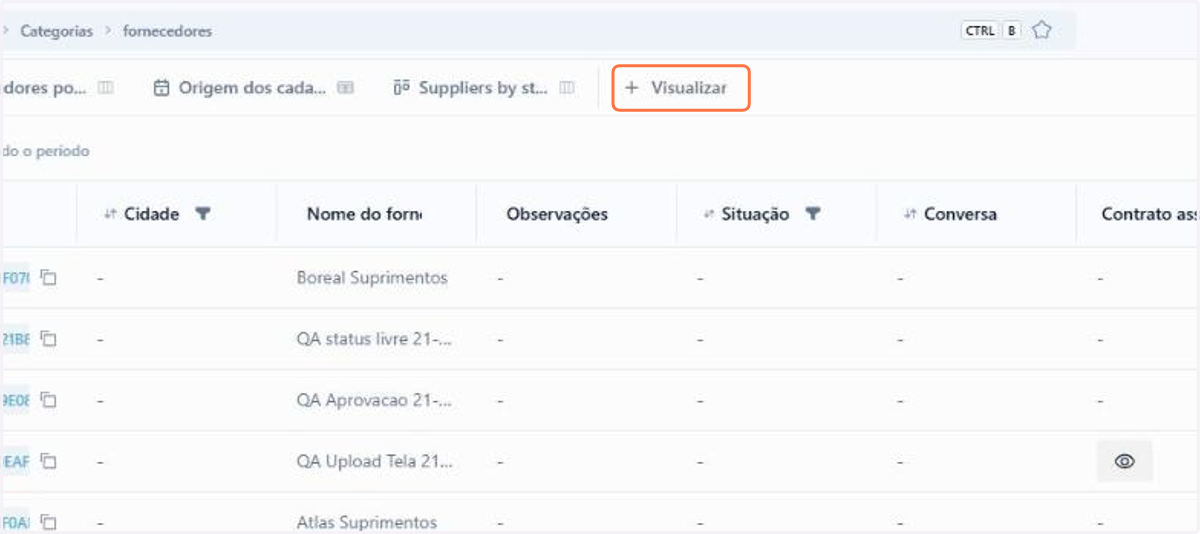
Na barra de visualizações, acima da tabela, clique em Visualizar para criar uma visualização
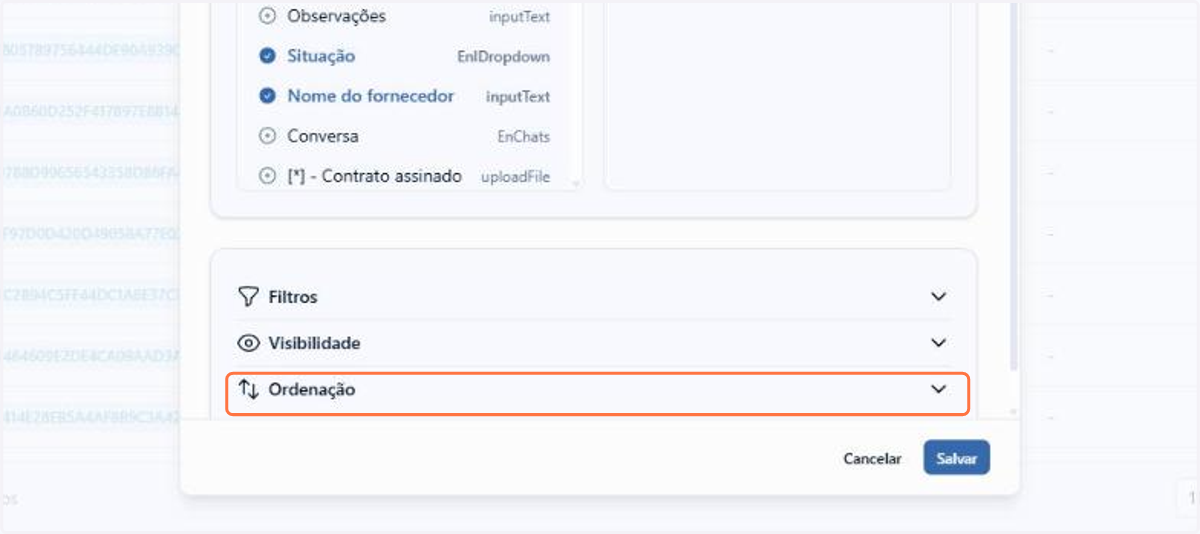
Depois de dar nome à visualização e escolher as colunas, clique em Ordenação, logo abaixo delas
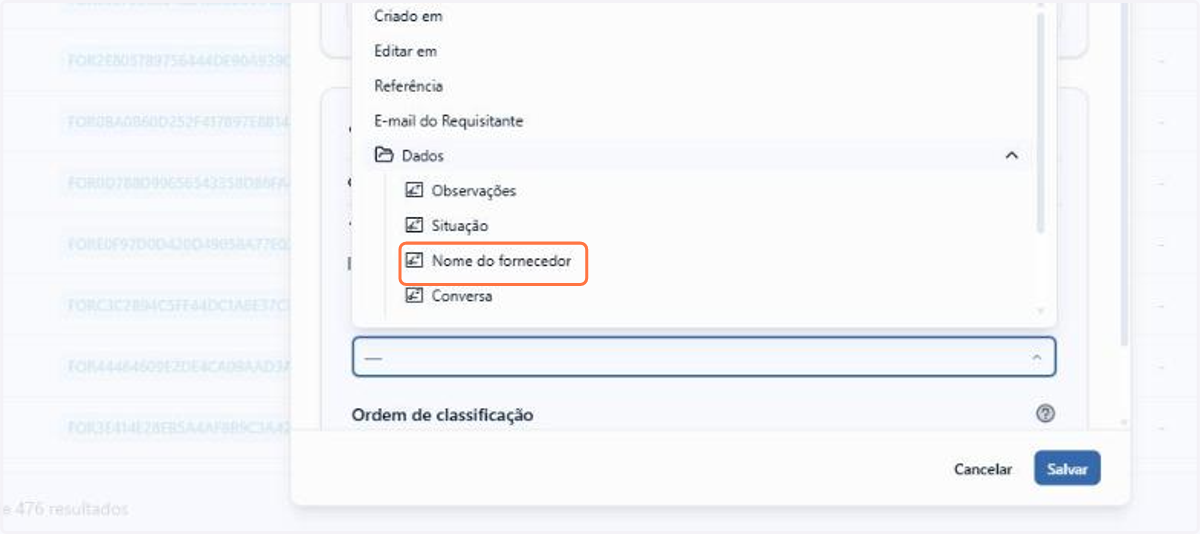
Em Campo, escolha o campo que ordena a tabela. Os dados do próprio item, como Referência, ficam no primeiro nível, e os campos da categoria, na pasta Dados
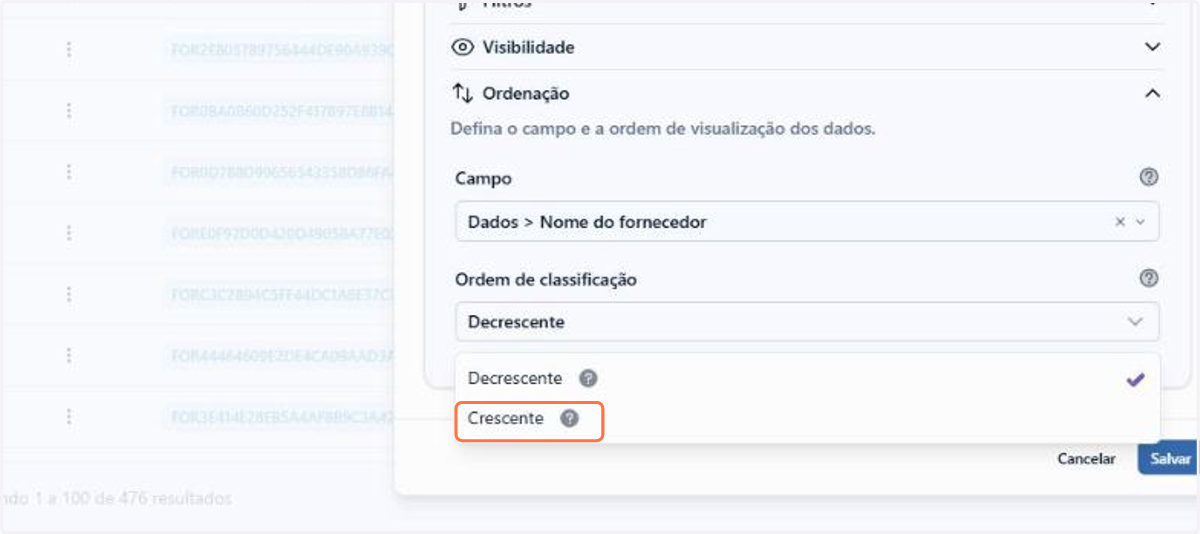
Em Ordem de classificação, escolha Crescente ou Decrescente
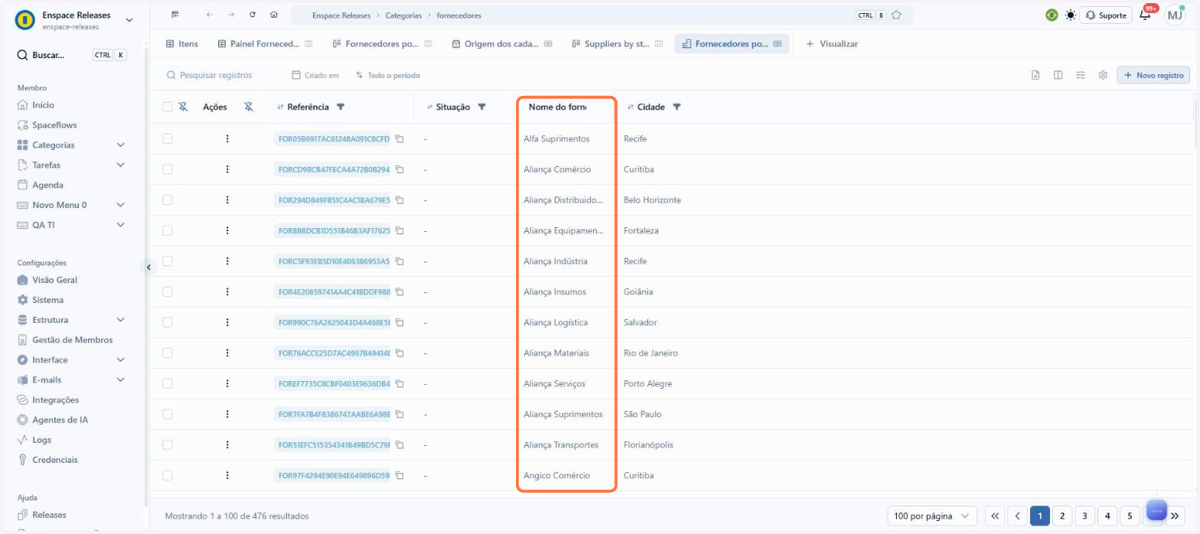
Salve a visualização: ela entra como aba na tela de itens e abre com os itens já ordenados pelo campo escolhido
Quer saber mais sobre visualizações personalizadas? Consulte a documentação.
2.7 Campos: Editor de texto do campo HTML com altura ajustável
O editor de texto do campo HTML deixou de ter tamanho fixo: a alça no canto inferior direito amplia a área de escrita conforme o conteúdo cresce.
Antes, textos longos ou imagens maiores ficavam ocultos atrás da rolagem interna do campo. Agora você pode expandir o editor e visualizar o conteúdo inteiro de uma vez, com mais espaço para ler e editar, sem alterar a largura do campo.
📋 Passo a passo: ajustar a altura do editor de texto do campo HTML
O campo de Editor de texto HTML abre na altura inicial, e o conteúdo que não cabe fica atrás da rolagem interna
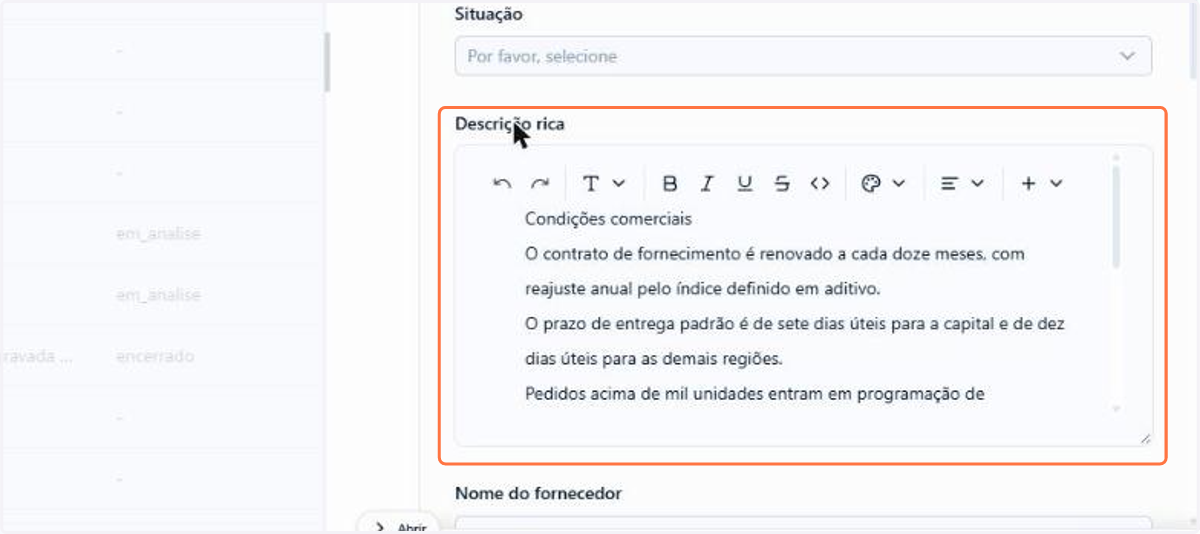
Arraste para baixo a alça no canto inferior direito do editor para aumentar a área de escrita

Com a área maior, o conteúdo escondido aparece e a rolagem interna deixa de ser necessária

Quer saber mais sobre o editor de texto? Consulte a documentação.
2.8 Perfil: Owner do workspace no Painel do Usuário
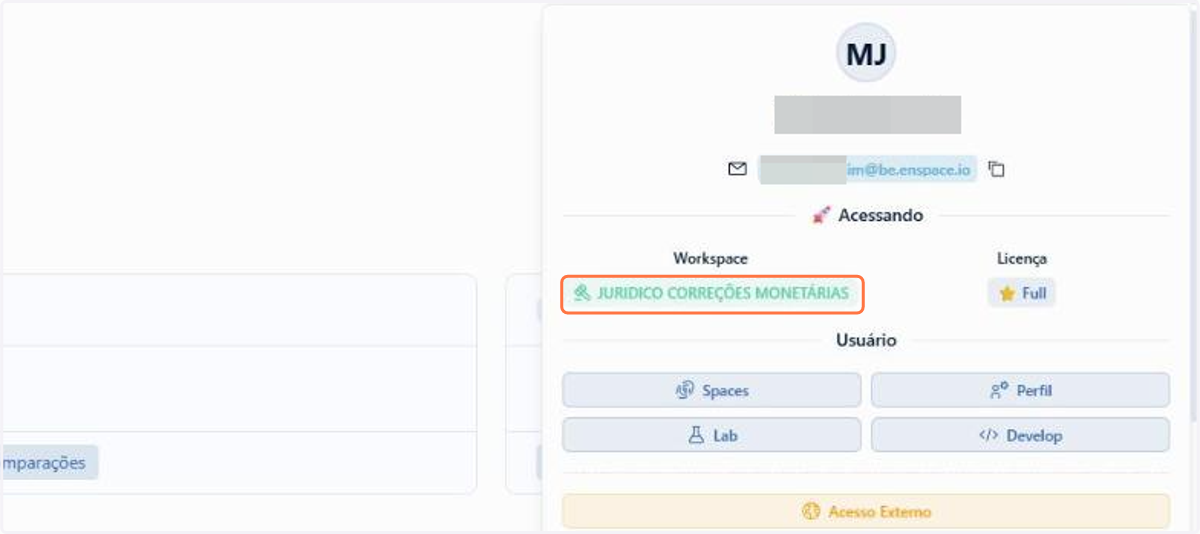
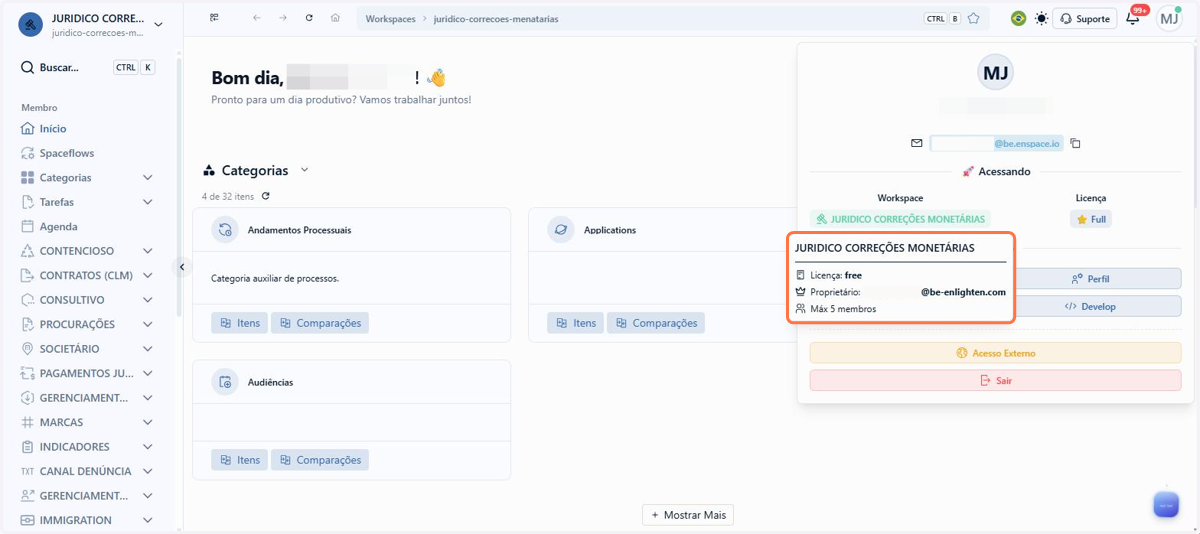
O Painel do Usuário agora mostra quem é o Owner do workspace: o e-mail dele aparece ao passar o mouse sobre o nome do workspace. Assim fica claro a quem recorrer em decisões administrativas, sem precisar perguntar ou abrir chamado.
📋 Passo a passo: ver quem é o Owner do workspace
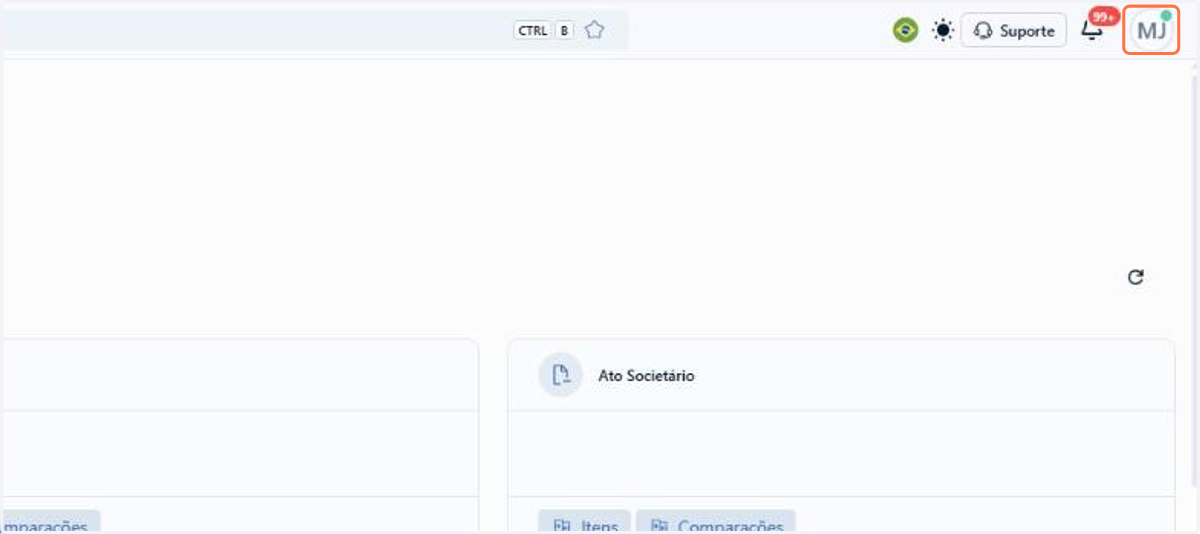
Na tela de início, clique no seu avatar, no canto superior direito, para abrir o Painel do Usuário
Em Acessando, passe o mouse sobre o nome do workspace
O balão mostra o e-mail do Proprietário do workspace, junto com a licença e o limite de membros
Quer saber mais sobre o Painel do Usuário? Consulte a documentação.
2.9 Spaceflow: Responsável alternativo e aviso sobre o responsável no nó de Tarefa
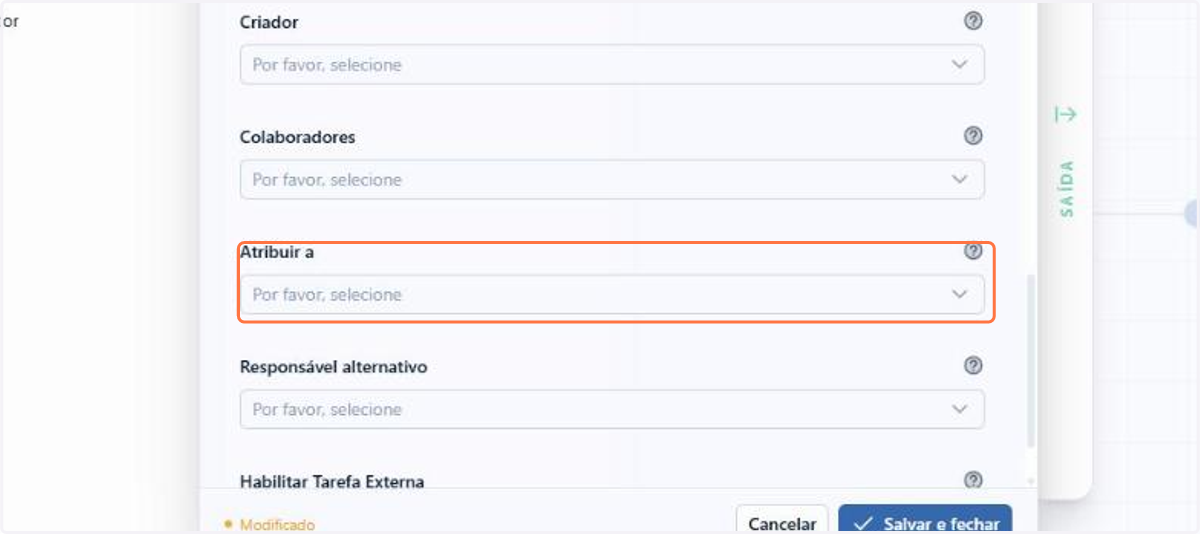
As tarefas criadas pelo Spaceflow não ficam mais paradas sem dono quando o responsável não pode ser atribuído. O nó de Tarefa ganhou o campo Responsável alternativo: se não for possível atribuir a tarefa ao responsável principal, ela vai para o membro escolhido ali.
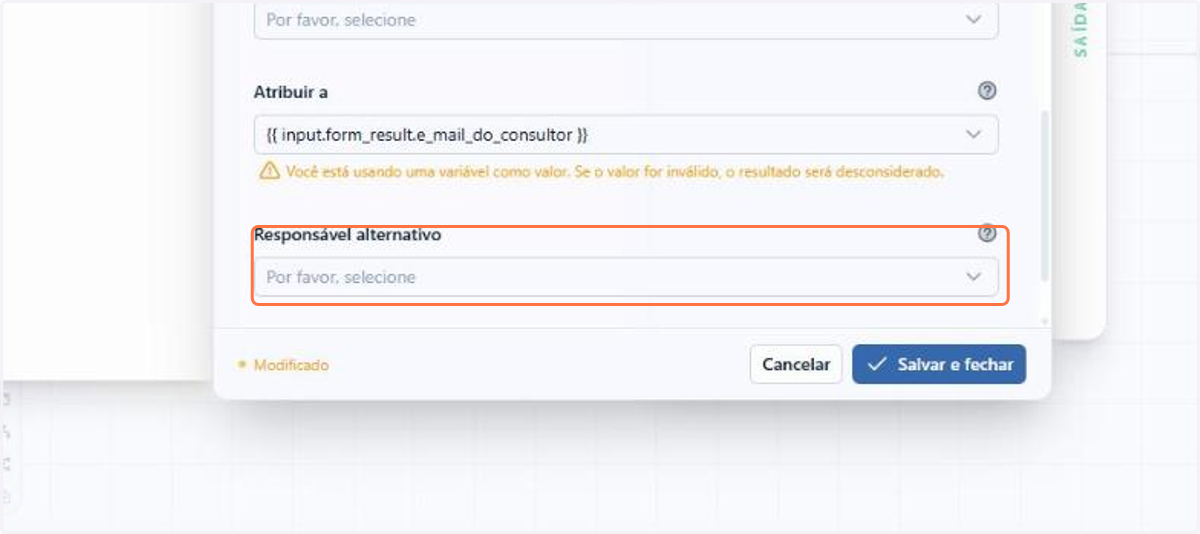
É o caso de um fluxo em que uma variável traz, de um campo do item, o e-mail do responsável. Se esse e-mail não pertencer a um membro do workspace, por exemplo, não é possível vincular a tarefa a ele, e ela é atribuída ao responsável alternativo.
📋 Passo a passo: definir um responsável alternativo no nó de Tarefa
No editor do fluxo, clique duas vezes no nó de Tarefa
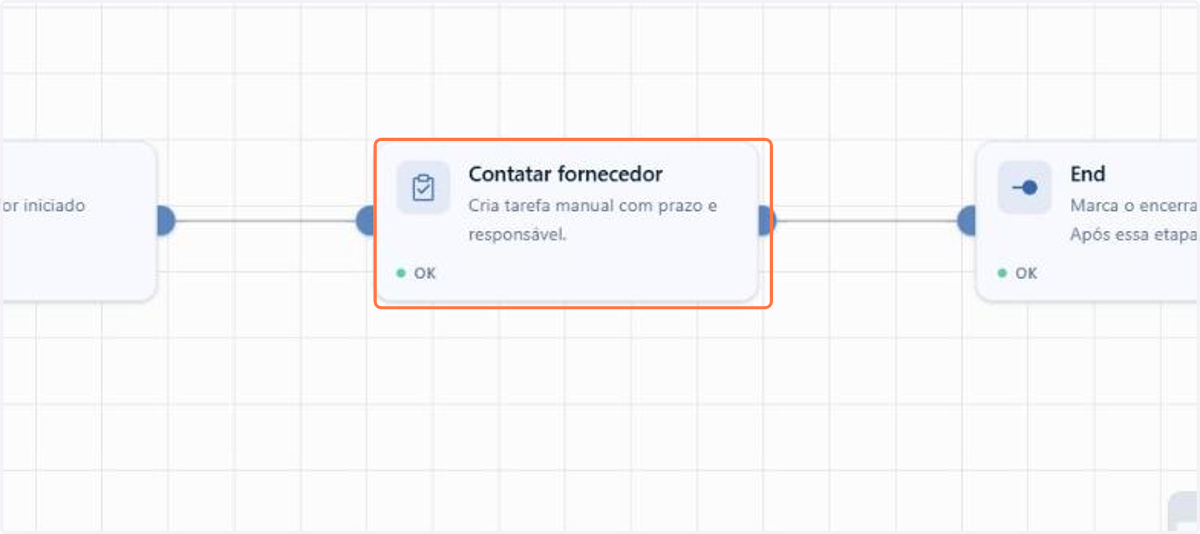
No painel Entrada, arraste a variável com o e-mail do responsável para Atribuir a, em Permissões e Responsabilidade da Tarefa
Clique em Responsável alternativo: ele garante um responsável quando o e-mail de Atribuir a não é de um membro do workspace
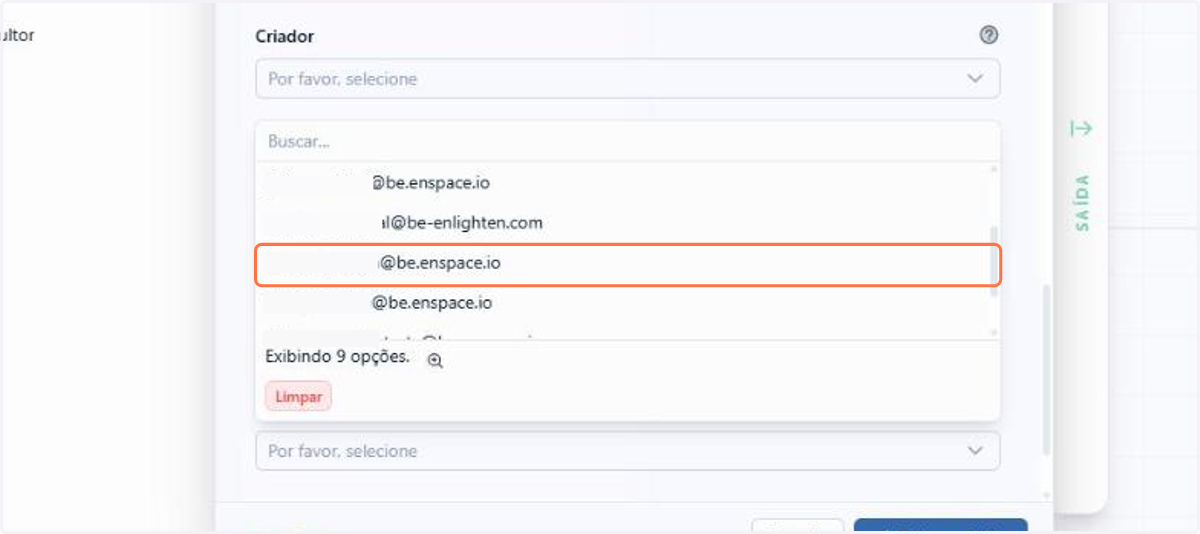
Escolha o membro que assume a tarefa quando não é possível atribuí-la ao responsável principal
Quer saber mais sobre o nó de Tarefa? Consulte a documentação.
2.10 Spaceflow: Variável no campo Valor das condições
As condições do Spaceflow ficaram mais flexíveis: agora você pode comparar 2 valores vindos do próprio fluxo. Quando o campo Valor de uma condição traz uma variável, o nó de Condicionais compara o conteúdo dela com o outro lado durante a execução.
Imagine um fluxo que compara o valor solicitado em um item com o limite cadastrado em outra categoria, buscado por um nó anterior. A condição decide o próximo passo com os dados reais da execução, sem depender de um valor fixo digitado na própria condição.
Quer saber mais sobre o nó de Condicionais? Consulte a documentação.
2.11 Logs: Autor e origem das alterações do nó de CRUD automático
As alterações feitas pelo nó de CRUD automático (o que executa a ação direto no item, sem gerar tarefa para uma pessoa) agora aparecem nos Logs de Auditoria com autor e origem.
Cada criação ou edição de item feita por um nó de CRUD automático gera um registro no log de auditoria, com quem disparou o fluxo como autor, no lugar de um usuário de sistema sem identificação, e com a execução de origem, o que permite rastrear de onde veio cada alteração.
O autor registrado depende da forma como o fluxo foi disparado. Quando o gatilho é Ações de Itens, o autor é a pessoa que criou, atualizou ou excluiu o item que iniciou o fluxo. Quando o fluxo é iniciado manualmente, o autor é a pessoa que o iniciou.
Esse autor identifica apenas a origem da alteração e não muda o que o fluxo pode gravar. A automação continua escrevendo no item com as permissões do sistema, independentemente das permissões da pessoa registrada como autor.
Quer saber mais sobre o nó de CRUD? Consulte a documentação.
2.12 Itens: Busca sem diferença de acentos
A busca nas listagens de itens e de tarefas agora ignora acentos: procurar por "acao" encontra "ação", e o contrário também vale.
Assim, o item aparece na busca mesmo quando foi cadastrado com uma grafia diferente da pesquisada, com ou sem acento. Você encontra o que procura na primeira tentativa, sem testar variações da mesma palavra.
Quer saber mais sobre a busca de itens? Consulte a documentação.
2.13 Integrações: Mensagem aos signatários e recuperação de falhas na D4Sign
Ao enviar um documento para assinatura, agora você pode incluir uma mensagem personalizada aos signatários, para dar contexto ao documento enviado.
Quando a integração automática falha, o processo de assinatura também pode ser retomado. Uma ação manual força o envio imediatamente, sem refazer o fluxo, e uma falha no retorno da D4Sign pode ser reprocessada a partir da etapa em que ocorreu, sem duplicar o que já tinha sido feito.
Quer saber mais sobre a integração com a D4Sign? Consulte a documentação.
3. Correções
Na tabela de itens, alguns itens exibiam numa coluna um valor diferente do gravado no próprio item, e quem consultava pela listagem via a informação errada.
A correção faz a tabela exibir o mesmo valor registrado no item.
Ao criar um item a partir de um campo de relacionamento com outra categoria, o sistema bloqueava a criação e exibia um erro de vínculo não permitido, informando que um dos campos pertencia a outra categoria.
A correção permite concluir a criação do item pelo campo de relacionamento normalmente, sem o bloqueio por vínculo.
Na nova tela de itens, abrir um item já mostrava o aviso de alterações não salvas, mesmo sem nenhuma edição, e o navegador pedia confirmação para sair da página. O caso acontecia em categorias com campos de valor padrão. Quem só consultava o item acabava salvando sem necessidade e alterava a data e a autoria da última atualização.
A correção faz o item abrir sem o aviso, que passa a aparecer só quando algo é de fato editado.
Na nova tela de Itens, ao criar um novo item, o sistema abria todos os formulários da categoria de uma vez, sem forma de filtrá-los, o que dificultava encontrar o formulário desejado.
A correção permite filtrar os formulários ao criar um novo item, facilitando localizar o formulário certo em categorias com vários deles.
Ao configurar uma visualização personalizada, os filtros e os campos escolhidos não eram salvos, nem na tela antiga nem na nova, e a tabela acabava exibindo colunas que não estavam configuradas.
A correção salva os filtros e os campos da visualização, e a tabela passa a exibir apenas as colunas configuradas.
Em algumas edições de item, a correção monetária configurada no campo Valor Monetário era apagada, inclusive quando o campo ficava dentro de um grupo. E, quando uma das correções do item usava um índice inválido, nenhuma correção daquele item era processada, nem as válidas.
A correção mantém a correção monetária configurada ao editar o item e processa as correções válidas normalmente: só a que usa índice inválido fica marcada com erro.
Ao criar itens por subida em massa por planilha, o índice de correção monetária ficava vazio, mesmo com o campo preenchido corretamente.
A correção garante que o índice de correção monetária seja preenchido também nos itens criados por planilha.
Em itens trazidos por migração, ao salvar um campo de correção monetária sem índice definido, o sistema exibia o erro "An internal server error occurred", mas gravava os valores mesmo assim.
A correção exibe a mensagem de erro no idioma do usuário e marca com status de erro a correção monetária que está sem índice.
Na aba Código da configuração das categorias, o editor exibia o selo Inválido para uma estrutura correta, sem explicar o motivo, e não salvava as alterações feitas diretamente no código.
A correção faz o editor reconhecer a estrutura válida e salvar as alterações feitas no código.
Fluxos com o evento Exclusão não disparavam quando um item ia para a lixeira. Alterações feitas por integrações ou por rotinas internas também não disparavam os fluxos com o evento Atualização.
A correção faz os fluxos com o evento Exclusão dispararem quando um item publicado vai para a lixeira, e as alterações feitas por integrações ou rotinas internas passam a disparar os fluxos com o evento Atualização.
Itens criados pelo Beni não acionavam o Spaceflow correspondente: o sistema não reconhecia o evento de criação e o fluxo automático não era iniciado.
A correção faz com que a criação de um item pelo Beni dispare o fluxo automático correspondente, como já acontece com itens criados pelos demais caminhos.
Ao adicionar condicionais a campos do Spaceflow, o seletor de campo de referência mostrava apenas os campos criados nas categorias do workspace, e não os campos criados dentro do próprio construtor do fluxo.
A correção passa a listar também os campos criados no construtor do Spaceflow como referência para as condicionais.
Ao abrir o link de uma tarefa externa e informar o código de uso único recebido por e-mail, o sistema validava o código e mostrava a mensagem de sucesso, mas continuava na tela de autenticação, sem abrir a tarefa.
A correção leva o usuário direto para a tarefa assim que o código é validado.
Ao extrair o relatório padrão na tela de Tarefas Agendadas, a extração não terminava e o sistema exibia um aviso de erro.
A correção faz o relatório padrão voltar a ser extraído normalmente.
Ao excluir tarefas rápidas concluídas em sequência, elas sumiam da tela, mas voltavam a aparecer na tabela assim que a página era atualizada, como se a exclusão não tivesse acontecido.
A correção garante que a exclusão de tarefas rápidas seja aplicada de fato, de modo que as tarefas removidas não retornem à tabela após atualizar a tela.
Ao criar uma visualização em Kanban nas Tarefas Agendadas, filtros padrão eram aplicados sem aviso, e não havia como removê-los.
A correção remove os botões de filtro duplicados do Kanban de tarefas.
Ao editar uma visualização personalizada criada na tela de tarefas rápidas, não era possível ver quais campos estavam selecionados, o que dificultava ajustar a visualização sem recomeçar do zero.
A correção passa a exibir os campos já selecionados ao editar a visualização, permitindo revisar e alterar a seleção diretamente.
Ao enviar a primeira mensagem de uma conversa nova no chat do Beni, a conversa era criada, mas a área do chat mostrava "Conversa não encontrada" e o conteúdo só aparecia depois de recarregar a página. Em alguns casos, o texto digitado se perdia sem aviso.
A correção faz a conversa nova abrir corretamente já na primeira mensagem, preservando o texto enviado.
O chat flutuante do Beni às vezes ficava inteiro fora da área visível. Como a posição era guardada e reaplicada sem se ajustar ao tamanho da janela, bastava ter arrastado o chat em uma tela maior ou em outro monitor para o Beni desaparecer ao voltar para uma tela menor, sem forma de trazê-lo de volta pela interface.
A correção mantém o chat flutuante do Beni sempre dentro da área visível, ajustando a posição ao tamanho da janela, de modo que ele continue acessível mesmo depois de trocar de tela ou de monitor.
No aplicativo do Beni, ao alternar entre o modo de Planejamento e o modo Padrão, o modo mostrado na tela nem sempre valia para a mensagem enviada: em alguns casos o Beni recusava executar, alegando estar em modo de planejamento, mesmo com o modo Padrão selecionado.
A correção faz valer sempre o modo selecionado na tela no momento do envio, de modo que o Beni execute ou apenas planeje conforme a escolha atual do usuário.
No chat flutuante do Beni, ao inserir uma quantidade muito grande de texto, o campo de digitação continuava aumentando de altura sem limite, empurrando a interface para baixo.
A correção limita o crescimento do campo de digitação, de modo que textos longos não desloquem mais a interface.
No seletor de agentes do chat, a descrição de cada agente aparecia como um identificador interno do sistema, em vez do texto descritivo.
A correção faz o seletor de agentes exibir a descrição de cada agente em texto legível, no idioma configurado no workspace.
Em alguns templates de e-mail, o link da tarefa não era enviado, impedindo que o destinatário abrisse a tarefa diretamente pela mensagem.
A correção garante o envio do link da tarefa no template, permitindo acessar a tarefa a partir do e-mail.
A notificação por e-mail de conclusão de tarefa enviada a usuários externos exibia o identificador interno de um texto em vez do conteúdo traduzido.
A correção faz essa notificação exibir o texto traduzido corretamente no corpo do e-mail.
A integração com o D4Sign apresentava atraso para devolver ao ENSPACE o documento atualizado após o envio para assinatura.
A correção reduz esse atraso, de modo que o documento atualizado retorne ao ENSPACE em tempo adequado.
Em inglês, a mensagem de log de criação de campo em categoria não estava traduzida e exibia o identificador interno do texto.
A correção traduz essa mensagem de log, exibindo o texto correto em inglês.
4. Extra
Esta seção é um aviso sobre o portal de documentação, que fica fora do ENSPACE e não entra na contagem de itens desta release.
4.1 Documentação: Seletor de produto no portal de documentação
O portal de documentação ficou mais fácil de navegar agora que reúne mais de um produto. No topo da página, ao lado do logo, uma pílula mostra qual documentação está aberta e troca entre ENSPACE, Word Plugin e Beni App com um clique.
Ao escolher um produto, o portal inteiro acompanha a escolha: o menu lateral esquerdo passa a exibir a árvore daquele produto, o conteúdo e o endereço da página mudam imediatamente, e os links DOCS, BLOG e RELEASES do topo apontam para as seções dele. O idioma escolhido e o tema claro ou escuro continuam valendo depois da troca.
📋 Passo a passo: trocar de produto no portal de documentação
No menu lateral esquerdo da tela de início, na seção Ajuda, clique em Documentação

No topo do portal, clique no seletor ao lado do logo, que mostra a documentação aberta

Escolha o produto na lista: ENSPACE, WORD PLUGIN ou BENI APP

Confira o menu lateral esquerdo, que passa a exibir a árvore do produto escolhido

Os links DOCS, BLOG e RELEASES do topo também acompanham a escolha e apontam para as seções do produto

Quer saber mais sobre o portal de documentação? Consulte a documentação.
3.0.0 está no ar
Esta release apresenta 79 itens: 13 novas funcionalidades, 11 melhorias e 55 correções de bugs. Entre os destaques estão o novo Plugin do ENSPACE para o Microsoft Word, o novo app do Beni e o nó de agente de IA no Spaceflow.
1.0.0 está no ar
Esta release apresenta 1 item: 1 nova funcionalidade. É a primeira versão do Plugin do ENSPACE para o Microsoft Word, com revisão de documentos por IA e criação de templates direto no Word.