Agente de IA
Execute agentes de IA dentro dos seus fluxos
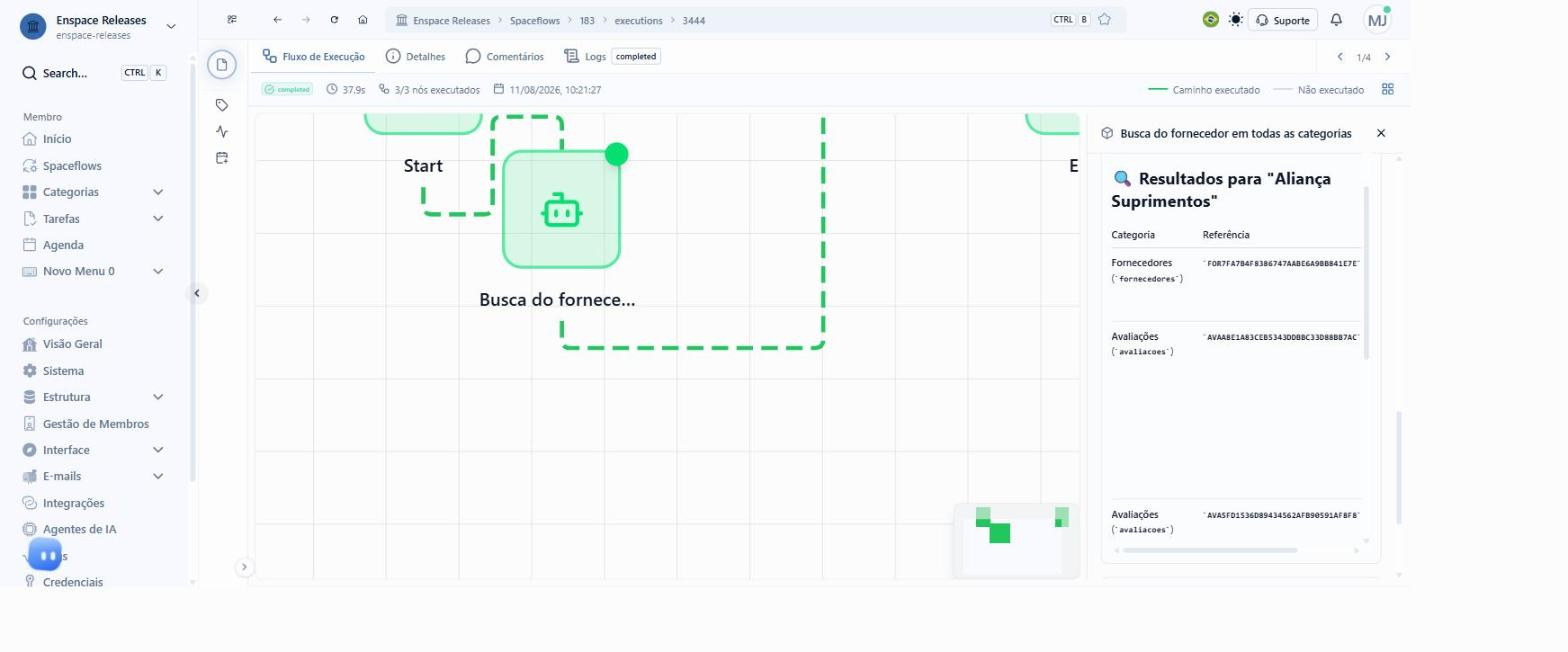
O nó IA Agente utiliza um agente de IA personalizado para tomar decisões e executar tarefas de forma autônoma dentro de um Spaceflow. Durante a execução do fluxo, o agente opera sobre os dados do workspace usando as mesmas ferramentas de IA disponíveis na plataforma.
O agente utilizado é um dos configurados em Configurações > Agentes de IA, herdando seu tipo, modelo, regras e ferramentas.
Quando usar
Use este nó quando a etapa depende de uma decisão que não cabe em uma condicional fixa. Diferente dos demais nós de IA, que produzem um resultado a partir de uma instrução única, o IA Agente pode encadear várias ações até chegar ao resultado: consultar um registro, avaliar o que encontrou e agir conforme a situação.
Exemplos de uso:
- Classificar uma solicitação recebida e encaminhá-la conforme o conteúdo.
- Consultar registros relacionados antes de preencher um campo.
- Resolver uma etapa que exigiria triagem manual.
Consulta a várias categorias em um só nó
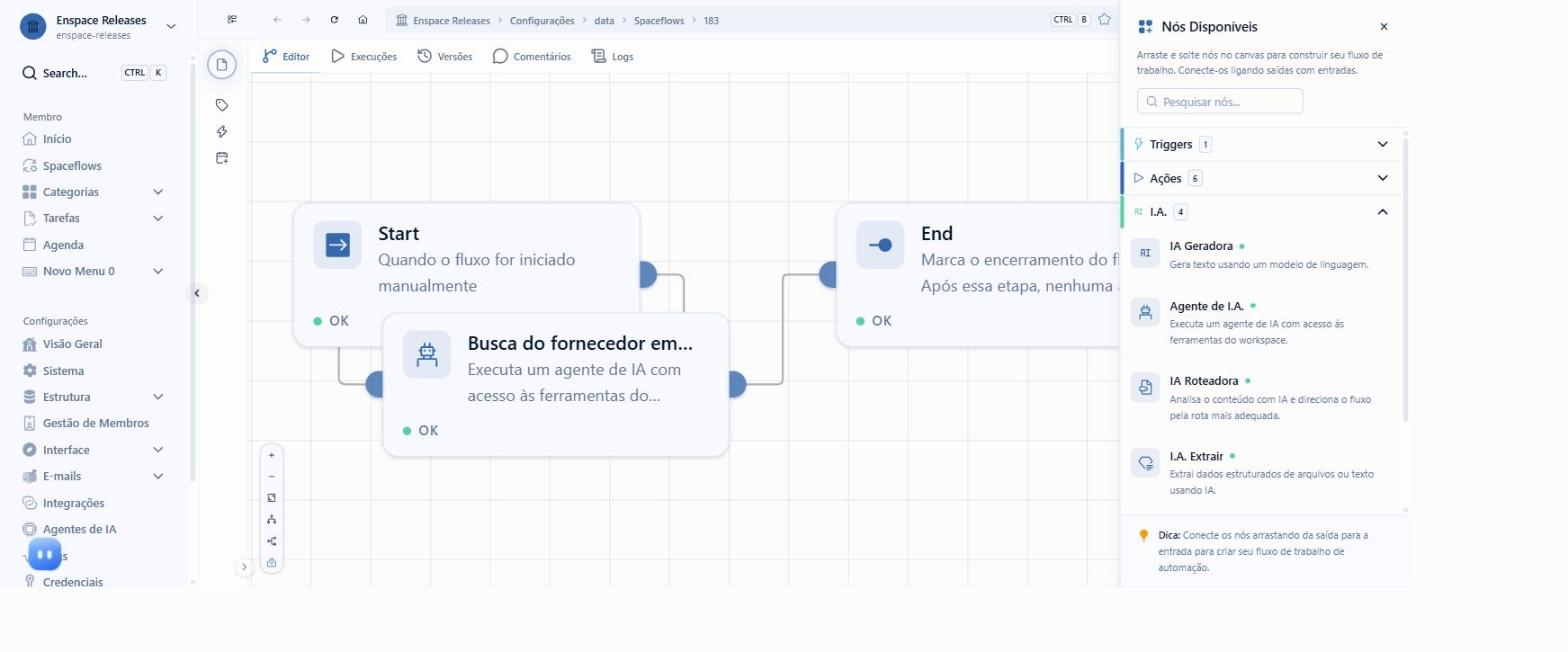
Dentro da mesma etapa, o agente encadeia chamadas de ferramenta até concluir o que a instrução pediu. É esse encadeamento que permite varrer o workspace inteiro atrás de um valor, sem montar um nó de leitura para cada categoria.
A ferramenta de listagem de registros consulta uma categoria por vez. Quando a instrução pede uma busca ampla, o agente repete essa consulta categoria a categoria dentro do próprio nó e reúne tudo em um resultado só. Ao final, ele informa em quais categorias procurou e devolve os registros com correspondência, identificando a categoria e o código de referência de cada um.
O resultado chega ao nó seguinte como texto, dentro do campo text da saída, e não como uma lista de registros com os campos separados um a um. Os valores ficam acessíveis aos próximos nós, mas quem precisa de um campo isolado tem de extraí-lo desse texto.
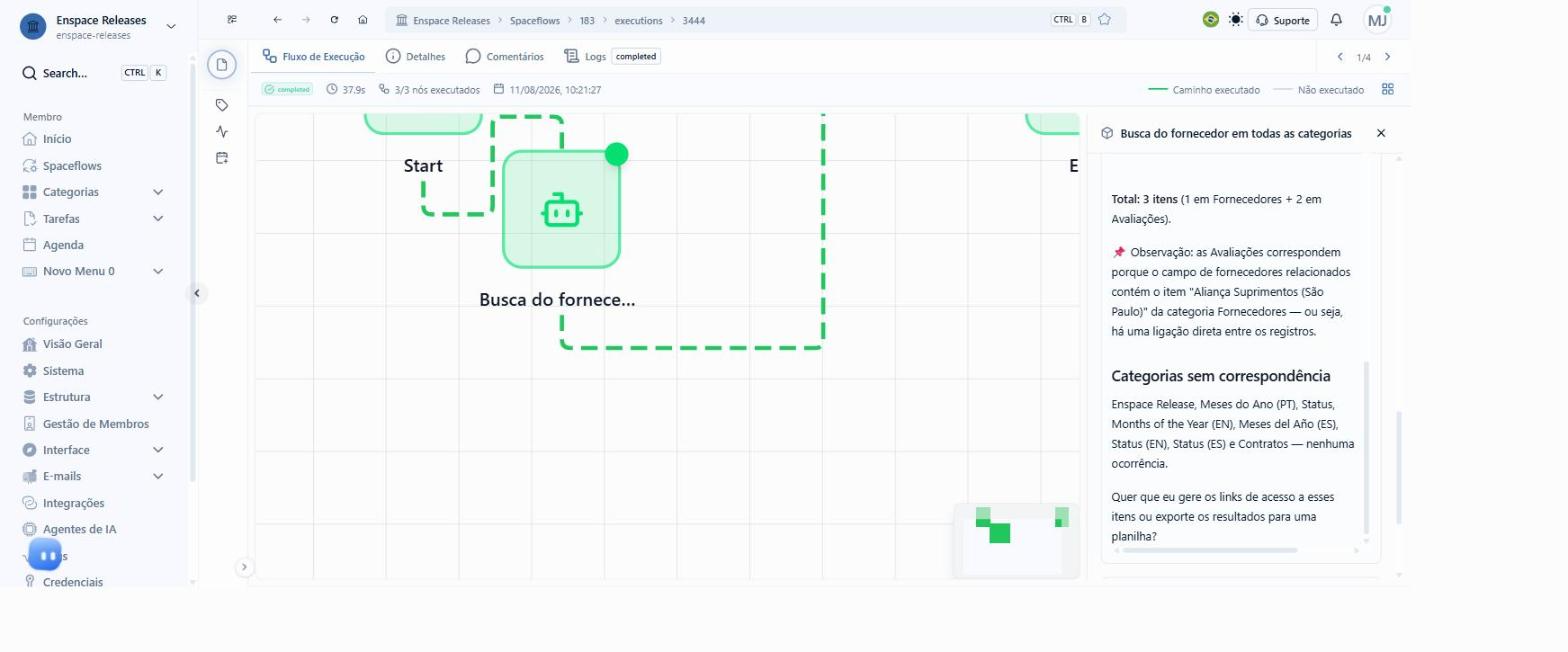
A relação de categorias sem correspondência, logo abaixo dos itens, é o que comprova que a varredura passou por todas as categorias do workspace e não parou na primeira.
Dois campos do nó definem o alcance da varredura:
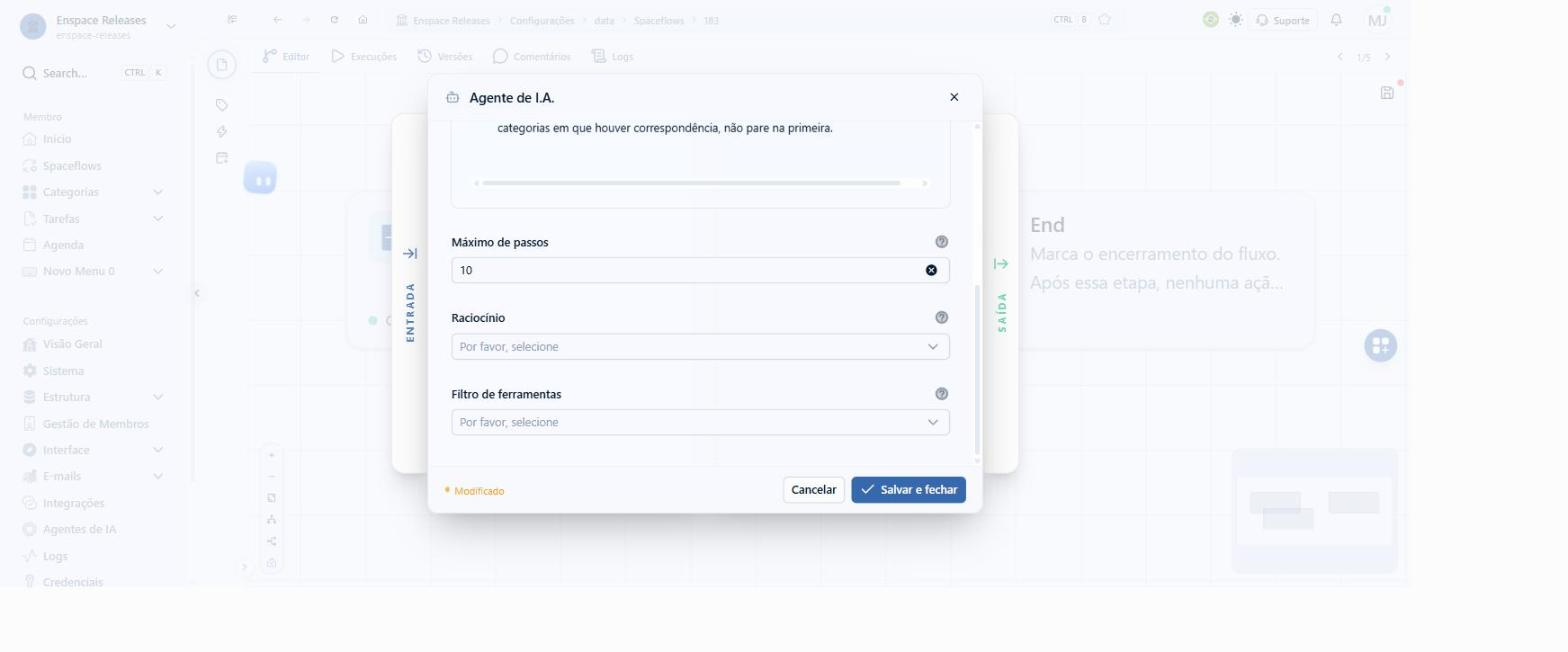
- Máximo de passos — quantas chamadas de ferramenta o agente pode fazer na etapa. Uma varredura completa gasta pelo menos uma chamada por categoria, então um limite baixo interrompe a busca antes do fim.
- Filtro de ferramentas — quais ferramentas o agente pode usar. Cada ferramenta traz a descrição do próprio escopo ao lado do nome, e é ali que se confirma se a consulta vale para uma categoria ou para o workspace inteiro.
A mesma lista de ferramentas aparece na criação do agente, em Configurações > Agentes de IA.
Buscar por referência de relacionamento
Além de buscar por texto livre, o agente pode localizar registros a partir da referência de um relacionamento. Isso permite reunir, em uma única etapa, todos os itens vinculados a um registro específico, mesmo que estejam espalhados por categorias diferentes.
O cenário mais comum é o de um registro central — como um cliente — que se relaciona com itens de várias categorias — como contratos, serviços e faturas. Em vez de montar um nó de leitura para cada categoria, o agente recebe a referência do cliente e varre o workspace atrás de itens que apontem para essa mesma referência em seus campos de relacionamento.
Para que a busca funcione:
- A instrução deve indicar a referência a ser usada como ponto de partida.
- O Filtro de ferramentas deve incluir a ferramenta de consulta que opera sobre relacionamentos.
- O Máximo de passos deve comportar pelo menos uma chamada por categoria a ser verificada.
O resultado chega ao nó seguinte como texto, no campo text, com os itens agrupados por categoria. Quem precisar de um campo isolado extrai o valor desse texto, da mesma forma que na busca por texto livre.
Consultar e gravar na mesma etapa
O nó não se limita a leitura. Com uma ferramenta de escrita habilitada no Filtro de ferramentas, o agente usa o que encontrou na consulta e grava o resultado dentro da própria etapa, sem depender de um nó de CRUD depois dele.
A categoria de destino da gravação não precisa ter sido consultada na etapa de busca. Basta que a instrução indique onde gravar e que a ferramenta de criação esteja liberada no filtro. Campos de relacionamento são preenchidos com o registro correspondente encontrado na busca.
Cada chamada de ferramenta consome um passo, e a gravação entra nessa mesma conta. Ao somar busca ampla e criação na mesma etapa, dimensione o Máximo de passos para cobrir as duas partes.
Para o que a ferramenta de criação aceita e seus limites, consulte Criar Item.
Execução sem membro associado
As ferramentas do nó funcionam mesmo sem um membro associado à execução. Isso importa nos fluxos disparados por webhook ou por agendamento, em que não há um usuário logado por trás da execução: o agente consegue operar normalmente nesses cenários.
Como configurar
- No editor do fluxo, adicione o nó IA Agente ao ponto desejado.
- Selecione o agente que executará a etapa.
- Descreva a instrução da etapa, indicando o que deve ser feito e o que se espera como resultado.
- Defina o que segue para os próximos nós a partir do resultado.
Para acompanhar o que o agente fez em cada execução, consulte Spaceflow.
Para criar e configurar agentes, consulte Agentes de IA.
Passo a passo: configurar o nó e conferir o resultado
Da inclusão do nó no canvas até a resposta na tela de execução:
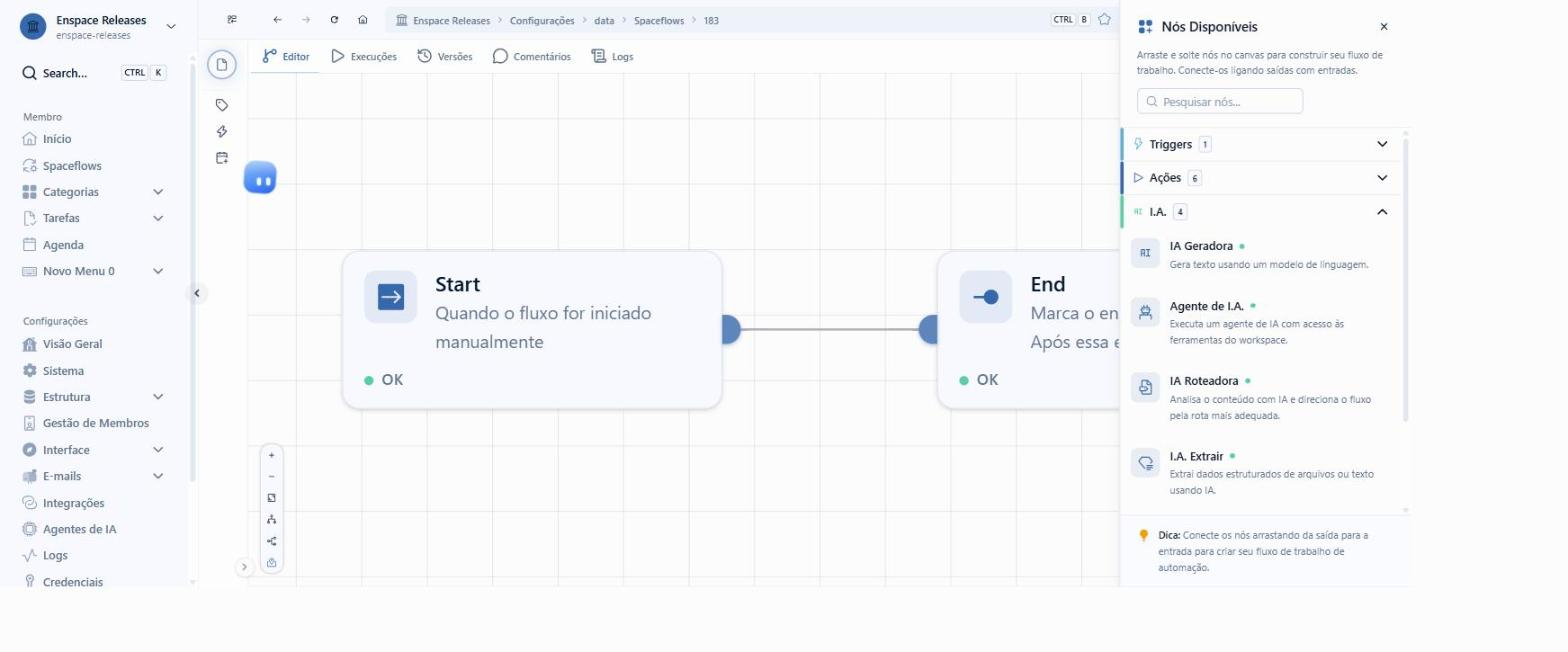
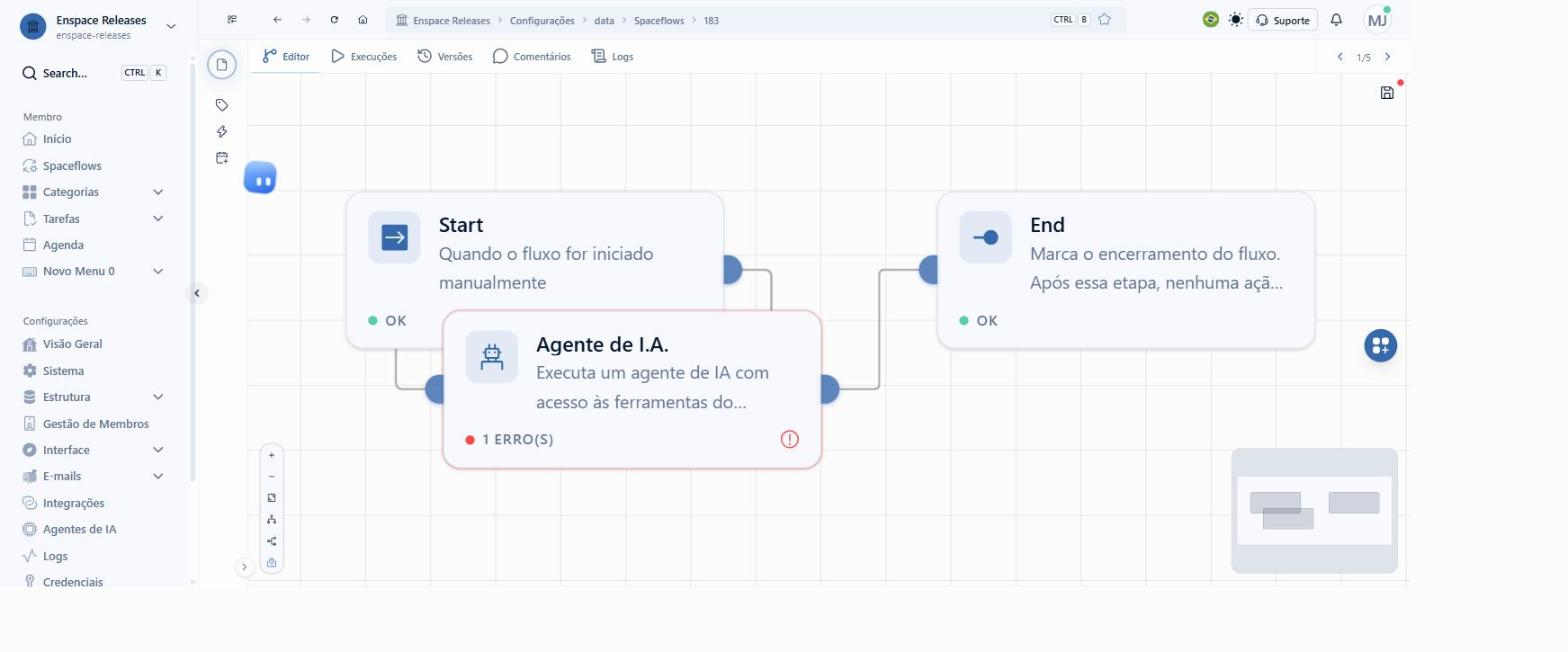
Arraste o nó para o canvas
Na seção I.A. do painel, o Agente de I.A. é o único nó que encadeia várias chamadas de ferramenta na mesma etapa.
Abra a configuração
Clique duas vezes no nó.
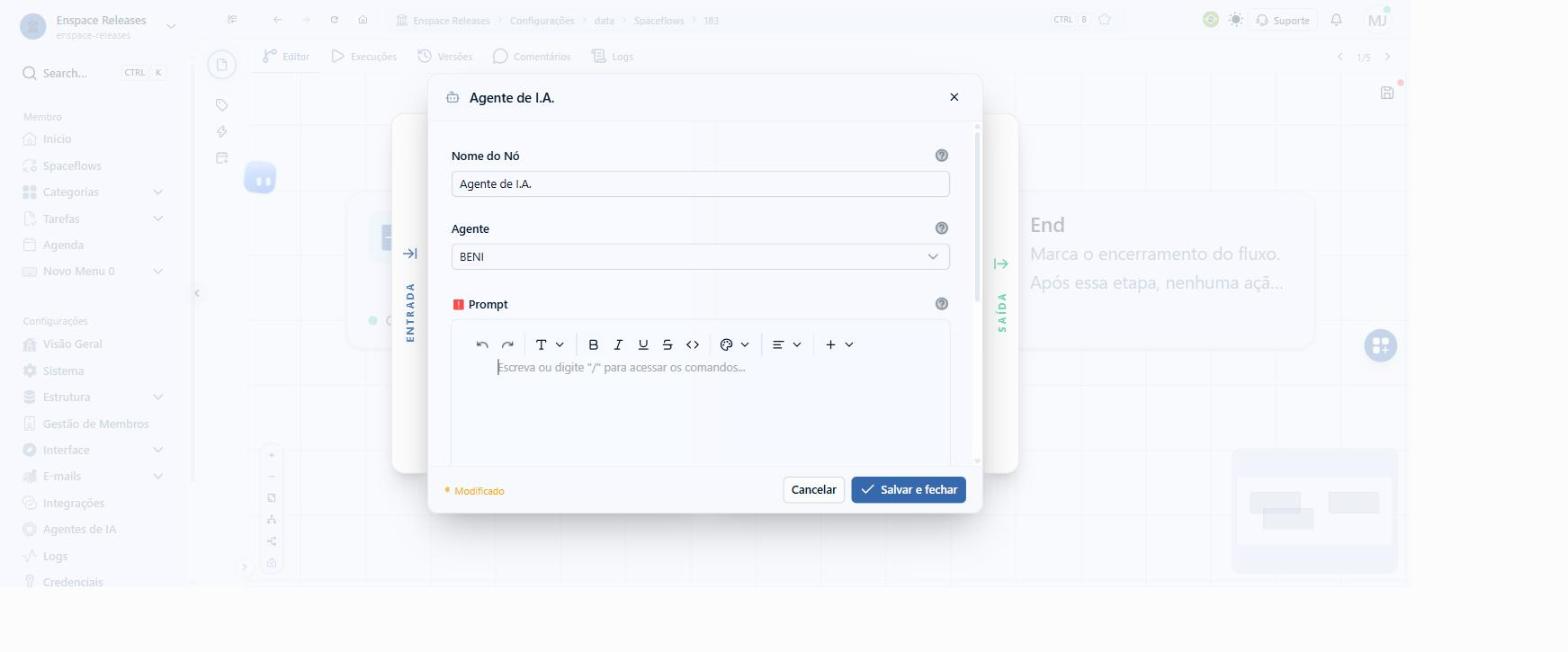
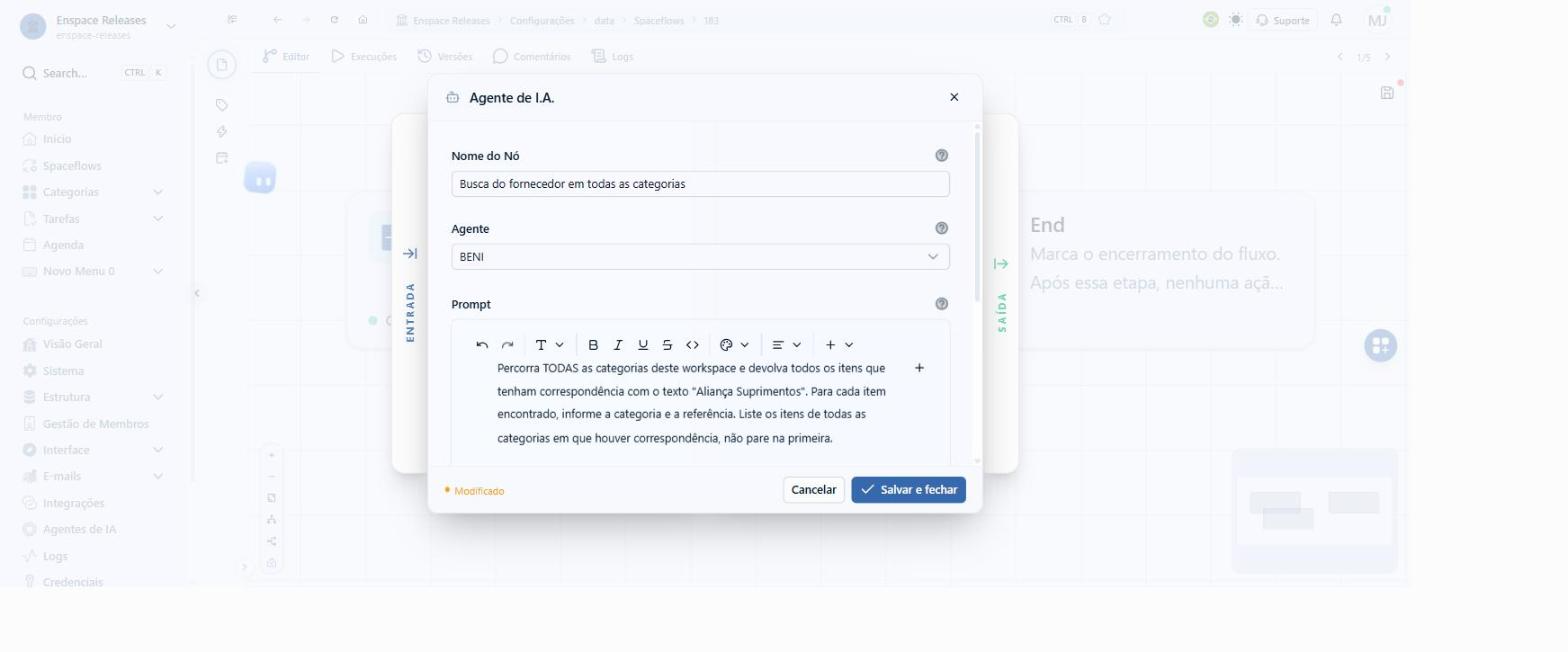
Escolha o agente
Em Agente, defina quem executa a instrução: um dos agentes nativos do ENSPACE ou um criado pela sua equipe.
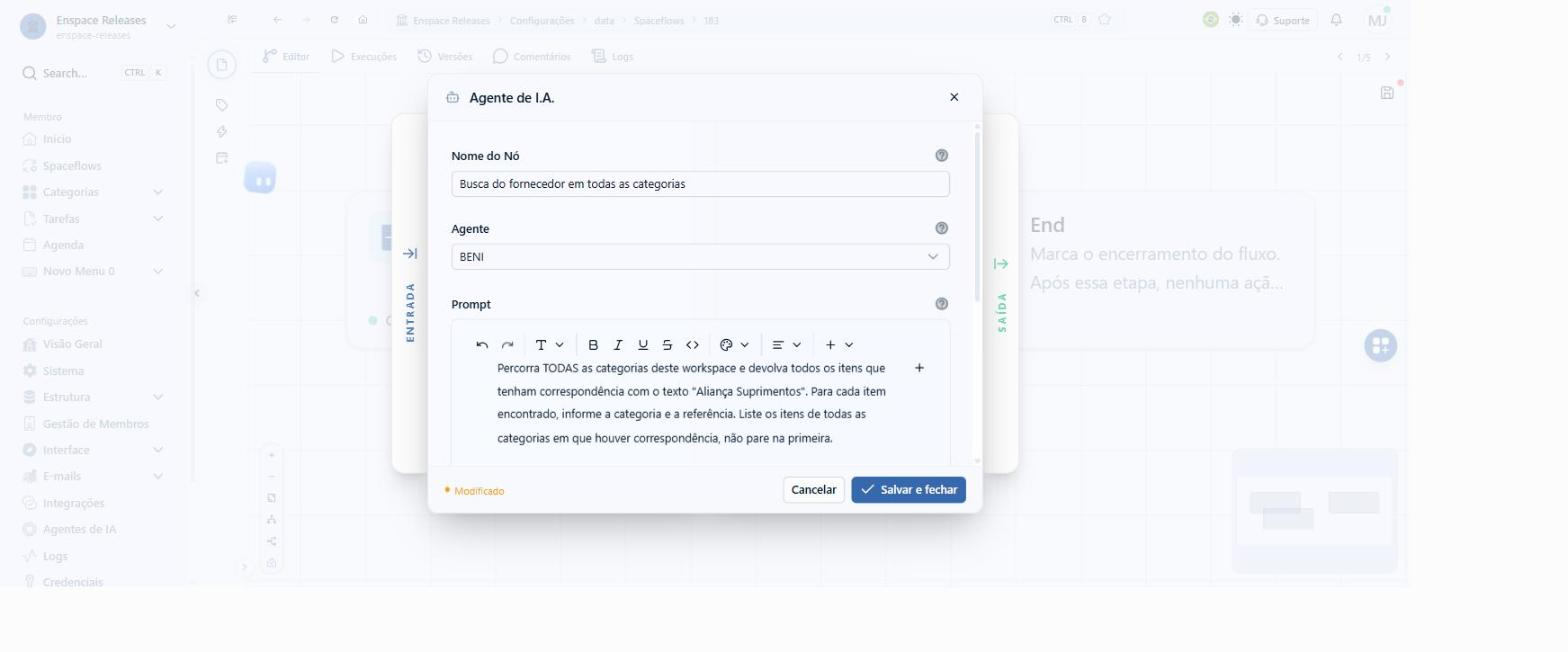
Escreva o Prompt
O Prompt é a instrução da etapa e aceita texto livre. É nele que você diz o que procurar e como quer o resultado.
Ajuste o alcance da varredura
Máximo de passos limita quantas chamadas de ferramenta o agente faz na etapa e nasce em 10. O Filtro de ferramentas restringe o que ele pode usar; em branco, ele usa todas.
Salve o nó
Com os campos preenchidos, clique em Salvar e fechar.
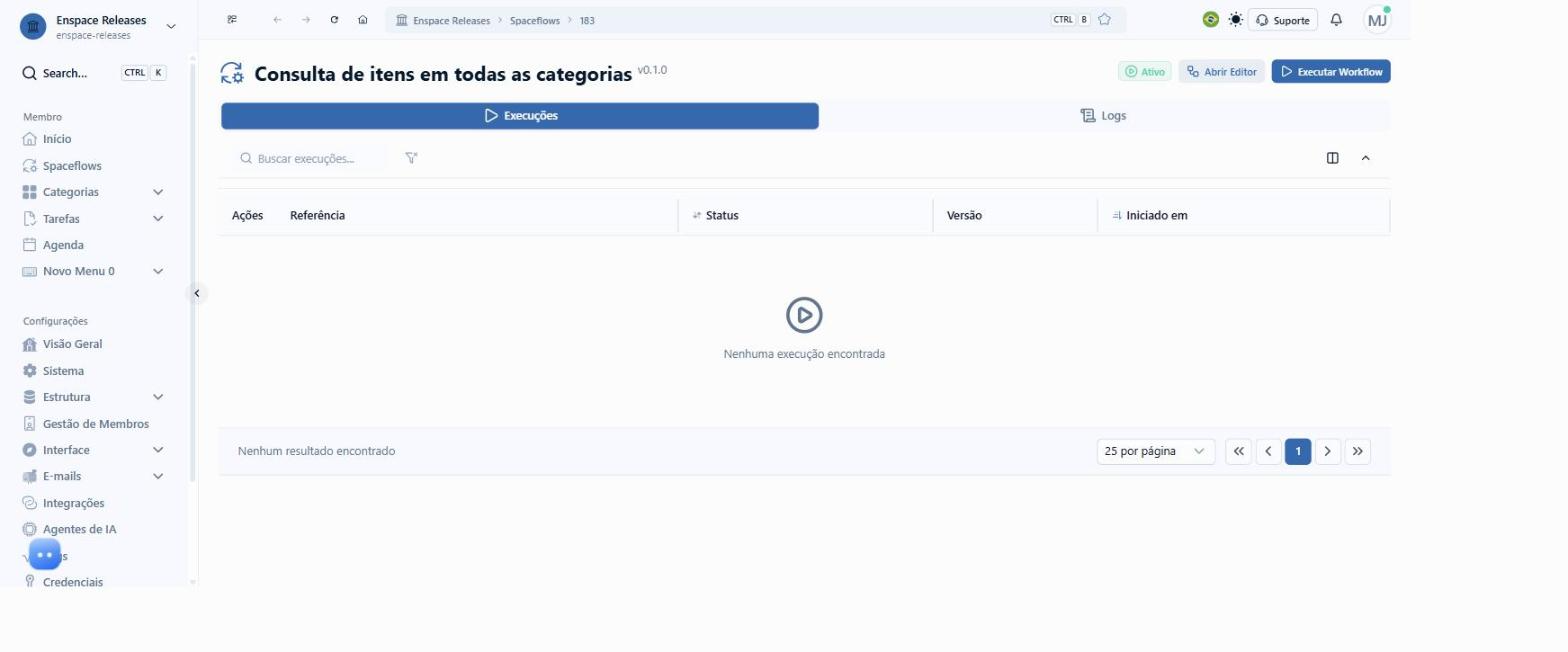
Execute o fluxo
A varredura não termina na hora: dispare a execução em Executar Workflow e acompanhe pela aba Execuções.
Confira a resposta final
Com o status em Completo, abra a execução, clique no card do nó e role o painel. Os itens encontrados vêm agrupados por categoria, com a referência de cada um.