Nó de Tarefa
Nó de Tarefa
O Nó de Tarefa é um nó de tarefa básica, utilizado para criar uma ação manual dentro do fluxo.
Configurações do Nó
- Nome do Nó
Defina um nome interno para identificar o nó dentro do fluxo. - Nome da Tarefa
Título que será exibido no card da tarefa. - Responsável
Membro do workspace responsável pela execução da tarefa. O responsável recebe a tarefa em sua lista de tarefas. - Colaboradores
Lista de membros do workspace que também podem visualizar e interagir com a tarefa, além do responsável. - Destinatários de E-mail
Endereços de e-mail que recebem notificações sobre a tarefa. - Prazo para Conclusão (opcional)
Defina um tempo-limite para conclusão da tarefa (ex.: 2 dias).
Passo a passo: formatar o Conteúdo da Tarefa
O campo Conteúdo da Tarefa traz um editor com barra de formatação, e o mesmo editor aparece nos nós de Aprovação, Formulário e CRUD:
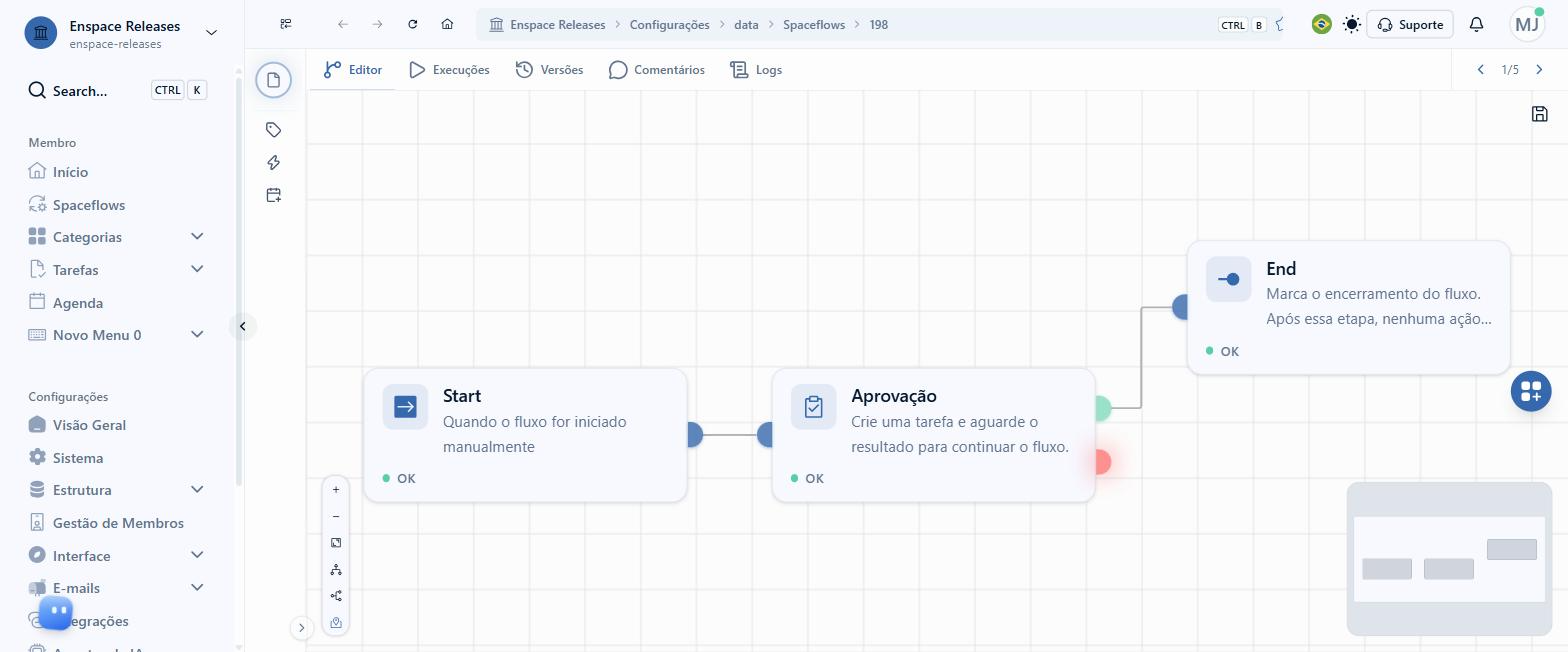
Abra as configurações do nó
Clique duas vezes no nó para abrir o modal.
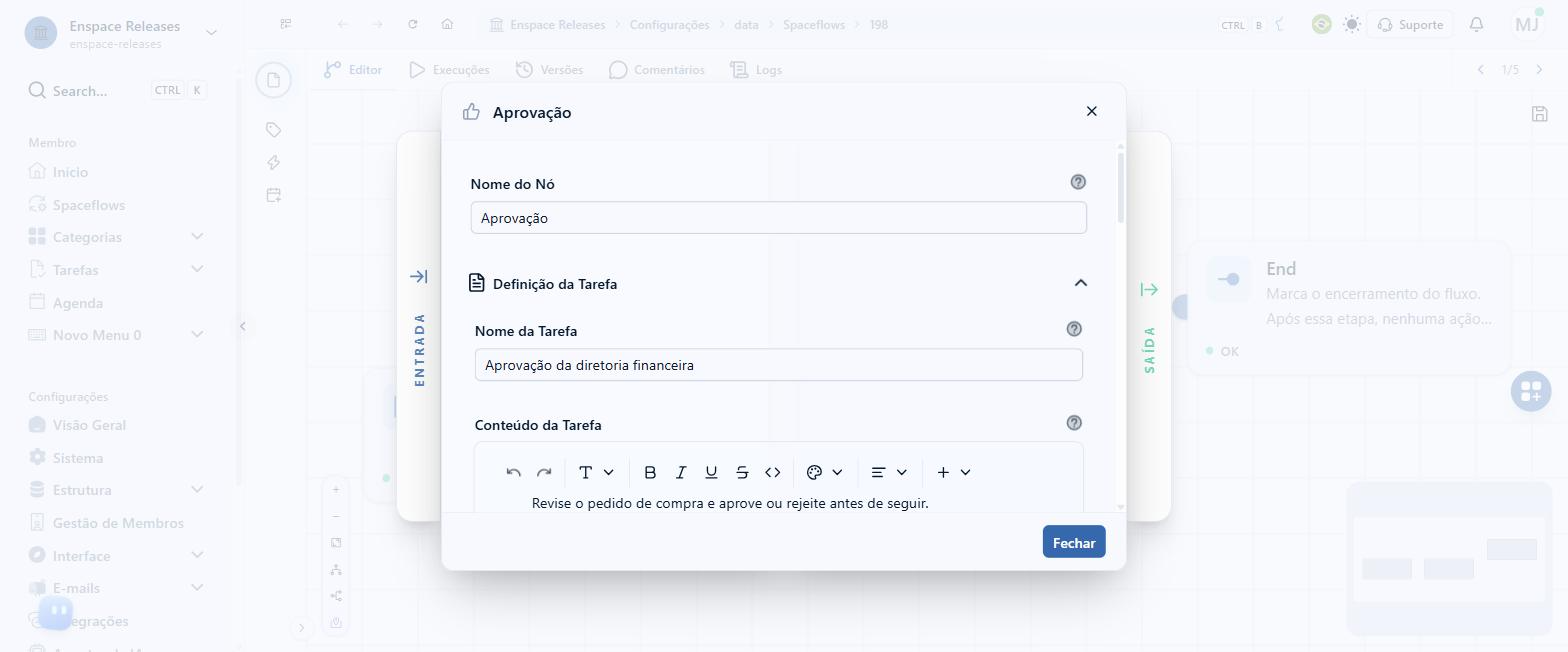
Localize o campo Conteúdo da Tarefa
Em Definição da Tarefa, o campo traz o editor com a barra de formatação.
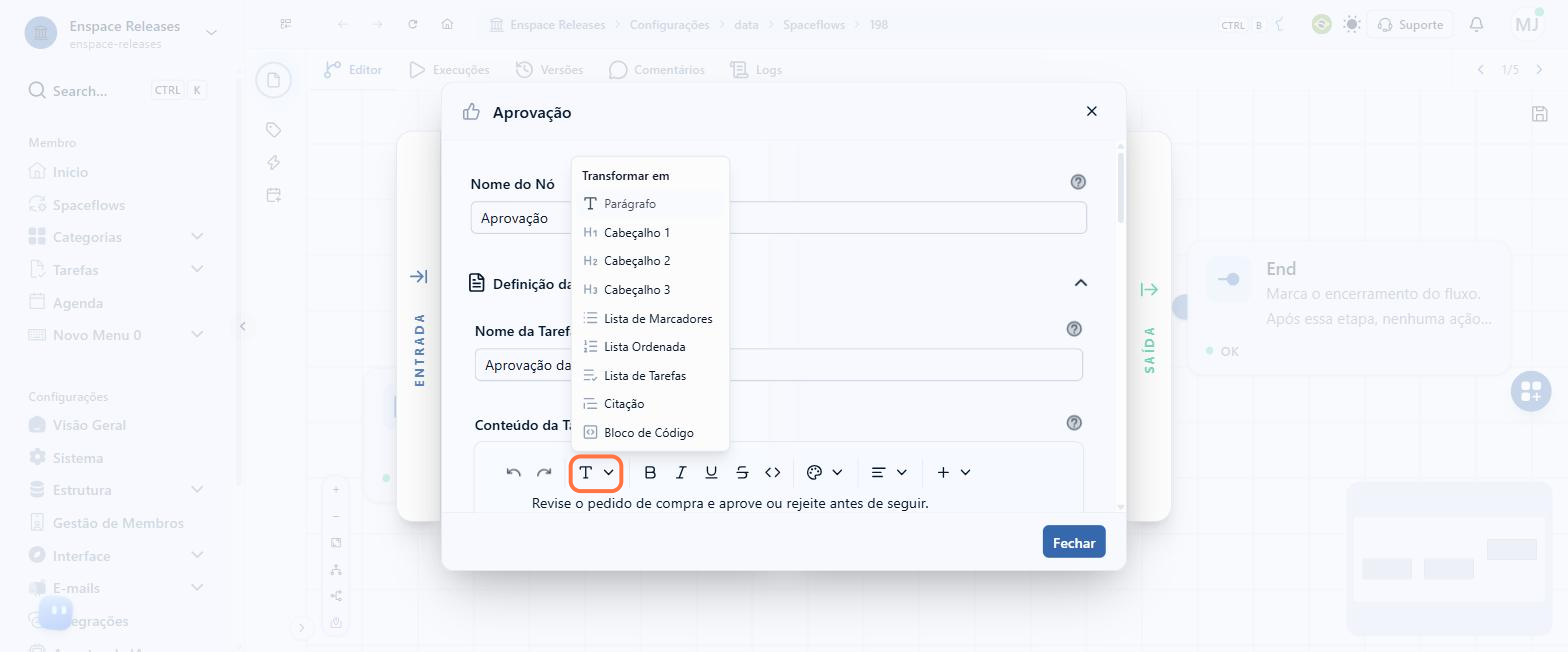
Troque o formato do bloco
O botão T abre Transformar em, com parágrafo, cabeçalhos, listas, citação e bloco de código.
Use a barra de seleção
Ao selecionar um trecho, a barra muda e oferece o assistente de IA, Link e Imagem.
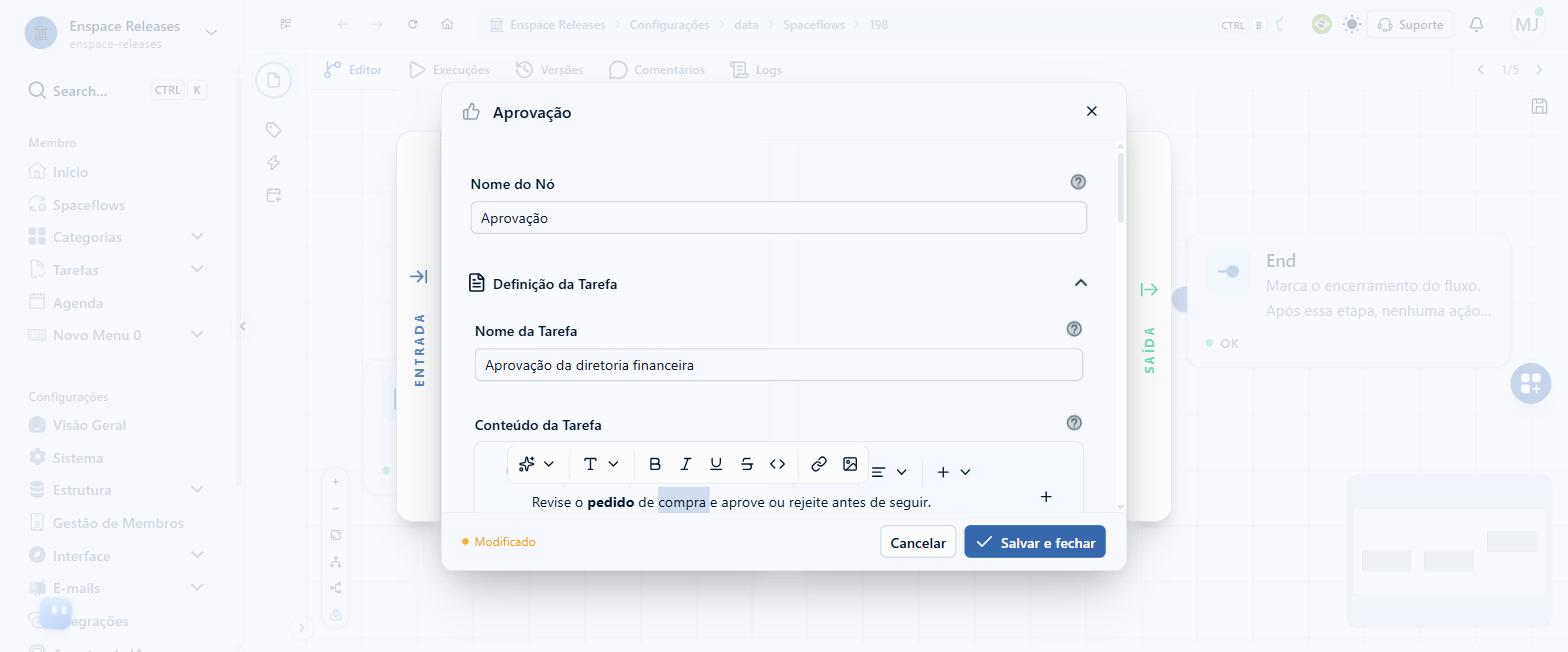
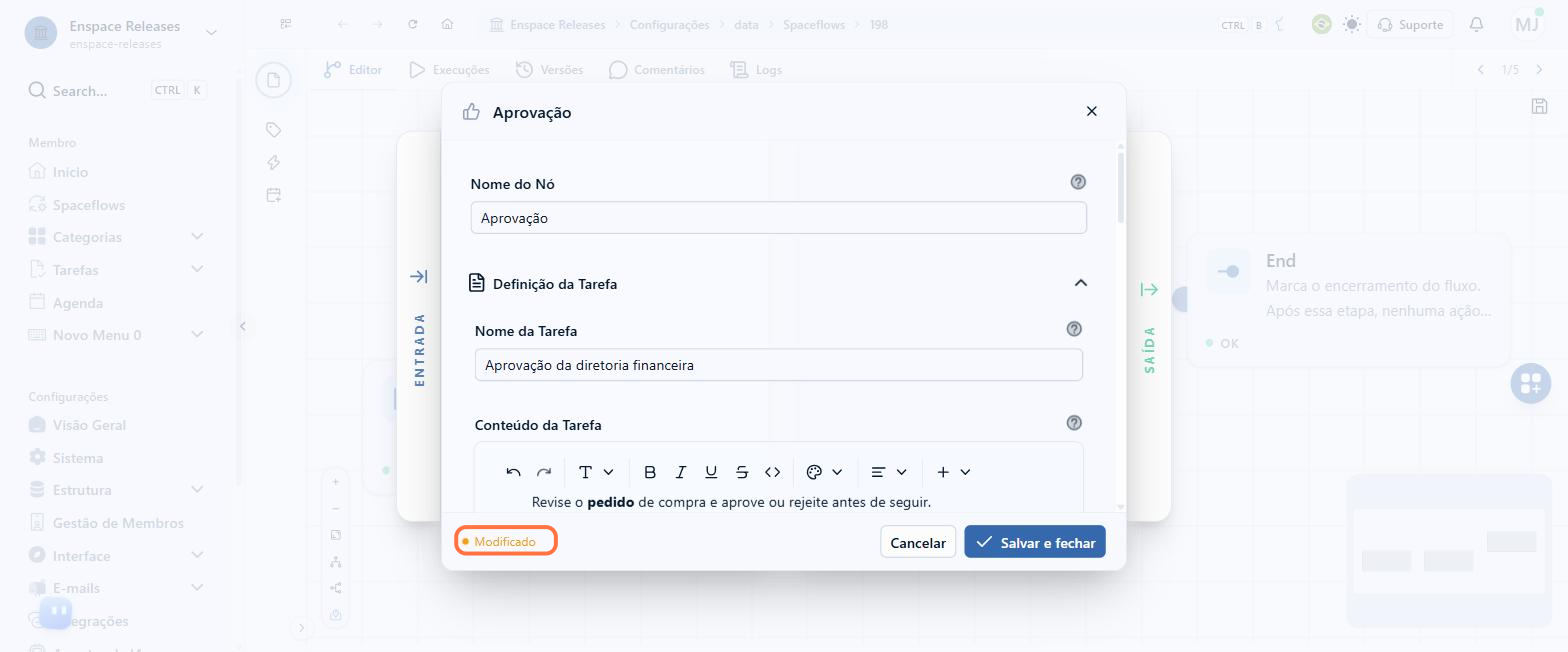
Salve o nó
Com a formatação aplicada, o rodapé exibe Modificado, com Cancelar e Salvar e fechar.
Como a tarefa é concluída
A tarefa criada por este nó tem o botão Concluir no painel de detalhes e na tela dedicada da tarefa, como as demais tarefas rápidas. A área de detalhes mostra apenas título, prazo e descrição, sem formulário para enviar: o botão funciona como atalho para quem já abriu a tarefa e quer encerrá-la ali.
Também é possível concluí-la sem abrir os detalhes, movendo o cartão para a coluna Concluída na fila de tarefas, por arraste ou pelo menu de três pontos do cartão em Enviar para → Concluída. O fluxo segue a partir daí.
Responsável não resolvido
Se o campo Responsável for preenchido com uma expressão que resolve vazia, a tarefa é criada sem responsável: aparece na fila sem avatar e ninguém consegue concluí-la. A interface responde apenas "Não foi possível atualizar a tarefa", sem indicar a causa.
id, display, reference) — não traz os dados do item relacionado. Uma expressão como {{ nodes.<gatilho>.data.<relacao>.data.email }} resolve vazia.Leia o item relacionado antes, com um nó CRUD de leitura, e use o resultado dessa leitura como responsável.
Depois de configurar um responsável por expressão, teste em tela: abra a fila de tarefas e confirme que o cartão mostra o avatar de alguém. É a verificação mais rápida de que a expressão resolveu.