IA Extratora
IA Extratora
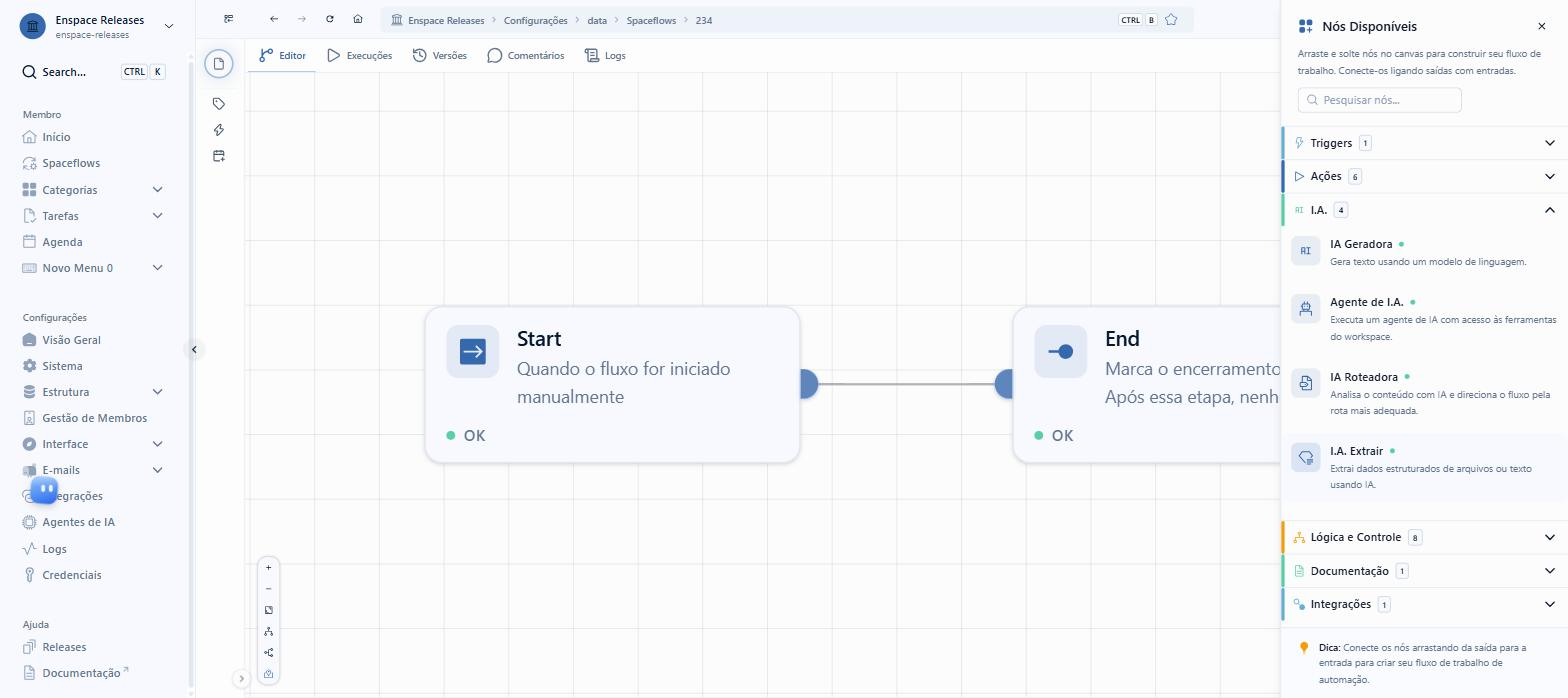
O nó IA Extratora utiliza inteligência artificial para buscar e extrair dados estruturados de arquivos ou do workspace, organizando-os automaticamente nos campos que você definir. No editor do fluxo, ele aparece como I.A. Extrair, no grupo I.A. da lista de nós disponíveis.
Em vez de alguém abrir o documento e transcrever as informações para o formulário, o nó lê o arquivo durante a execução do fluxo e devolve os valores já separados por campo.
Quando usar
Use este nó quando o fluxo recebe um documento e precisa de informações que estão dentro dele. Casos frequentes:
- Ler uma nota fiscal e extrair número, data de emissão e valor total.
- Ler um contrato e extrair as partes envolvidas e a data de vigência.
- Ler um formulário digitalizado e preencher os campos correspondentes do item.
O que o nó devolve
Você define quais campos quer extrair, e o nó devolve um resultado estruturado, com um valor por campo. Isso permite usar cada valor separadamente nos nós seguintes, sem precisar tratar um bloco de texto.
Quando uma informação não é encontrada no documento, o campo correspondente volta vazio, e o fluxo pode tratar essa ausência em uma condicional.
Como configurar
- No editor do fluxo, arraste o nó I.A. Extrair da lista de nós disponíveis para o ponto desejado do canvas.
- Clique duas vezes no nó para abrir as configurações.
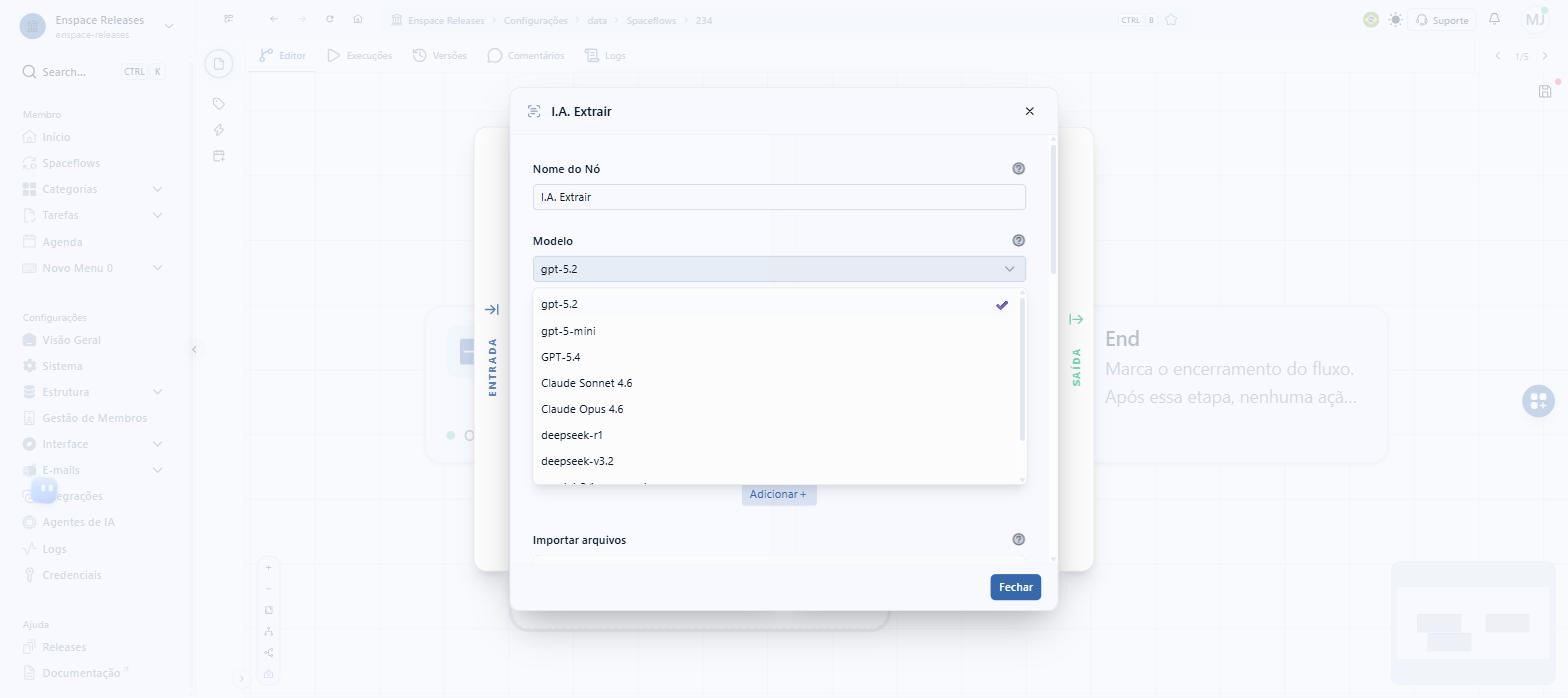
- Em Modelo, escolha o modelo de linguagem que faz a leitura.
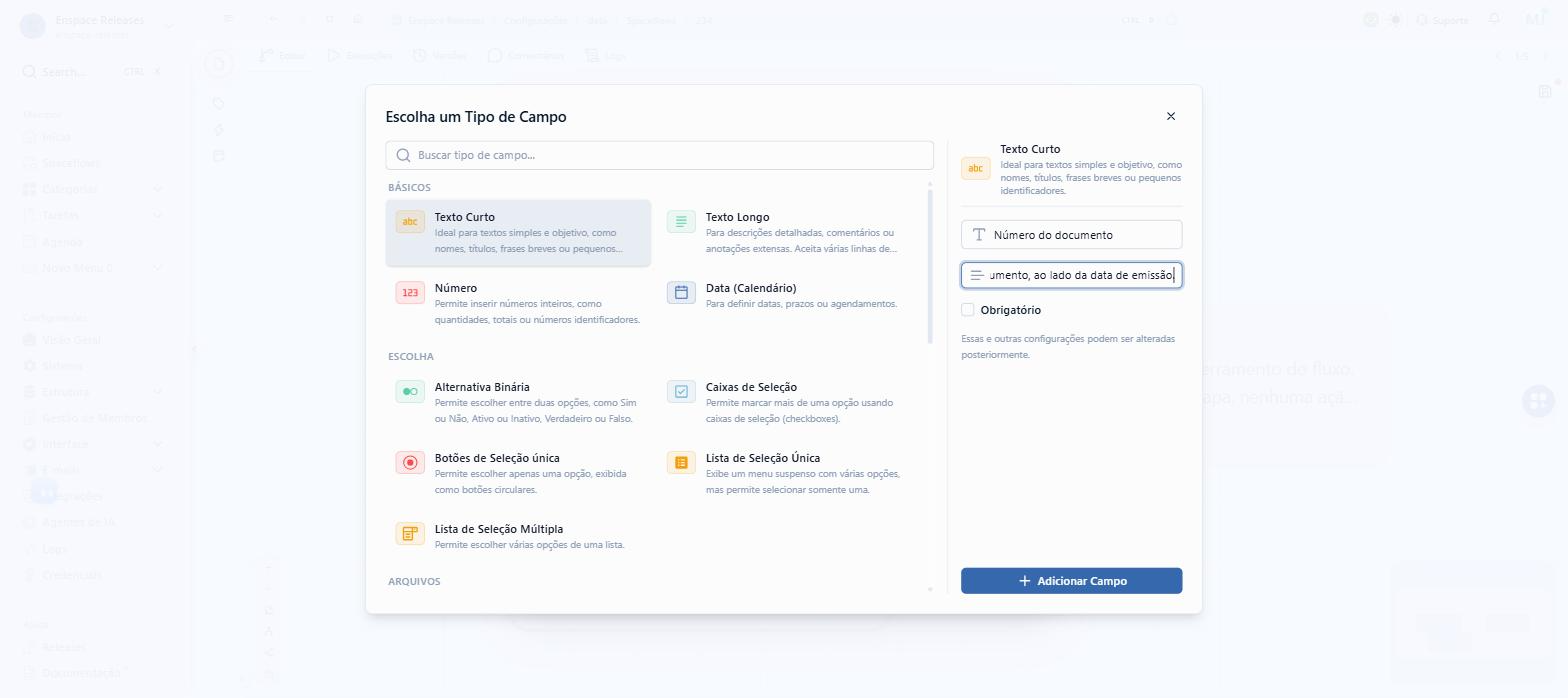
- Em Campos a extrair, crie um campo para cada informação que o nó deve devolver.
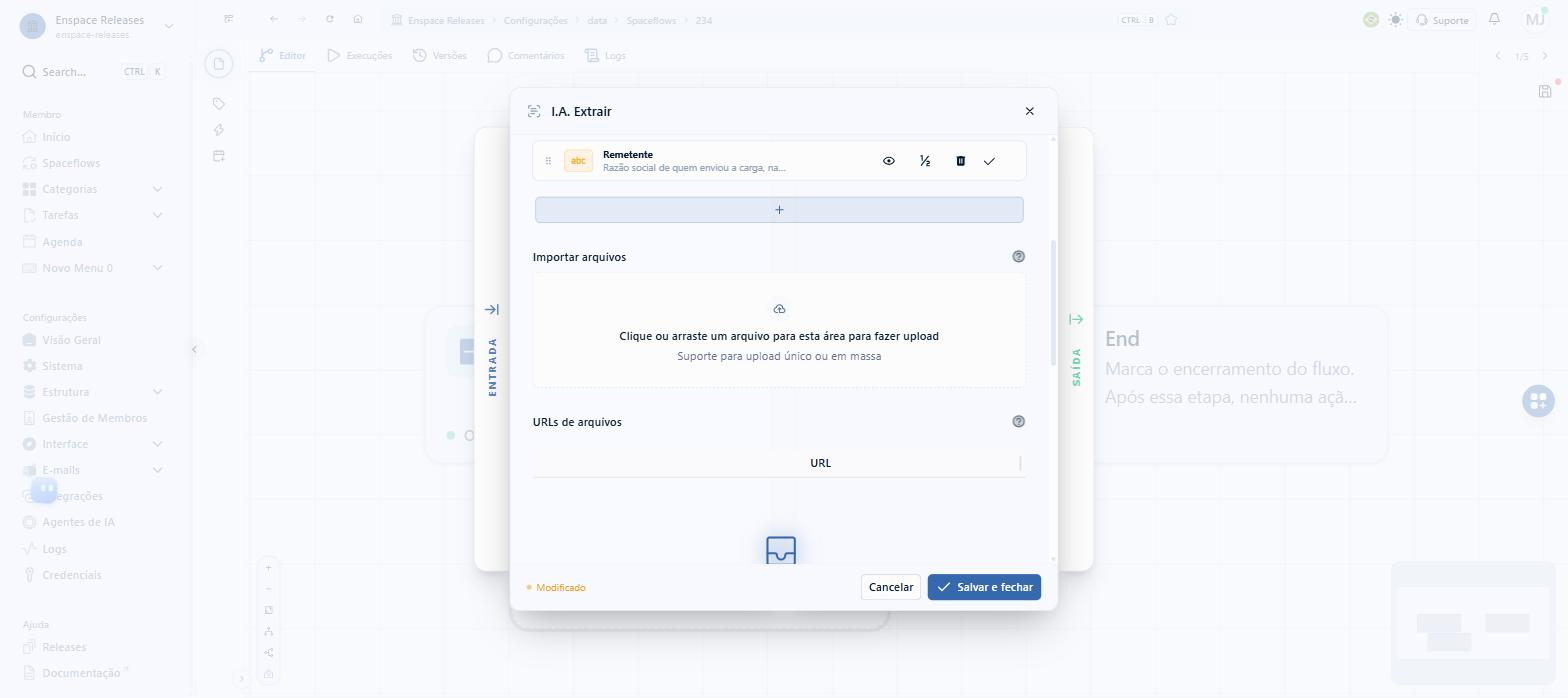
- Indique o conteúdo a ser analisado em Importar arquivos, URLs de arquivos ou Dados de contexto.
- Clique em Salvar e fechar e conecte a saída do nó ao próximo nó do fluxo.
Enquanto não houver nenhum campo definido e nenhum nó conectado à saída, o nó permanece marcado com erro no canvas e o fluxo não pode ser executado.
Campos a extrair
Cada campo tem um nome, uma descrição e um tipo. O nome identifica o valor nos nós seguintes; a descrição orienta a extração; o tipo determina o formato do valor devolvido.
Os tipos disponíveis são os mesmos dos campos de categoria: Texto Curto, Texto Longo, Número e Data (Calendário) entre os básicos, os tipos de escolha (Alternativa Binária, Caixas de Seleção, Botões de Seleção única, Lista de Seleção Única e Lista de Seleção Múltipla) e os de arquivo.
A descrição é o que orienta a extração. Descrições específicas, indicando onde e como o dado aparece no documento, produzem resultados mais consistentes do que nomes genéricos. Uma descrição como "número impresso no cabeçalho do documento, ao lado da data de emissão" leva a um resultado melhor do que apenas "número".
A aba Preview, ao lado de Construtor, mostra o formato do resultado: um valor por campo, no tipo escolhido.
De onde vem o conteúdo
O nó analisa o conteúdo indicado em um dos três campos abaixo, que podem ser combinados:
- Importar arquivos recebe arquivos enviados na própria configuração do nó, por clique ou arraste. Serve para um documento fixo, igual em toda execução.
- URLs de arquivos recebe o endereço dos arquivos a analisar e aceita variáveis entre chaves duplas, no formato
{{ }}. É o campo a usar quando o documento chega pelo próprio fluxo e muda a cada execução. - Dados de contexto recebe texto a ser incluído na extração e também aceita
{{ }}. Serve quando o conteúdo não é um arquivo, ou para acrescentar informação ao que veio no documento.
O campo Instrução adicional complementa esses três com orientações sobre como interpretar o conteúdo.
Passo a passo: configurar o nó de IA Extratora
Da inclusão do nó até a conferência do que foi lido:
Adicione o nó ao fluxo
No editor, arraste o nó I.A. Extrair até o ponto desejado do canvas.
Escolha o modelo
Em Modelo, defina o modelo de linguagem que fará a leitura do documento.
Declare os campos a extrair
Em Campos a extrair, informe o tipo, o nome e a descrição de cada campo. A descrição é o que orienta a leitura.
Aponte o arquivo
Em Importar arquivos, você pode vincular a variável do campo de documento que será sempre analisado.
Confira o resultado
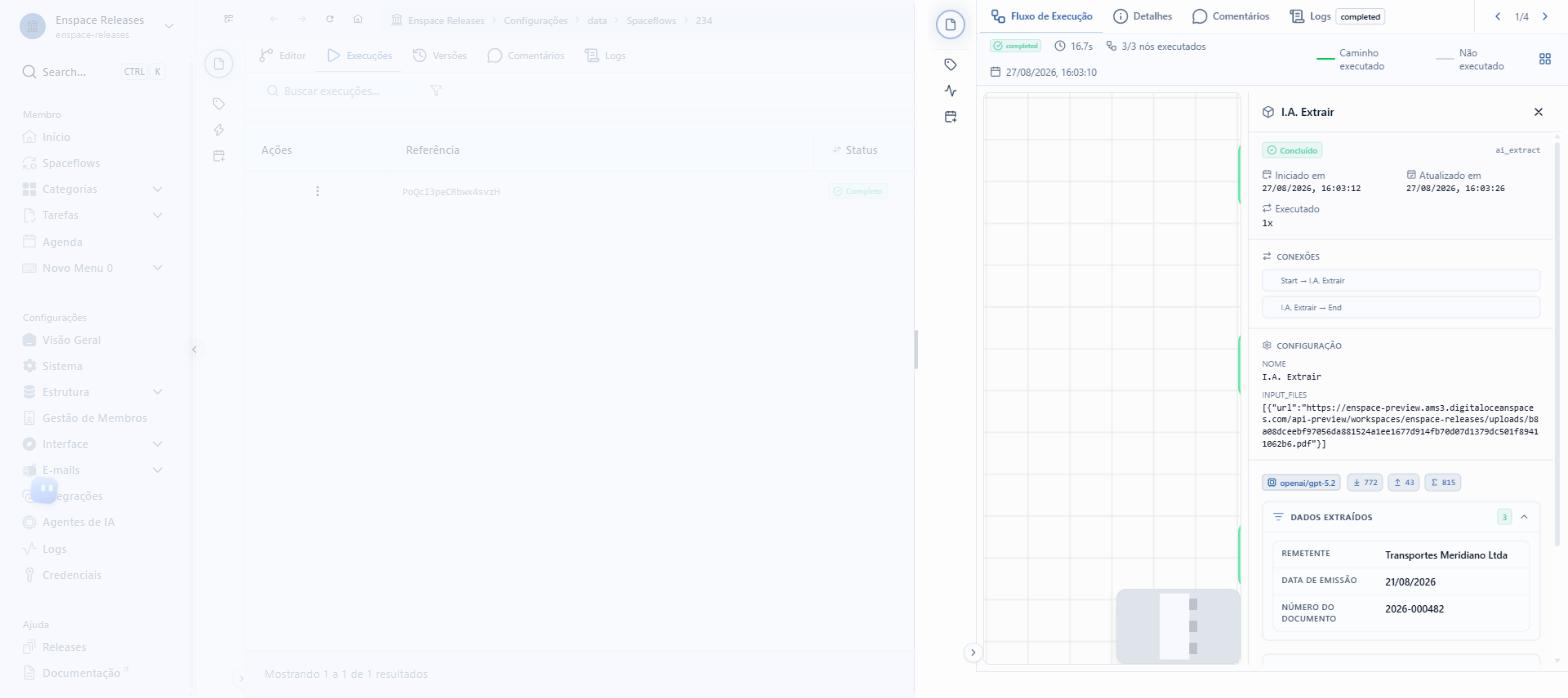
Na execução, abra o nó e veja em Dados extraídos o valor lido para cada campo.
Onde conferir o resultado
Na aba Execuções do fluxo, abra a execução e clique no nó no desenho. O painel traz o bloco Dados extraídos, com um valor por campo definido, e o arquivo analisado em INPUT_FILES.
Para conferir o que foi extraído em cada execução, consulte Spaceflow.
Para conhecer os demais nós de inteligência artificial, consulte Nós do Spaceflow.