Chancela
Configure a chancela de um membro
A chancela por membro permite definir um carimbo individual que será aplicado automaticamente em documentos PDF gerados por fluxos de categoria configurados com o tipo Carimbo do usuário.
Cada membro pode ter sua própria chancela, e a configuração é independente entre membros. Alterações na chancela impactam apenas documentos gerados após a mudança — documentos já gerados não são afetados. Você pode substituir ou excluir a chancela a qualquer momento.
Para uma visão geral do recurso de chancela (tipos, posicionamento, dimensionamento), consulte Chancela de Documentos.
Pré-requisito
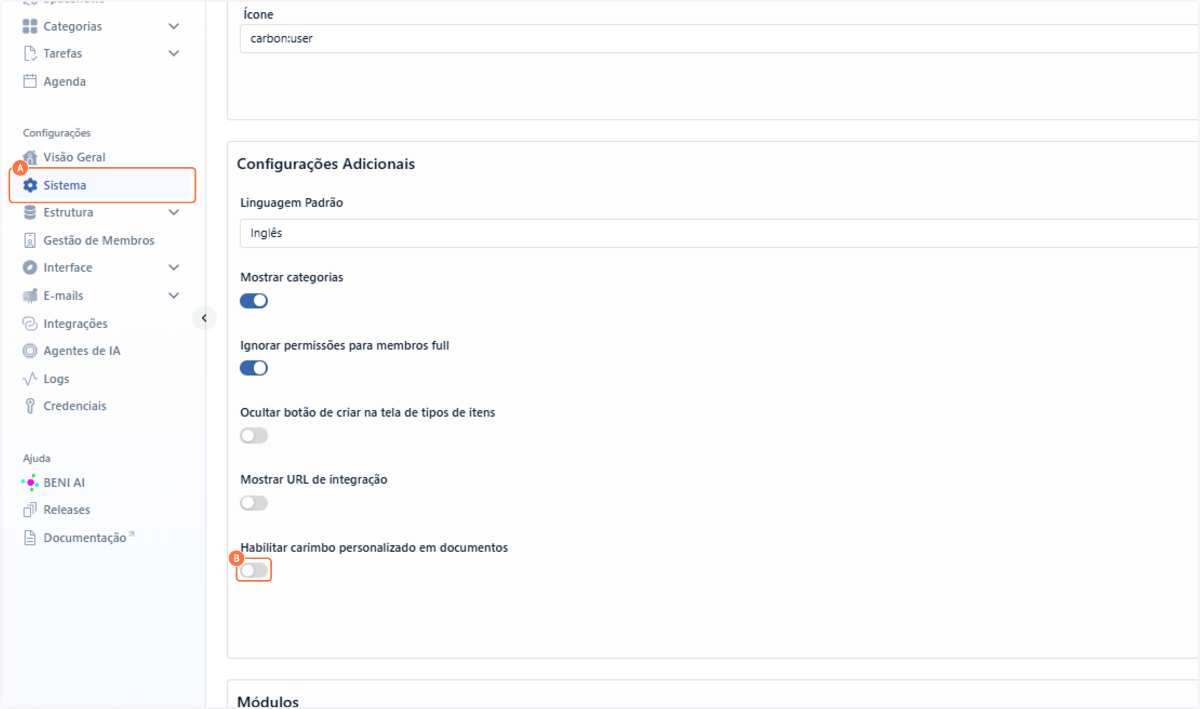
Para que o botão Chancela apareça no modal de Detalhes do Membro, a opção "Habilitar carimbo personalizado em documentos" precisa estar ativa em Configurações > Sistema > Informações Básicas.
Acesse as configurações do sistema
No menu lateral, vá até Configurações > Sistema.
Ative a opção de carimbo
Na seção Configurações Adicionais, ative "Habilitar carimbo personalizado em documentos".
Salve
Clique em Salvar.

Como configurar a chancela de um membro
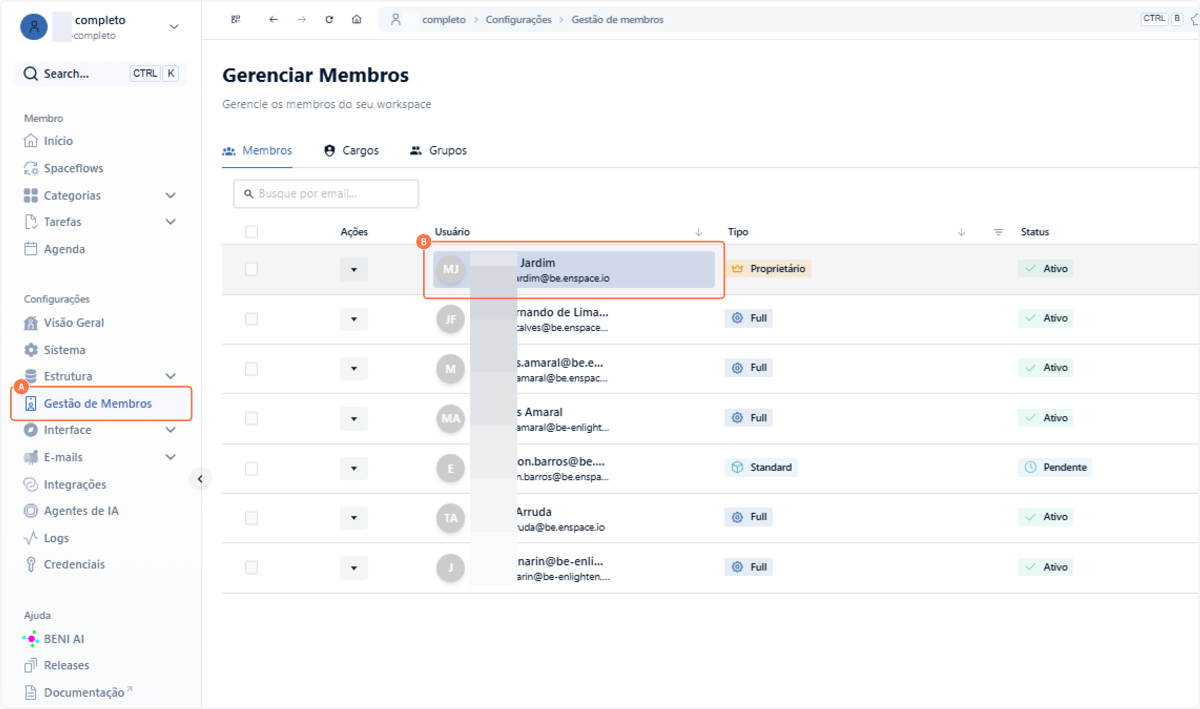
Acesse a Gestão de Membros
No menu lateral, vá até Configurações > Gestão de Membros e clique no membro desejado.
Clique em Chancela
No modal de Detalhes do Membro, clique no botão Chancela.

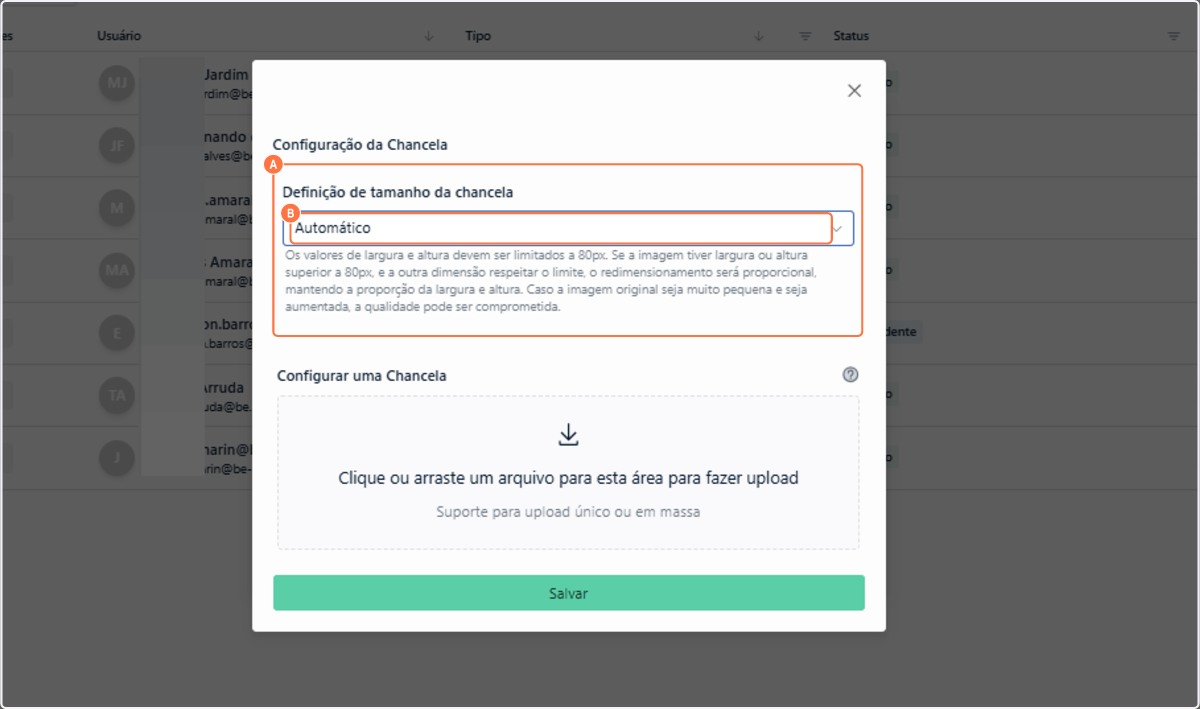
Defina o tamanho da chancela
Escolha entre dois modos:
- Automático — o sistema ajusta a imagem respeitando a proporção e o limite máximo de 80x80px.
- Personalizado — permite definir largura e altura manualmente, dentro do limite de 80x80px.

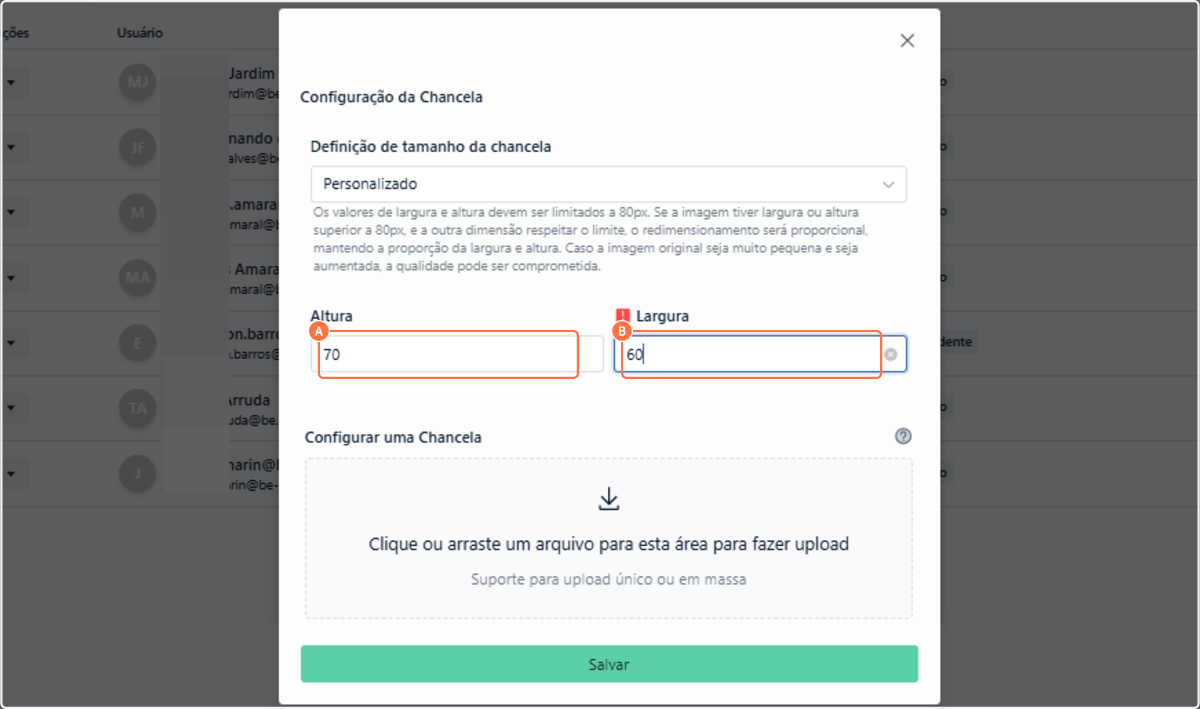
Faça upload da imagem
Clique na área de upload e selecione o arquivo da chancela. São aceitos arquivos de imagem sem animação (PNG, JPG, SVG, GIF estático, entre outros). Recomenda-se imagens com fundo transparente e sem margens em branco.

Salve
Clique em Salvar. A chancela estará pronta para uso.

Quando a chancela é aplicada
A chancela configurada aqui será utilizada automaticamente quando um fluxo de categoria possuir uma tarefa com geração de PDF e o tipo de chancela estiver definido como Carimbo do usuário. Nesse caso, ao cumprir a tarefa, a chancela do membro responsável é aplicada em todas as páginas do documento.
A posição da chancela no documento é definida na configuração da tarefa dentro do fluxo — apenas quando o tipo é Carimbo único (definido diretamente na tarefa). Para o tipo Carimbo do usuário, a posição é parte da configuração do membro.
Qualquer membro com licença Owner ou Full (com permissão) pode configurar a chancela de outros membros.
Para saber como configurar chancelas em tarefas de fluxo, consulte a documentação de Fluxo.