Nó de Tarefa
Nó de Tarefa
O Nó de Tarefa é um nó de tarefa básica, utilizado para criar uma ação manual dentro do fluxo.
Configurações do Nó
No modal do nó, a seção Permissões e Responsabilidade da Tarefa traz Atribuir a e, logo abaixo, Responsável alternativo.
- Nome do Nó
Defina um nome interno para identificar o nó dentro do fluxo. - Nome da Tarefa
Título que será exibido no card da tarefa. - Atribuir a
Membro do workspace responsável pela execução da tarefa. O responsável recebe a tarefa em sua lista de tarefas. O seletor lista apenas membros do workspace: um endereço de e-mail que não corresponda a nenhum membro não aparece entre as opções e não pode ser atribuído. - Responsável alternativo
Membro que assume a tarefa quando não é possível atribuí-la ao responsável principal. - Colaboradores
Lista de membros do workspace que também podem visualizar e interagir com a tarefa, além do responsável. - Destinatários de E-mail
Endereços de e-mail que recebem notificações sobre a tarefa. - Prazo para Conclusão (opcional)
Defina um tempo-limite para conclusão da tarefa (ex.: 2 dias).
Tarefa Externa
A seção Permissões e Responsabilidade da Tarefa termina com Habilitar Tarefa Externa, que envia a tarefa por e-mail a uma pessoa de fora do workspace. O destinatário cumpre a tarefa no portal de tarefa externa, sem precisar de conta no ENSPACE. As configurações adicionais são:
- Layout Base
Escolha entre Enspace e Sem Layout Predefinido. - Assunto
Assunto do e-mail que o destinatário recebe. - Conteúdo
Corpo do e-mail, com editor de formatação e variáveis do fluxo.
O e-mail traz o botão Acessar Tarefa, que leva o destinatário à tarefa no portal. O fluxo também dispõe dos dados do destinatário na variável {{external_task}}, nas chaves .link e .email.
Passo a passo: formatar o Conteúdo da Tarefa
O campo Conteúdo da Tarefa traz um editor com barra de formatação, e o mesmo editor aparece nos nós de Aprovação, Formulário e CRUD:
Use a sintaxe de sufixo:
{{ data.valor__mod[format?type=number&n_style=currency&n_currency=BRL] }}. A função format()não resolve a variável neste campo — ela sai como R$ 0,00 ou em branco, sem nenhum erro. Ver Variáveis e Formatação.Abra as configurações do nó
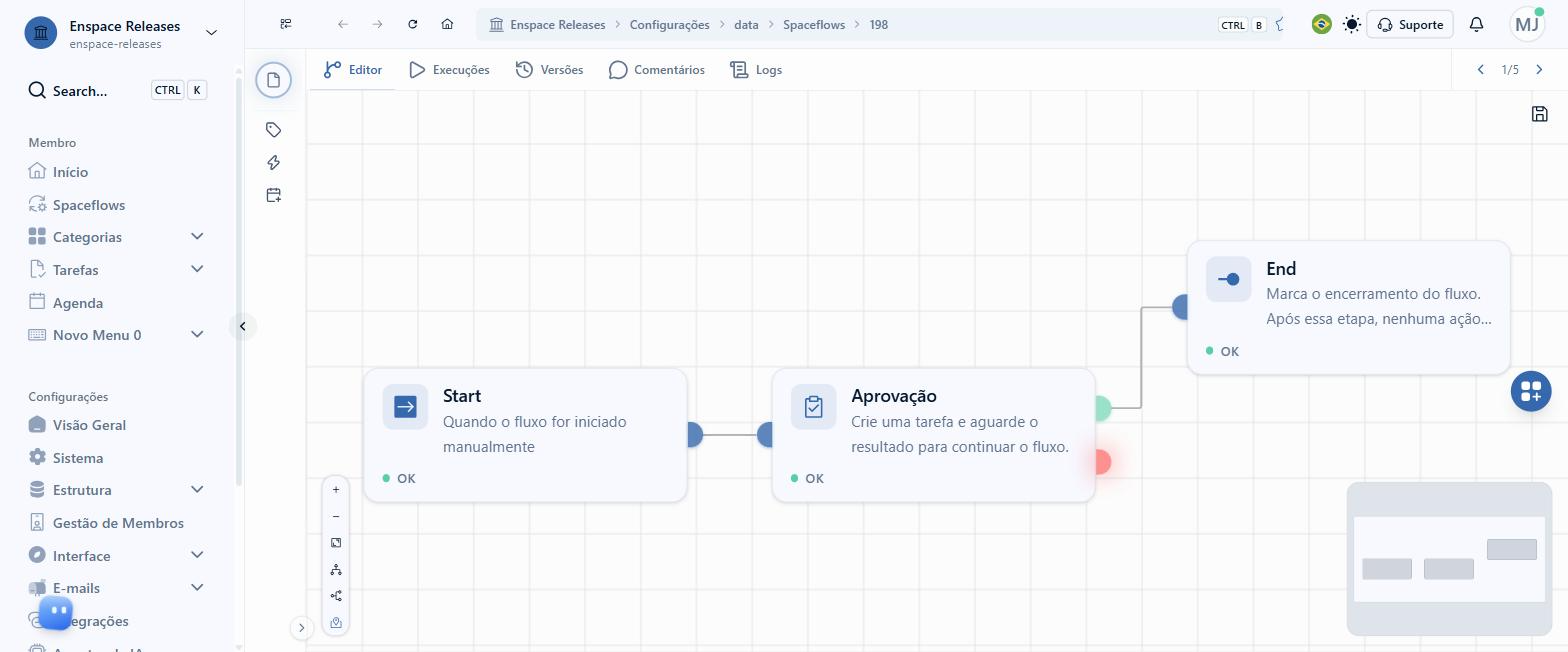
Clique duas vezes no nó para abrir o modal.
Localize o campo Conteúdo da Tarefa
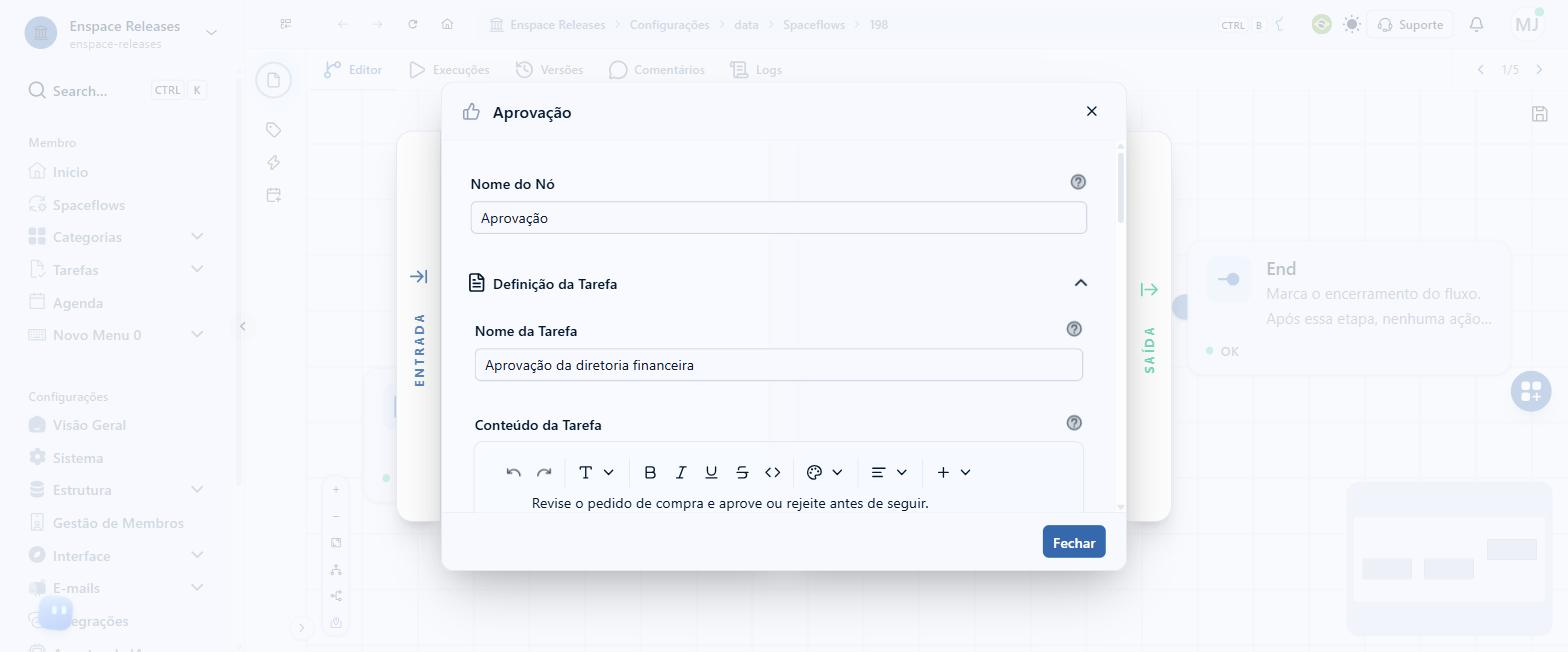
Em Definição da Tarefa, o campo traz o editor com a barra de formatação.
Troque o formato do bloco
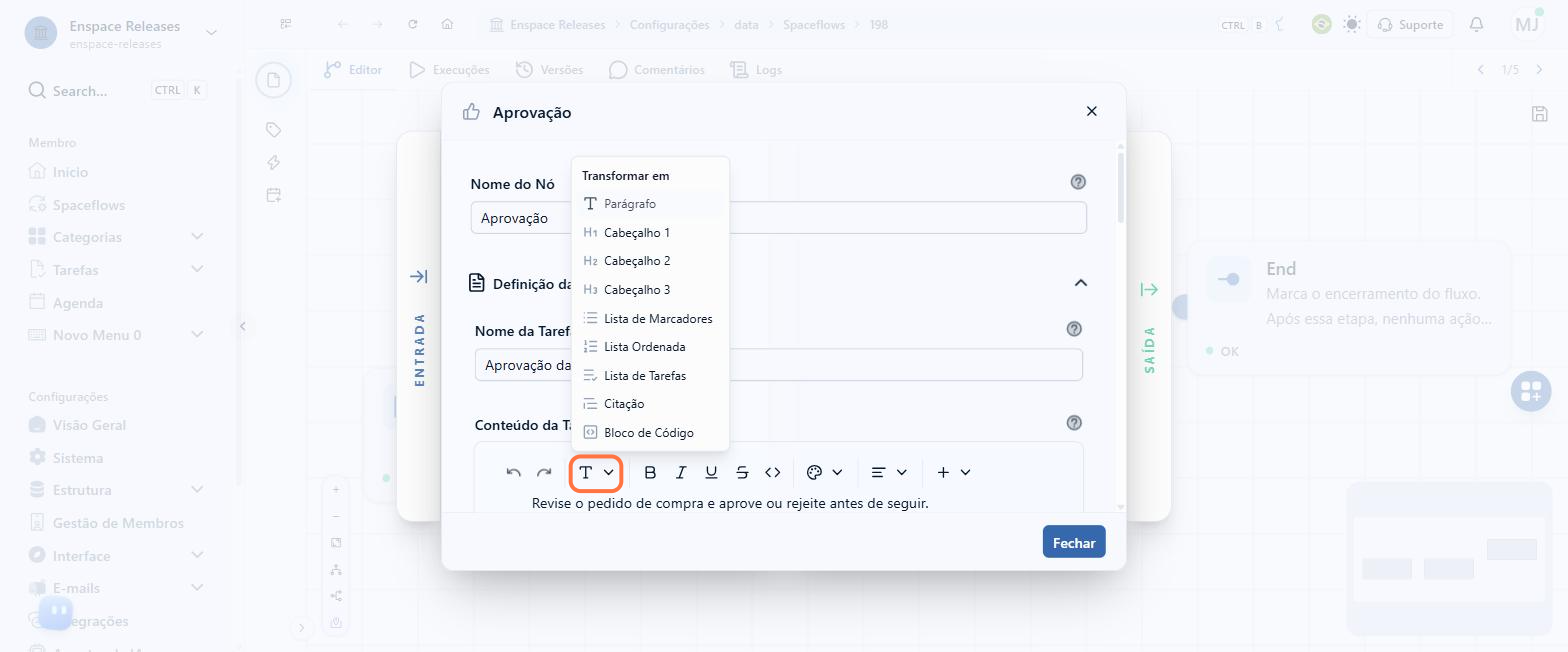
O botão T abre Transformar em, com parágrafo, cabeçalhos, listas, citação e bloco de código.
Use a barra de seleção
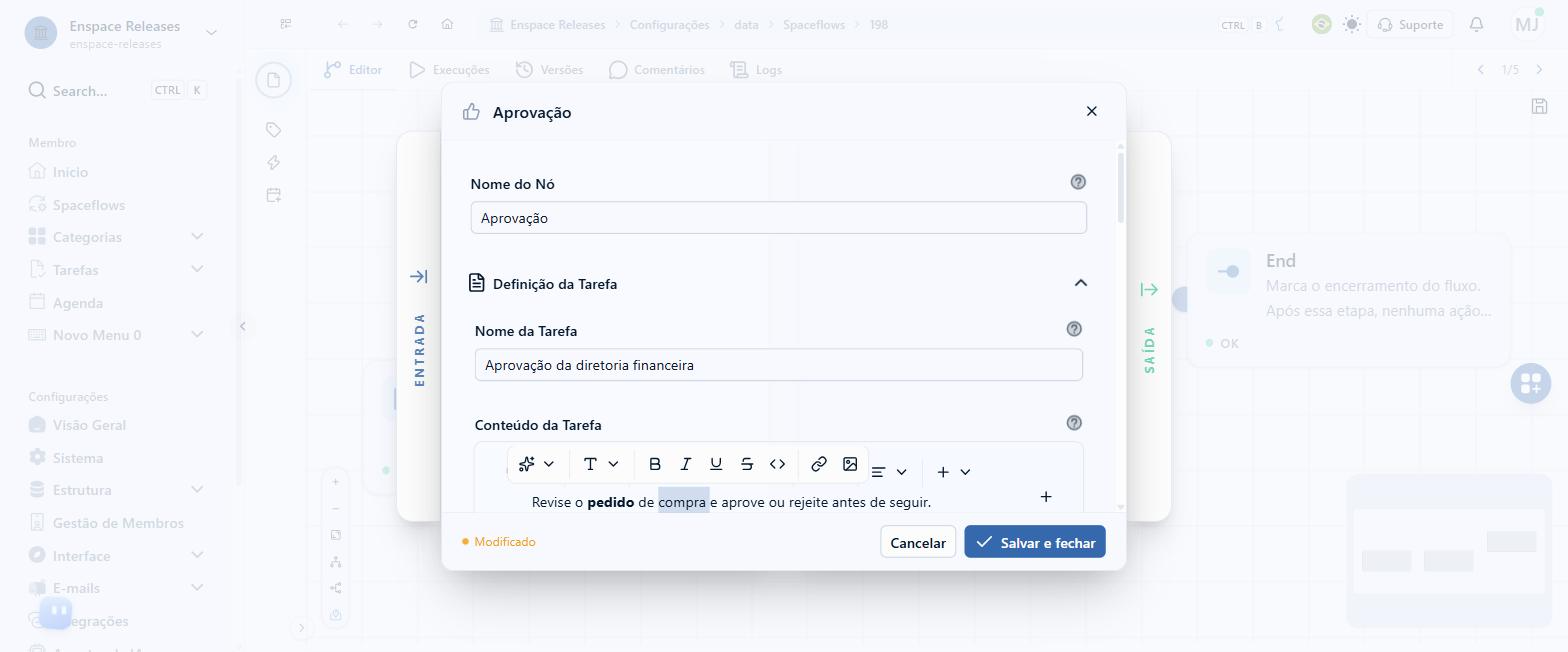
Ao selecionar um trecho, a barra muda e oferece o assistente de IA, Link e Imagem.
Salve o nó
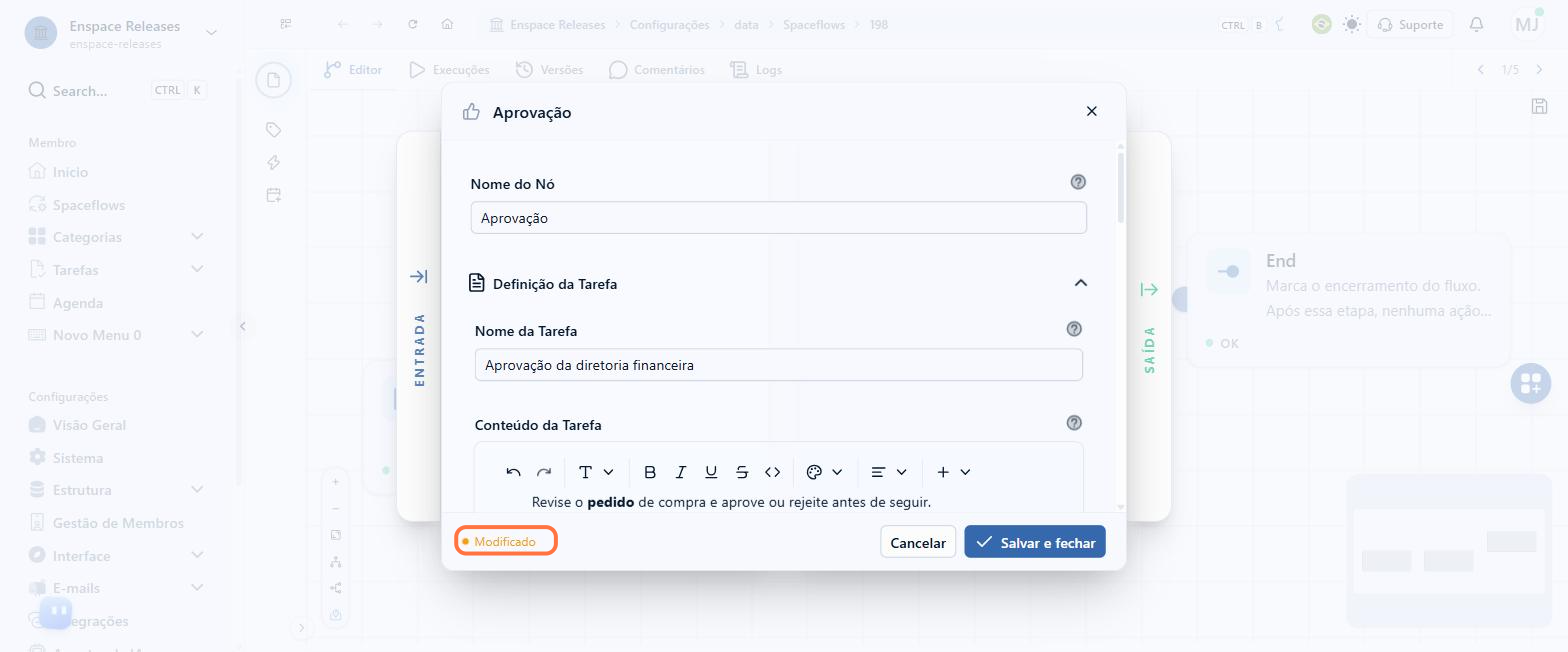
Com a formatação aplicada, o rodapé exibe Modificado, com Cancelar e Salvar e fechar.
Como a tarefa é concluída
A tarefa criada por este nó tem o botão Concluir no painel de detalhes e na tela dedicada da tarefa, como as demais tarefas rápidas. A área de detalhes mostra apenas título, prazo e descrição, sem formulário para enviar: o botão funciona como atalho para quem já abriu a tarefa e quer encerrá-la ali.
Também é possível concluí-la sem abrir os detalhes, movendo o cartão para a coluna Concluída na fila de tarefas, por arraste ou pelo menu de três pontos do cartão em Enviar para → Concluída. O fluxo segue a partir daí.
Responsável não resolvido
Se o campo Atribuir a for preenchido com uma expressão que resolve vazia e não houver Responsável alternativo definido, a tarefa é criada sem responsável: aparece na fila sem avatar e ninguém consegue concluí-la. A interface responde apenas "Não foi possível atualizar a tarefa", sem indicar a causa.
id, display, reference) — não traz os dados do item relacionado. Uma expressão como {{ nodes.<gatilho>.data.<relacao>.data.email }} resolve vazia.Leia o item relacionado antes, com um nó CRUD de leitura, e use o resultado dessa leitura como responsável.
Para definir o responsável por variável, abra a aba lateral Entrada, à esquerda do nó, e arraste a variável com o e-mail de um membro do workspace para o campo Atribuir a.
Depois de configurar um responsável por expressão, teste em tela: abra a fila de tarefas e confirme que o cartão mostra o avatar de alguém. É a verificação mais rápida de que a expressão resolveu.
Responsável alternativo
O campo Responsável alternativo cobre esse caso. Ele recebe um membro do workspace que assume a tarefa quando a atribuição ao responsável principal não pode ser concluída, de forma que a tarefa chegue a uma fila mesmo quando a expressão do responsável principal não resolve.
A exigência de ser membro do workspace vale para os dois campos e está dita na própria tela, no texto de ajuda de Atribuir a: o endereço informado precisa corresponder a um membro do workspace para que a tarefa seja atribuída. No seletor, digitar um endereço que não pertence a nenhum membro devolve Nenhum resultado encontrado, sem opção para escolher.
Por isso, quando o responsável vem de um campo de cadastro que guarda e-mails de pessoas de fora do workspace, o endereço não resolve para ninguém. Preencher o Responsável alternativo é o que impede a tarefa de ficar sem dono nesse cenário.