Configurações
Configure o módulo de Comparações do zero
Esta página guia você por todo o processo de configuração do módulo de Comparações, desde a estrutura base do workspace até a criação da comparação com todas as suas abas.
Pré-requisitos
Antes de criar uma comparação, configure os elementos base no workspace:
- Acesse o workspace destinado às comparações e crie a categoria de processos que conterá os itens.
- Nas configurações, em "Config. Workspace", habilite o módulo de "Comparações".
- Em "Grupos de Membros", crie um grupo para cada responsável. Exemplo: Responsável São Paulo, Responsável Minas Gerais.
- Em "Cargos e Permissões", crie dois cargos:
- Aprovador
- Responsável
Libere as permissões necessárias para ambos.
Sempre insira os membros nos cargos e permissões corretos. Membros que forem responsáveis devem possuir ao menos licença Standard.
Campos
Dentro da categoria de processos, crie todos os campos relevantes para o fluxo. O campo mais importante é o campo Responsável:
Esse campo define quais itens cada responsável visualizará na comparação.
O campo responsável deve ser, obrigatoriamente, um campo do tipo seleção com a origem da lista "Grupos de membros". Outros tipos de configuração não funcionarão.
Formulários
Você precisará criar 3 formulários:
| Formulário | Finalidade |
|---|---|
| Cadastro | Usado pelo aprovador para cadastrar novos itens no sistema. |
| Visualização dos Responsáveis | Contém as informações que os responsáveis devem visualizar. Geralmente é idêntico ao de cadastro, sem o campo responsável. |
| Dados a Serem Comparados | O formulário mais importante. Deve conter apenas os dados que serão comparados (campos que podem ser alterados pelo responsável). |
Relatórios
Crie um novo relatório que será utilizado como relatório da comparação. Inclua todos os dados pertinentes, incluindo a coluna de referência/ticket.
Remova o prefixo
"data." do início dos nomes das colunas do seu relatório para evitar conflitos e garantir sua autonomia na leitura dos dados.Criar a Comparação
Acesse a tela de Comparações
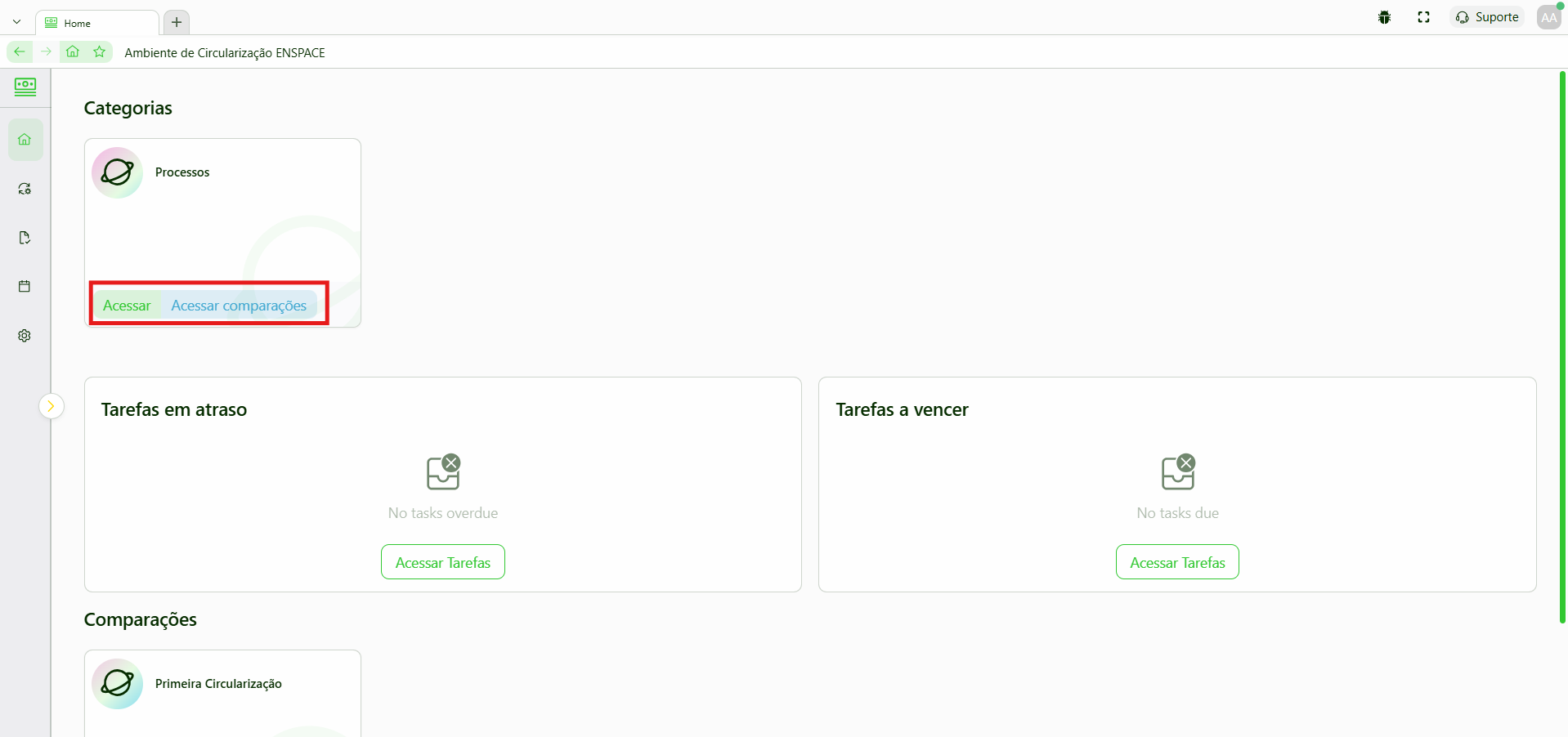
Retorne à página inicial do workspace. Quando o módulo de comparações está habilitado, surge uma opção adicional chamada "Acessar Comparações". Esse botão aparece apenas para usuários com o cargo de aprovador.
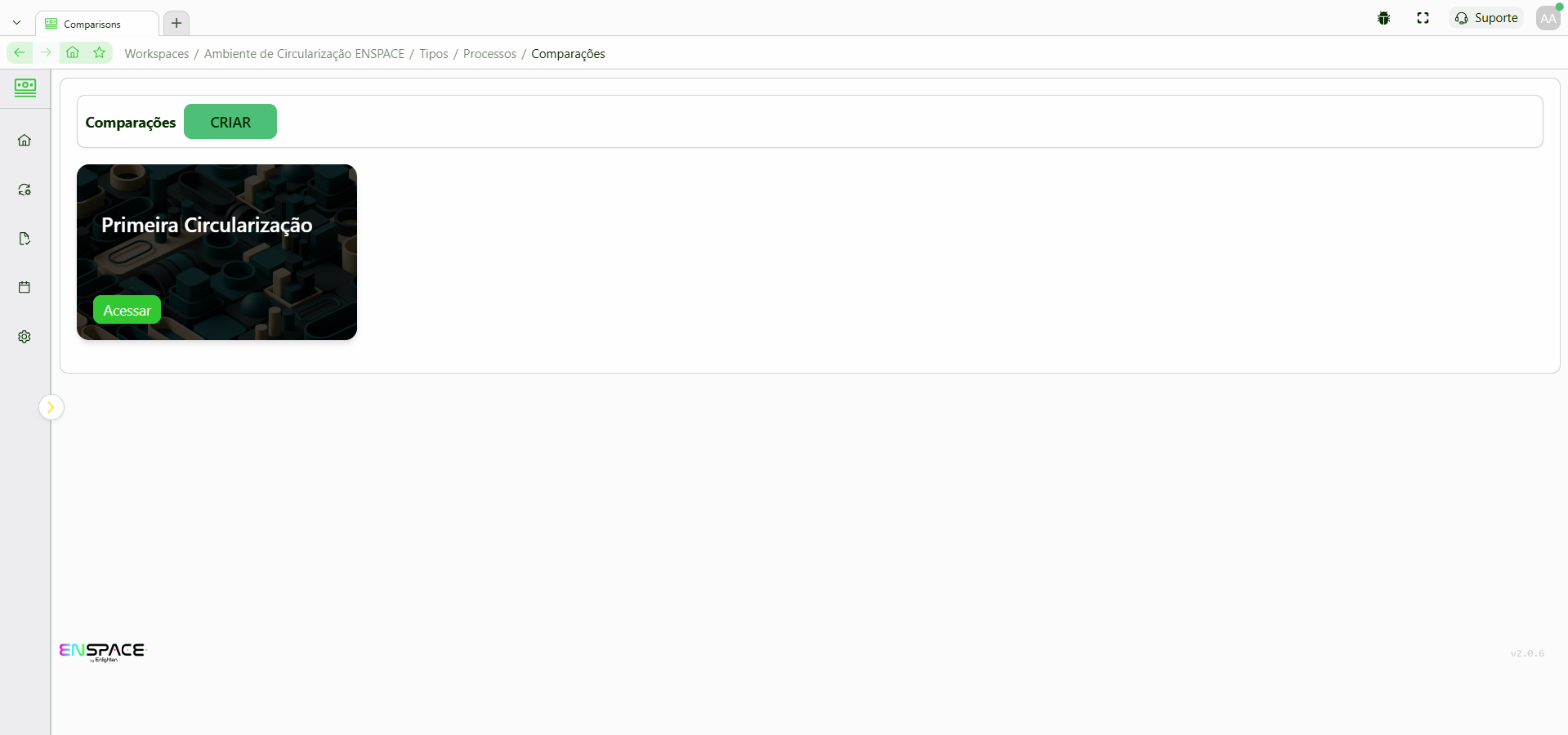
Clique em "Acessar Comparações". Se já houver comparações configuradas, elas serão listadas. Caso contrário, clique em "Criar":
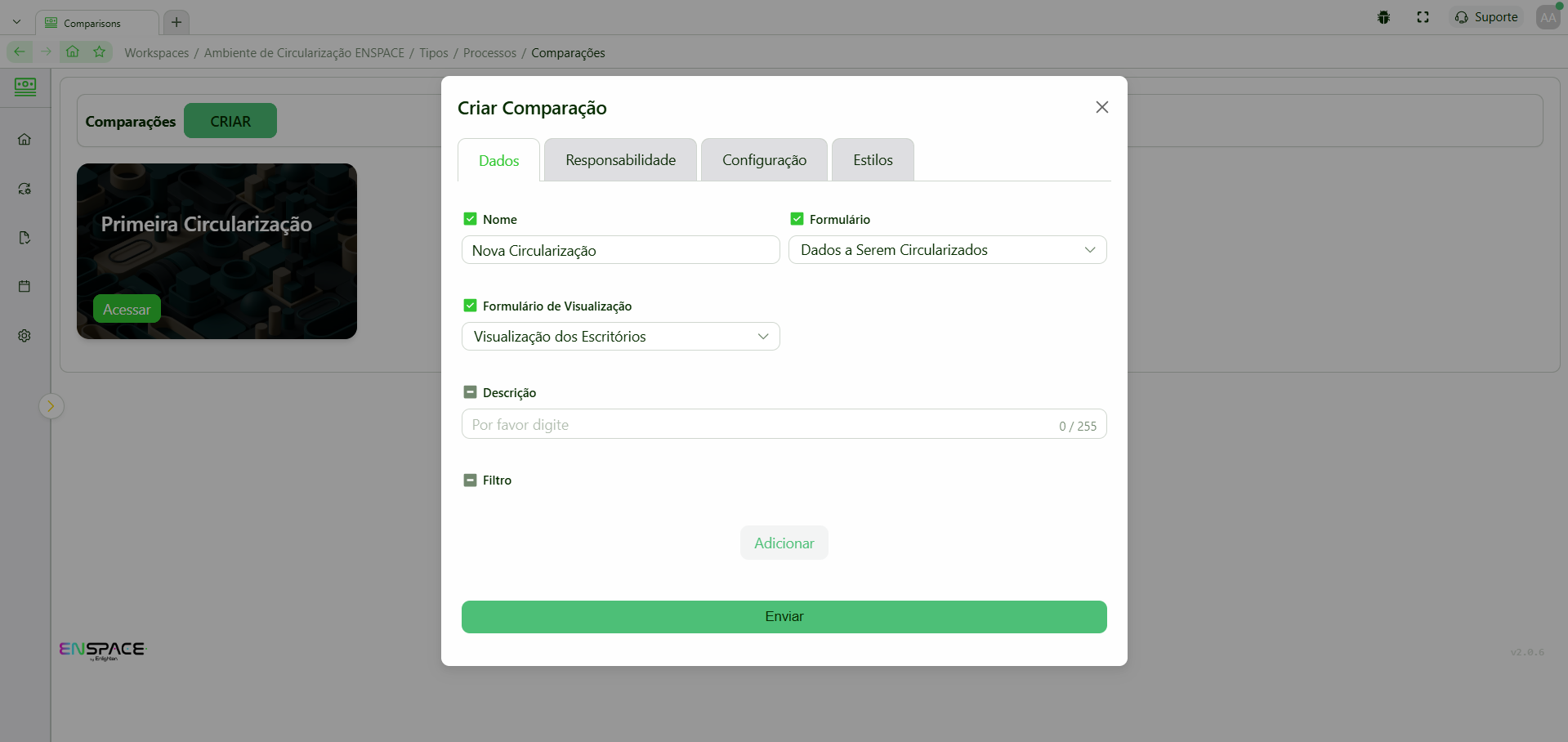
Configure a aba "Dados"
Preencha os campos:
- Nome: nome identificador da comparação.
- Formulário: selecione o formulário "Dados a Serem Comparados" (campos mutáveis).
- Formulário de visualização: selecione o formulário de visualização dos responsáveis.
Opcionalmente, você pode inserir uma descrição ou definir filtros.
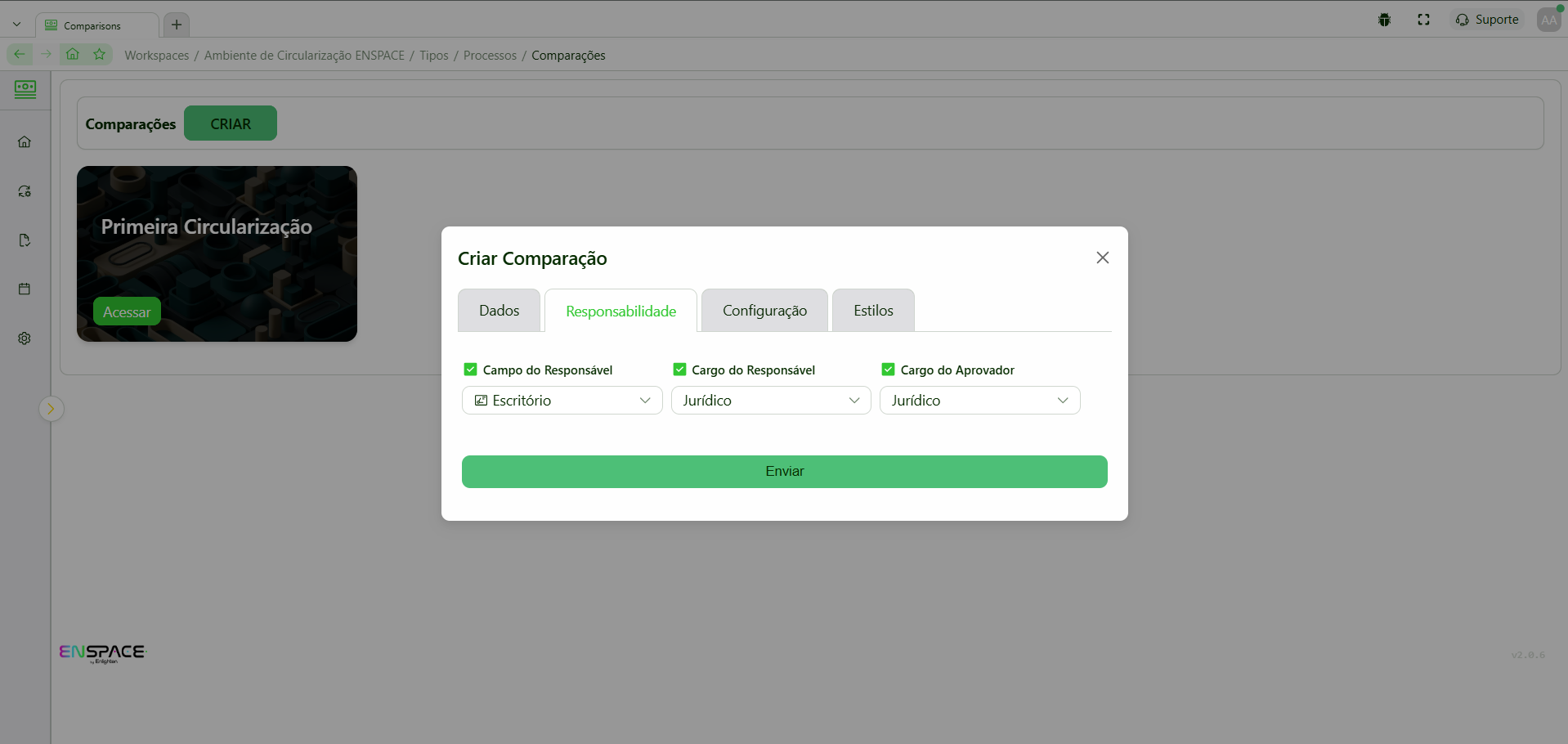
Configure a aba "Responsabilidade"
Defina:
- Campo responsável: o campo do tipo seleção que aponta para "Grupos de membros".
- Cargo responsável: o cargo criado para responsáveis.
- Cargo aprovador: o cargo criado para aprovadores.
Configure a aba "Configuração"
Defina:
- Relatório padrão: selecione o relatório configurado anteriormente.
Opções adicionais:
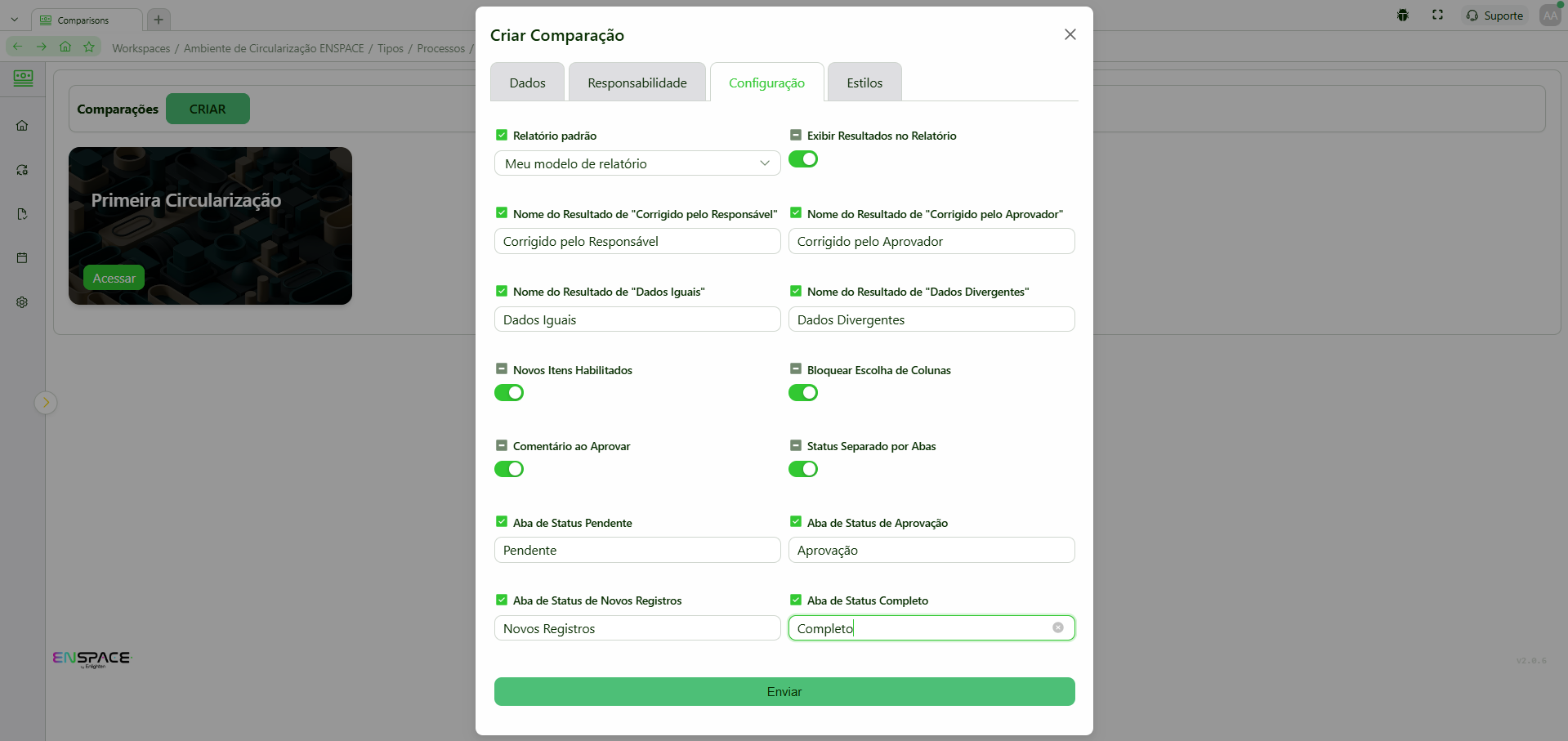
- Exibir Resultados no Relatório: ao habilitar, o relatório final ganha colunas adicionais com os títulos que você define:
- "Nome do Resultado de 'Corrigido pelo Responsável'"
- "Nome do Resultado de 'Corrigido pelo Aprovador'"
- "Nome do Resultado de 'Dados Iguais'"
- "Nome do Resultado de 'Dados Divergentes'"
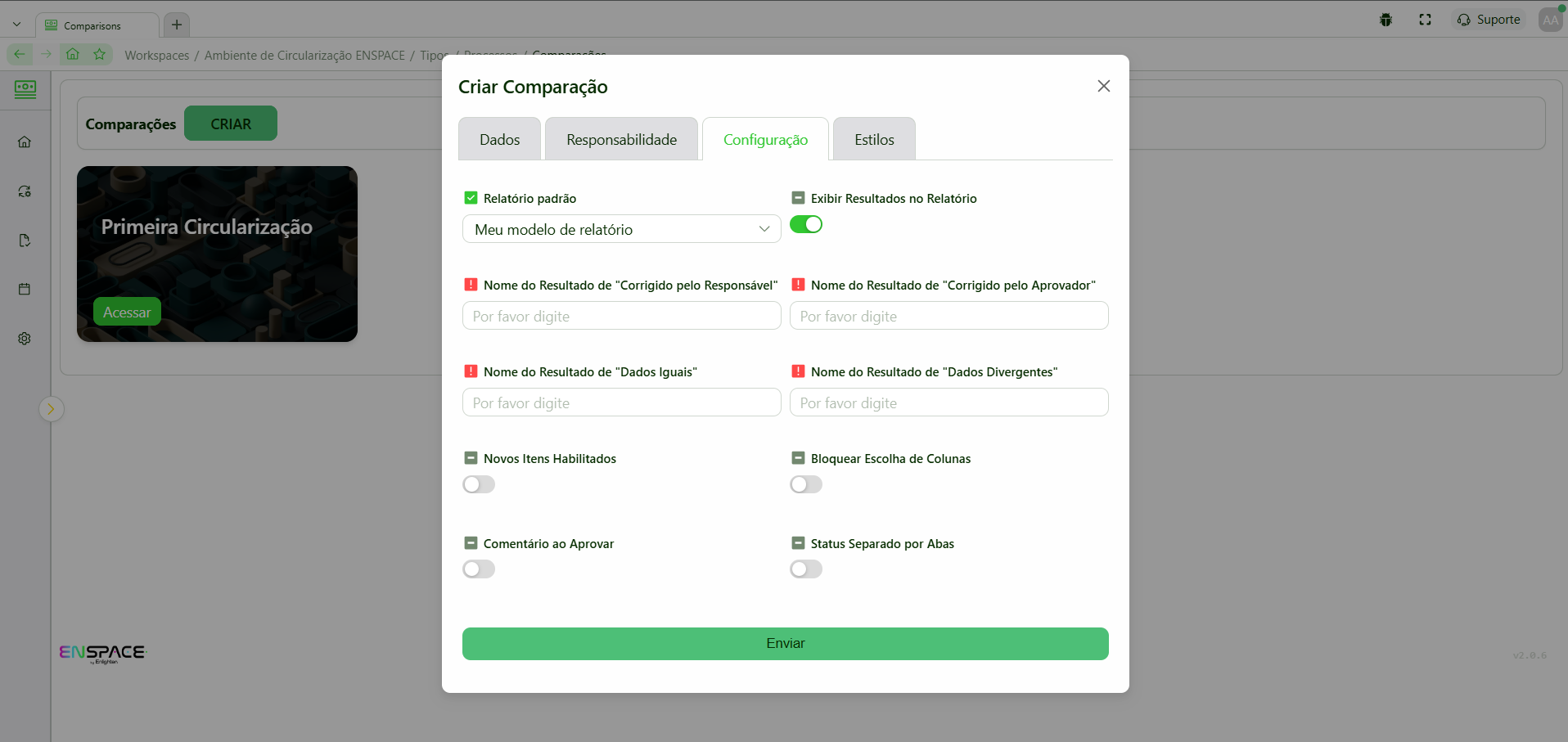
- Novos Itens Habilitados: permite que o responsável crie novos registros durante a comparação. Todo novo item requer aprovação do aprovador antes de ser efetivado.
- Bloquear Escolha de Colunas: impede que os responsáveis alterem a ordem das colunas ao fazerem as comparações na interface.
- Comentário ao Aprovar: por padrão, comentário é obrigatório apenas ao reprovar. Com essa opção ativada, também será exigido ao aprovar.
- Status Separado por Abas: organiza os itens em abas distintas conforme o status:
- Aba de Status Pendente
- Aba de Status de Aprovação
- Aba de Status de Novos Registros
- Aba de Status Completo
Configure a aba "Personalização"
Defina as cores e estilos visuais do relatório final:
- Cor do Cabeçalho
- Cor da Fonte do Cabeçalho
- Cor do Cabeçalho Interno (Responsável)
- Cor do Cabeçalho Externo (Aprovador)
- Cor do Cabeçalho Final
- Cor do Cabeçalho Resultado
- Cor da Fonte da Célula Interna
- Cor da Fonte da Célula Externa
- Borda
Essas cores são aplicadas no relatório final exportado em Excel, facilitando a identificação visual de quem enviou cada dado e qual foi o resultado.
Boas práticas de configuração
- Crie grupos de membros separados para cada responsável antes de configurar a comparação. Isso evita retrabalho.
- O campo responsável deve ser do tipo seleção com origem "Grupos de membros". Outros tipos de campo não funcionam.
- O formulário "Dados a Serem Comparados" deve conter apenas campos que realmente precisam de validação externa. Campos fixos devem ficar no formulário de visualização.
- Teste a comparação com poucos itens antes de liberar para o time completo.
- Padronize os valores dos campos comparáveis para evitar divergências falsas por diferença de grafia.
- Ative "Exibir Resultados no Relatório" para ter uma visão consolidada no Excel do que foi igual, divergente ou corrigido em cada item.
- Monitore a aba "Novos Registros" se permitir que responsáveis criem itens. Todo novo item precisa de aprovação do aprovador.