Templates e blocos inteligentes
Templates e variáveis
- Selecionar por categoria: escolha uma categoria e visualize os templates prontos associados a ela.
- Criar a partir do documento: com o documento aberto, gere um novo template preservando a estrutura, útil para reaproveitar documentos já aprovados.
- Configurar variáveis: identifique no texto quais informações devem virar campos variáveis, por exemplo nome da parte, valor, data ou prazo, e configure cada campo no próprio Word. O template fica pronto para reutilização, respeitando as permissões e a disponibilidade no workspace.
- Criar um item na categoria de referência: pelo plugin, solicite a criação de um item, vinculando o documento trabalhado ao registro correspondente no ENSPACE.
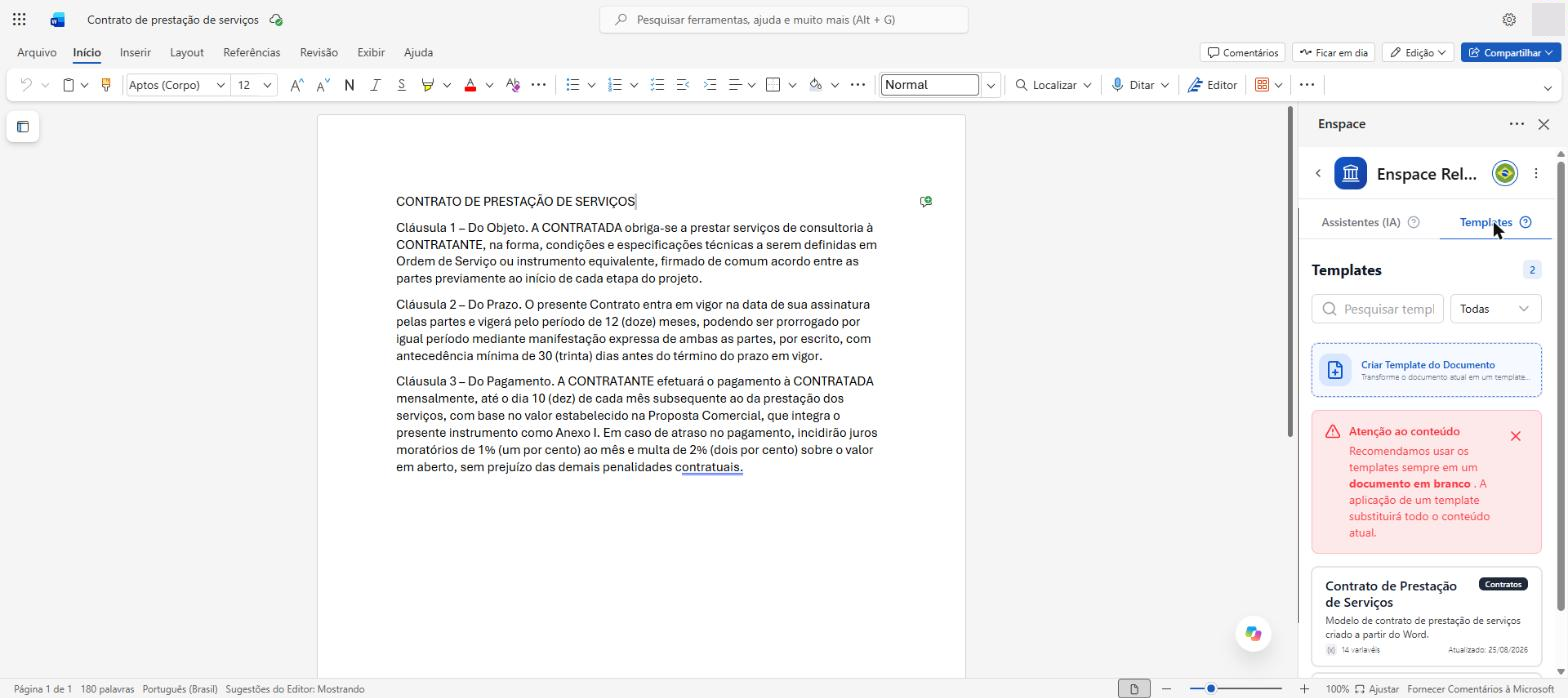
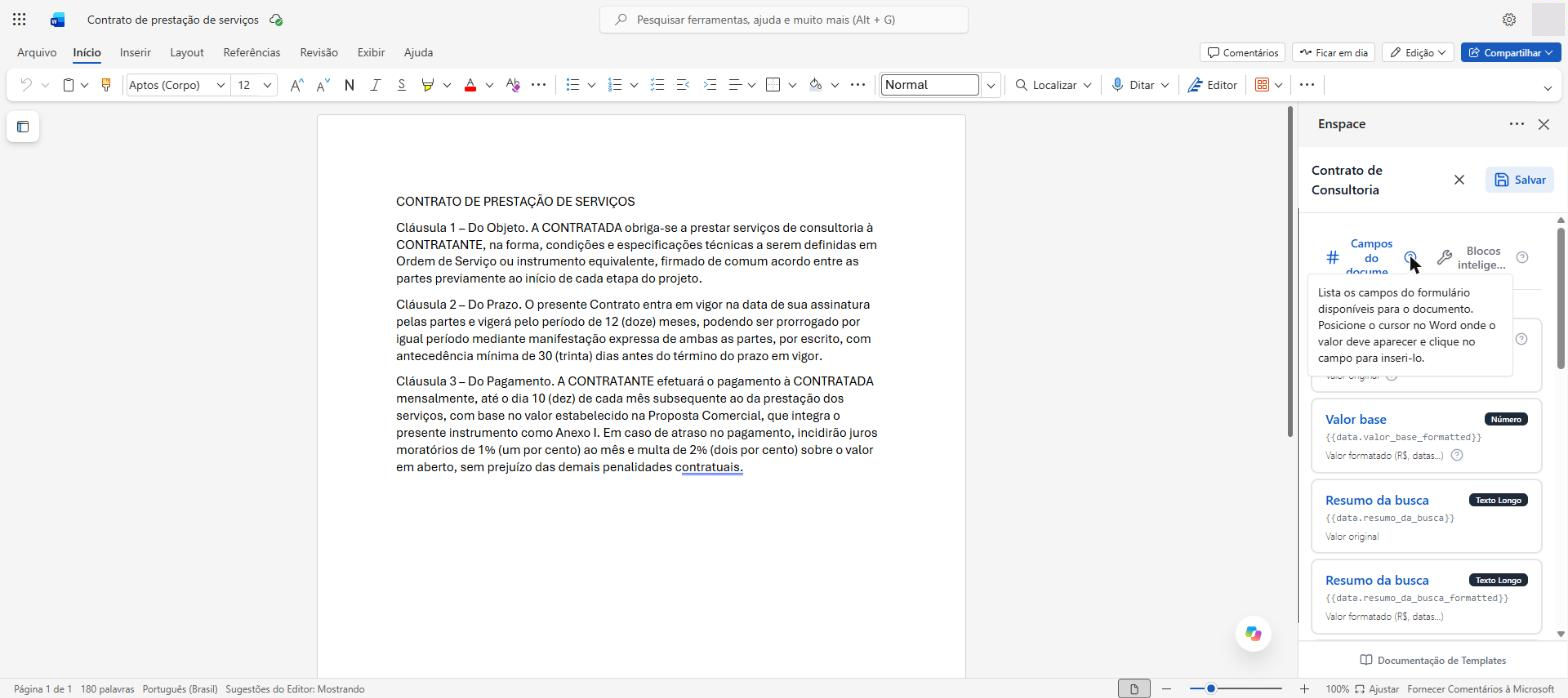
O editor do template abre com duas abas: Campos do documento, para as variáveis, e Blocos inteligentes, para as condições e repetições.
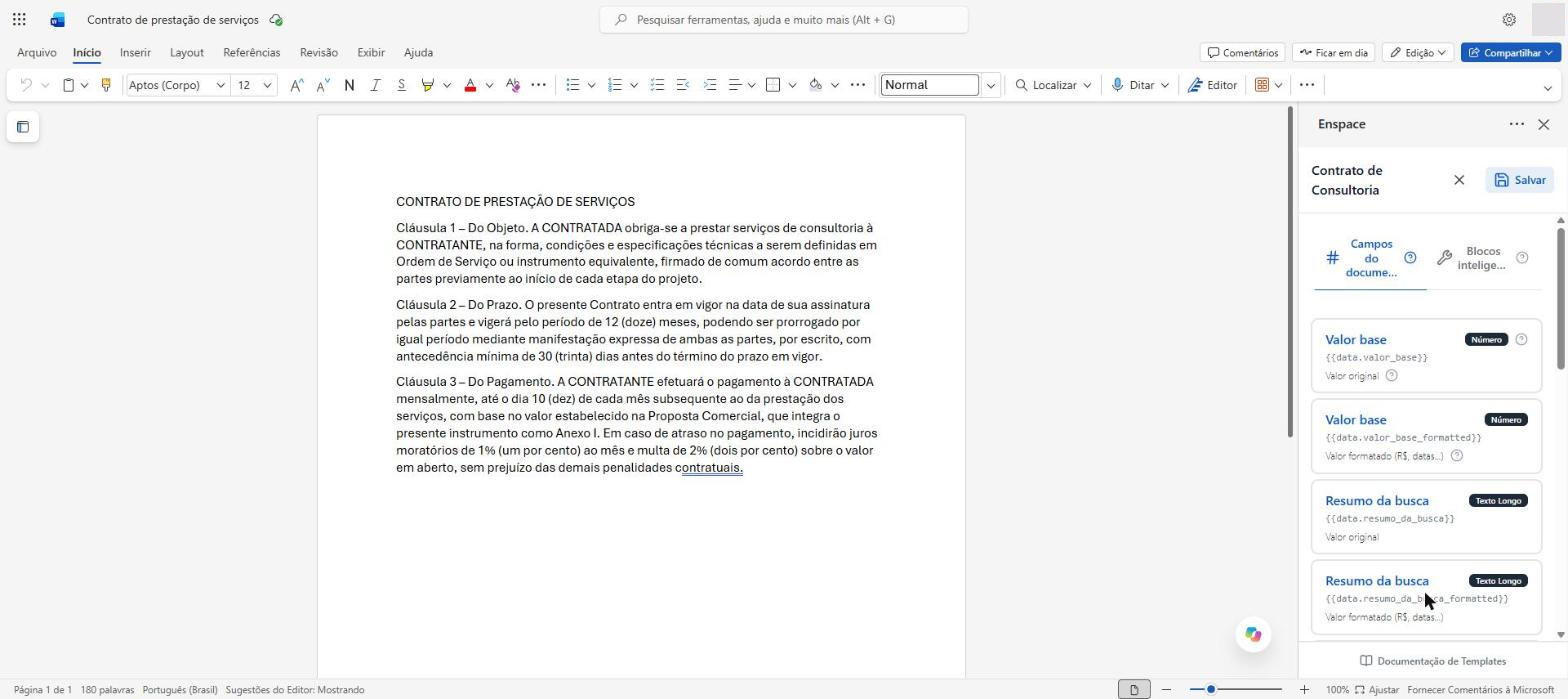
Criar um template a partir do documento
Com o documento aberto no Word, o próprio conteúdo vira o corpo do modelo:
Preencha os dados do modelo
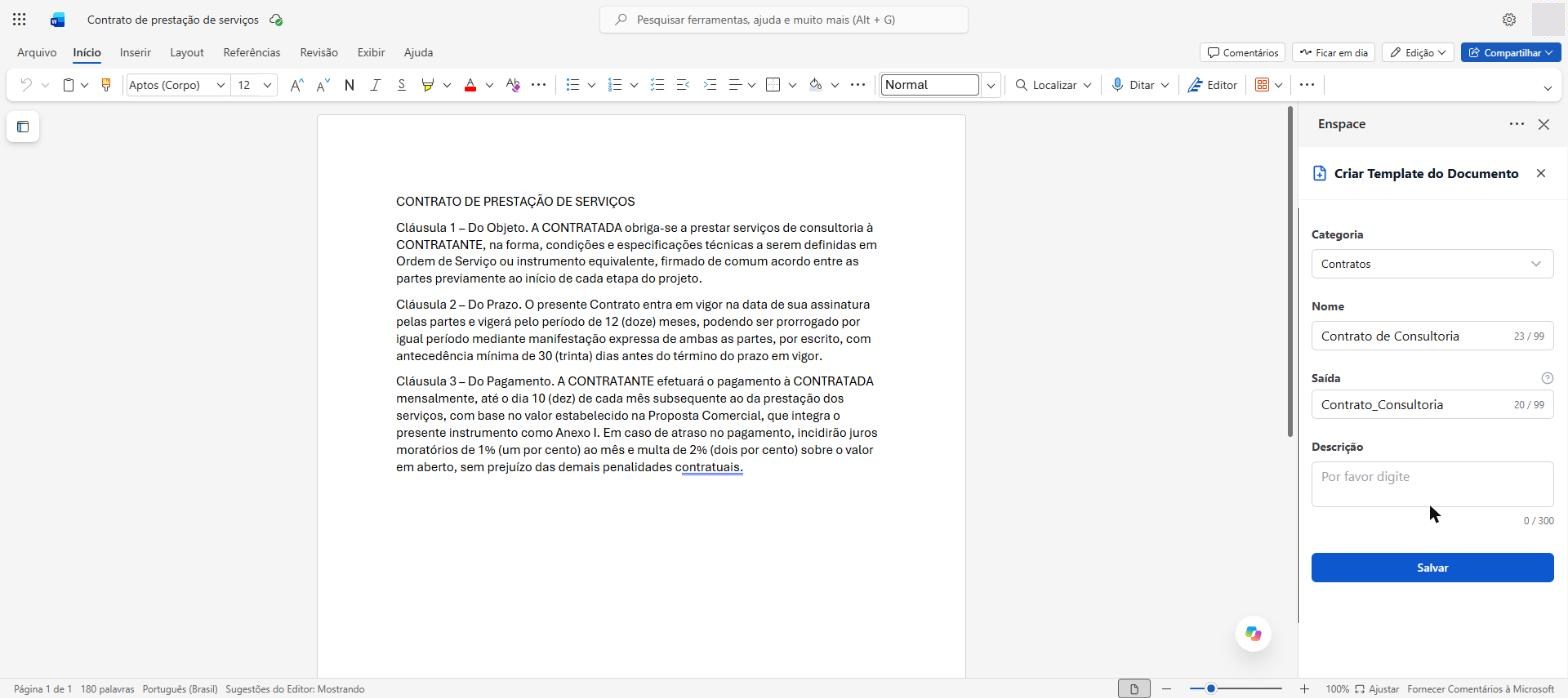
Em Criar Template do Documento, informe a Categoria a que ele pertence, o Nome pelo qual aparece na lista, a Saída, que é o nome do arquivo gerado, e uma Descrição opcional.
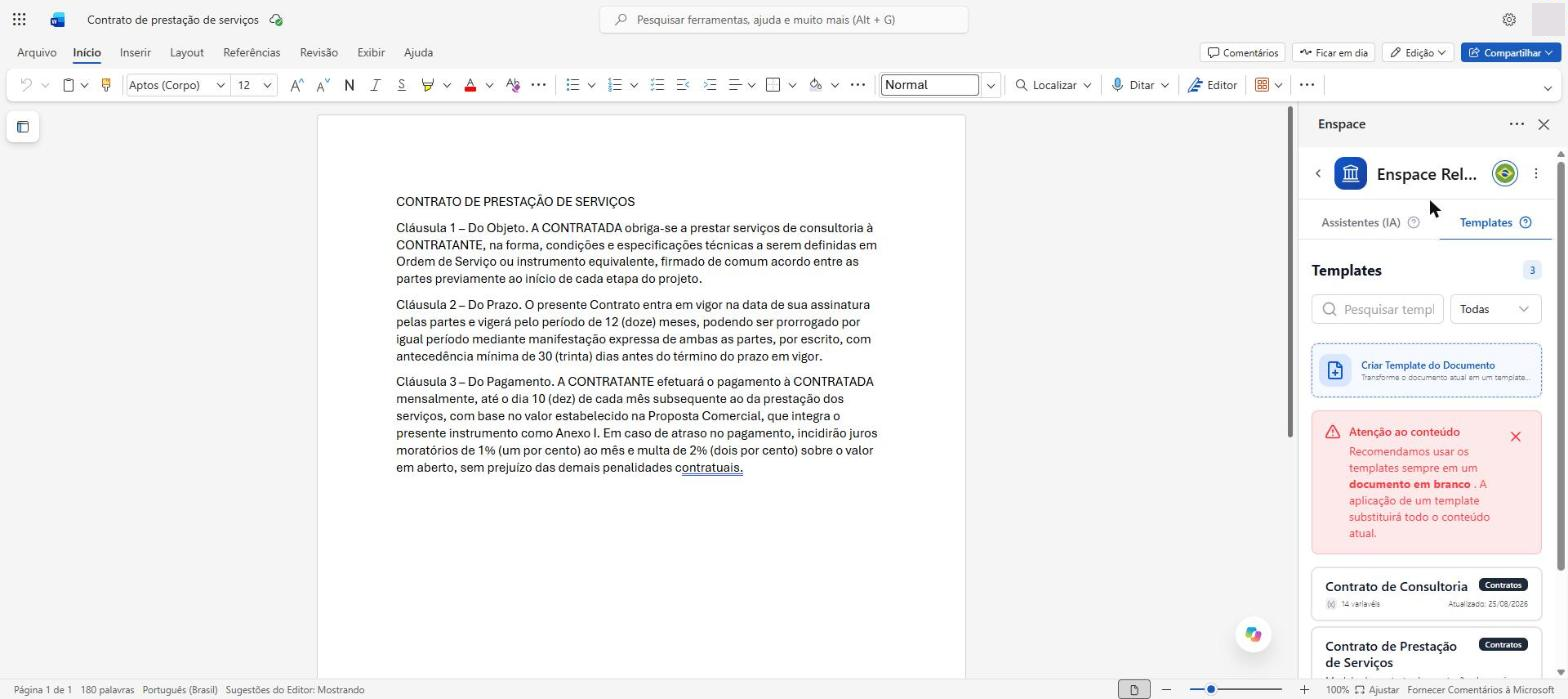
Confira o modelo na lista
Ele entra com a categoria, a quantidade de variáveis e a data da última atualização. Até aqui o Salvar gravou só esses dados: o conteúdo do documento ainda não foi enviado.
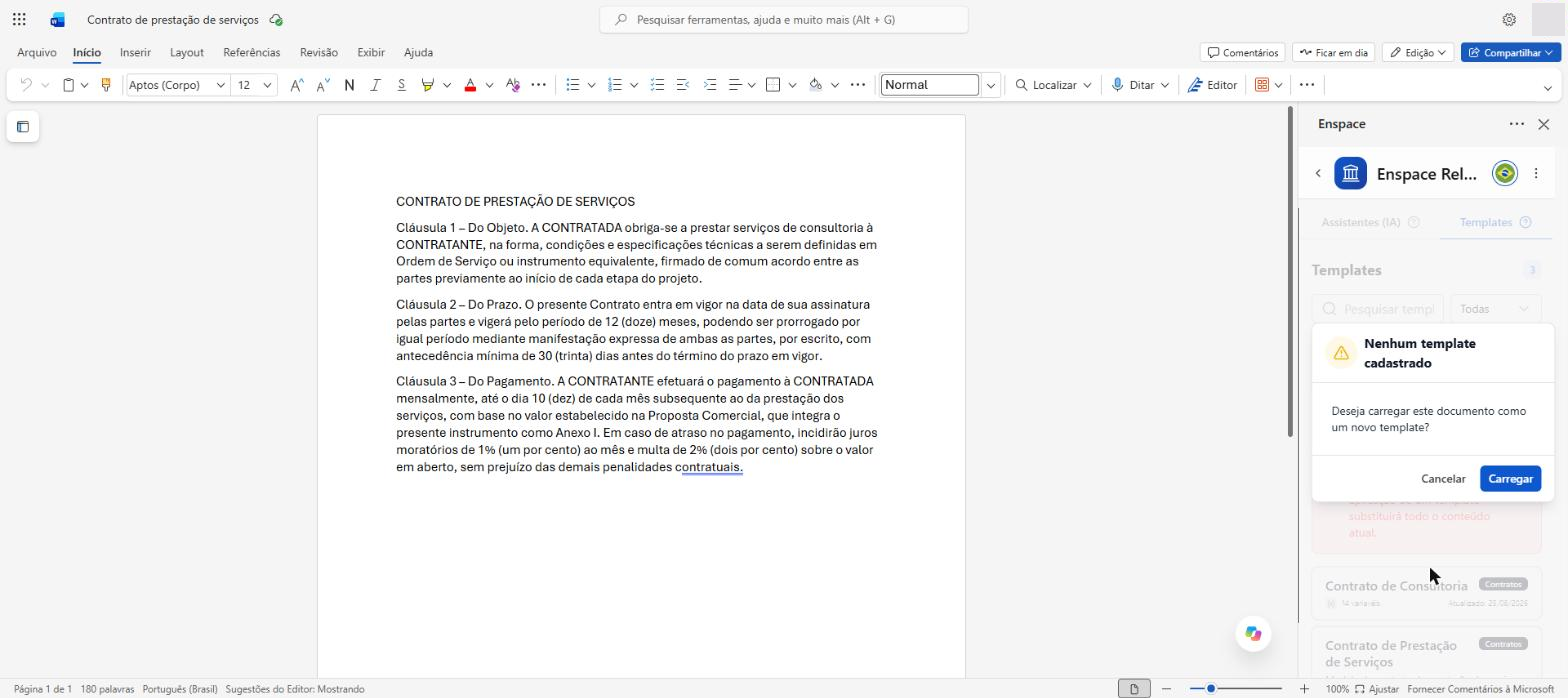
Carregue o documento como corpo
Clique no modelo e confirme em Carregar. É esse passo que envia o documento atual como corpo do template.
Salve o template pronto
Depois de mapear as variáveis e os blocos, Salvar grava o template completo.
Variáveis do template
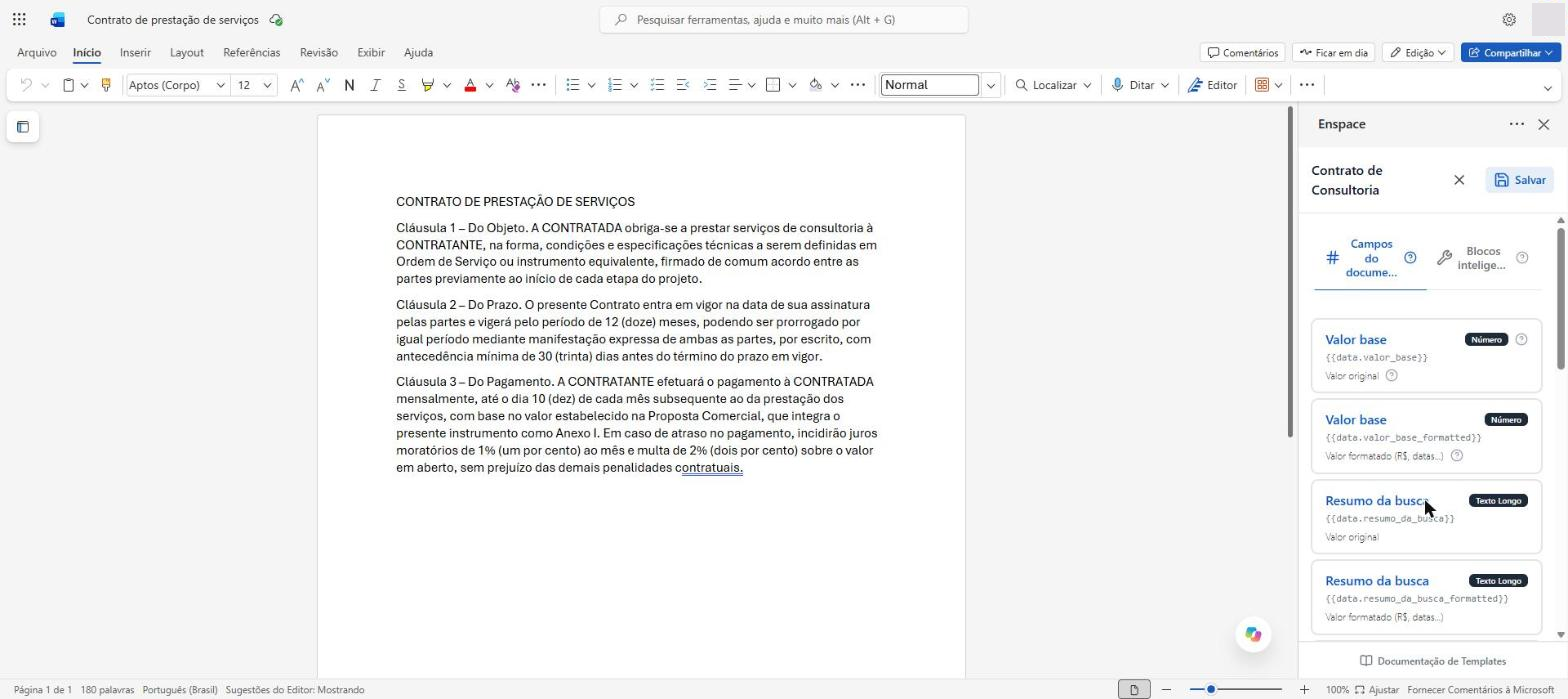
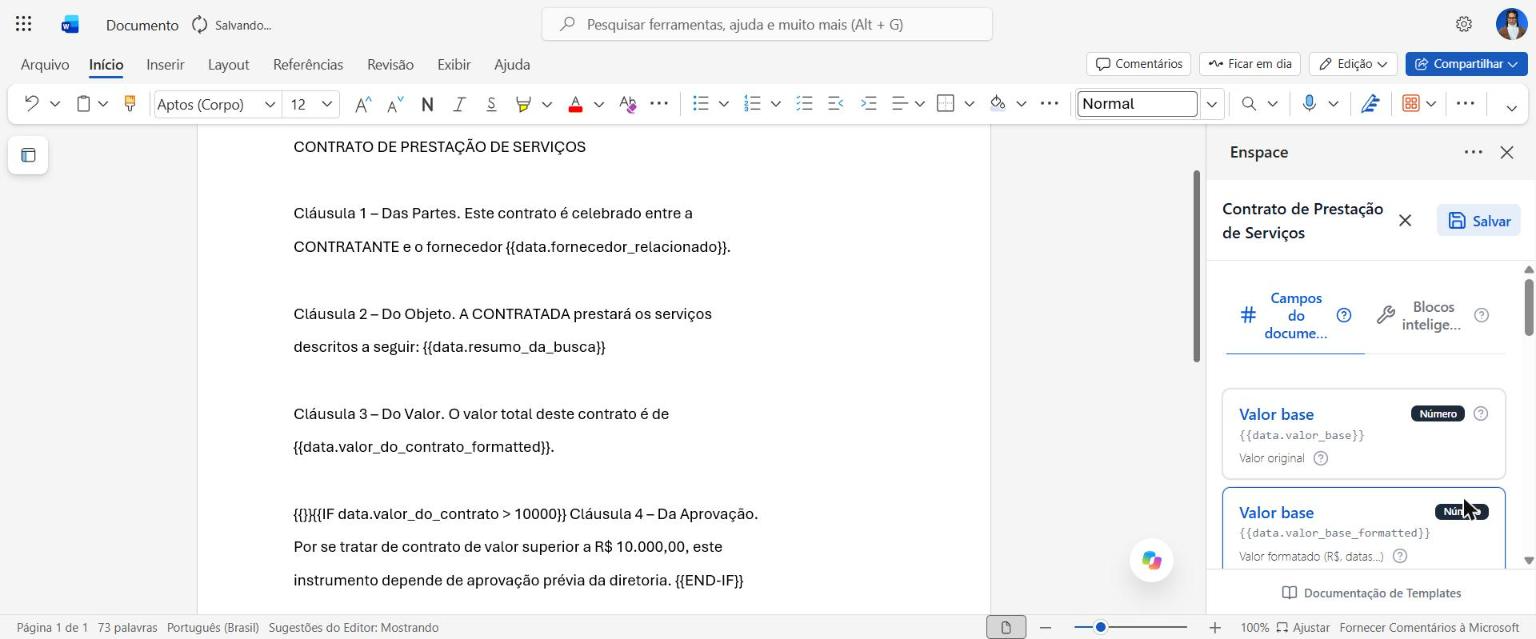
Na aba Campos do documento, o editor lista os campos do formulário da categoria escolhida. Cada um vira um card com o tipo do campo e a variável correspondente.
Para inserir uma variável, posicione o cursor no ponto do documento em que o valor deve aparecer e clique no card. A marcação entra no texto e passa a ser substituída pelo dado do registro toda vez que o modelo for usado.
Cada campo aparece duas vezes na lista: o valor original e a versão formatada, que aplica máscara de moeda e de data. Use a formatada quando o valor for diretamente para o texto do documento, e a original quando precisar do dado cru.
Repita para todos os campos que devem receber dado variável e, ao terminar, clique em Salvar.
Usar um template pronto
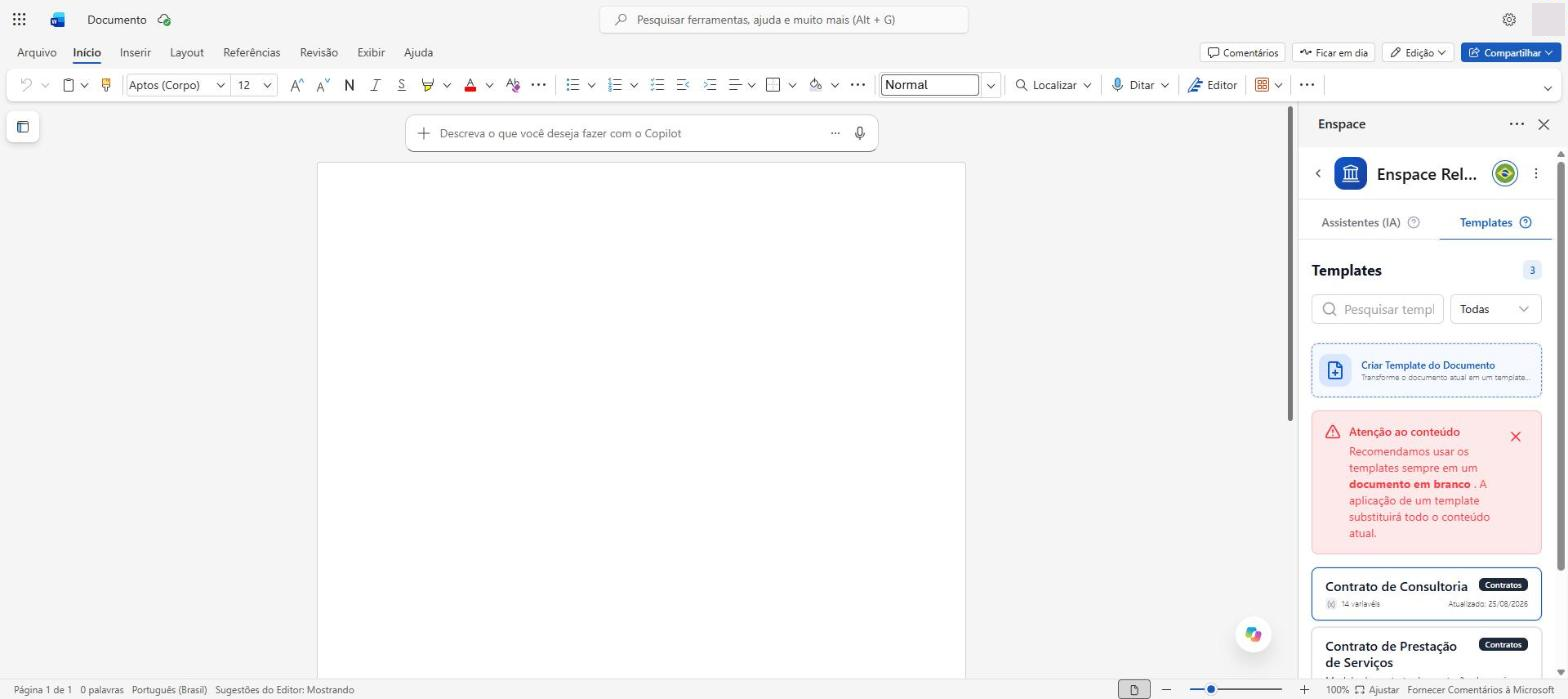
O template substitui o conteúdo do documento aberto, então comece por um documento em branco:
Escolha o modelo
Na aba Templates, use a busca ou o filtro por categoria e clique no template desejado.
Confirme a substituição
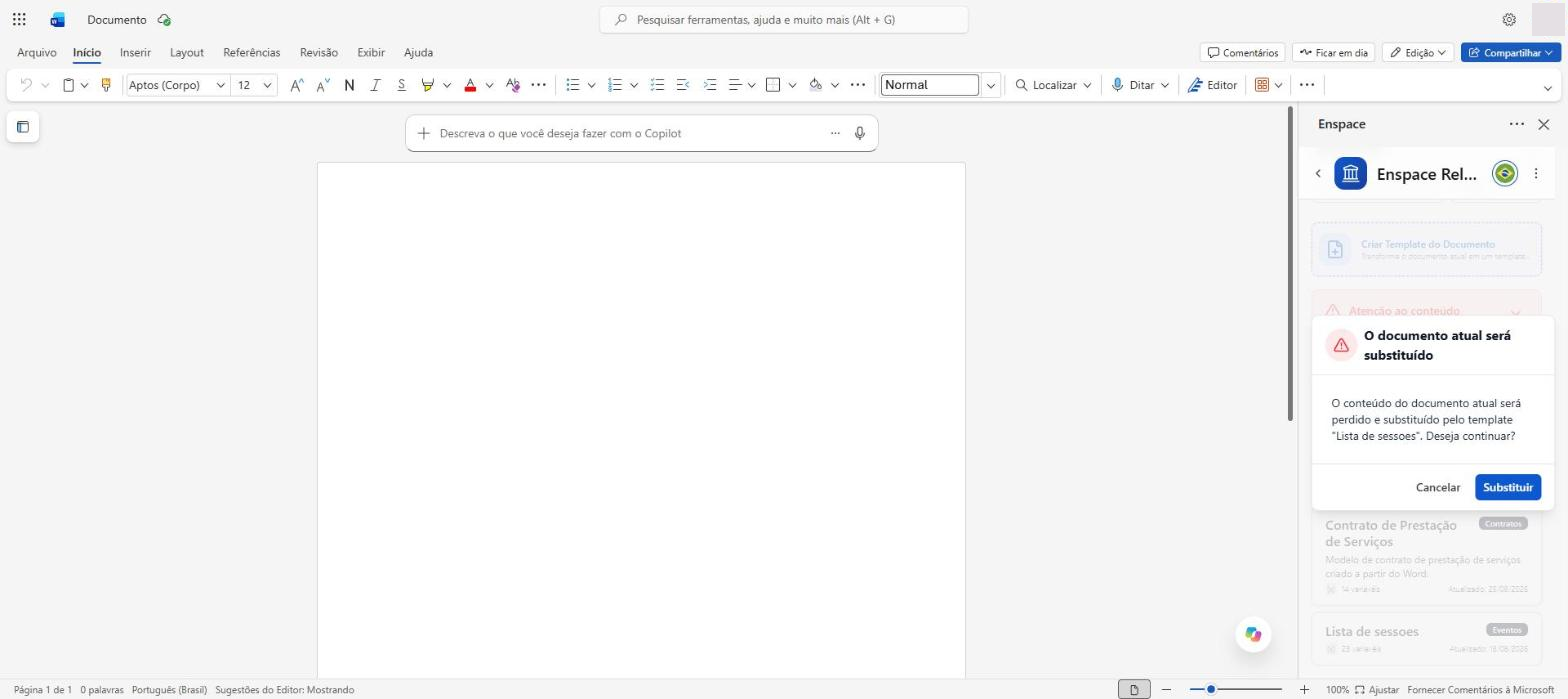
O plugin avisa que o conteúdo atual será perdido. Confirme em Substituir.
Preencha as variáveis
O corpo do modelo entra no documento com as variáveis ainda como marcações, e o editor do template abre junto para você conferir o mapeamento.
O template dentro do workspace
O template não fica preso ao Word. Ao salvar, ele passa a existir na categoria escolhida, dentro do ENSPACE, e aparece na lista de modelos de documento daquela categoria como qualquer outro. De lá, o menu de Ações oferece Criar, que gera o documento a partir do modelo usando os dados de um registro.
Na prática, o mesmo modelo serve aos dois lados: quem trabalha no Word usa pelo painel, e quem trabalha no workspace usa pela categoria.
Editar um modelo já existente segue o mesmo caminho: carregue o template, ajuste o texto e as variáveis no documento e clique em Salvar. A gravação substitui a versão anterior do modelo na categoria.
Blocos inteligentes
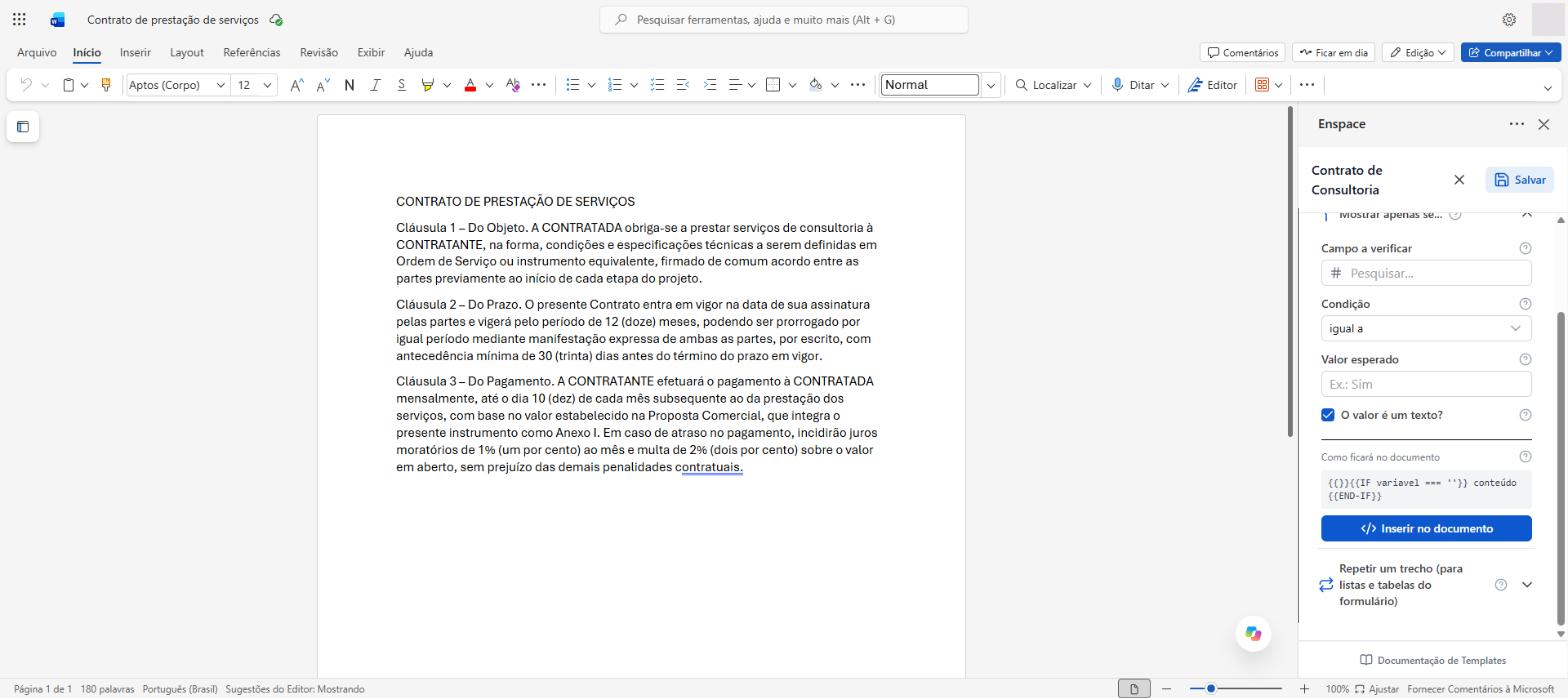
Variáveis trocam um valor por outro. Blocos inteligentes decidem se um trecho aparece e quantas vezes ele se repete, a partir dos dados do registro. Eles ficam na segunda aba do editor de template e são montados por formulário: você escolhe as opções, confere o resultado no quadro Como ficará no documento e só então insere a marcação no texto.
Mostrar apenas se
Faz um trecho aparecer somente quando uma condição se cumpre, o que evita manter duas versões do mesmo documento.
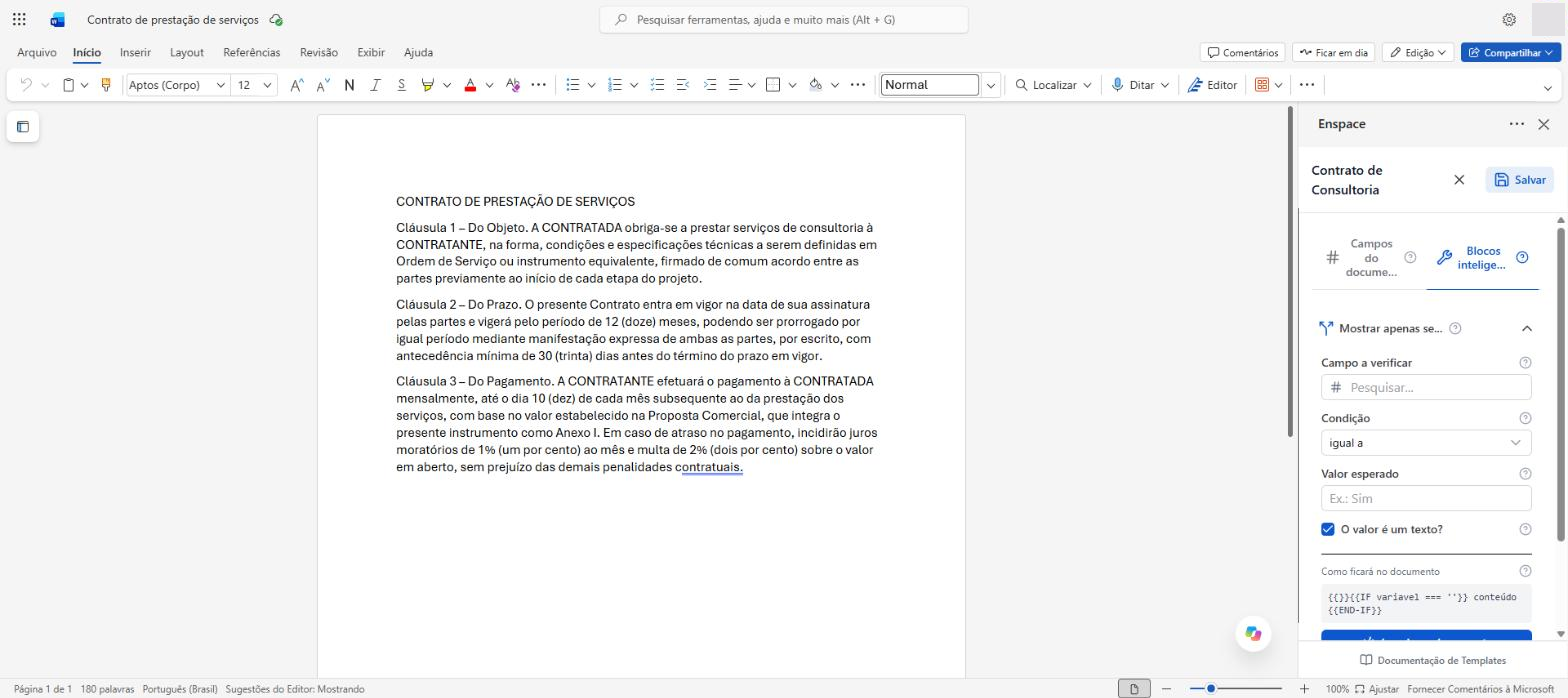
- Campo a verificar — o campo do formulário que decide.
- Condição — igual a ou diferente de.
- Valor esperado — o valor comparado.
- O valor é um texto? — marque quando a comparação for com texto, e não com número ou booleano.
O quadro Como ficará no documento mostra a estrutura gerada, no formato {{IF variável === 'valor'}} conteúdo {{END-IF}}.
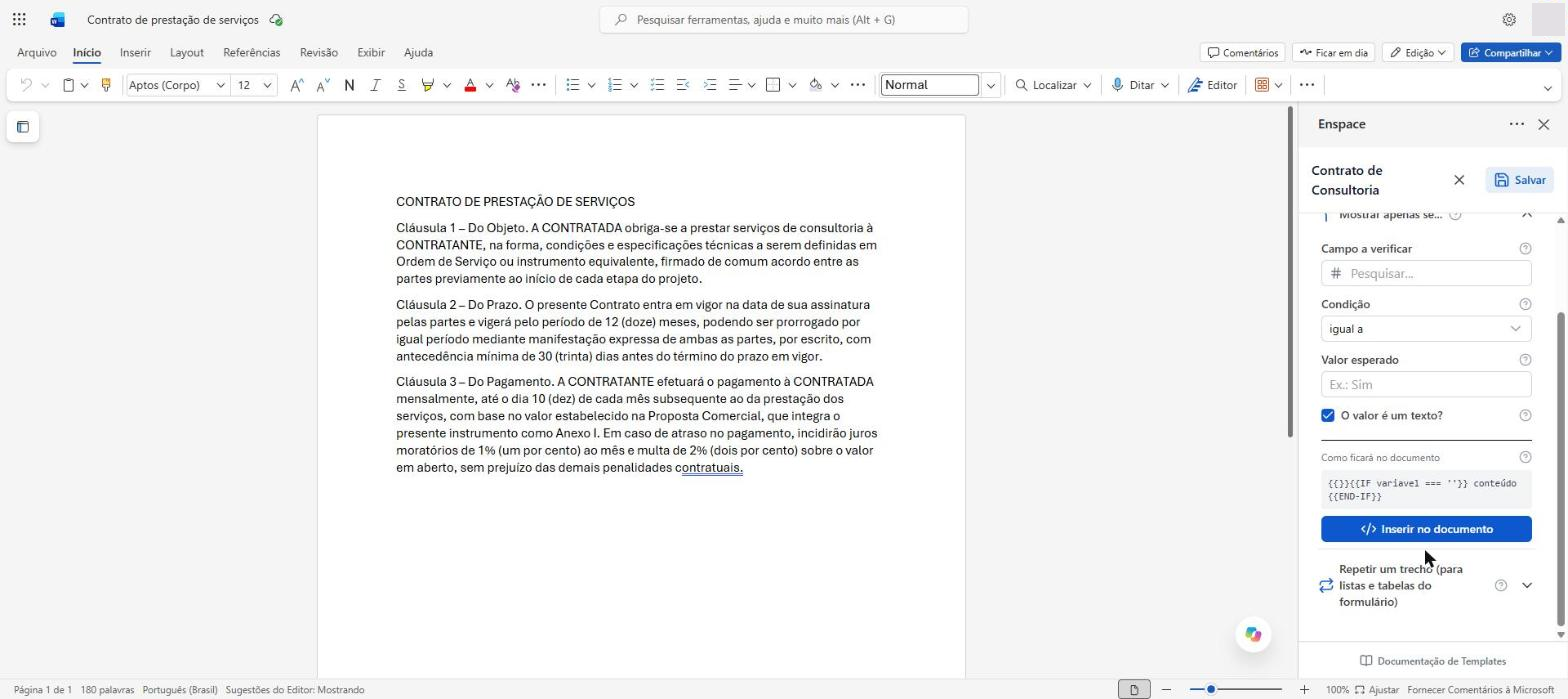
Posicione o cursor onde a condição deve valer e clique em Inserir no documento. Depois, escreva dentro da marcação, entre o IF e o END-IF, exatamente o texto que deve aparecer quando a condição for verdadeira.
Repetir um trecho
Percorre uma lista ou uma tabela do formulário e repete um trecho para cada linha, o que resolve relações de quantidade variável, como itens de um pedido ou partes de um contrato.
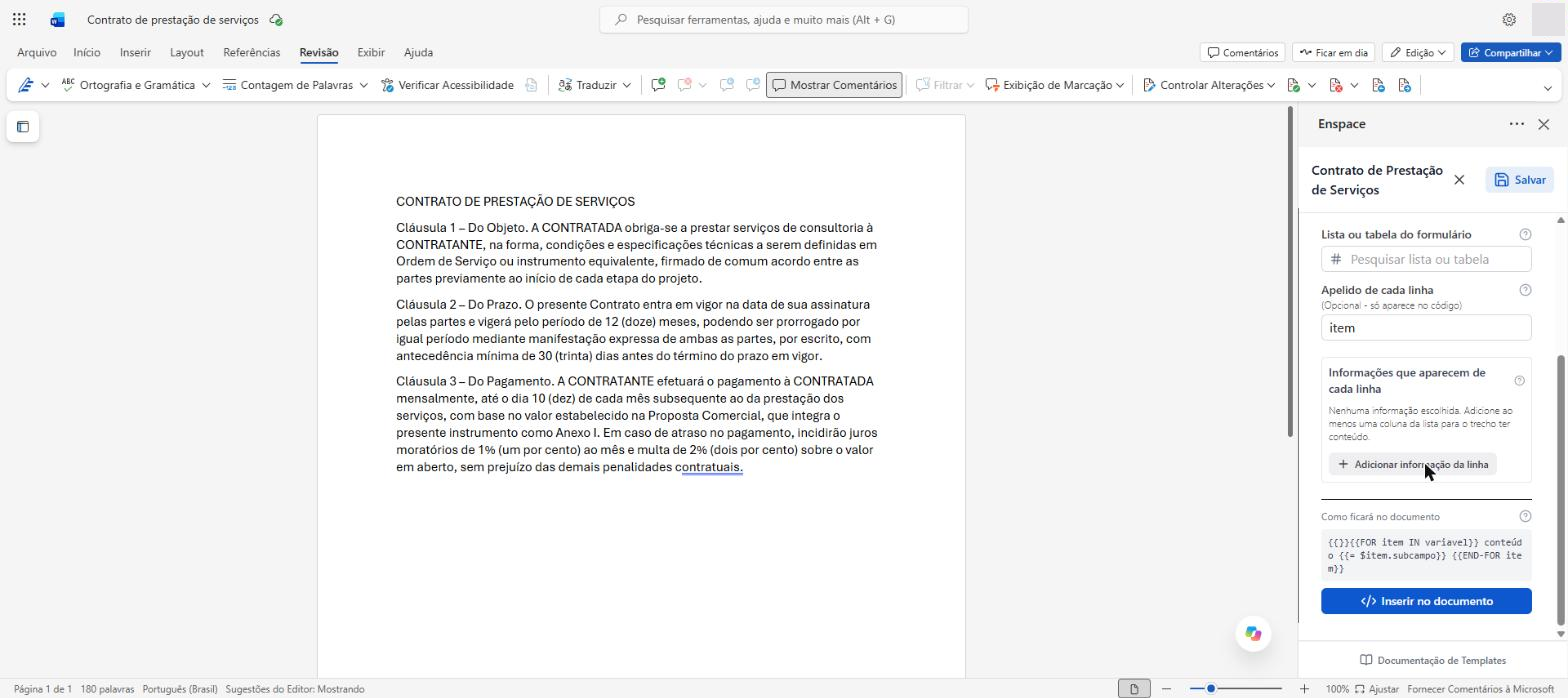
- Lista ou tabela do formulário — o campo percorrido.
- Apelido de cada linha — opcional, só aparece no código. Serve para você se referir à linha atual, por exemplo
item. - Informações que aparecem de cada linha — use Adicionar informação da linha e escolha as colunas que entram no texto. Sem pelo menos uma, o trecho sai vazio.
O quadro de pré-visualização mostra a estrutura no formato {{FOR item IN variável}} conteúdo {{= $item.subcampo}} {{END-FOR item}}. Posicione o cursor e clique em Inserir no documento. Crie quantos blocos precisar e, ao final, clique em Salvar.
Próximos passos
- Visão geral: O que é o Plugin para Word, o que ele permite fazer e como ele se conecta ao ENSPACE.
- Instalação: Como instalar o Plugin para Word pelo manifesto no Word para a web, no Windows e no macOS.
- Acesso e painel: Como entrar no plugin, escolher o workspace e se orientar pelo painel do ENSPACE dentro do Word.
- Assistentes de IA e playbooks: Como revisar documentos com os agentes do ENSPACE, usar o BENI e aplicar playbooks dentro do Word.