Assistentes de IA e playbooks
Passo a passo: revisar um documento com um agente
Do primeiro acesso até aceitar as sugestões dentro do Word:
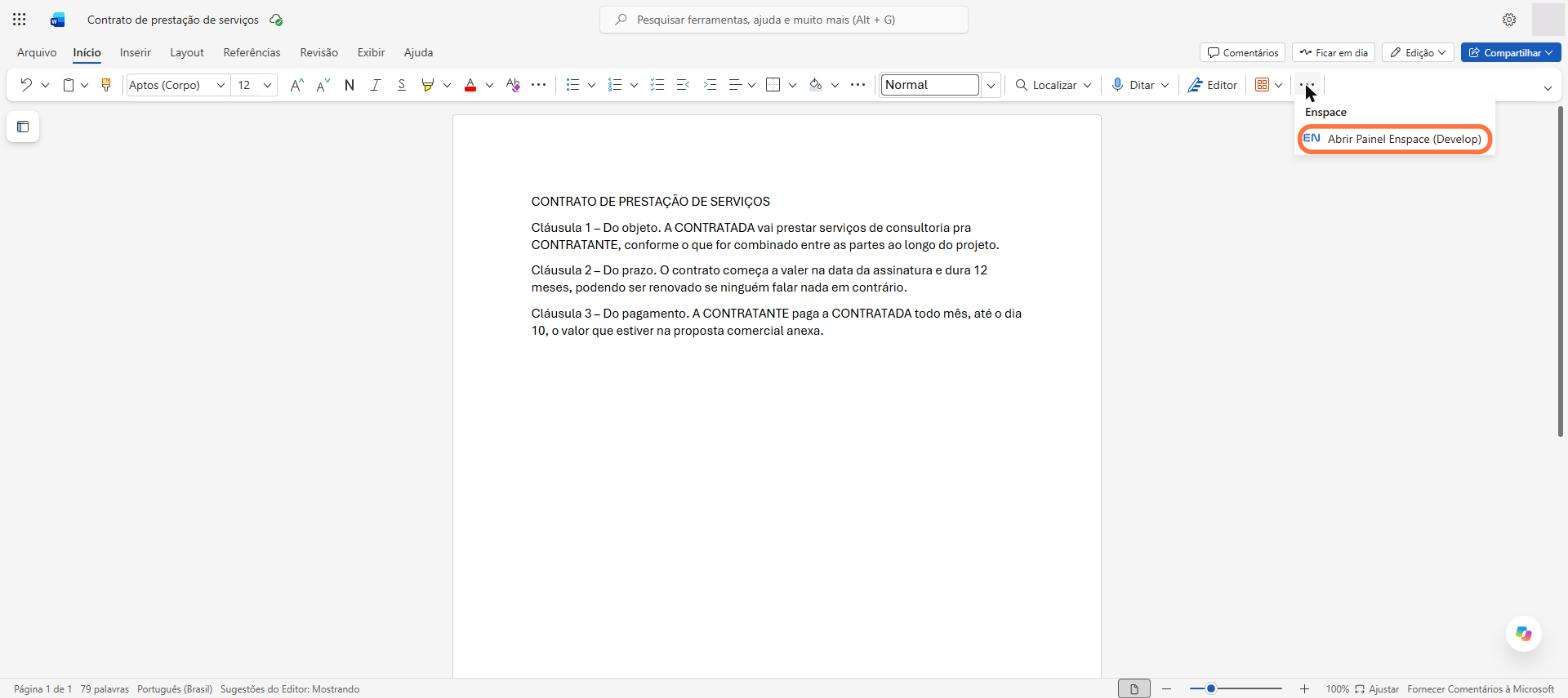
Abra o painel no Word
Com o documento aberto, clique nos três pontos ao fim da faixa Início e, no grupo Enspace, em Abrir Painel Enspace.
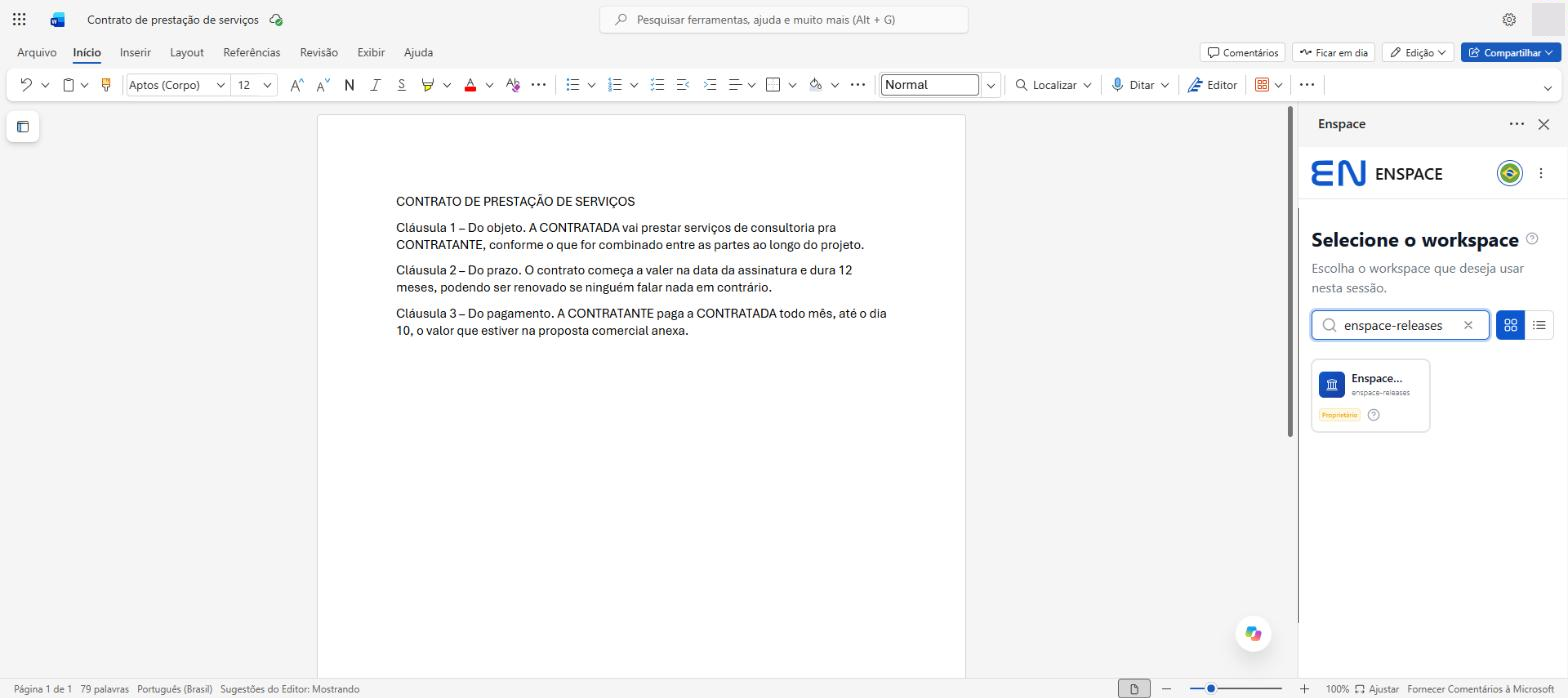
Escolha o workspace
Use a busca e clique no workspace. O plugin lista apenas os workspaces a que você tem acesso.
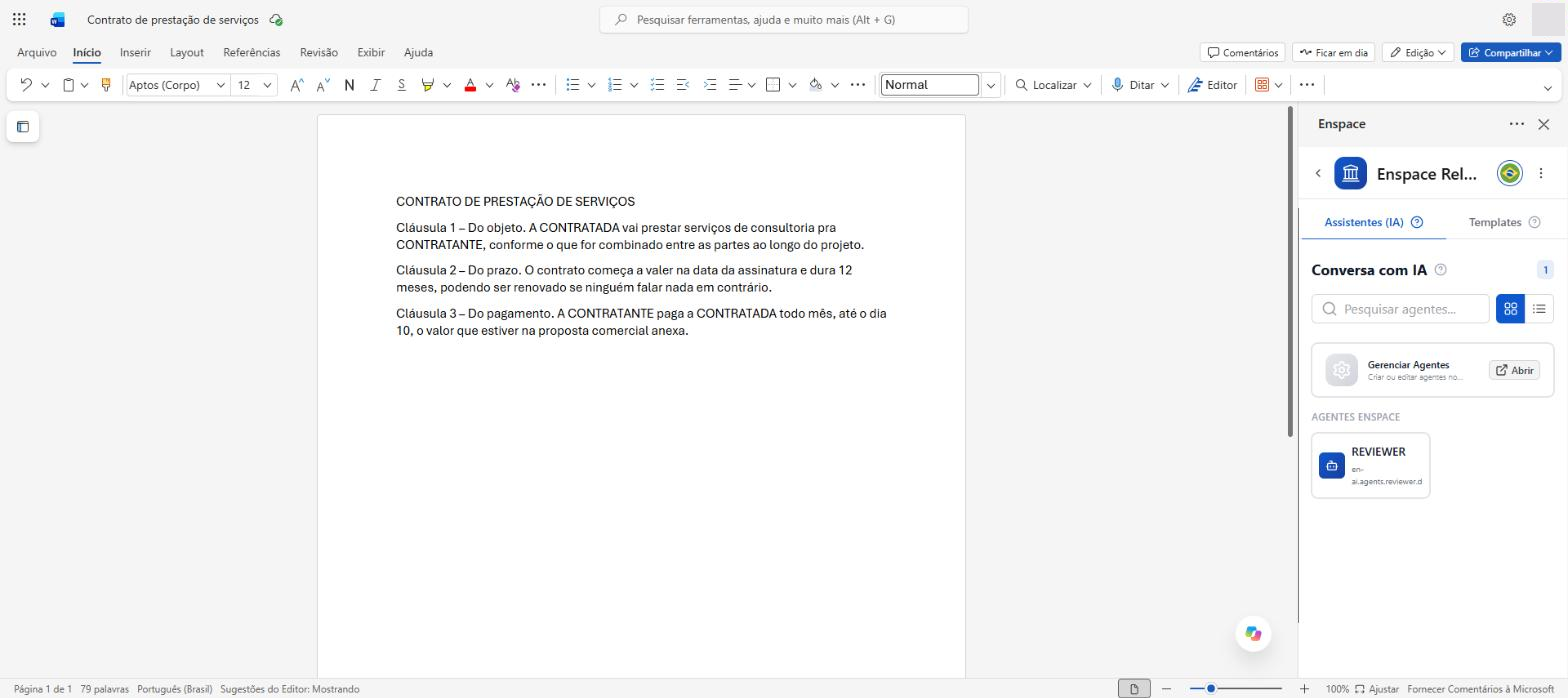
Conheça as duas abas
Assistentes (IA) reúne os agentes do workspace; Templates, os modelos de documento.
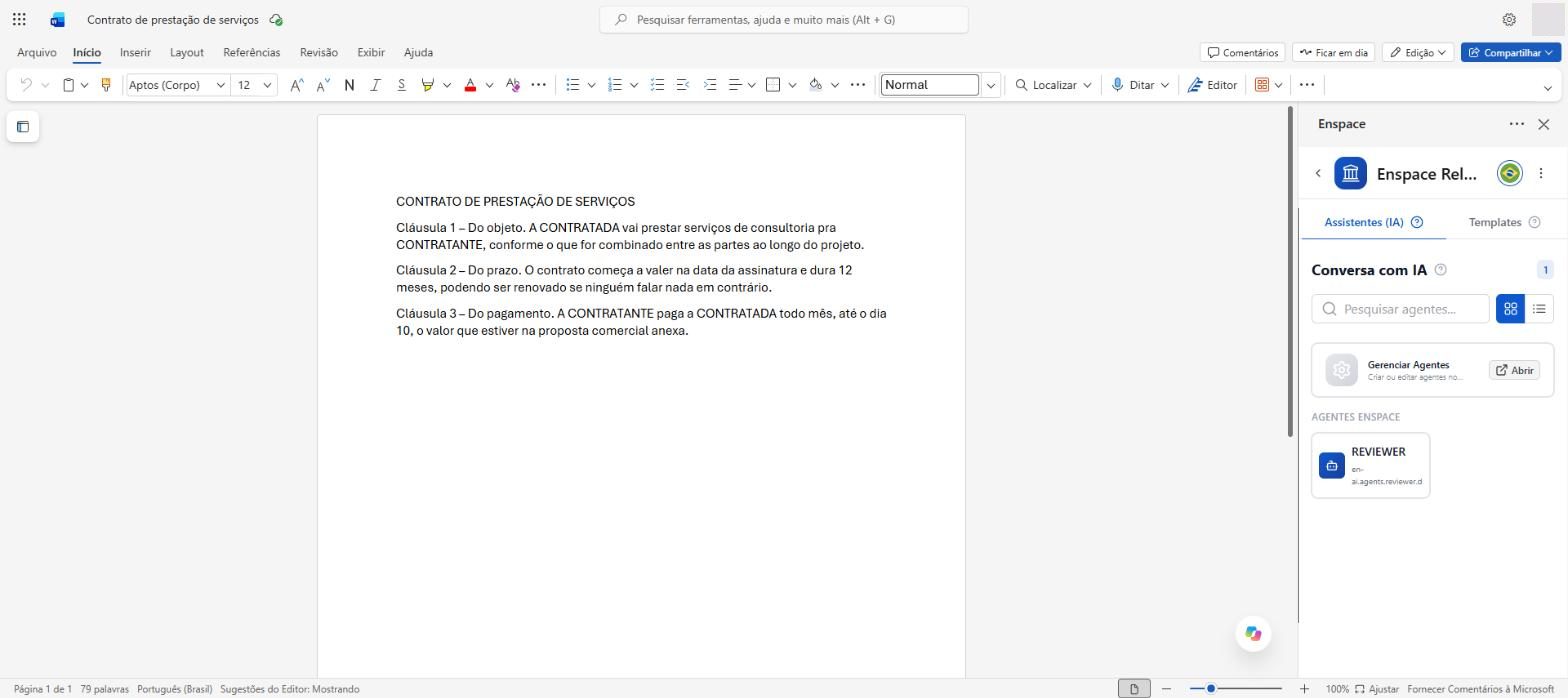
Selecione o agente revisor
Em AGENTES ENSPACE ficam os nativos, e os que você criou aparecem na mesma lista.
Escolha o playbook
Em PLAYBOOK, defina o conjunto de critérios da revisão. Sem playbook, o agente aplica apenas as próprias regras.
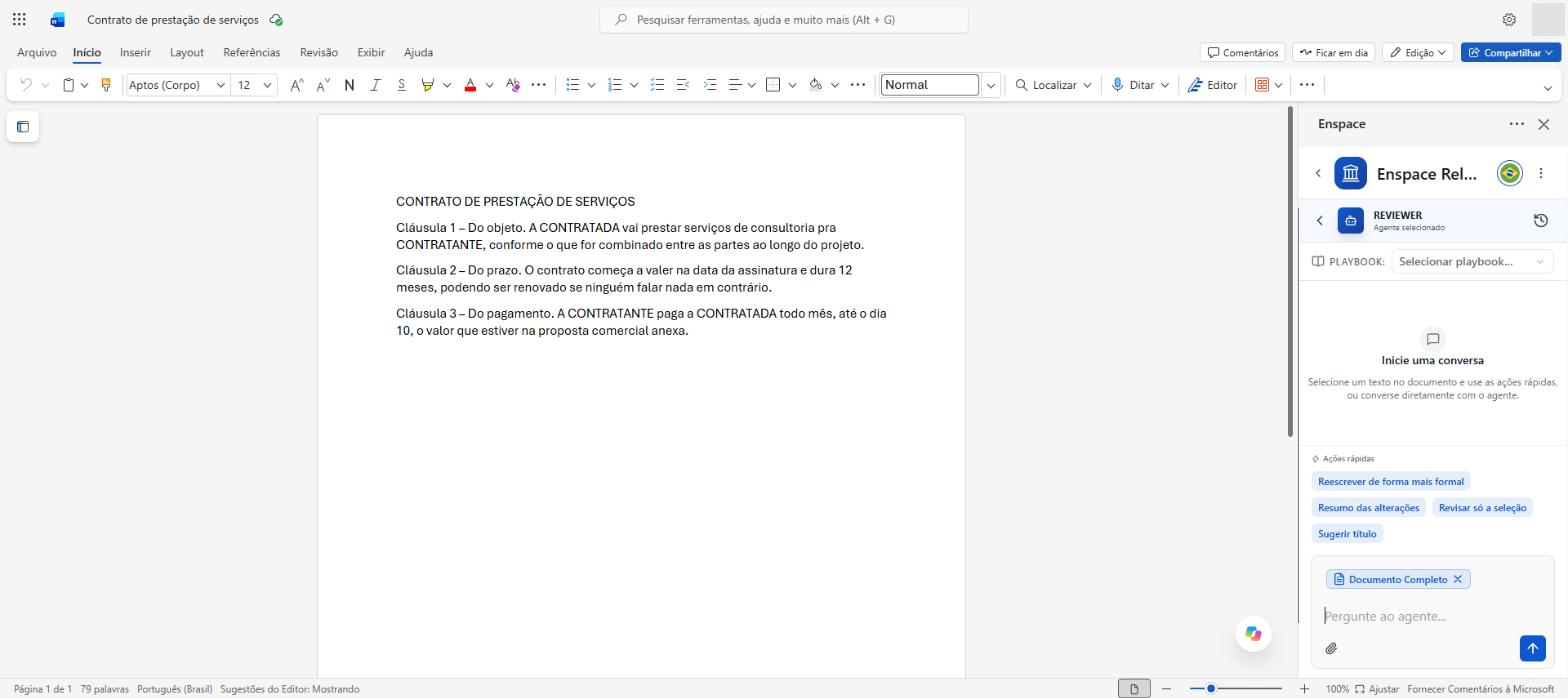
Envie a instrução
O chip Documento Completo mostra o que será enviado. Escreva o pedido e envie.
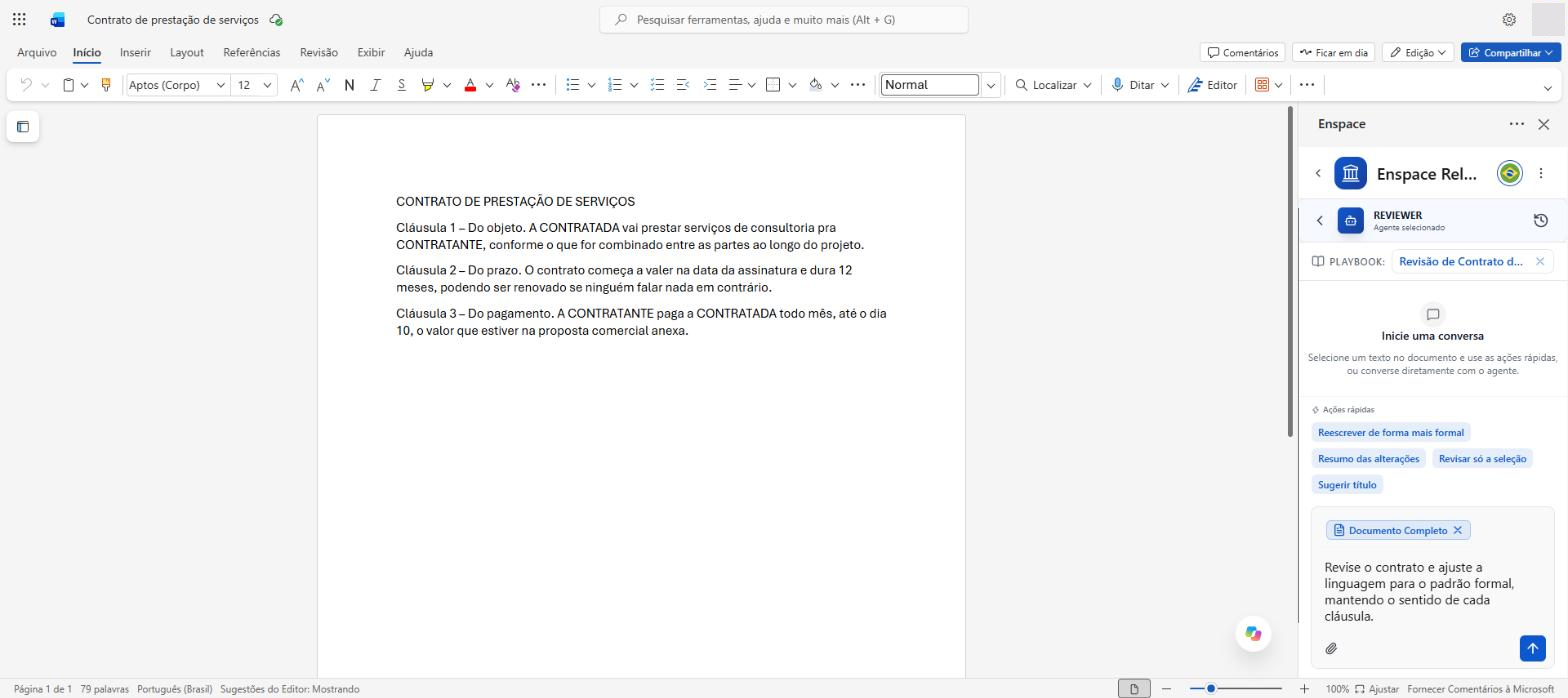
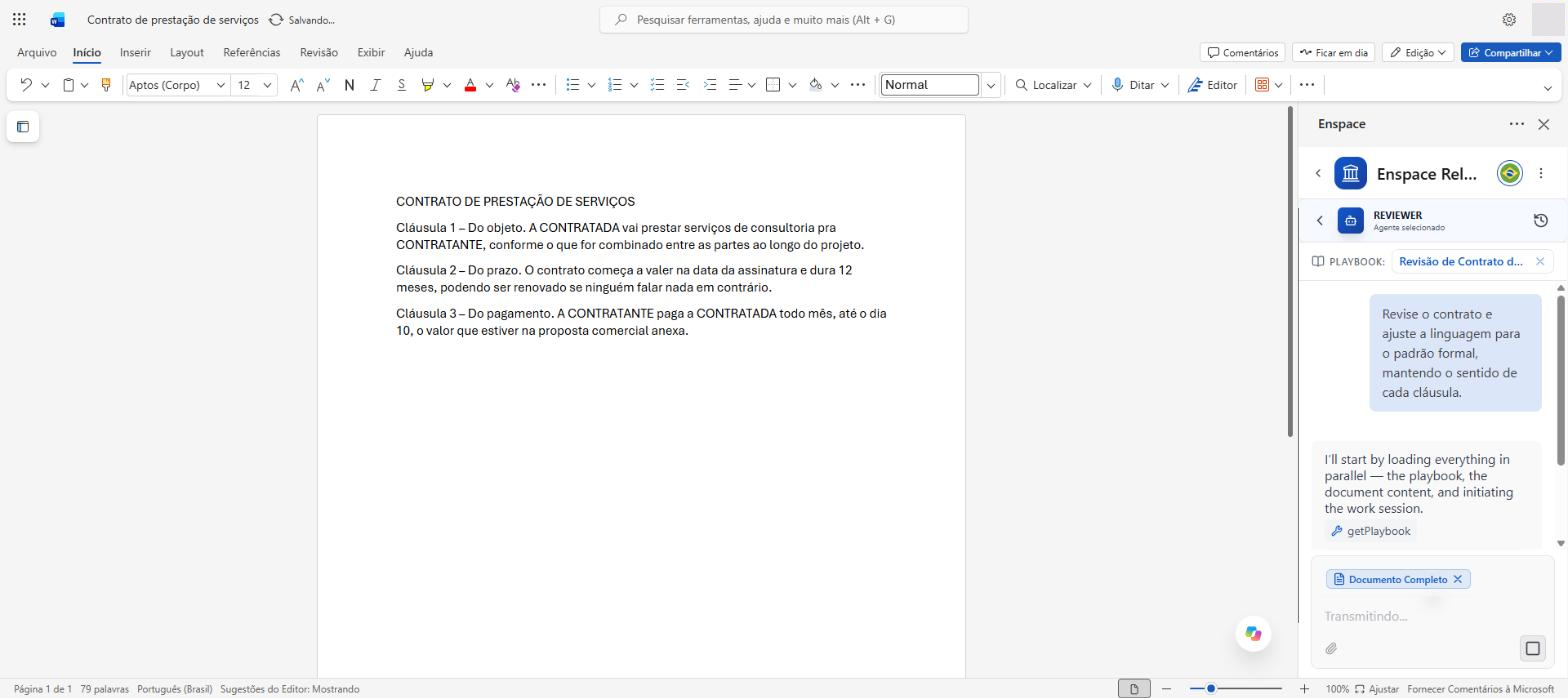
Acompanhe a execução
O chat mostra o agente lendo o playbook e o documento.
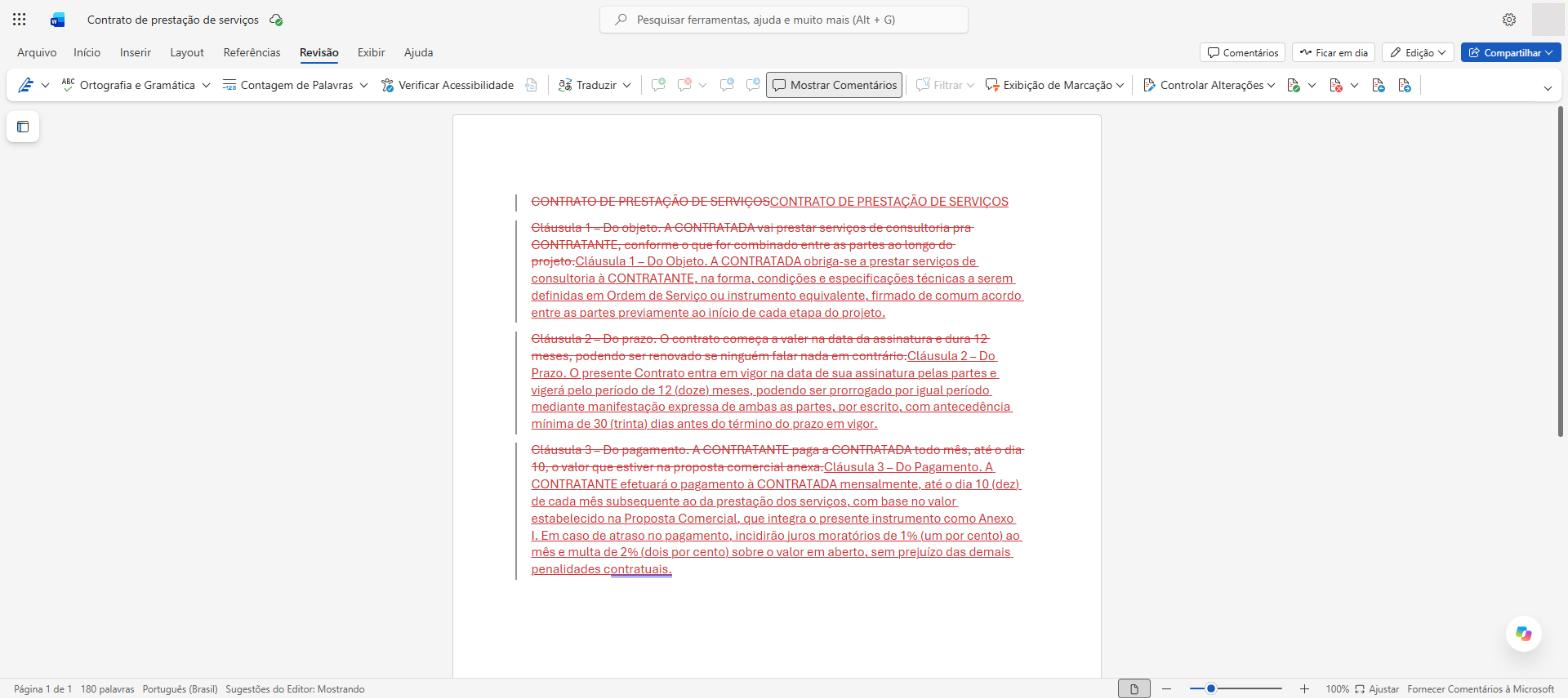
Aceite ou rejeite as sugestões
O Word abre a guia Revisão: o texto substituído fica riscado e o novo, sublinhado.
Agentes de IA revisores
No painel, escolha um agente do tipo Revisor publicado no workspace e defina o conteúdo de entrada: o documento inteiro ou um trecho selecionado, quando o agente permitir. Se quiser aplicar um conjunto específico de regras, selecione um playbook antes de executar. A execução acontece pelo chat do documento.
O resultado aparece no chat, com indicação de processamento, conclusão, revisão ou erro. Quando o agente cita fontes, os documentos e trechos usados como base também são exibidos.
O BENI no seletor de assistentes
No topo da conversa, o seletor de assistentes reúne o BENI, identificado como assistente ENSPACE, e logo abaixo os agentes revisores nativos e os personalizados do workspace. A escolha no seletor define quem responde ao próximo pedido, e o documento aberto continua como contexto da conversa.
Os dois papéis se complementam. O agente revisor lê o documento e devolve sugestões como marcas de revisão. O BENI age no workspace a partir do mesmo contexto, por exemplo criando um registro na categoria de referência.
Para conhecer tudo o que o BENI faz, consulte BENI AI.
Trabalhar sobre um trecho selecionado
Por padrão o agente lê o documento inteiro, e o chip Documento Completo, acima do campo de mensagem, mostra isso. Ao selecionar um trecho no Word, o painel passa a oferecer Adicionar ao Chat, e o chip troca para a seleção: a partir daí o agente trabalha só sobre aquele pedaço.
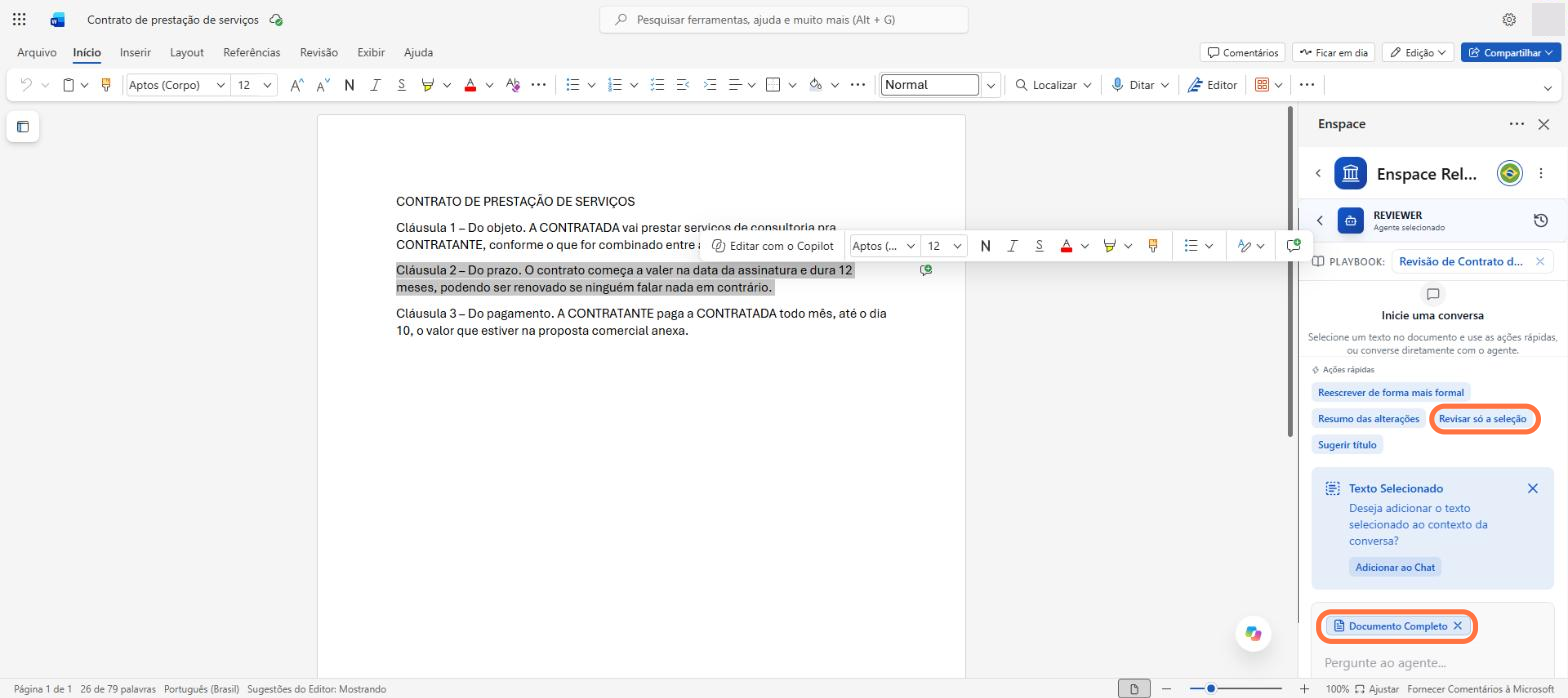
As ações rápidas, na mesma barra, trazem instruções prontas para os pedidos mais comuns, como reescrever de forma mais formal, resumir as alterações ou revisar apenas a seleção. Elas preenchem a mensagem por você, e o texto continua editável antes do envio.
O mesmo caminho existe fora do painel: com um trecho selecionado, o menu do botão direito do Word oferece Revisar com ENSPACE e Adicionar ao chat de IA.
Aceitar ou rejeitar as alterações
Quando o agente altera o texto, as mudanças chegam como marcas de revisão do Word. Você revisa cada sugestão e aceita ou rejeita individualmente pelo controle de alterações do Word, o que gera uma nova versão do documento. Se o agente exigir revisão humana, o resultado fica pendente até a validação de um usuário autorizado.
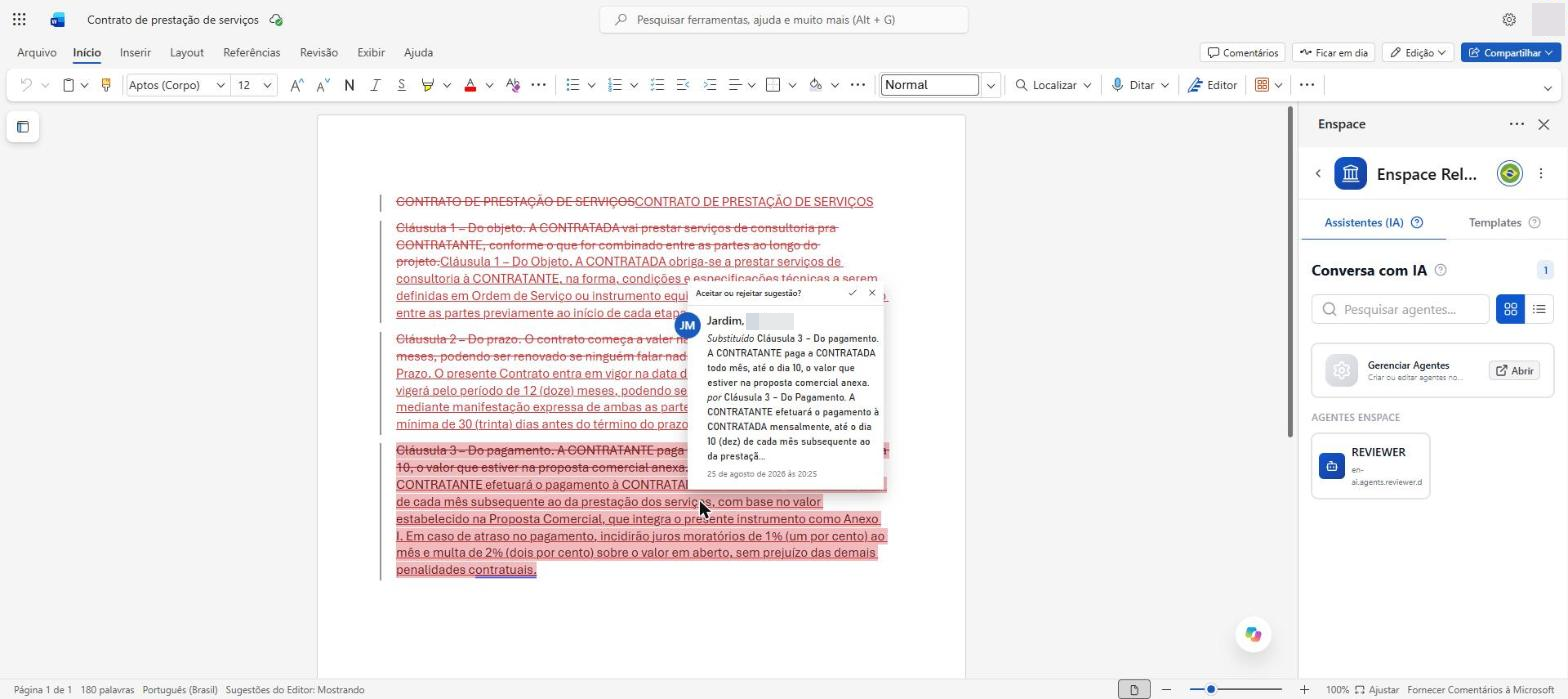
Um clique sobre o trecho sugerido abre o cartão Aceitar ou rejeitar sugestão?, que mostra lado a lado o texto substituído e o texto novo, com os botões de decisão ali mesmo.
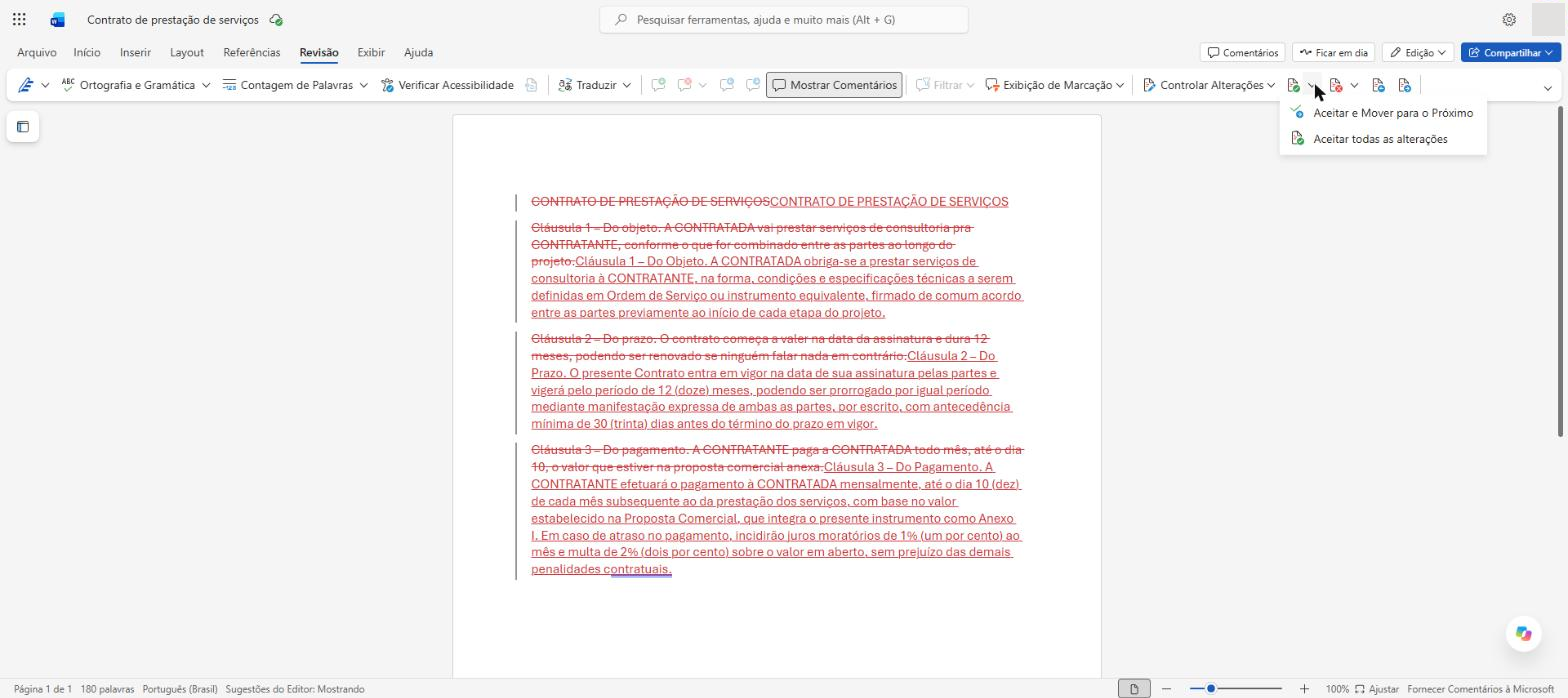
Para percorrer o documento inteiro, a guia Revisão do Word traz Aceitar e Mover para o Próximo, que decide uma sugestão por vez, e Aceitar todas as alterações, para o documento todo. Os mesmos comandos existem do lado de rejeitar.
Histórico de conversas
Cada conversa com um agente fica guardada no painel. O ícone de histórico, ao lado do agente selecionado, abre a lista de conversas anteriores; ao escolher uma, ela volta para o chat com todas as mensagens, e você pode continuar dali ou apenas conferir o que foi pedido antes.
É por esse histórico que se reconstrói o raio-X de uma revisão: qual agente rodou, com qual playbook e o que ele respondeu a cada pedido.
O que a IA usa como contexto
- O documento aberto, ou apenas o texto selecionado, quando habilitado no agente.
- As fontes e os critérios do workspace, quando o contexto herdado está ativo.
- O modelo de linguagem definido no próprio agente.
- A saída no formato configurado no agente: Markdown, texto simples ou texto estruturado.
Toda execução é registrada com usuário, workspace, agente, versão, horário e resultado, para histórico e auditoria.
Playbooks
Um playbook é um manual de instruções que você acopla ao agente na hora de executar. Ele não troca o agente: define o conjunto de critérios que a revisão vai seguir. Sem playbook, o agente aplica apenas as próprias regras.
O seletor Selecionar Playbook tem busca e separa os manuais por origem. Em ENSPACE ficam os nativos, que cobrem qualidade documental, revisão de contratos em geral, contratos de prestação de serviços, contratos de fornecimento, NDA, política de privacidade e termos de uso. Abaixo aparecem os playbooks personalizados, escritos pela sua equipe no workspace.
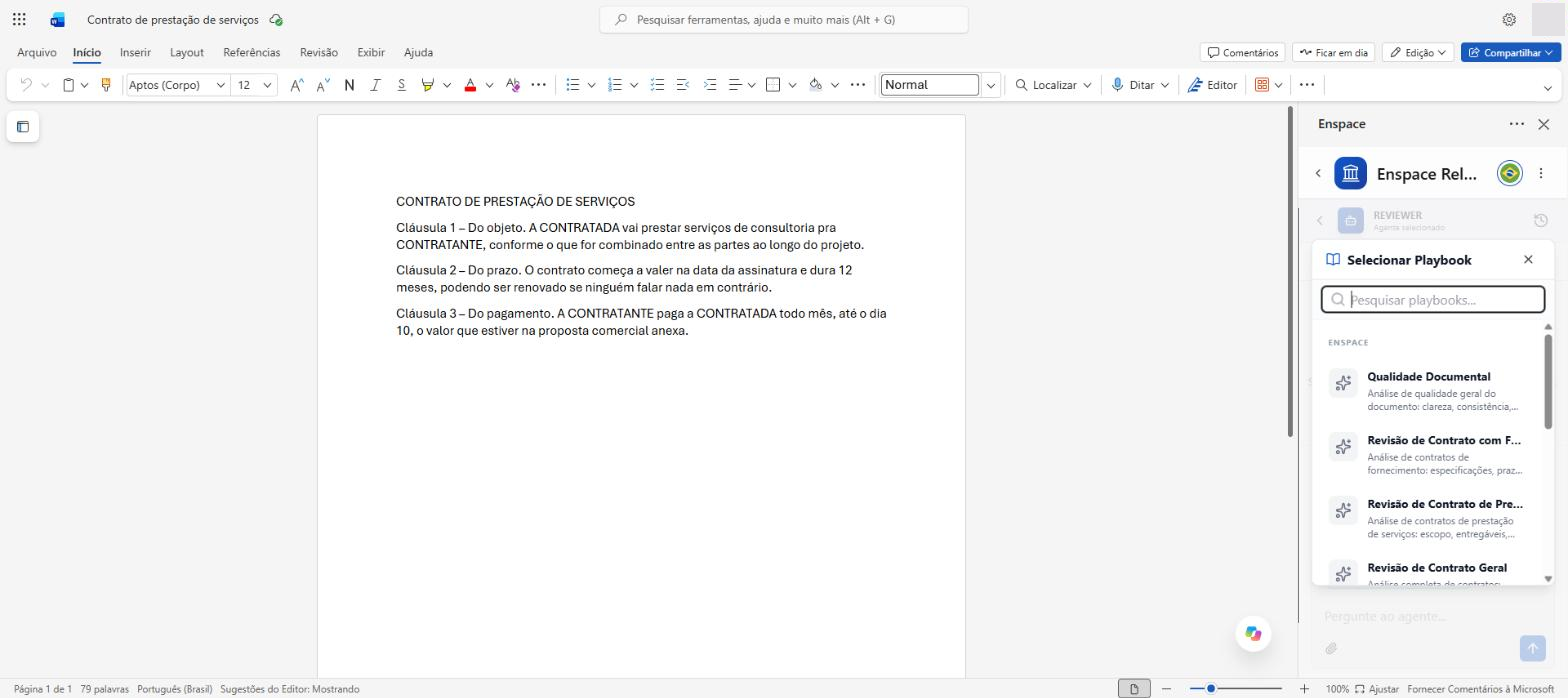
Cada playbook traz uma descrição curta do que ele analisa, ao lado do nome. Escolha o que corresponde ao documento aberto: um contrato de prestação de serviços revisado pelo playbook de NDA devolve apontamentos que não se aplicam.
Com o playbook selecionado, o pedido no chat passa a ser avaliado contra aqueles critérios. A resposta típica lista as não conformidades encontradas e o que precisa ser feito em cada uma; quando o pedido inclui a correção, o agente já devolve o texto ajustado como marcas de revisão.
Tutorial guiado
- Visão geral: O que é o Plugin para Word, o que ele permite fazer e como ele se conecta ao ENSPACE.
- Instalação: Como instalar o Plugin para Word pelo manifesto no Word para a web, no Windows e no macOS.
- Acesso e painel: Como entrar no plugin, escolher o workspace e se orientar pelo painel do ENSPACE dentro do Word.
- Templates e blocos inteligentes: Como criar e usar templates do ENSPACE no Word, com variáveis e blocos inteligentes.