Lista Aninhada
Organize opções em níveis hierárquicos
A Lista Aninhada é uma lista organizada em formato de árvore, onde cada opção pode conter sub-opções em quantos níveis forem necessários. O usuário navega pelos níveis expandindo as opções até chegar à desejada.
Use este tipo de lista quando as opções possuem relação hierárquica entre si — como códigos CNAE, categorias de produto com subcategorias, estruturas organizacionais por departamento/setor/equipe ou classificações fiscais com divisões e subdivisões.
Assim como a Lista Padrão, a Lista Aninhada é criada no nível do workspace e pode ser vinculada a campos de seleção em qualquer categoria.
Quando usar este tipo de lista
Utilize a Lista Aninhada quando precisar de uma estrutura de opções com níveis e subdivisões.
É ideal para:
- Códigos CNAE e classificações fiscais com divisões e subdivisões
- Categorias de produto com subcategorias e famílias
- Estruturas organizacionais (departamento → setor → equipe)
- Classificações geográficas (país → região → estado → cidade)
- Qualquer conjunto de dados com relação hierárquica natural
Estrutura de uma opção
Cada opção da lista possui:
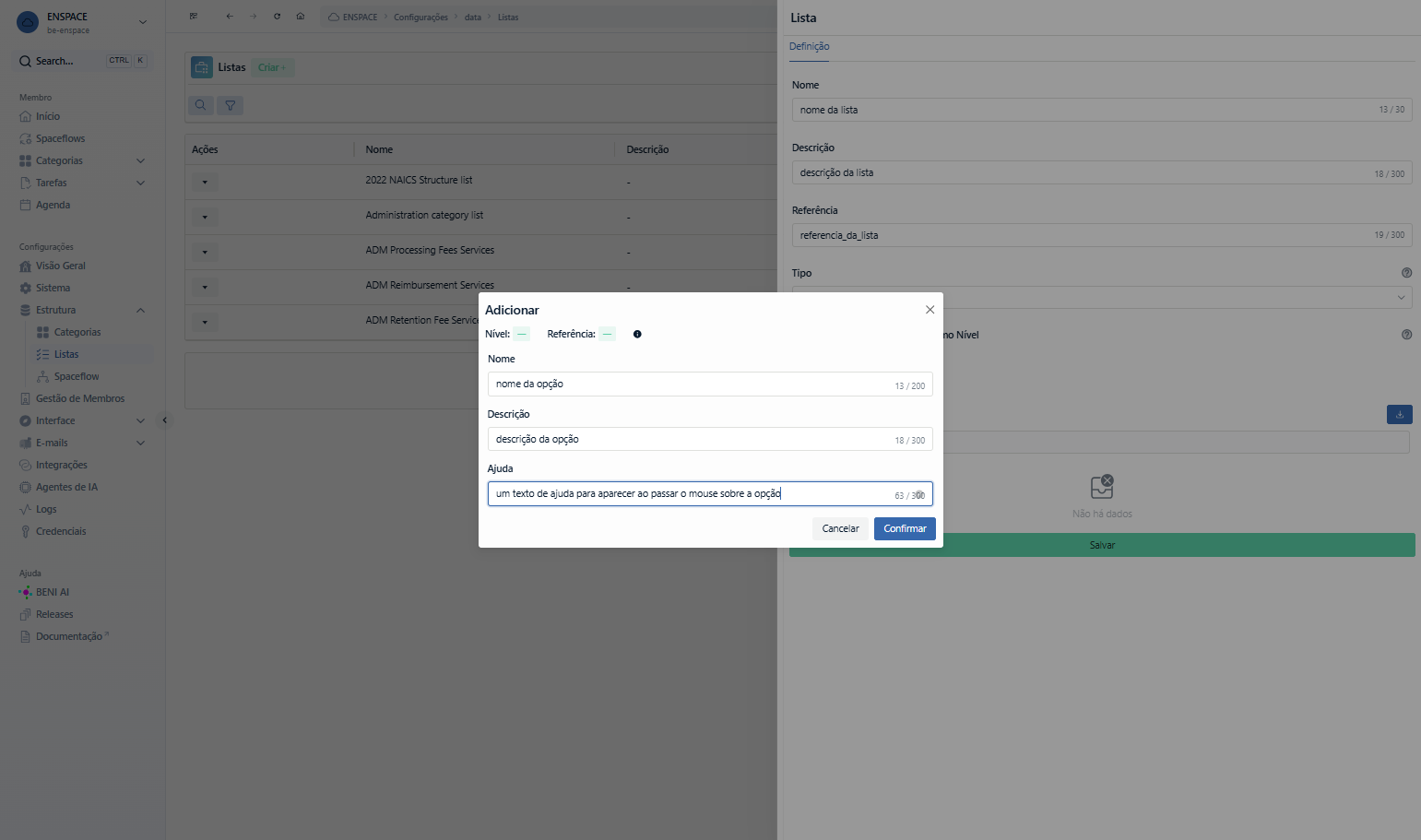
- Nome — o texto exibido para o usuário (até 200 caracteres). Ex: "Cultivo de Soja".
- Descrição (opcional) — texto complementar exibido abaixo do nome da opção (até 300 caracteres).
- Ajuda (opcional) — texto de orientação exibido como tooltip ao passar o mouse sobre a opção no formulário (até 300 caracteres).
- Referência — número único gerado automaticamente pelo sistema para identificar a opção. Não pode ser editado. É utilizado em automações, fórmulas e integrações. A referência aparece como uma badge colorida ao lado do nome da opção, com cor diferente para cada nível de profundidade.
O campo Referência nas listas é opcional e não é gerado automaticamente. Você deve preenchê-lo manualmente com o mesmo valor da opção na lista principal para que a dependência funcione.
Como funciona
A lista suporta profundidade ilimitada de níveis. O sistema identifica visualmente cada nível por cores diferentes na badge de referência:
- Nível 1 (verde) — Principal. Ex: "Agricultura, Pecuária e Pesca".
- Nível 2 (azul) — Subcategoria. Ex: "Produção Agrícola".
- Nível 3 (laranja) — Detalhamento. Ex: "Cultivo de Cereais e Grãos".
- Nível 4+ (vermelho) — Específico. Ex: "Cultivo de Soja".
Cada opção exibe um contador (badge numérica) indicando quantas sub-opções diretas ela contém. O usuário clica na seta à esquerda para expandir e ver os níveis inferiores.
No formulário, a lista aninhada aparece como um dropdown com setas para expandir os níveis. O usuário clica na seta de uma opção para ver suas sub-opções e vai navegando até encontrar a desejada.
Se o campo de seleção onde a lista está vinculada tiver a Caixa de Busca ativada (disponível nos campos Lista de Seleção Única e Lista de Seleção Múltipla), o usuário pode digitar para buscar diretamente — a busca percorre todos os níveis de uma vez, sem precisar expandir manualmente.
Não há limite de quantidade de opções ou níveis por lista.
Configurações específicas
Seleção restrita
| Configuração | Descrição |
|---|---|
| Selecionar Apenas Opções de Último Nível | Quando ativado, impede que o usuário selecione opções intermediárias (categorias-pai). Apenas as opções que não possuem nenhuma sub-opção aninhada abaixo delas podem ser selecionadas. |
Isso é útil quando os níveis superiores servem apenas para organização e navegação, e a seleção válida é sempre a mais específica. Por exemplo, em uma classificação CNAE, o usuário deve selecionar o código mais detalhado (ex: "111110 — Cultivo de Soja"), não a categoria genérica ("11 — Agricultura").
Essa configuração funciona inclusive com campos de Seleção Múltipla — o usuário pode selecionar várias opções de último nível ao mesmo tempo, mas continua impedido de selecionar opções intermediárias.
Como criar uma lista aninhada
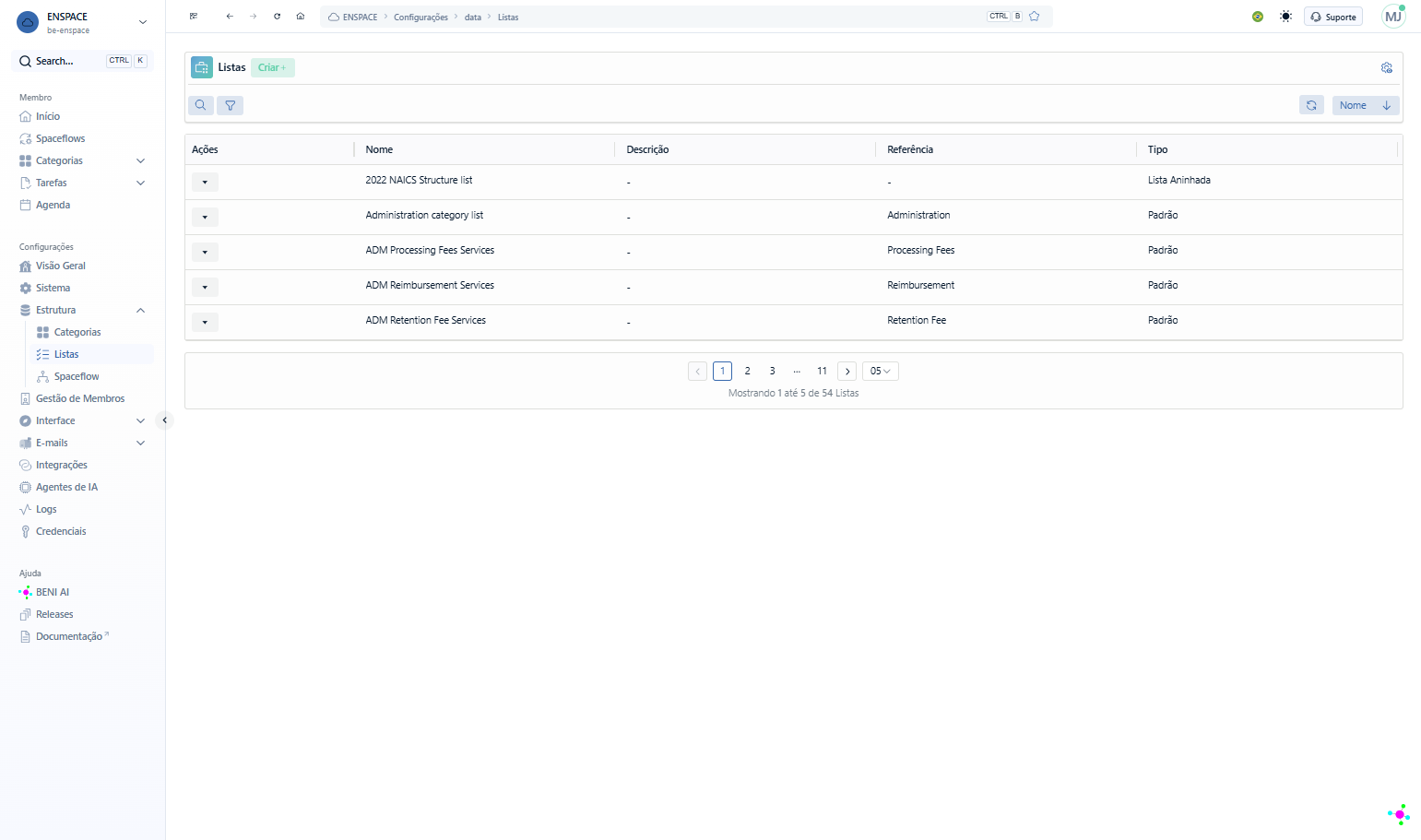
Acesse a tela de Listas
No menu lateral, navegue até Configurações > Estrutura > Listas e clique em Criar.
Preencha as informações da lista
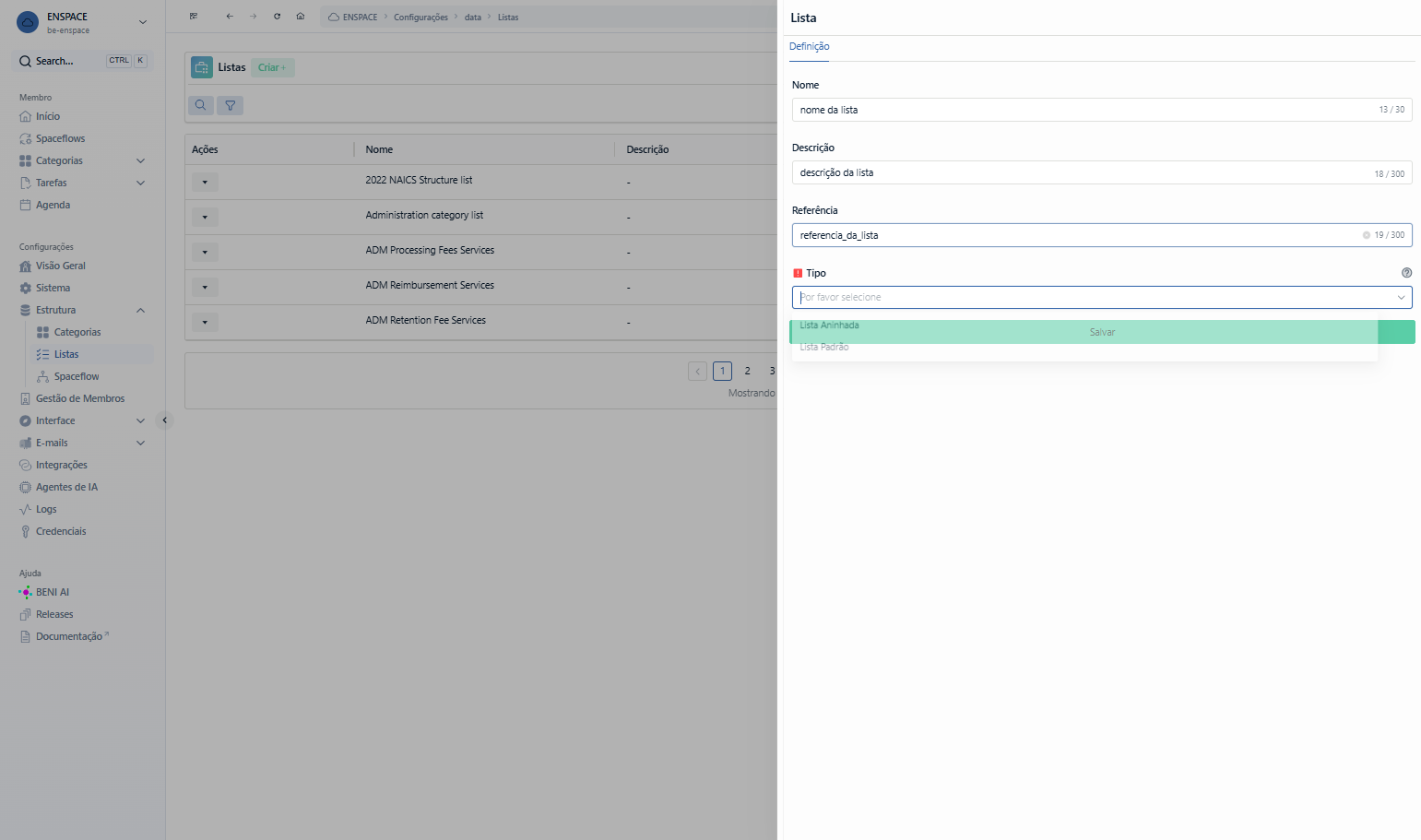
Defina as informações básicas:
- Nome — nome da lista (até 30 caracteres).
- Descrição — descrição interna da lista (até 300 caracteres).
- Referência — identificador técnico, preenchido automaticamente.
- Tipo — selecione Lista Aninhada.

Configure a restrição de seleção
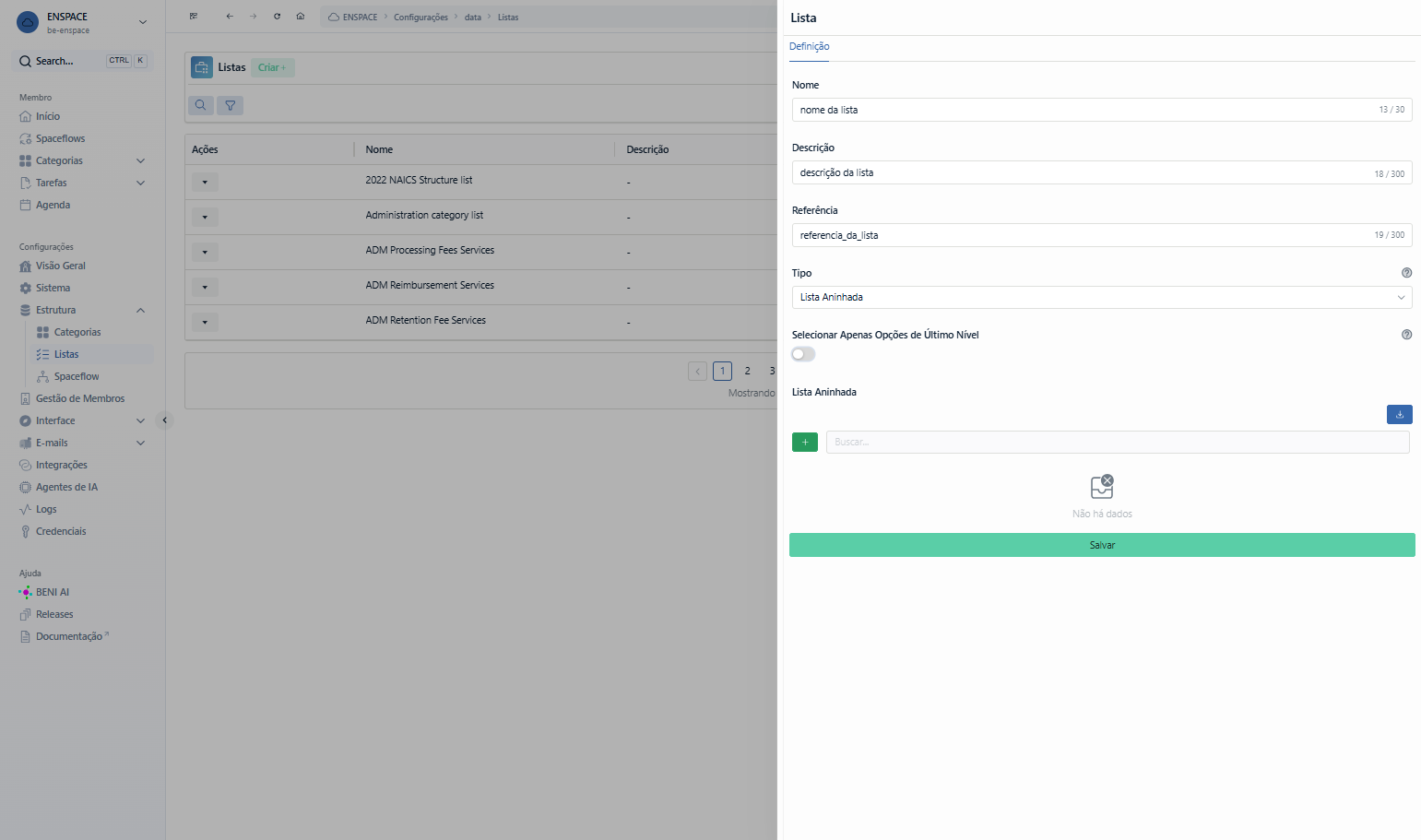
Se necessário, ative a opção Selecionar Apenas Opções de Último Nível para impedir a seleção de categorias intermediárias.
Adicione opções de nível 1
Clique no botão + ao lado da barra de busca para adicionar uma opção de nível 1. Um modal será aberto com os campos Nome, Descrição e Ajuda. Preencha e clique em Confirmar.

Adicione sub-opções
Ao passar o mouse sobre uma opção existente, três botões aparecem: + (adicionar sub-opção), lápis (editar) e lixeira (excluir). Clique no + para adicionar uma sub-opção dentro daquela opção. O modal será aberto já indicando o nível correto (ex: "Nível: 2").
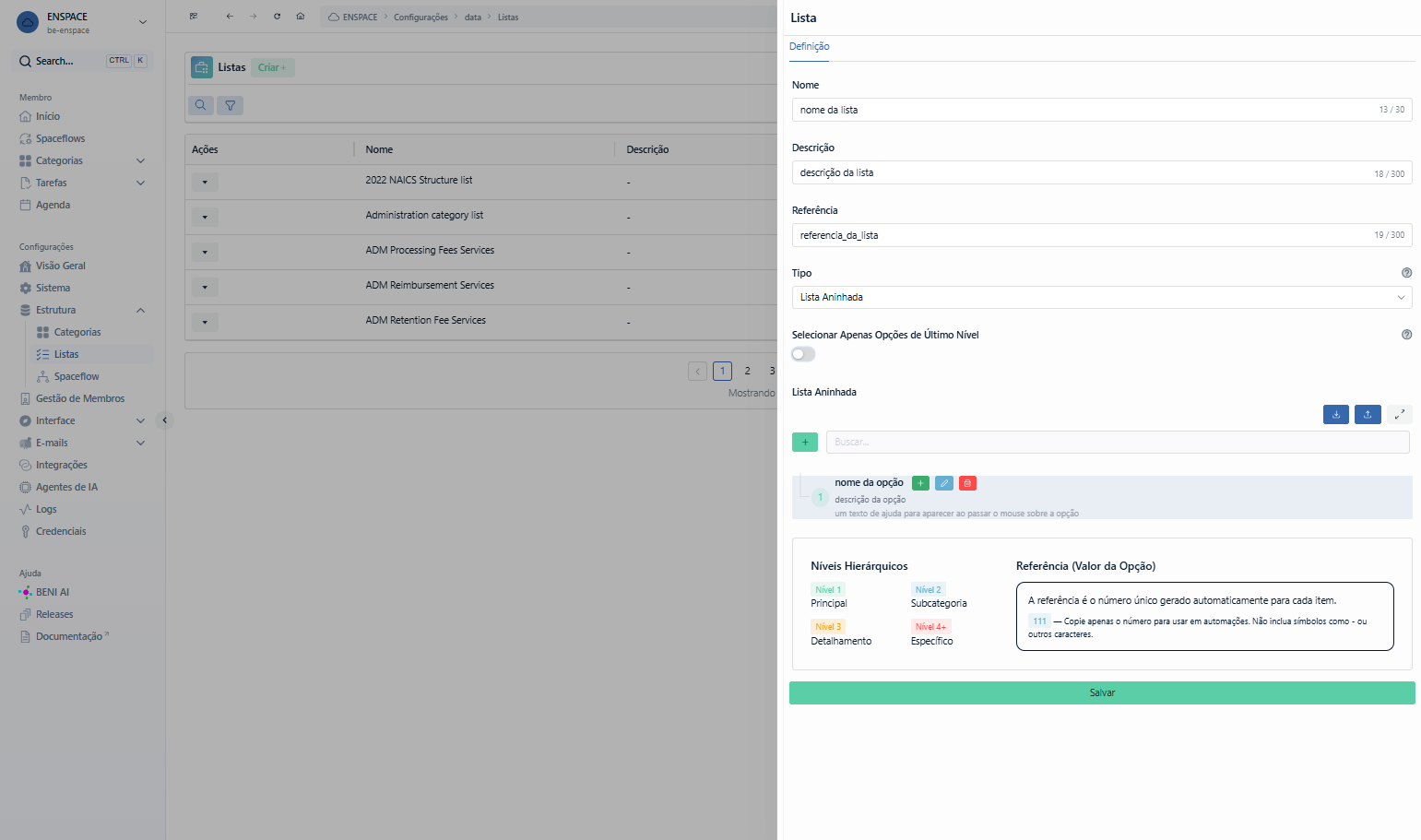
Repita o processo para criar quantos níveis forem necessários. A cada sub-opção adicionada, o contador na opção-pai é atualizado automaticamente.

Salve a lista
Após montar toda a estrutura hierárquica, clique em Salvar.
Gerenciando opções
Ao passar o mouse sobre qualquer opção da lista, três ações ficam disponíveis:
- + (verde) — adiciona uma sub-opção dentro daquela opção (nível inferior).
- Lápis (azul) — abre o modal de edição com Nome, Descrição, Ajuda e a referência da opção. O nome pode ser editado; a referência não.
- Lixeira (vermelho) — exclui a opção e todas as suas sub-opções.
Na barra superior da seção "Lista Aninhada", dois controles adicionais estão disponíveis:
- Expandir/Colapsar — expande toda a árvore para visualizar todos os níveis, ou colapsa para exibir apenas o nível 1.
- + (ao lado da busca) — adiciona sempre uma nova opção de nível 1.
Importação e exportação
Para listas grandes com muitos níveis (como tabelas de classificação oficiais), a importação em lote é mais prática do que adicionar opções manualmente.
Clique no botão de Importar para abrir o modal de importação. O processo funciona em dois passos:
1. Baixe o modelo Excel — clique em Baixar Modelo (Excel) para obter o arquivo XLSX com a estrutura correta.
2. Preencha e faça o upload — o arquivo deve seguir esta estrutura de colunas:
| Coluna | Campo | Obrigatório? | Descrição |
|---|---|---|---|
| A | Chave | Sim | Número que define a posição hierárquica da opção. Somente números. |
| B | Rótulo | Sim | Nome da opção exibido para o usuário. |
| C | Descrição | Não | Texto complementar da opção. |
| D | Ajuda | Não | Texto de tooltip exibido ao passar o mouse. |
Regra das chaves
A chave é um número que define a qual nível a opção pertence e quem é seu pai. A regra é:
- A quantidade de dígitos determina o nível de profundidade (2 dígitos = nível 1, 3 dígitos = nível 2, 4 dígitos = nível 3, e assim por diante).
- A chave do filho deve começar com a chave do pai. É assim que o sistema sabe qual opção está dentro de qual.
Exemplo:
| Chave | Rótulo | Nível | Por quê? |
|---|---|---|---|
11 | Agricultura, Pecuária e Pesca | 1 | 2 dígitos = nível 1. |
111 | Produção Agrícola | 2 | Começa com 11 (seu pai) + 1 dígito = nível 2. |
1111 | Cultivo de Cereais e Grãos | 3 | Começa com 111 (seu pai) + 1 dígito = nível 3. |
11111 | Cultivo de Soja | 4 | Começa com 1111 (seu pai) + 1 dígito = nível 4. |
111110 | Cultivo de Soja (específico) | 5 | Começa com 11111 (seu pai) + 1 dígito = nível 5. |
12 | Indústria Extrativa | 1 | 2 dígitos = nível 1 (outro ramo). |
121 | Extração de Minerais | 2 | Começa com 12 (seu pai) + 1 dígito = nível 2. |
99 não existir na lista e você importar 999, ela será tratada como nível 1, não como filha de 99. Utilize somente números nas chaves — letras e caracteres especiais não são aceitos.O botão de Exportar gera um arquivo XLSX com a mesma estrutura, permitindo editar externamente e reimportar.
Comportamento dos dados
Algumas alterações na lista afetam diretamente os itens que a utilizam:
- Alterar o nome de uma opção reflete imediatamente em todos os formulários e itens existentes.
- Alterar a referência não é possível; o número é gerado automaticamente e imutável.
- Excluir uma opção remove a referência nos itens que a utilizavam; eles exibirão um ID interno.
- Excluir uma opção-pai exclui todas as suas sub-opções em cascata; todos os itens que utilizavam qualquer opção daquele ramo perderão a referência.
- Reordenar opções não é possível por arrasto; a ordem é definida pela estrutura hierárquica e chaves de importação.
- Importar opções substitui toda a lista atual; itens que utilizavam opções removidas perderão a referência.
Boas práticas
- Planeje a estrutura hierárquica antes de criar a lista; reorganizar exige exclusão e recriação de opções.
- Utilize importação via Excel para listas grandes com muitos níveis (ex: CNAE completo) em vez de adicionar manualmente.
- Ative Selecionar Apenas Opções de Último Nível quando os níveis superiores forem apenas para navegação.
- Exporte a lista antes de realizar importações em massa como backup de segurança.
- Mantenha a consistência na nomenclatura das chaves para facilitar futuras importações.
- Utilize o campo Descrição para adicionar contexto sobre a opção sem poluir o nome exibido.
Exemplo prático
Uma lista de classificação de atividades econômicas com 5 níveis de profundidade:
| Nível | Referência | Nome |
|---|---|---|
| 1 | 11 | Agricultura, Pecuária e Pesca |
| 2 | 111 | Produção Agrícola |
| 3 | 1111 | Cultivo de Cereais e Grãos |
| 4 | 11111 | Cultivo de Soja |
| 5 | 111110 | Cultivo de Soja (específico) |
Com a opção Selecionar Apenas Opções de Último Nível ativada, o usuário navega pela árvore expandindo os níveis até chegar a "111110 — Cultivo de Soja (específico)", que é a única opção selecionável. Os níveis superiores servem apenas para navegação e organização.