Lista Padrão
Crie listas de opções para seus formulários
A Lista Padrão é uma lista simples de opções sem hierarquia nem subdivisões. Cada opção é um item independente que o usuário pode selecionar diretamente em campos de seleção.
Use este tipo de lista quando precisar de um conjunto fixo de valores diretos — como departamentos de uma empresa, tipos de documento, status de atendimento ou categorias de despesa. A lista é criada uma vez no nível do workspace e pode ser vinculada a campos de seleção em qualquer categoria.
- Lista Aninhada — estruturas organizadas em níveis hierárquicos. Ex: categorias de produto, regiões geográficas.
- Listas Dependentes — campos relacionados onde um controla dinamicamente as opções do outro. Ex: Estado → Cidade, Categoria → Produto.
Estrutura de uma opção
Cada opção da lista possui dois campos:
- Rótulo — o texto exibido para o usuário no formulário (ex: "Administração", "Contabilidade").
- Valor — o identificador técnico da opção, preenchido automaticamente em snake_case a partir do rótulo. É utilizado em eventos de campo, expressões, integrações, relatórios e exportações de dados.
Para entender em detalhes como rótulo e valor funcionam e o impacto de alterá-los, consulte a seção Rótulo e valor na página principal de Listas.
Como criar uma lista
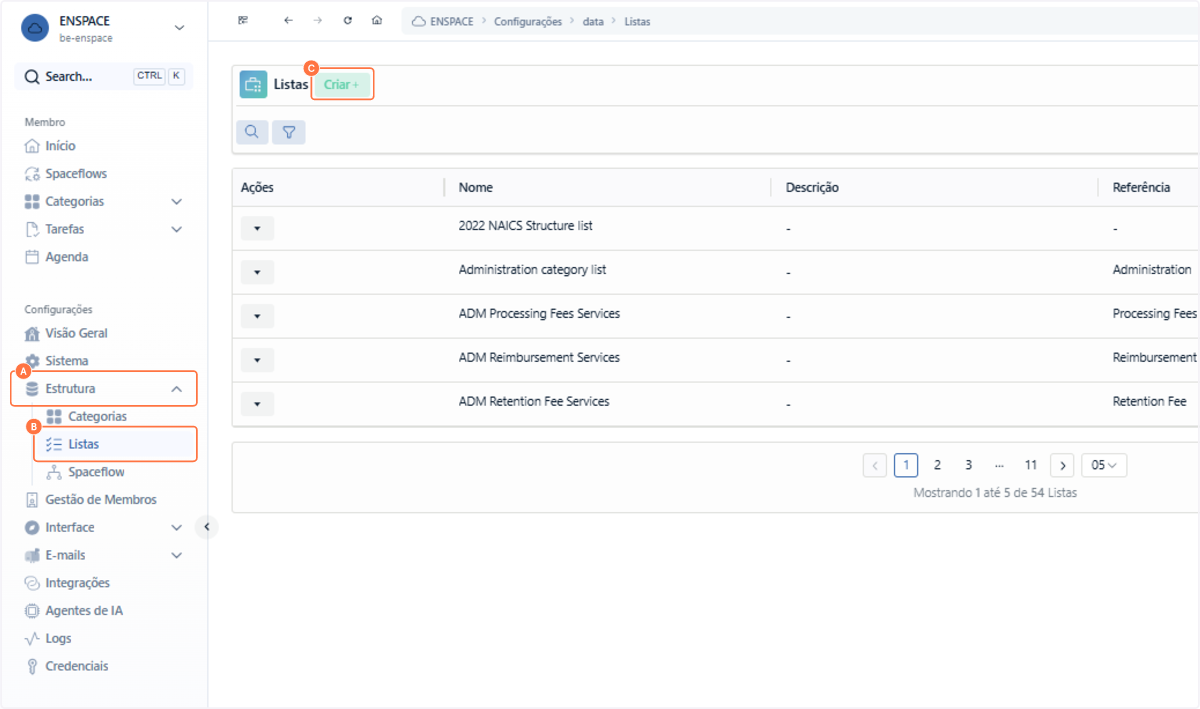
Acesse a tela de Listas
No menu lateral, navegue até Configurações > Estrutura > Listas e clique em Criar.
Preencha as informações da lista
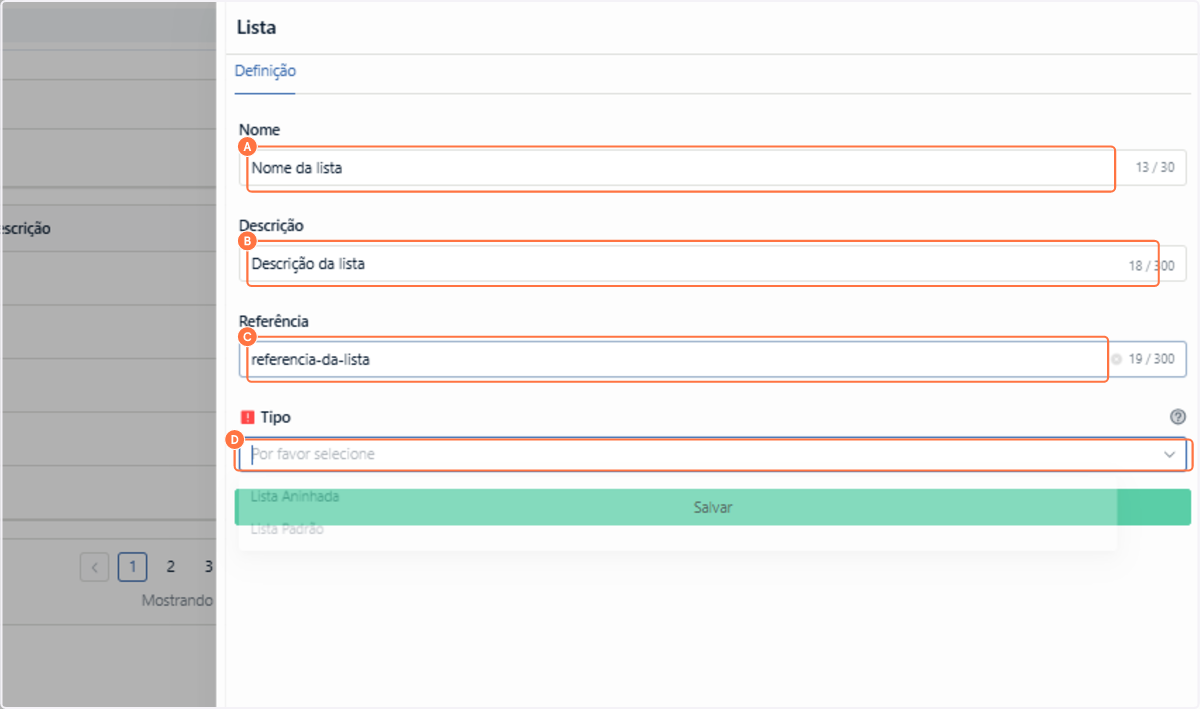
Defina as informações básicas:
- Nome — nome da lista (até 30 caracteres). Ex: "Áreas da empresa".
- Descrição — descrição interna da lista (até 300 caracteres). Ajuda configuradores a entenderem a finalidade.
- Referência — identificador técnico, preenchido automaticamente. Utilizado em integrações e automações.
- Tipo — selecione Lista Padrão.
O campo Referência nas listas é opcional e não é gerado automaticamente. Você deve preenchê-lo manualmente com o mesmo valor da opção na lista principal para que a dependência funcione.

Adicione as opções
Na seção Lista Personalizada, clique em Adicionar para criar cada opção. Um modal será aberto com dois campos:
- Rótulo — o texto que o usuário verá no formulário.
- Valor — o identificador técnico, preenchido automaticamente a partir do rótulo. Pode ser editado manualmente.
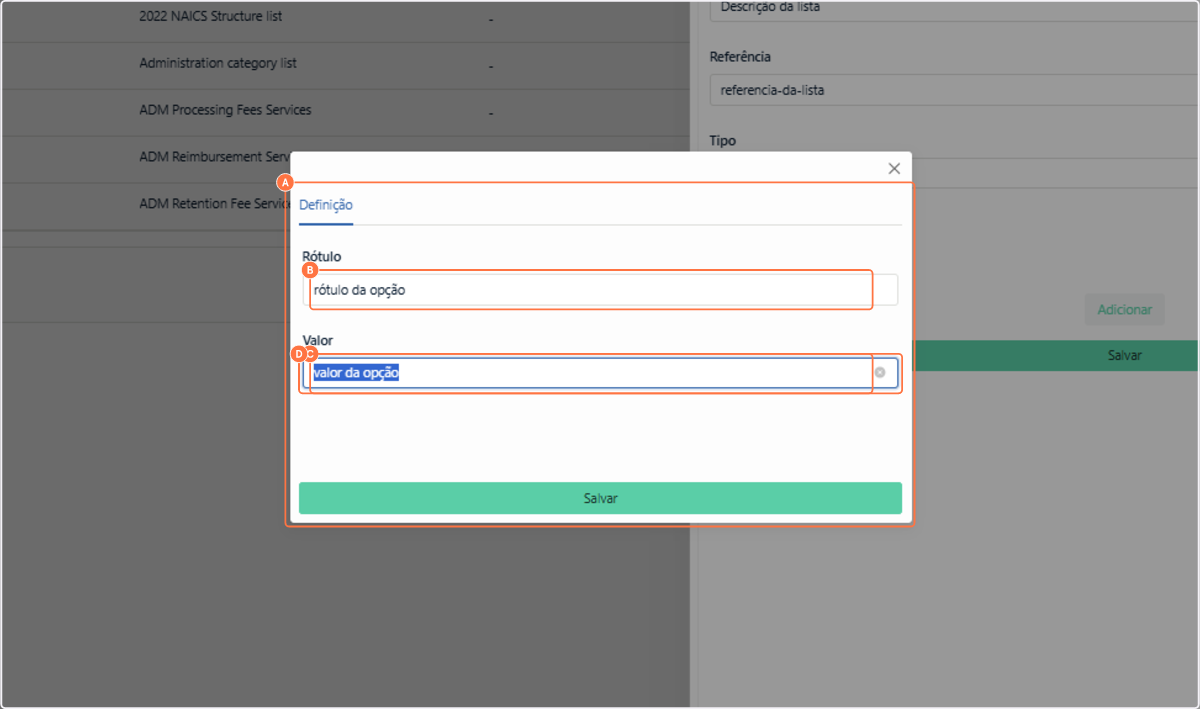
Clique em Salvar no modal para confirmar a opção. Repita o processo para cada opção da lista.

Salve a lista
Após adicionar todas as opções, clique em Salvar na tela principal da lista.
Gerenciando opções
Cada opção na lista exibe um número de ordem e o rótulo. Ao passar o mouse sobre o ícone de engrenagem de uma opção, as seguintes ações ficam disponíveis:
- Abaixo — move a opção uma posição para baixo na lista.
- Remover — exclui a opção da lista.
- Adicionar — insere uma nova opção logo abaixo da atual.
- Editar — abre o modal para alterar o rótulo e o valor da opção.
Não há limite de quantidade de opções por lista.
Como vincular a lista a um campo
Para utilizar sua lista, você precisa vinculá-la a um campo de opção em uma categoria. Os campos compatíveis são:
| Tipo de seleção | Campo | Descrição |
|---|---|---|
| Única | Lista de Seleção Única | O usuário escolhe uma opção em um menu suspenso. |
| Única | Botões de Seleção Única | O usuário clica em um botão para escolher uma opção. |
| Múltipla | Caixas de Seleção | O usuário marca umas opções desejadas com checkboxes. |
| Múltipla | Lista de Seleção Múltipla | O usuário escolhe várias opções em um menu suspenso. |
Para vincular esta lista a um desses campos, siga o passo a passo descrito na seção Como vincular uma lista a um campo na página principal de Listas.
Exemplo prático
Uma lista chamada "Áreas da empresa" com as opções:
| Ordem | Rótulo | Valor |
|---|---|---|
| 01 | Administração | administracao |
| 02 | Contabilidade | contabilidade |
| 03 | Desenvolvimento de Negócios | desenvolvimento_de_negocios |
| 04 | Parceiros | parceiros |
| 05 | Tributário | tributario |
Essa lista pode ser vinculada a um campo de Lista de Seleção Única em uma categoria "Contratos" como campo "Área responsável". Quando o usuário preencher o formulário, verá um dropdown com as cinco opções para escolher. A mesma lista pode ser reutilizada em outras categorias — como "Chamados" ou "RH" — sem precisar recriar as opções.