Membros
Gerencie quem acessa o workspace
Os membros são as pessoas que fazem parte de um workspace no ENSPACE. Cada membro possui um tipo de licença que define seu nível base de acesso e um cargo que refina suas permissões granulares.
Os membros também podem ser organizados em Grupos de Membros, facilitando a configuração de acesso em lote. Um membro pode pertencer a múltiplos grupos simultaneamente. Grupos não substituem cargos — cargos controlam permissões diretamente, enquanto grupos servem para organização e aplicação de configurações em lote.
Para acessar a tela de membros, vá até Configurações > Gestão de Membros no menu lateral.
Tipos de licença
Ao convidar um membro para o workspace, você define o tipo de licença dele. O tipo determina o nível base de acesso — o cargo e as permissões atuam dentro dos limites definidos pela licença.
| Owner | Full | Standard | Viewer | |
|---|---|---|---|---|
| Itens | Irrestrito | Todos | Conforme permissões | Somente leitura |
| Tarefas | Irrestrito | Todas | Conforme permissões | Somente leitura |
| Configurações do workspace | Total | Sim | Não | Não |
| Gerenciar membros | Sim | Sim | Não | Não |
- Owner — acesso irrestrito a tudo no workspace. É o único tipo cujas permissões não podem ser reduzidas por nenhum cargo. Cada workspace possui ao menos um Owner (o criador). Para adicionar co-owners ou transferir a propriedade, entre em contato com o suporte ENSPACE.
- Full — acesso amplo, incluindo configurações do workspace. Com todas as permissões de cargo ativadas, se equipara ao Owner — a diferença é que o Full pode ter permissões reduzidas pelo cargo.
- Standard — acesso operacional ao dia a dia (dados, tarefas, formulários). Não tem acesso às configurações do workspace nem pode gerenciar membros. Com todas as permissões ativadas, se equipara ao Full, exceto pelo acesso às configurações.
- Viewer — acesso 100% somente leitura. Pode visualizar dados e tarefas conforme as permissões do cargo, mas não pode editar, criar ou excluir nada. Suas permissões podem ser ainda mais restritivas (ex: visualizar apenas determinadas categorias).
O tipo de licença pode impactar o custo do plano contratado. Consulte os planos disponíveis para mais detalhes.
Como convidar um membro
Acesse a Gestão de Membros
No menu lateral, vá até Configurações > Gestão de Membros. A aba Membros exibe a lista de todos os membros do workspace com suas informações: usuário, tipo de licença, status e status do convite.
Clique em Convidar
No canto superior direito, clique no botão Convidar.
Preencha os dados do convite
Informe o e-mail da pessoa e selecione o tipo de licença.
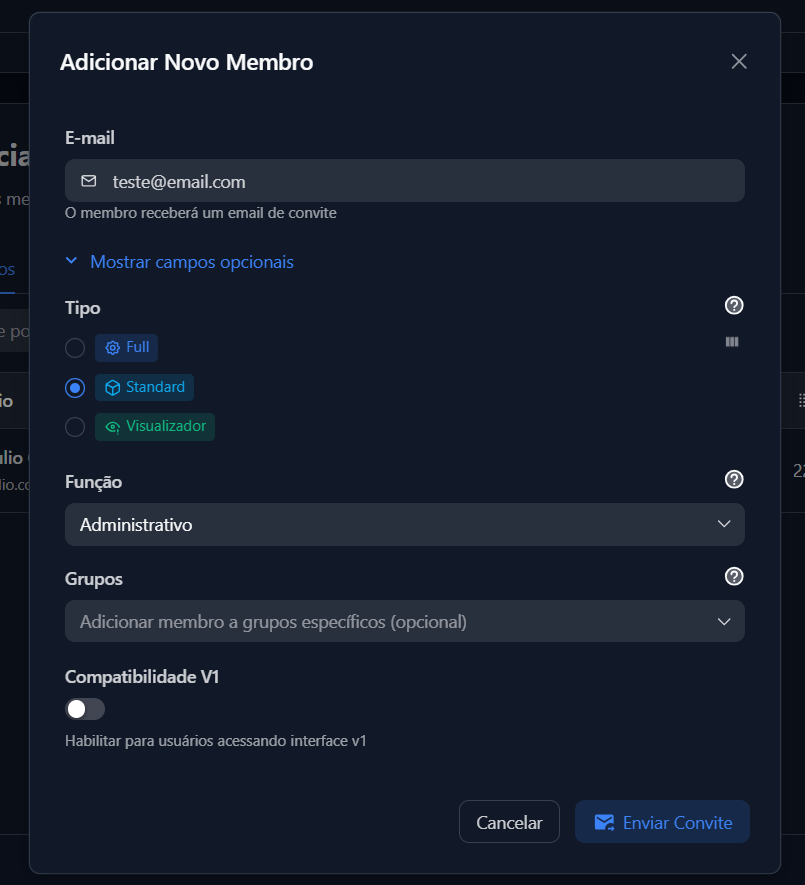
Configure as opções adicionais (opcional)
- Cargo — atribua um cargo para definir as permissões granulares do membro.
- Grupos — adicione o membro a um ou mais Grupos de Membros.
- Chancela — atribua uma chancela ao membro para uso em documentos oficiais gerados por fluxos. Essa opção só está disponível se a configuração "Habilitar carimbo personalizado em documentos" estiver ativa em Configurações > Sistema. Para saber mais, consulte Chancela de Documentos.
Confirme e envie
O membro receberá um convite por e-mail para acessar o workspace.
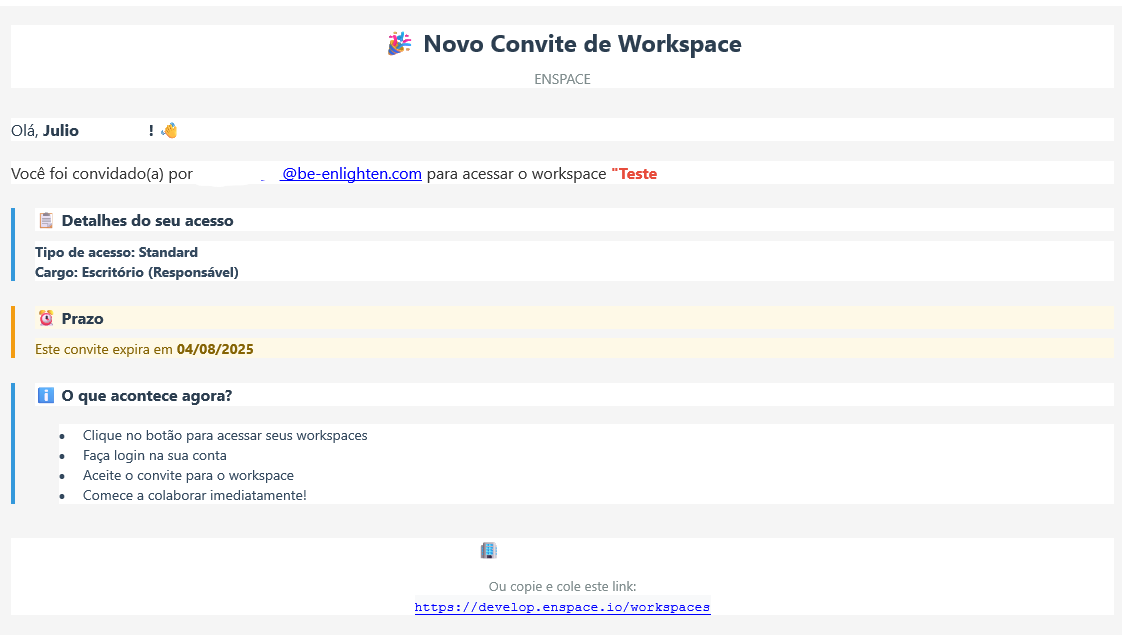
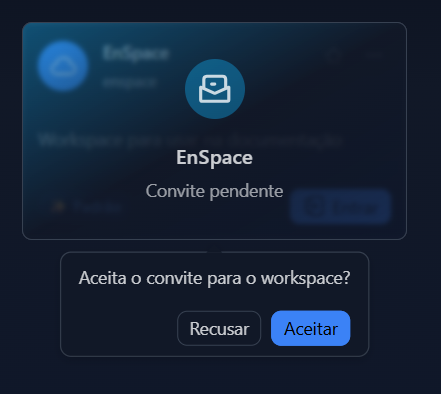
Após clicar no link do e-mail, o convite aparecerá na tela inicial do ENSPACE com as opções de aceitar ou recusar.
Convites expiram após 15 dias. Se o prazo passar, será necessário enviar um novo convite. Caso o convidado recuse, o convite aparecerá na coluna Status do Convite como "Recusado" e você poderá excluir o membro da lista. Para mais detalhes sobre o fluxo de convite, consulte a página de Registro.
Convite em massa
Para convidar múltiplos membros de uma só vez, clique no botão Convite em massa no canto superior direito da tela de Gestão de Membros. O sistema abrirá um assistente com as seguintes etapas:
- Upload — suba um arquivo Excel (.xlsx, .xls) ou CSV (.csv) com os dados dos membros. Se não tiver um arquivo, baixe o modelo de exemplo disponível na própria tela.
- Mapear — associe as colunas do seu arquivo aos campos do ENSPACE.
- Visualizar — confira os dados importados antes de processar.
- Analisar — o sistema verifica se há inconsistências ou erros.
- Processar — os convites são enviados.
- Resultados — visualize o resultado da importação.
A tela de Gestão de Membros
A tabela de membros exibe as seguintes colunas:
- Ações — opções disponíveis para o membro.
- Usuário — nome e e-mail do membro.
- Tipo — tipo de licença (Proprietário, Full, Standard ou Visualizador).
- Status — situação do membro no workspace: Ativo, Pendente, Inativo ou Bloqueado.
- Status do Convite — situação do convite enviado: Concluído (aceito), Pendente (aguardando resposta) ou Recusado.
No topo da tabela, uma barra de busca permite localizar membros por e-mail. Os botões Exportar e Colunas permitem extrair os dados e configurar quais colunas são exibidas.
A exportação gera um arquivo com as seguintes informações de cada membro: ID, e-mail, data de criação, tipo de licença, cargo e status.
Alterar tipo de licença ou cargo
Na tela de Gestão de Membros, clique no membro desejado para abrir o modal de Detalhes do Membro. Nele, você pode:
- Alterar o tipo de licença (Full, Standard, Visualizador). As alterações entram em vigor imediatamente — se um membro Full for alterado para Standard, ele perde o acesso às configurações no mesmo instante.
- Alterar o status do membro:
- Ativo — membro com acesso normal ao workspace.
- Inativo — membro que parou de utilizar o workspace. Não perde o vínculo, mas fica marcado como inativo.
- Bloqueado — membro cujo acesso foi barrado pela equipe ENSPACE via sistema administrativo.
- Pendente — membro que ainda não aceitou o convite ou não definiu suas credenciais.
- Atribuir ou alterar o cargo.
- Configurar ausência temporária.
- Configurar a chancela do membro.
Remover um membro é diferente de excluir um usuário. Ao remover, o membro perde o vínculo com o workspace, mas continua existindo como usuário no ENSPACE e pode acessar outros workspaces normalmente. Os dados e registros que ele criou permanecem intactos no workspace.
Remover um membro
Na tela de Gestão de Membros, clique no membro desejado para abrir o modal de Detalhes do Membro e clique em Remover no canto inferior esquerdo do modal. Alternativamente, clique no botão Ações ao lado do membro na tabela e selecione Deletar.
Para bloqueio permanente de um usuário, entre em contato com o suporte em suporte@enspace.io.
Ausência temporária
Se um membro ficará temporariamente indisponível (férias, licença, viagem), você pode registrar a ausência dele no workspace. A ausência temporária não suspende o acesso do membro — ele continua podendo acessar o workspace normalmente. O que muda é que as tarefas atribuídas a ele passam a poder ser assumidas por outras pessoas durante o período configurado.
A funcionalidade é configurada no modal de Detalhes do Membro, pelo botão Ausência Temporária.
Para mais detalhes, consulte Ausências Temporárias.
Reenvio de convites pendentes
Os convites enviados aos membros do workspace expiram após 15 dias. Quando um convite expira, o membro convidado pode solicitar o reenvio diretamente pela tela inicial do ENSPACE. Administradores do workspace visualizam essas solicitações pendentes através de um banner na tela de Gestão de Membros.
Solicitação de reenvio
Quando um convite expira, o usuário convidado acessa a tela inicial e clica na opção de solicitar reenvio. O sistema registra a solicitação e a exibe para os administradores do workspace.
Visualizando solicitações pendentes
Na tela de Gestão de Membros (Configurações > Gestão de Membros), um banner no topo da lista exibe o número de solicitações de reenvio pendentes. Ao clicar em "Ver todos", o administrador abre um modal com a lista completa de convites que aguardam reenvio.
Reenvio em massa
No modal de solicitações pendentes, o administrador pode reenviar todos os convites de uma só vez:
- Clique no botão "Reenviar todos" no canto inferior direito do modal.
- Um popup de confirmação será exibido com a mensagem: "Deseja reenviar X convite(s)?" (onde X é o número total de convites pendentes).
- Para confirmar e enviar, clique em "Confirmar".
- Para cancelar, clique em "Cancelar".
O popup de confirmação evita reenvios acidentais, especialmente quando há um grande número de convites pendentes. O reenvio individual de um convite específico não exibe confirmação adicional.