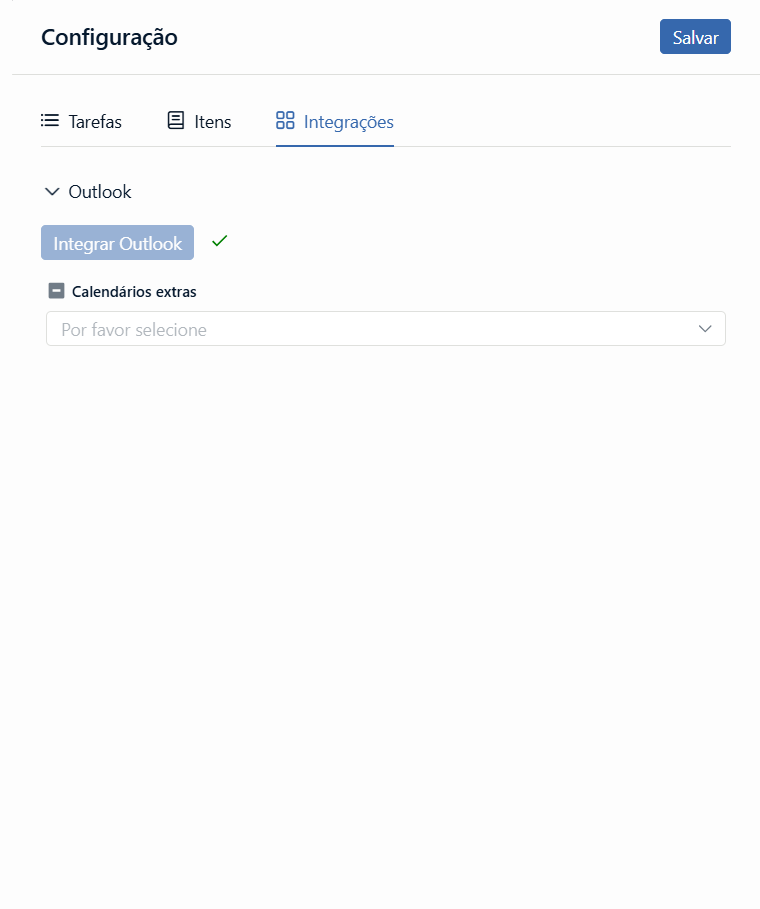
Configurações
Personalize suas preferências de visualização
A tela de Configurações permite moldar a experiência da Agenda para que ela reflita as prioridades da sua operação. Você pode definir quais categorias monitorar, quais campos servem como referência de prazo e quais calendários externos integrar à sua visão.
Para acessar, clique no ícone de engrenagem localizado no canto superior direito da tela de Agenda.
Gerenciamento de exibição
As configurações são divididas em abas. Lembre-se de clicar em Salvar ao final das alterações para aplicá-las ao seu workspace.
Tarefas
Plota no calendário as tarefas do fluxo padrão das categorias do workspace.
Parâmetros de tarefas
- Ativo — Chave que liga a exibição dessas tarefas na agenda. Isso não afeta suas notificações de sistema ou alertas de vencimento.
- Data — Define o campo que posiciona a tarefa no calendário. A lista traz os campos da tarefa, e os de data vêm com o ícone de calendário. Nota: É possível selecionar apenas um campo por configuração.
- Conteúdo — Escolha o que o card exibe para identificação rápida.
- Configuração de Cor — Defina a Cor Primária, que preenche o card, e a Cor da Borda, que o contorna, para Tarefa Em Andamento e para Tarefa Completa.
Tarefas Rápidas
Plota no calendário as tarefas rápidas, criadas manualmente ou geradas por um Spaceflow e organizadas no quadro Kanban. A aba traz os mesmos parâmetros da aba Tarefas — Ativo, Data, Conteúdo e Configuração de Cor —, com cores próprias.
As duas origens são independentes: ligue uma, a outra ou as duas. Com as duas ligadas, as tarefas aparecem juntas no mesmo calendário. Com as duas desligadas, o calendário não exibe tarefa nenhuma, e as demais fontes configuradas, como os calendários do Outlook, continuam sendo exibidas normalmente.
Para entender a diferença entre os tipos de tarefa, consulte Tarefas.

Itens de Categorias
Permite acompanhar registros de categorias específicas. Caso você não localize uma categoria na lista, verifique se seu cargo possui as permissões de acesso necessárias.
Configurações por categoria
- Seleção de Categorias — Escolha as categorias que deseja monitorar.
- Data de referência — Escolha o campo de data que servirá como gatilho para exibição no calendário.
- Personalização de Cores — Defina uma cor para a categoria. Tenha atenção ao escolher cores semelhantes para categorias diferentes, pois o sistema não impede a sobreposição visual.
As configurações de cores e exibição definidas nesta tela aplicam-se a todo o workspace. Alterações feitas aqui afetarão a visualização de todos os membros que utilizam a agenda.
Integração e Calendários Compartilhados
Na aba Outlook, você gerencia a visualização de compromissos externos e a colaboração com a equipe.
Calendários da Equipe
Você pode sobrepor agendas de outros membros para facilitar o agendamento de reuniões.
Adicionar calendário
Dentro da aba Outlook, selecione a opção de adicionar calendário compartilhado.
Identifique o membro
Insira o e-mail do colega de trabalho cujo calendário você deseja visualizar.
Defina a cor
Escolha uma cor específica para este calendário para diferenciá-lo dos seus compromissos pessoais e salve as alterações.