Guia de Uso
Utilize o módulo de Comparações no dia a dia
Este guia explica como usar o módulo de Comparações do ENSPACE tanto na visão do Responsável quanto na visão do Aprovador. Antes de começar, certifique-se de que a comparação já foi configurada por um administrador do workspace.
Os papéis no processo
O módulo de Comparações envolve dois papéis:
- Responsável — a parte que recebe os itens, confere os dados, envia sua versão e responde às reprovações. No contexto jurídico, é o escritório de advocacia.
- Aprovador — a parte que cadastra os itens iniciais, analisa as comparações, aprova ou reprova. No contexto jurídico, é o jurídico interno da empresa.
Status dos itens durante o processo
Durante o processo, os itens transitam entre status e abas:
| Status/Aba | Descrição |
|---|---|
| Não Enviados | Itens cadastrados pelo aprovador, aguardando envio do responsável. |
| Requisições em Andamento | Itens já enviados pelo responsável, aguardando análise do aprovador. |
| Pendente | Itens em análise ou que foram reprovados e aguardam nova ação. |
| Aprovação | Itens que estão com o aprovador para decisão. |
| Novos Registros | Itens criados pelo responsável durante a comparação, pendentes de aprovação do aprovador. |
| Completo | Itens finalizados (aprovados por uma das partes). |
Um item é considerado finalizado quando:
- O aprovador aprova a versão enviada pelo responsável.
- O aprovador aprova seus próprios dados (quando os dados estavam iguais ou ele manteve sua versão).
- O responsável aprova a versão do aprovador após uma reprovação.
Quando todos os itens de um determinado responsável estão na aba "Completo", o responsável finalizou sua parte. Quando todos os responsáveis finalizam seus itens, o processo de comparação como um todo está encerrado.
Nomenclaturas de resultado
O sistema classifica automaticamente o resultado de cada comparação:
| Resultado | Quando ocorre |
|---|---|
| Dados Iguais | Os dados de ambas as partes eram idênticos. |
| Dados Divergentes | Os dados divergiam e ainda não havia uma resolução aceita. |
| Corrigido pelo Responsável | O responsável aceitou e corrigiu conforme a versão do aprovador. |
| Corrigido pelo Aprovador | O aprovador aceitou e corrigiu conforme a versão do responsável. |
Visão do Responsável
O responsável tem acesso apenas aos itens que lhe são destinados. Sua visão é filtrada pelo campo Responsável definido na configuração da comparação.
Enviar a comparação por planilha
Ao acessar a comparação, o responsável visualiza inicialmente a aba "Não Enviados", que lista todos os itens pendentes de envio.
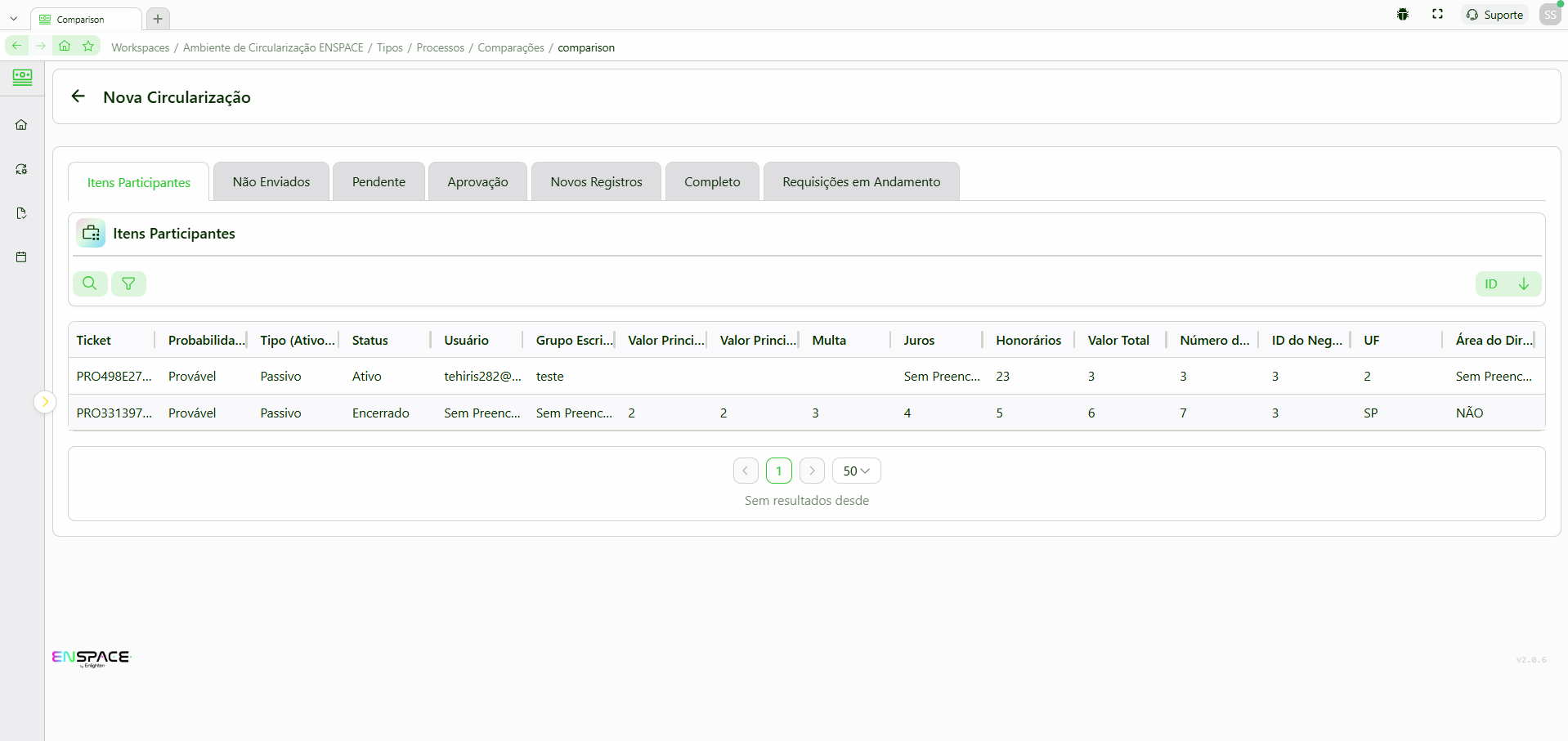
Extraia o relatório
Clique em "Extrair Relatório" para baixar uma planilha com os dados atuais dos itens.
Edite os dados na planilha
Abra a planilha, faça as alterações necessárias nos campos comparáveis e salve.
Envie a comparação
Clique em "Enviar Comparações" e faça o upload do arquivo editado.
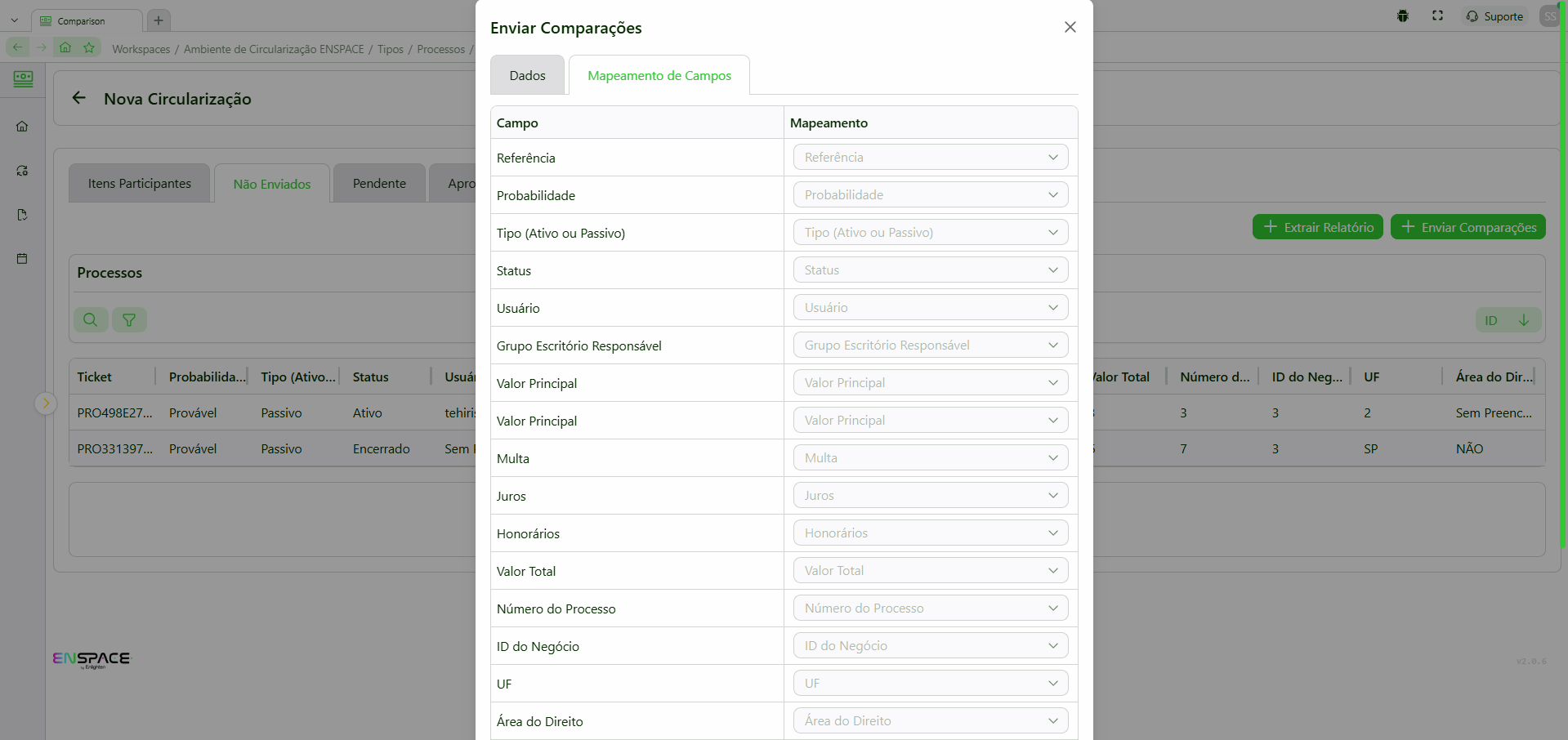
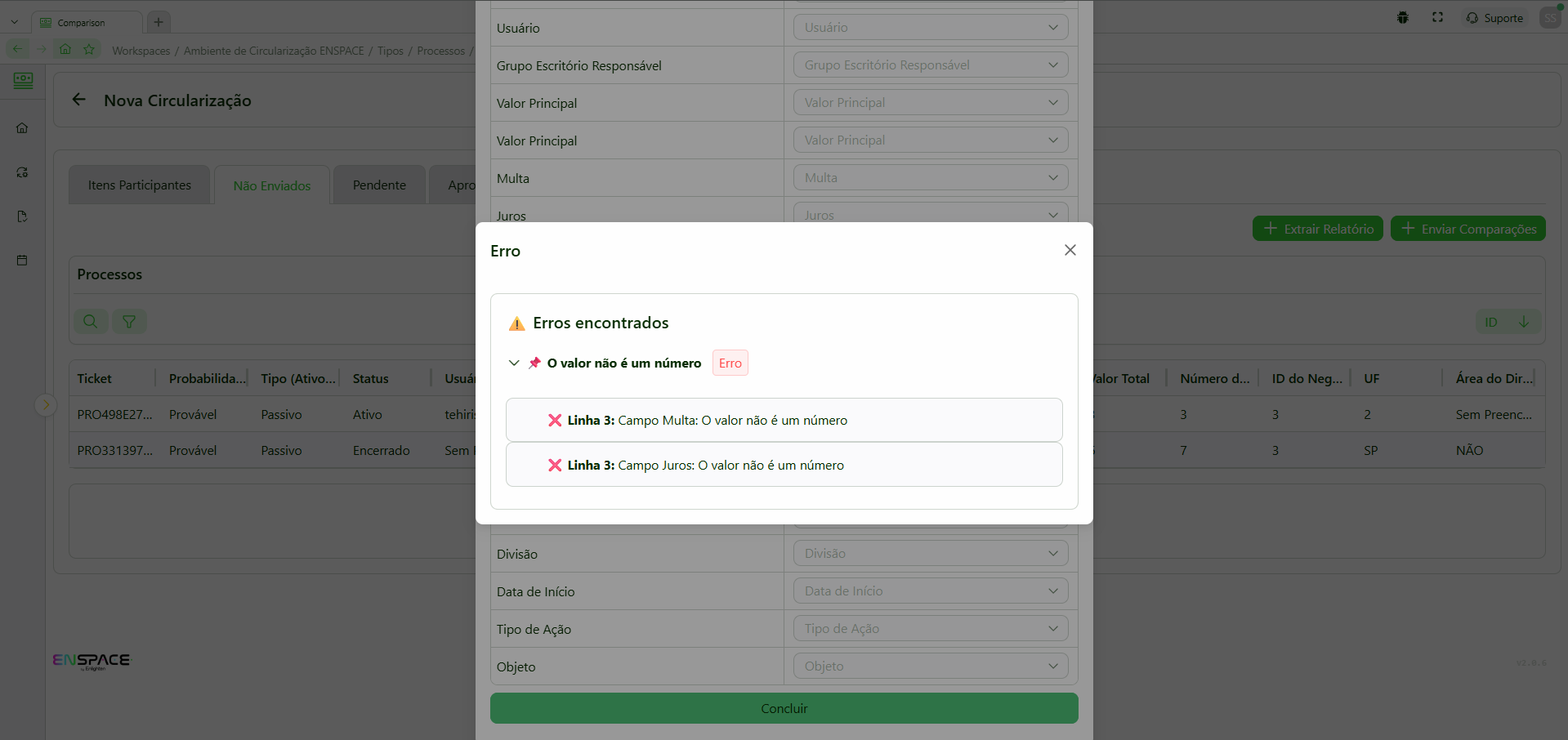
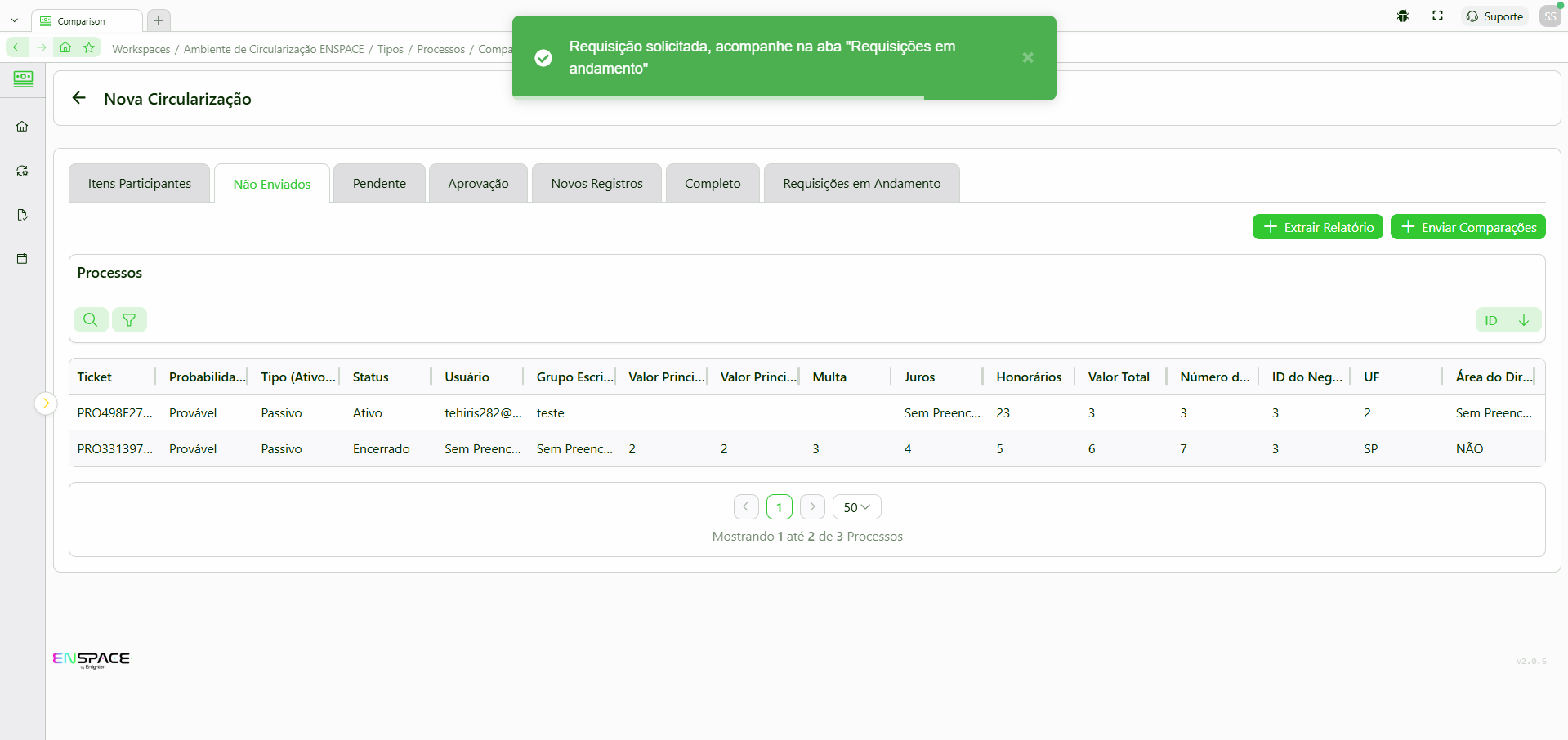
Alterar dados diretamente no sistema
Além de enviar planilha, o responsável pode alterar dados de um item diretamente na interface do ENSPACE. Localize o item desejado e clique na opção "Alterar Dados". Essa ação permite editar campos específicos antes de enviar a comparação, sem necessidade de extrair e reenviar uma planilha.
Criar novos itens
Se a configuração da comparação tiver a opção "Novos Itens Habilitados" ativada, o responsável pode criar novos registros durante o processo. Todo novo item criado passa automaticamente pelo aprovador para validação antes de ser incorporado à comparação.
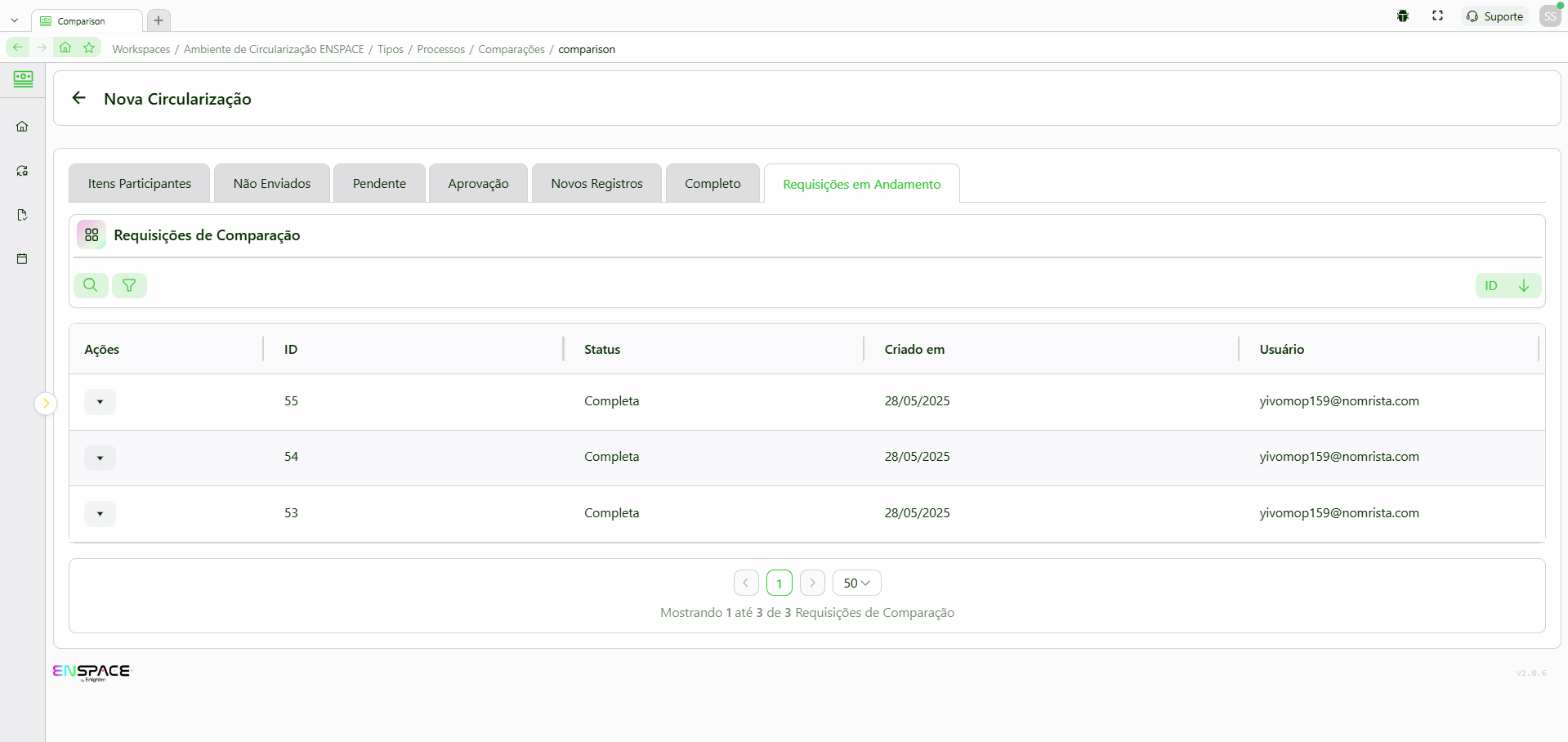
Acompanhar requisições em andamento
Após enviar a comparação, o responsável pode acompanhar o status na aba "Requisições em Andamento".
Responder a reprovações
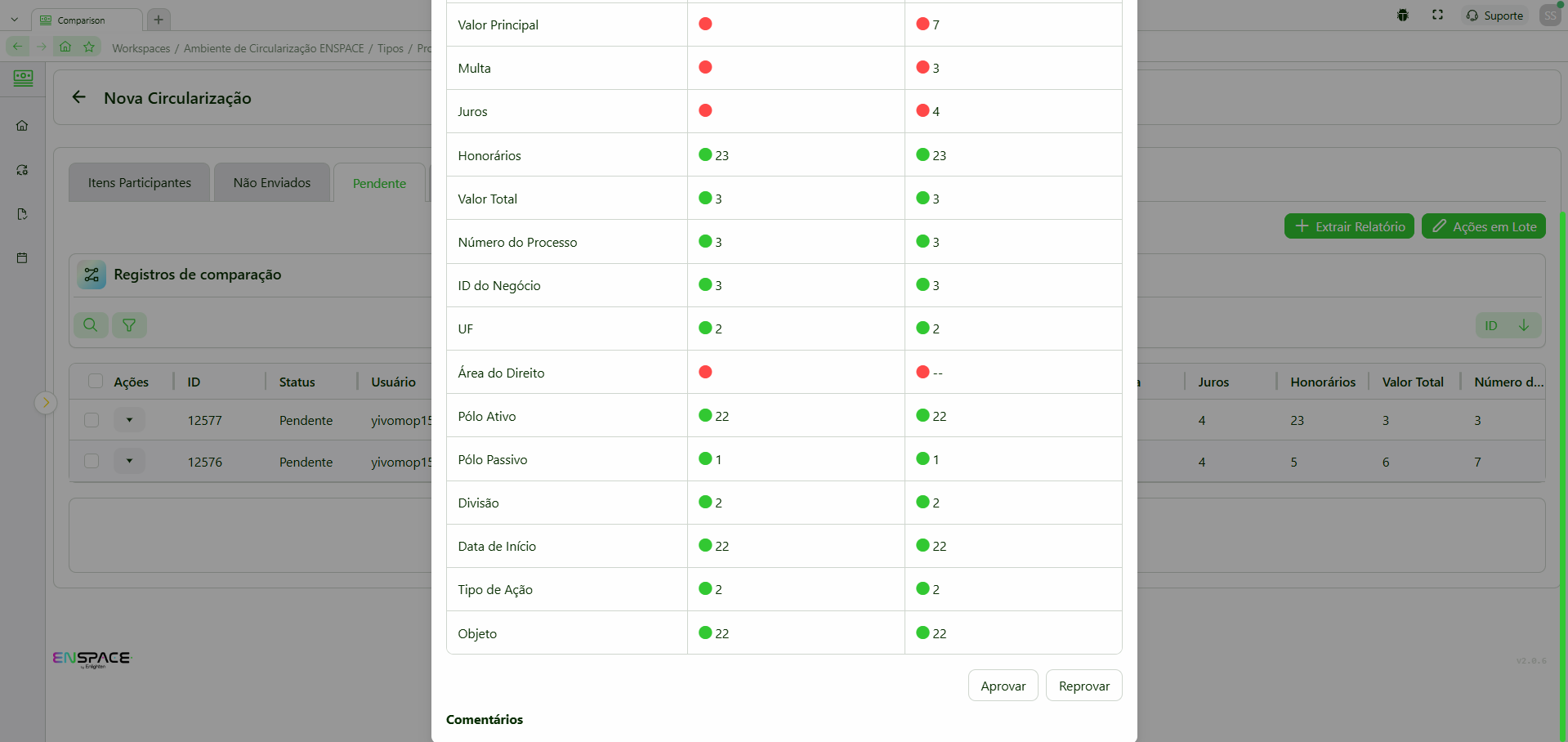
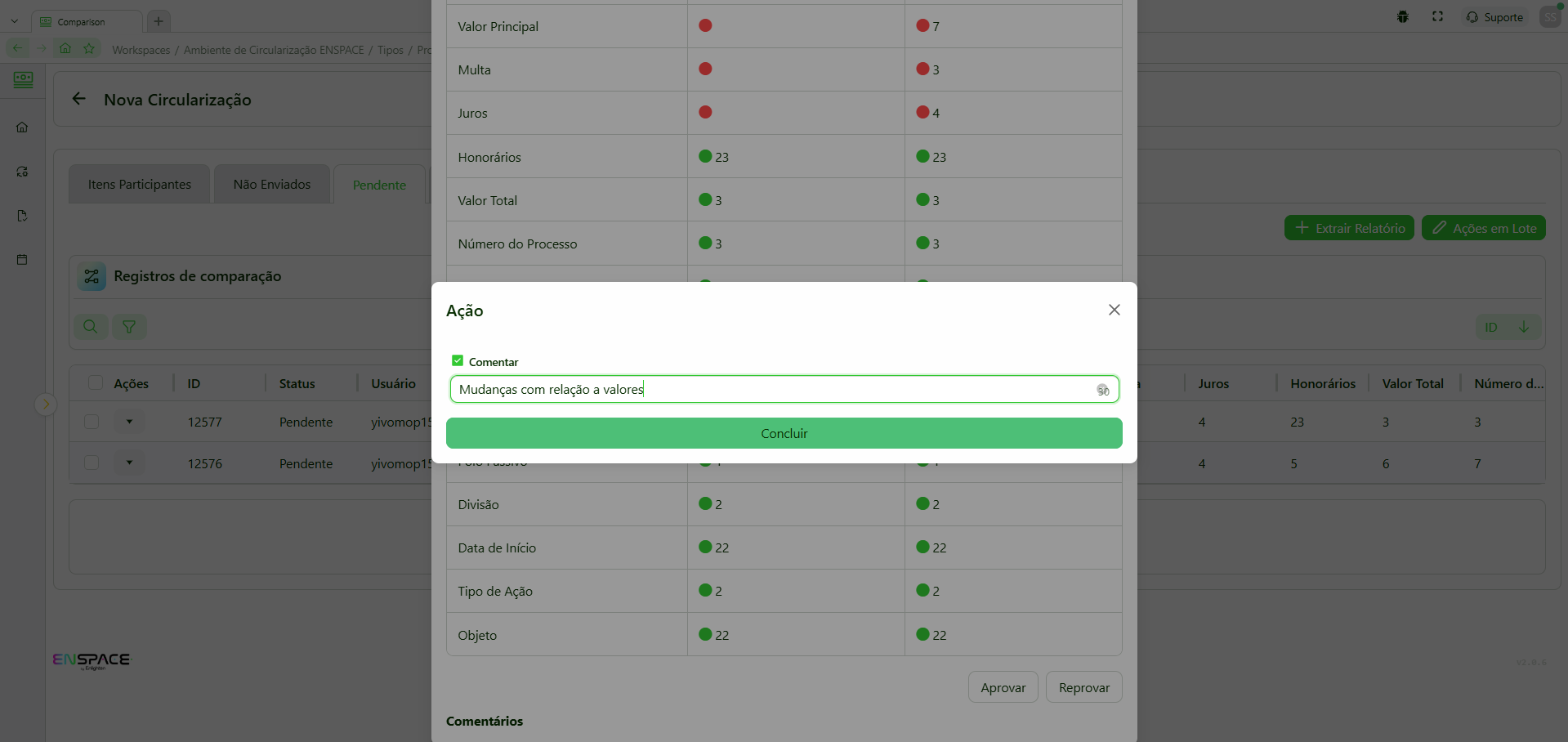
Nas abas "Pendente" e "Aprovação", o responsável visualiza os itens que estão em análise pelo aprovador. Quando o aprovador reprova um item com comentário, ele retorna para o responsável nesta área. O responsável pode então:
- Aprovar — aceitar a versão do aprovador (aceitando os dados dele).
- Reprovar — devolver ao aprovador com comentário.
- Alterar dados — editar o item antes de responder.
- Adicionar comentários — registrar justificativas.
Consultar itens finalizados
Itens já finalizados (aprovados por uma das partes) aparecem na aba "Completo". O responsável pode extrair relatórios parciais ou completos nesta aba.
Visão do Aprovador
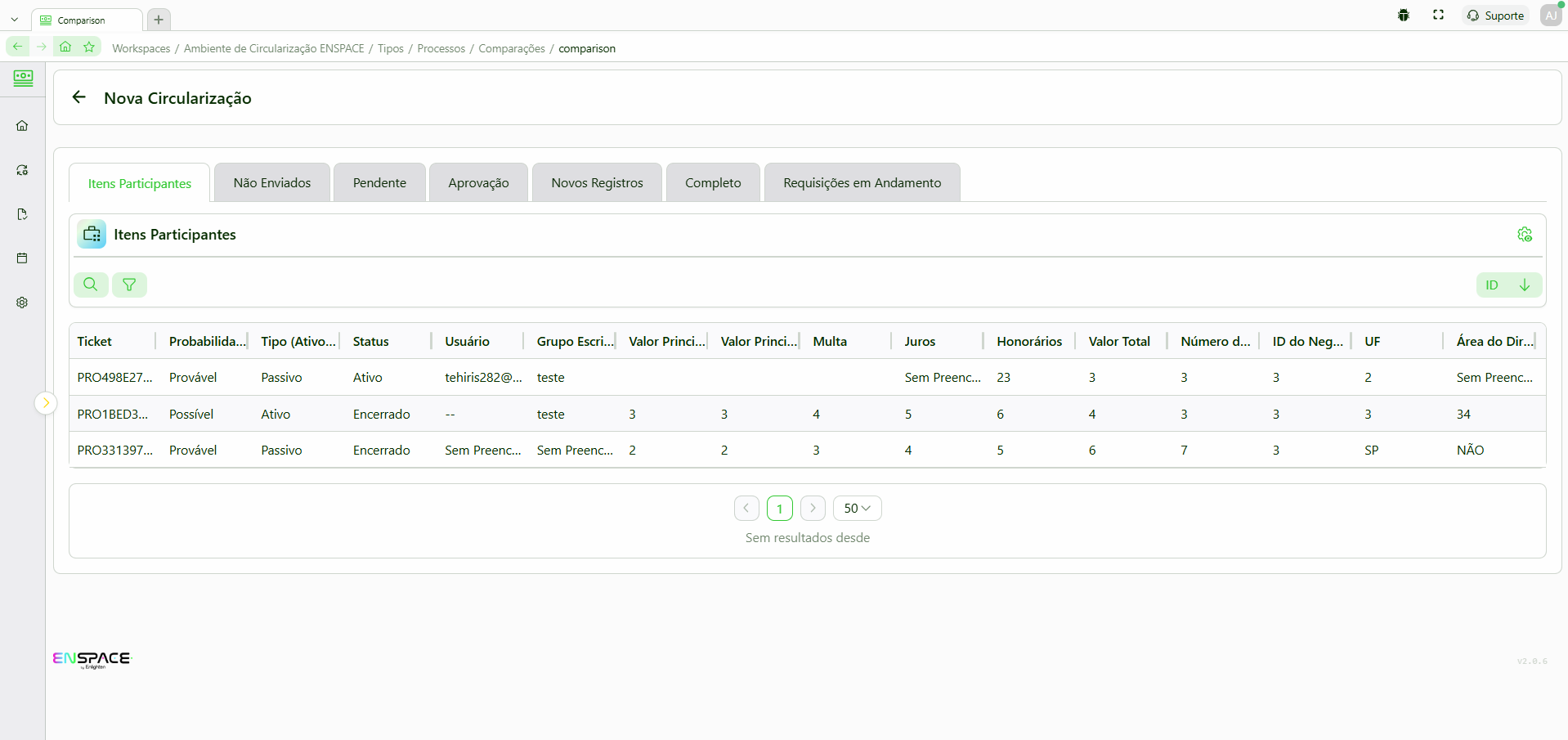
O aprovador tem uma visão geral de todos os itens da comparação, independentemente de responsável.
Analisar comparações
Quando o responsável envia seus dados, o aprovador visualiza as divergências em uma interface comparativa:
- Dados do Responsável (interno) — exibidos em uma coluna.
- Dados do Aprovador (externo) — exibidos em outra coluna.
- Resumo da divergência — indica se os dados estão iguais ou divergentes.
Antes de finalizar o processo, o sistema já exibe um resumo das divergências, permitindo ao aprovador visualizar previamente quais itens estão com dados divergentes.
Editar informações da categoria
O aprovador pode editar as informações da categoria diretamente no card da comparação. Localize o card desejado e clique na opção "Editar" para modificar o nome ou outras informações da categoria. Essa funcionalidade é útil quando é necessário renomear registros para manter um histórico organizado ou adequar a nomenclatura às necessidades do processo.
Aprovar ou reprovar
O aprovador pode tomar as seguintes ações sobre cada item:
- Aprovar — aceitar os dados do responsável ou confirmar que os dados estão iguais.
- Reprovar — recusar os dados e devolver ao responsável com um comentário obrigatório.
- Aprovar com comentário — se a configuração exigir, também é necessário justificar ao aprovar.
Quando o aprovador reprova, o item retorna ao responsável, que pode então aprovar ou reprovar a versão do aprovador, reiniciando o ciclo.
Extrair relatórios
O aprovador pode extrair dois tipos de relatório da aba "Completo":
- Relatório de divergências — traz apenas os itens que apresentaram divergência entre as partes.
- Relatório final completo — traz todos os itens, incluindo colunas de dados do responsável, dados do aprovador, coluna Final (dado aceito) e coluna Resultado.
Relatórios e exportações
O módulo de Comparações oferece múltiplos relatórios para auditoria e acompanhamento.
Relatório de divergências
Disponível para o aprovador, este relatório lista apenas os itens que apresentaram divergência entre os dados do responsável e do aprovador. É útil para focar nas correções pendentes.
Relatório final completo
O relatório final é gerado quando todos os itens de um responsável estão finalizados. Ele contém:
- Dados do Responsável (interno) — coluna com os dados enviados pelo responsável.
- Dados do Aprovador (externo) — coluna com os dados enviados pelo aprovador.
- Final — mostra o dado que foi aceito no fim do processo (a versão aprovada).
- Resultado — indica o status da comparação para aquele item (Dados Iguais, Dados Divergentes, Corrigido pelo Responsável, Corrigido pelo Aprovador).
Abas adicionais do relatório final
O relatório final exportado em Excel pode conter abas complementares:
- Novos Registros — lista todos os itens criados pelo responsável durante a comparação (quando a opção "Novos Itens Habilitados" está ativa).
- Comentários — reúne todos os comentários feitos no sistema por responsáveis e aprovadores ao longo do processo, com indicação de status e autor.
- Alterações — histórico de todas as mudanças feitas nos dados dos itens durante a comparação. Registra quem alterou, o que alterou e quando.
Boas práticas
- Documente os comentários — toda reprovação exige comentário. Use esse campo para explicar claramente o que precisa ser corrigido, reduzindo o número de idas e vindas no ciclo.
- Extraia relatórios intermediários — mesmo antes do fechamento total, use o relatório de divergências para acompanhar o progresso e identificar gargalos.
- Valide a planilha antes de enviar — verifique se não há valores inválidos, campos em branco obrigatórios ou colunas não circularizáveis alteradas por engano.
- Monitore a aba "Novos Registros" — se permitir que responsáveis criem itens, revise essa aba regularmente para aprovar ou reprovar novos registros antes que eles impactem o relatório final.
- Use a aba "Alterações" para auditoria — o histórico de mudanças registrado nessa aba é essencial para rastrear quem modificou o quê e quando, especialmente em processos sujeitos a compliance.
- Finalize por responsável — o processo só encerra quando todos os responsáveis tiverem todos os seus itens na aba "Completo". Acompanhe o status por responsável, não apenas por item individual.