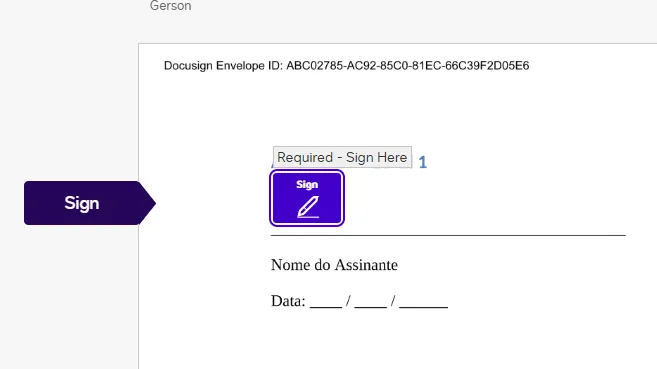
DocuSign e Fluxo de Configurador
DocuSign: Fluxo de Integração com Configurador
Este documento descreve o fluxo de integração do DocuSign com o Configurador, detalhando todas as etapas necessárias para configurar, mapear e executar corretamente um processo de assinatura com definição prévia dos locais de ação.
🎯 Objetivo
O objetivo desta integração é permitir que um usuário definido como configurador seja responsável por estabelecer, antes do envio aos participantes finais, onde cada assinante, testemunha ou envolvido deverá:
- Assinar;
- Rubricar;
- Aplicar outras ações no documento.
1. Configuração Inicial dos Campos
Para iniciar a configuração, acesse a categoria desejada e navegue até a tela de campos. Em seguida, localize o campo do tipo repetidor, responsável pelas ações de integração.
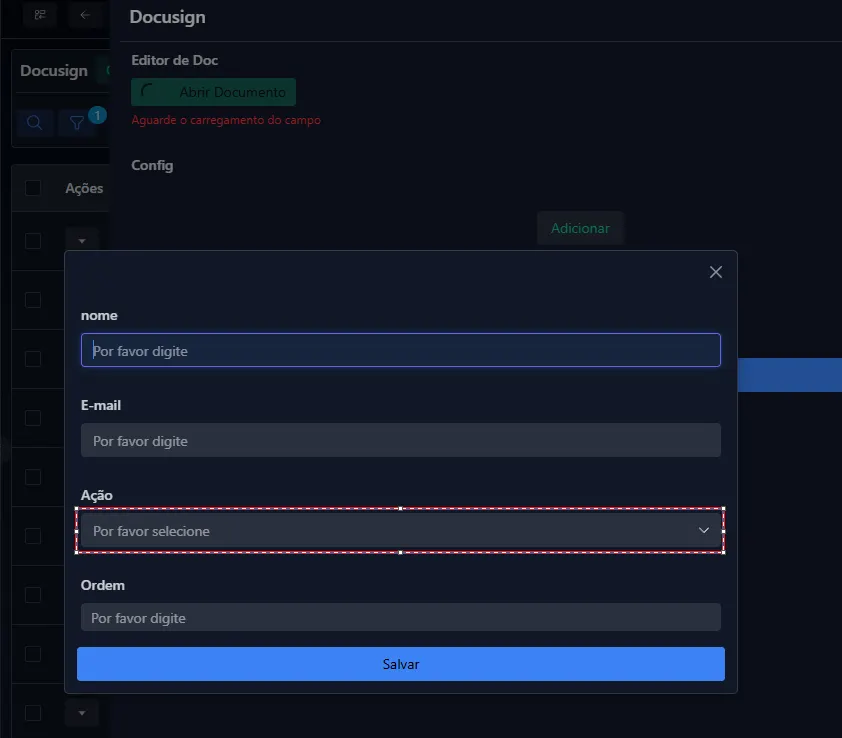
Na interface, as ações de assinatura estão definidas como “Ação” (nome escolhido pelo configurador). Ao clicar nesse campo, será exibida uma lista personalizada:
- Clique em Adicionar.
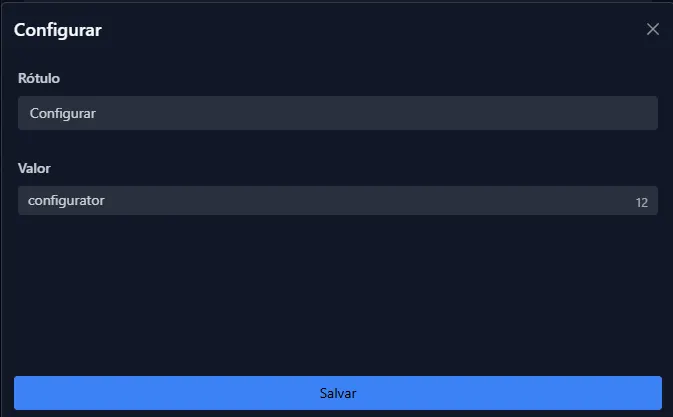
- Crie uma label de sua preferência (ex: configurar, configurador, etc.).
- No campo valor, insira exatamente
configurator, respeitando a grafia.
⚠️ O valor deve ser exatamente
configurator. Qualquer variação na grafia pode causar falhas no fluxo de integração.
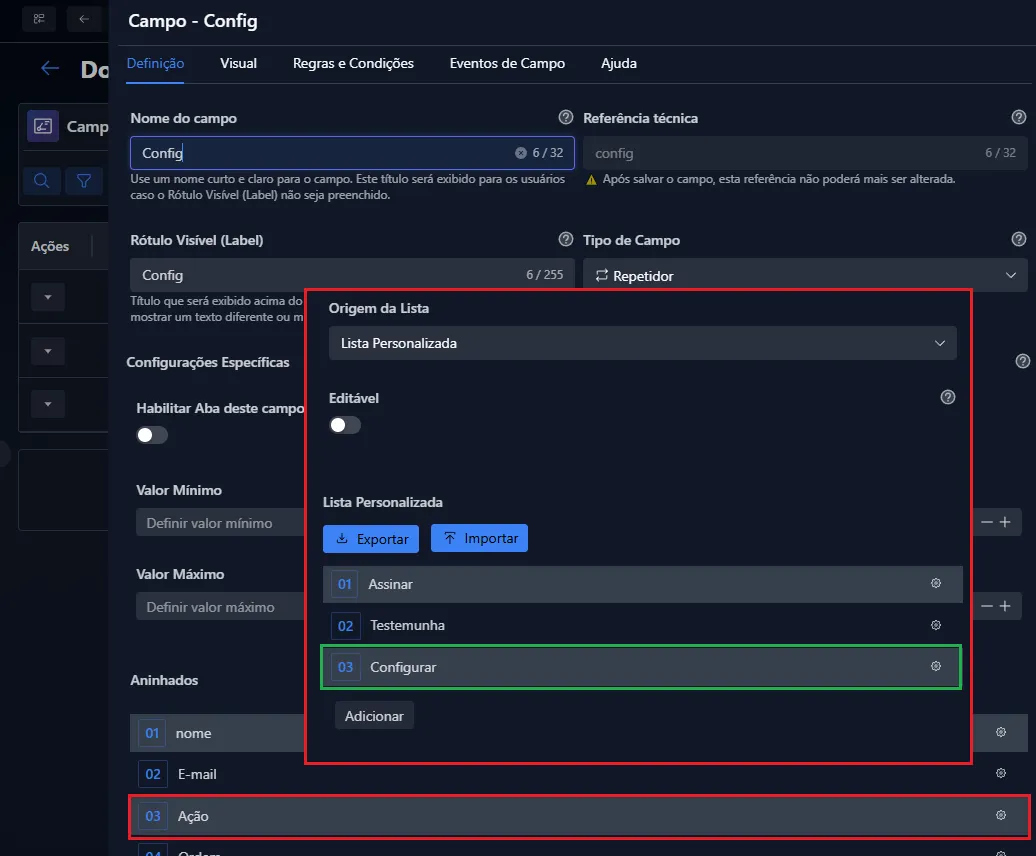
Observação: Neste exemplo, os campos já estão configurados. Caso tenha dúvidas sobre os demais campos, consulte a documentação oficial.
2. Configuração do Mapeamento da Integração
Após criar ou atualizar a estrutura, acesse as configurações da tarefa. Dentro da ação “Usar integração”, deve ser definido o mapeamento necessário.
Este mapeamento determina as ações de cada participante no processo de assinatura. Neste fluxo, a ação configurator foi adicionada para permitir o controle prévio do documento.
Esta configuração é essencial para que o configurador possa definir:
- Locais de assinatura;
- Rubricas;
- Carimbos;
- Outras ações disponíveis no DocuSign.
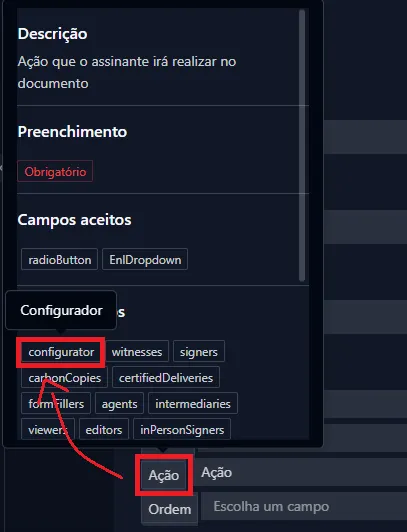
Durante a inserção de assinantes, testemunhas e demais participantes, o configurador deve obrigatoriamente ser definido para garantir o controle prévio dos locais de ação.
3. Criação do Item e Definição do Configurador
Com o mapeamento concluído, ao criar um item, basta atribuir a ação configurador a um dos usuários.
!TIP Recomenda-se atribuir esta ação ao primeiro usuário da lista para manter o fluxo organizado e garantir que a definição dos locais ocorra antes das demais interações.

4. Envio do Fluxo para Configuração
Com todos os campos definidos e o item criado, o processo de envio segue as seguintes diretrizes:
- Automação: Se as etapas da tarefa estiverem configuradas para criação automática, basta acessar as tarefas e visualizar o resultado do envio.
- Envio Manual: Caso contrário, será necessário enviar manualmente a tarefa para processamento.
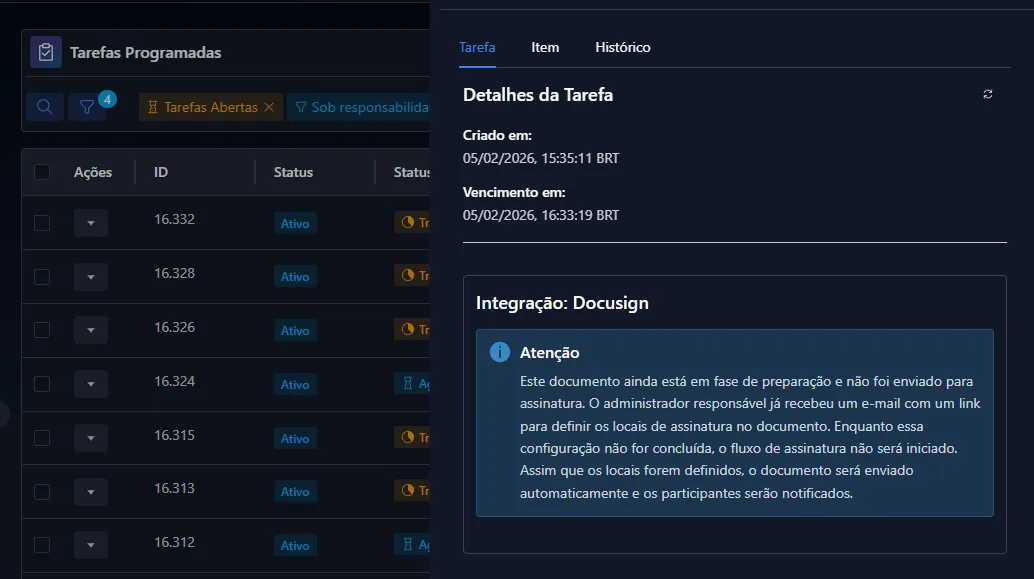
- Notificações: Neste momento, nenhum participante final receberá e-mail; apenas o configurador será notificado.
- Ação do Configurador: O configurador receberá um e-mail contendo o link exclusivo para definir os locais de assinatura no documento.
5. Tela de Configuração no DocuSign
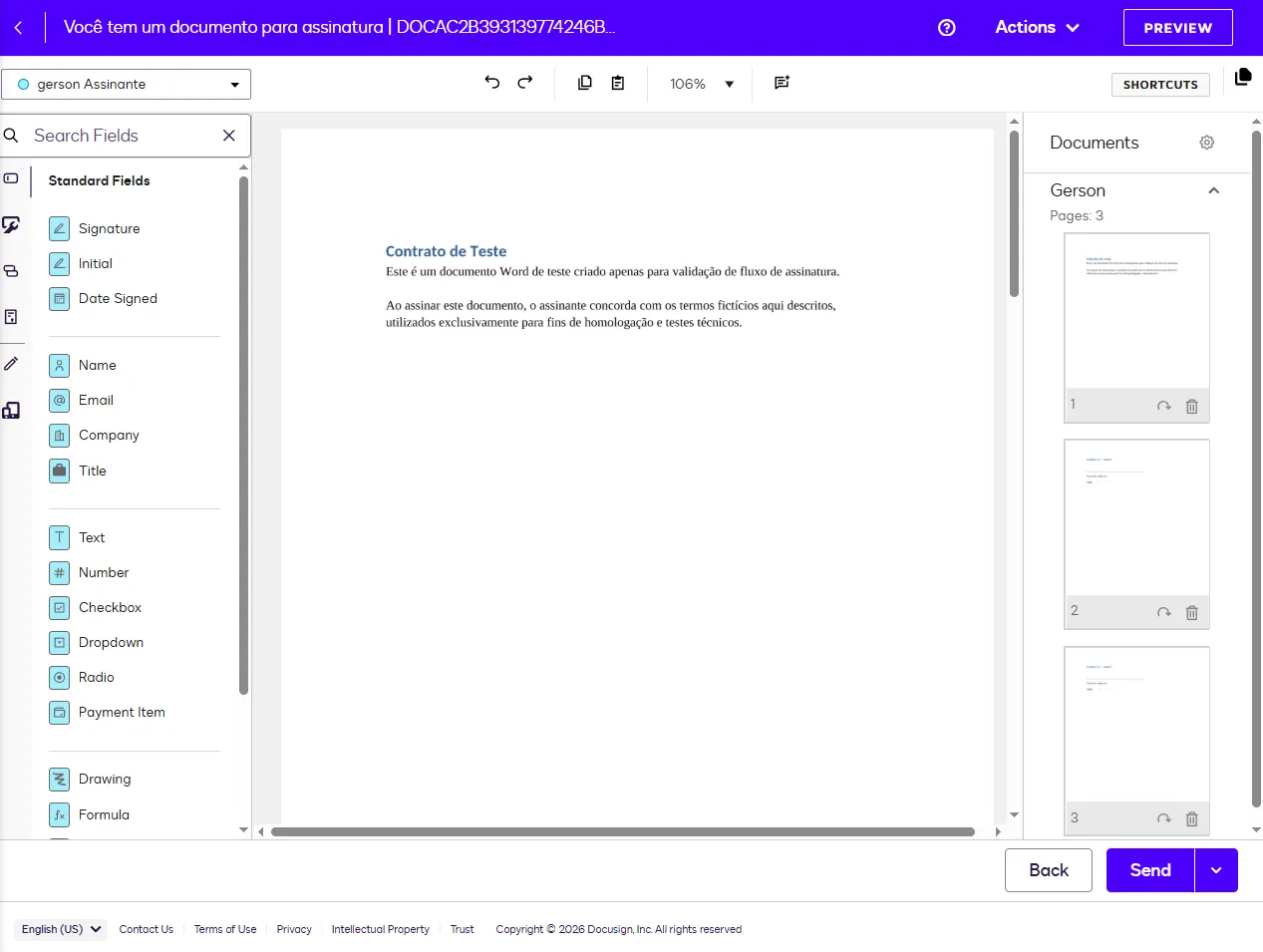
Ao clicar no link, o configurador será direcionado para a interface de edição do DocuSign. Nesta tela, diversas funcionalidades estão disponíveis — a utilização de cada uma dependerá da necessidade específica do processo.
Neste exemplo, focaremos apenas na definição dos locais de ação de cada participante.
5.1 Definição de Locais de Ação por Participante
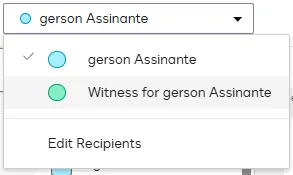
Nesta etapa, as ações são atribuídas especificamente a cada envolvido no documento:
- Assinante: Primeiramente, foi definido um local de assinatura para o participante “Gerson Assinante”.
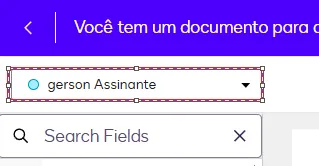
- Testemunha: Em seguida, foi definida a ação da testemunha relacionada ao participante “Gerson Assinante”.
5.2 Execução na Tela de Anotações
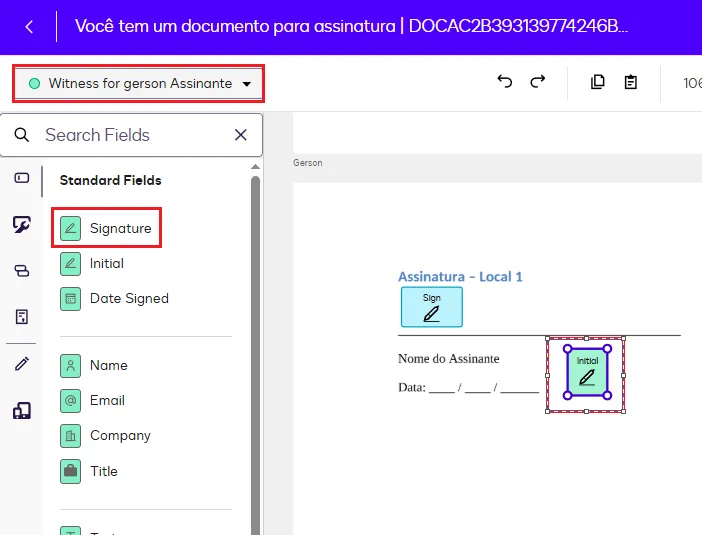
Na tela de anotações, o processo de configuração é simples e intuitivo:
- Selecionar o usuário: Escolha o participante na lista de destinatários.
- Definir a ação desejada: Selecione o tipo de campo (assinatura, rubrica, etc.).
- Arrastar o elemento: Posicione o elemento no local exato do documento onde a ação deverá ser realizada.
6. Finalização e Envio
Após concluir todas as configurações dos locais de assinatura, siga os passos abaixo para finalizar o processo:
- Enviar Documento: Clique no botão “Send”, localizado no canto inferior direito.
- Confirmação: Você será redirecionado para uma tela de confirmação que indicará se o envio foi concluído com sucesso.
- Pós-Envio: Você pode optar por retornar ao workspace ou simplesmente fechar a aba do navegador.
- Atualização de Status: Ao retornar para a tarefa (que antes indicava estar em etapa de configuração), basta atualizar a página para visualizar o novo status atualizado do processo.
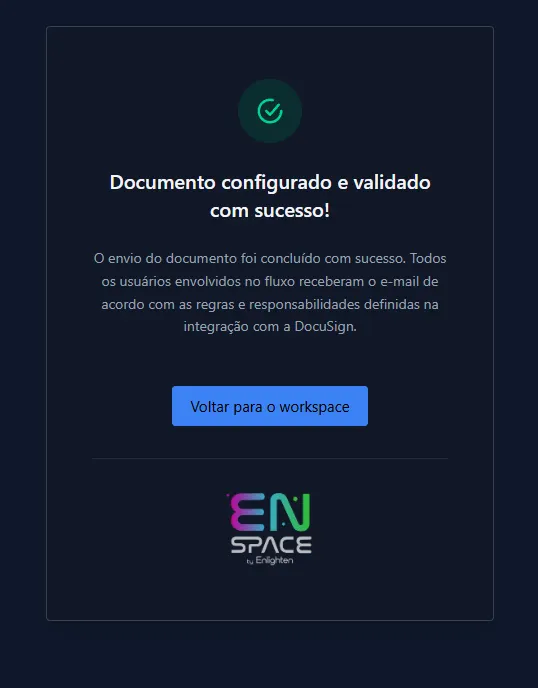
6.1 Confirmação de Envio com Sucesso
Esta tela confirma que a configuração foi concluída com sucesso. Ela garante que todos os participantes receberam o e-mail contendo os locais de assinatura previamente definidos pelo configurador.
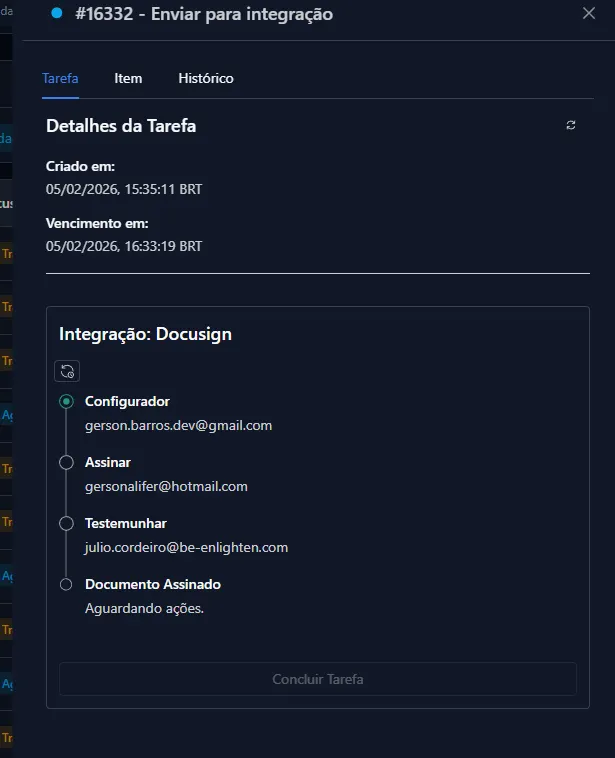
6.2 Recebimento do E-mail pelo Participante
Abaixo, segue um exemplo do e-mail recebido por “Gerson Assinante”. Este e-mail é disparado automaticamente após o configurador finalizar a definição dos locais de ação e clicar em enviar.