Spaceflow
Construa automações visuais com Spaceflow
O Spaceflow é o construtor visual de automação do ENSPACE. Com ele, você desenha processos conectando blocos (chamados nós) em sequência — cada nó representa uma ação, decisão ou integração. O resultado é um fluxo visual que o sistema executa automaticamente quando disparado.
Diferente dos fluxos de categoria, que operam dentro de uma única categoria e controlam as etapas dos seus itens, o Spaceflow atua no nível do workspace. Ele pode orquestrar ações entre várias categorias ao mesmo tempo, gerar tarefas independentes ou até funcionar em um workspace que ainda não tem nenhuma categoria criada.
Pense nos fluxos de categoria como processos internos de um departamento e no Spaceflow como processos que cruzam departamentos.
Quando usar o Spaceflow
Utilize o Spaceflow quando precisar criar automações que ultrapassam os limites de uma única categoria.
Ele é ideal para:
- Orquestrar processos entre múltiplas categorias
- Criar tarefas independentes de fluxos de item
- Enviar e-mails automatizados com dados de várias fontes
- Executar integrações com sistemas externos
- Automatizar aprovações em nível de workspace
- Agendar execuções periódicas sem vínculo com itens específicos
- Construir formulários independentes de categorias
Tipos disponíveis e quando utilizar
Nós do Spaceflow
Conheça cada nó em detalhes: ações, decisões, integrações, formulários e muito mais.
Comparação entre Spaceflow e Fluxos de Categoria
| Recurso | Spaceflow | Fluxos de Categoria |
|---|---|---|
| Escopo | Workspace inteiro | Uma categoria específica |
| Orquestra múltiplas categorias | Sim | Não |
| Gera tarefas independentes | Sim | Sim (vinculadas ao item) |
| Controla status de itens | Não | Sim |
| Disparo por botão | Sim | Sim |
| Disparo por agendamento | Sim | Não |
| Disparo por criação de item | Sim | Sim |
| Requer categoria criada | Não | Sim |
| Consome en-credits | Apenas nós de IA | Não |
Como o Spaceflow funciona
O Spaceflow funciona como um motor de orquestração visual. Você monta fluxos arrastando e conectando nós em um canvas — cada nó executa uma ação específica e passa seus dados adiante.
Três elementos formam a base de todo Spaceflow:
Nós
Nós são os blocos do seu fluxo. Cada nó executa uma ação específica — como exibir um formulário, enviar um e-mail, tomar uma decisão condicional ou chamar um sistema externo.
Arestas
Arestas são as linhas que conectam um nó ao outro. Elas definem a ordem em que os passos serão executados — o caminho que o processo percorre. Se o nó A está ligado ao nó B por uma aresta, o sistema executa A primeiro e depois avança para B.
Booleanos em condicionais
Campos do tipo booleano (verdadeiro/falso) podem ser utilizados diretamente em nós condicionais do Spaceflow. Os operadores disponíveis são Igual (===) e Diferente (!=). Outros operadores de comparação (maior que, menor que, contém) não se aplicam a valores booleanos e podem gerar comportamentos inesperados.
Entradas e saídas
Cada nó possui entradas (os dados que recebe do passo anterior) e saídas (os dados que gera e disponibiliza para os próximos nós). Na prática, isso significa que informações preenchidas em um passo podem ser reutilizadas nos seguintes.
Exemplo prático:
- Um nó de formulário coleta o nome e o e-mail de um cliente
- O nó seguinte de e-mail usa esses dados para enviar uma mensagem personalizada
- O nó de CRUD salva as informações em uma categoria
Configurando um Spaceflow
Acesse a tela de Spaceflows
No menu lateral, em Configurações, navegue até Estrutura > Spaceflow. Você verá a listagem de todos os fluxos existentes, em tabela, com nome, descrição, status, versão, gatilho e data de criação.
Crie um novo fluxo
Clique em + Novo Workflow. O modal pede o Nome do fluxo, que é obrigatório, e aceita ainda uma Descrição e um Ícone, os dois opcionais. Confirme em Criar.

Comece a montar o fluxo
Após o preenchimento, o editor abre com os nós Start e End já no canvas e conectados entre si. O Start é o ponto de partida obrigatório de todo fluxo e exibe o texto descritivo do gatilho; enquanto você não configurar outro, ele nasce como disparo manual. O End marca o encerramento.
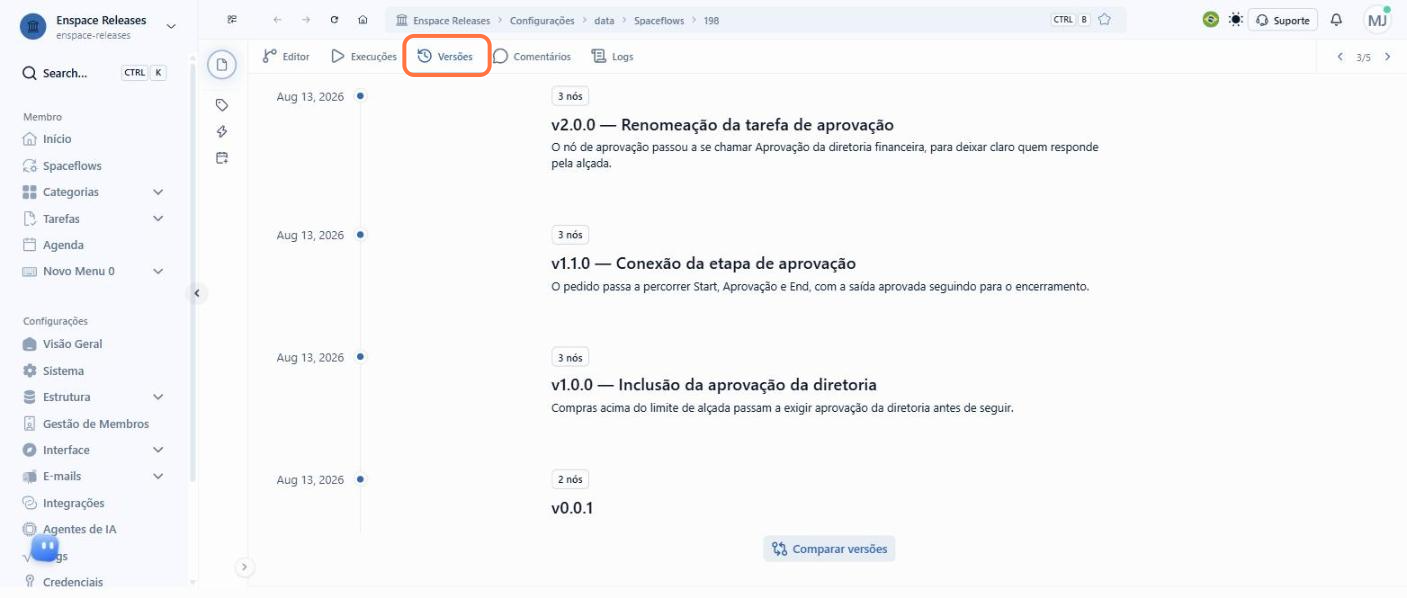
O fluxo nasce na versão v0.0.1, que já aparece no histórico da aba Versões.

Adicione nós ao fluxo
Existem duas formas de adicionar nós:
Pelo botão "Adicionar Nó" — clique no botão flutuante Adicionar Nó no canvas. Um painel lateral será aberto com todos os nós disponíveis, organizados por grupo. Você pode pesquisar pelo nome ou expandir as seções para encontrar o que precisa.

Pelo atalho de arrastar — selecione o semicírculo amarelo à direita de qualquer nó e arraste a conexão para um espaço vazio no canvas. Um menu compacto será exibido com os nós disponíveis. Ao selecionar um nó, ele será criado e já conectado ao anterior automaticamente.

Personalize as arestas
As arestas (linhas de conexão entre nós) podem ser personalizadas para facilitar a leitura de fluxos complexos. Posicione o mouse sobre uma aresta e clique no botão que será exibido para abrir o menu de configuração.

No menu, você pode ajustar:
- Formato da linha — escolha o traçado que melhor se adapta ao layout do seu fluxo.
- Cor e espessura — destaque caminhos específicos com cores e espessuras diferentes.
- Linha tracejada e animação — ative a linha tracejada ou a animação para indicar visualmente o sentido do fluxo.
- Título — adicione um rótulo à aresta para facilitar a compreensão da lógica entre os nós.

Para descartar as alterações e voltar à configuração original, clique em Redefinir.
Barra de ferramentas do canvas
No canto inferior esquerdo do editor, uma barra de ferramentas oferece controles para navegar e organizar o canvas:

- Zoom in / Zoom out — aproxima ou afasta a visualização.
- Ajustar visão — centraliza e enquadra todo o fluxo automaticamente, garantindo que todos os nós e conexões fiquem visíveis.
- Auto-layout vertical — reorganiza os nós em uma estrutura de diagrama de cima para baixo.
- Auto-layout horizontal — reorganiza os nós em uma estrutura de diagrama da esquerda para a direita.
- Minimapa — exibe uma visão panorâmica do fluxo em uma janela reduzida. Útil para navegar rapidamente em fluxos extensos.
Abas do editor
Além do canvas, o editor do fluxo reúne duas abas que registram a vida do fluxo ao longo do tempo: Versões, com o histórico de alterações, e Execuções, com o registro de cada disparo.
Versões
Cada fluxo mantém um histórico de versões. Toda vez que um conjunto de alterações é salvo, ele passa a compor uma versão identificável, o que permite acompanhar como o fluxo evoluiu e o que mudou em cada etapa.
Cada versão registra:
- Número da versão — no formato de três níveis, por exemplo
2.4.1. - Título — um nome curto que identifica a mudança.
- Descrição — o detalhamento do que foi alterado naquela versão.
- Data e quantidade de nós que o fluxo tinha naquela versão.
Título e descrição são preenchidos por você no momento de salvar, e são o que torna o histórico útil depois: são eles que respondem por que o fluxo mudou. A quantidade de nós vem do próprio fluxo e permite ver, na linha do tempo, onde ele cresceu ou encolheu.
O histórico também oferece Comparar versões, para confrontar duas versões do fluxo em vez de apenas lê-las lado a lado na lista.
Numeração em três níveis
O número da versão segue o padrão MAIOR.MENOR.CORREÇÃO. Ao salvar, o ENSPACE já chega com um Tipo de Mudança pré-selecionado, deduzido do que você alterou no fluxo, e calcula o próximo número a partir dele. Cabe a você confirmar ou trocar esse tipo — é essa escolha que define o peso registrado no histórico. São três opções:
| Tipo de Mudança | Quando usar | Exemplo |
|---|---|---|
| Patch | Corrigiu a configuração de um nó ou ajustou um texto, sem alterar a estrutura do fluxo | 2.4.0 → 2.4.1 |
| Novos recursos | Adicionou novos nós ou conexões ao fluxo, sem afetar o que já existia | 2.4.1 → 2.5.0 |
| Mudanças significativas | Removeu ou reorganizou nós e conexões de um jeito que muda o comportamento do fluxo | 2.5.0 → 3.0.0 |
A pré-seleção é um ponto de partida, não uma decisão fechada. O número não é digitado: ele é recalculado quando você troca o tipo. Adicionar um nó, por exemplo, vem pré-selecionado como Novos recursos; se aquele nó muda o comportamento das execuções, escolha Mudanças significativas e o número passa a subir o nível maior. É assim que uma alteração estrutural deixa de ser registrada com o mesmo peso de um ajuste pontual.
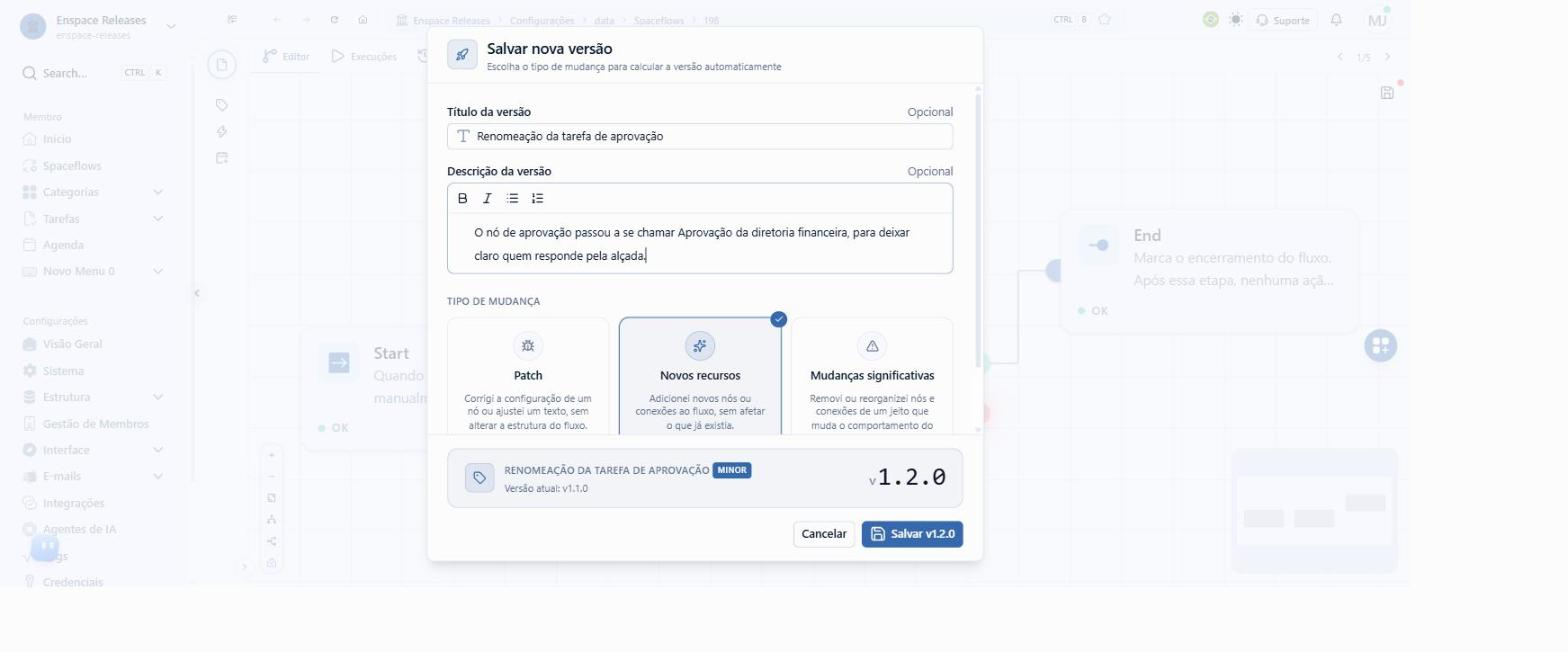
Você não precisa deduzir esse cálculo: cada uma das três opções mostra, no próprio cartão, o número que resultaria se ela fosse escolhida. Partindo de uma versão 1.1.0, por exemplo, os cartões exibem 1.1.0 → 1.1.1 em Patch, 1.1.0 → 1.2.0 em Novos recursos e 1.1.0 → 2.0.0 em Mudanças significativas. A barra no rodapé da tela acompanha a escolha e mostra a Versão atual, o número da nova versão e um selo indicando o nível da mudança.
Como salvar uma nova versão
- No editor do fluxo, faça as alterações desejadas.
- Os nós alterados desde o último salvamento ficam marcados visualmente no desenho do fluxo, o que permite conferir o que entrou antes de confirmar.
- Clique em Salvar. O botão indica quando existem alterações pendentes.
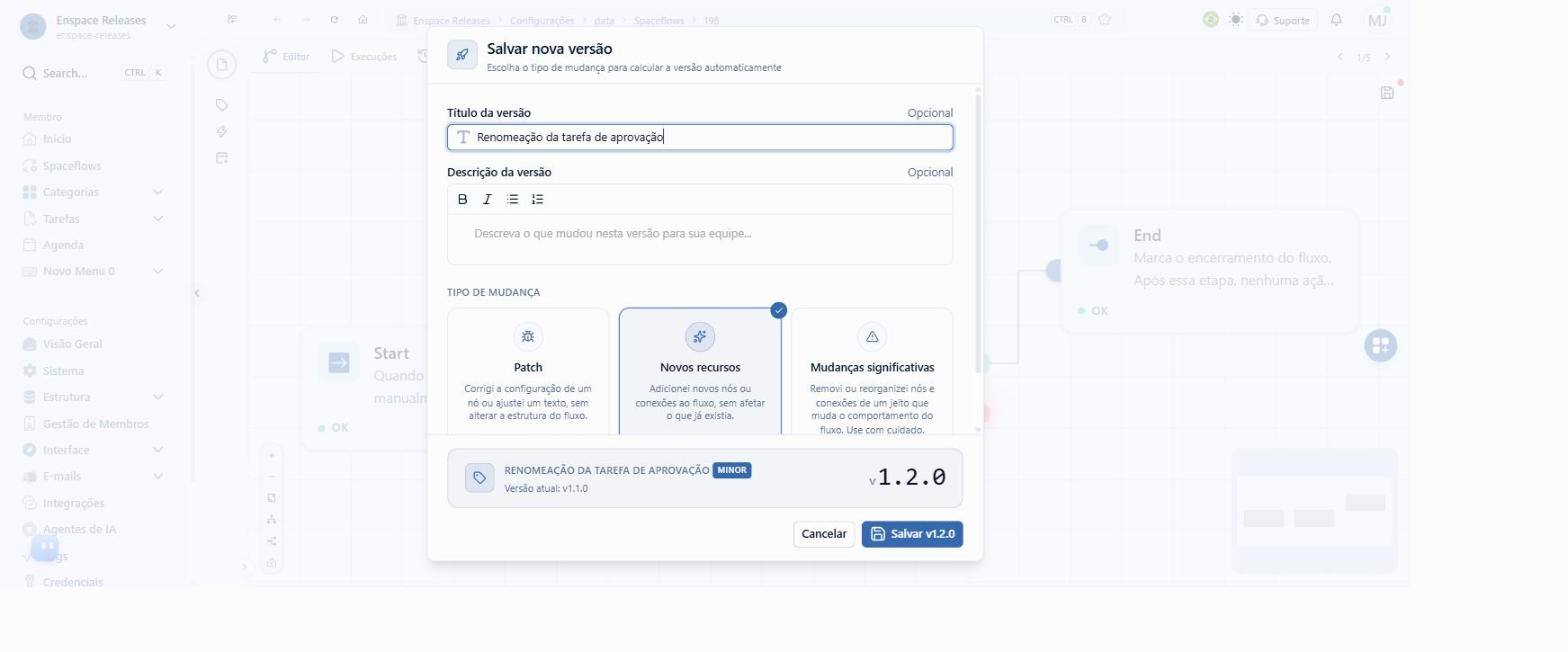
- Na tela Salvar nova versão, informe o Título da versão e a Descrição da versão (ambos opcionais) e confirme ou troque o Tipo de Mudança que veio pré-selecionado.
- Confirme no botão de salvar, que já exibe o número calculado para a nova versão.
Ao salvar, você permanece na mesma página, com o fluxo aberto e pronto para continuar a edição.
Os erros encontrados na validação que antecede o salvamento são apontados em três lugares: no desenho do fluxo, destacando o nó com problema; no formulário de configuração do nó, indicando o campo que precisa de atenção; e no retorno do salvamento, quando a inconsistência só pode ser verificada no servidor.
Execuções
Cada vez que um fluxo é disparado, o ENSPACE registra uma execução. A aba mostra o caminho que o fluxo percorreu, o que cada etapa recebeu e o que produziu, e é onde você investiga por que um fluxo terminou de determinada forma.
A execução é apresentada em duas colunas: de um lado o percurso do fluxo, do outro o detalhe da etapa selecionada. Ao clicar em uma etapa, o painel lateral exibe as informações daquela etapa sem que você perca a visão do percurso completo.
O topo da execução resume o que aconteceu: o status, o tempo total, quantas etapas já rodaram do total e a data e hora de início. No desenho, uma legenda separa o Caminho executado do Não executado, e o trecho percorrido aparece destacado — é assim que você enxerga, de relance, por onde a execução realmente passou e onde ela parou.
A execução também tem uma aba de comentários própria, o que permite registrar a análise de um caso específico junto da execução que a motivou, em vez de em um canal separado.
Detalhes por etapa
Cada etapa mostra o que entrou e o que saiu:
- Formulários — os dados preenchidos e o momento em que foram enviados.
- Etapas de IA — o modelo utilizado, o conteúdo enviado e a resposta recebida.
- Demais nós — o resultado da execução e o caminho seguido a partir dele.
Além disso, o detalhe de cada etapa traz as conexões que entram e saem dela, a configuração com que o nó rodou, e dois blocos de JSON bruto — o de entrada e o de saída. É neles que se confere o dado exatamente como chegou e como saiu, quando a leitura formatada não basta para explicar um resultado.
As informações mais extensas ficam em janelas de detalhe, acionadas a partir da própria etapa, para que a visão geral do percurso continue legível.
Etapas de inteligência artificial
As etapas de IA têm um nível de detalhe maior, porque o resultado depende do que foi enviado ao modelo:
- O prompt enviado é exibido de forma legível e formatada, e não como um bloco de texto corrido, sempre que o conteúdo permitir.
- A resposta gerada é exibida da mesma maneira, com a formatação preservada.
- Os registros da etapa trazem o detalhamento do processamento, úteis quando o resultado não foi o esperado.
Ver o prompt exatamente como ele chegou ao modelo é o caminho mais direto para entender uma resposta inesperada: na maioria dos casos, a causa está em uma variável que chegou vazia ou em uma referência que não foi resolvida.
Passo a passo: salvar uma nova versão do fluxo
Título e descrição são preenchidos no momento de salvar, e são eles que tornam o histórico útil depois:
Altere o fluxo
No editor, faça as mudanças e confira os nós marcados como alterados.
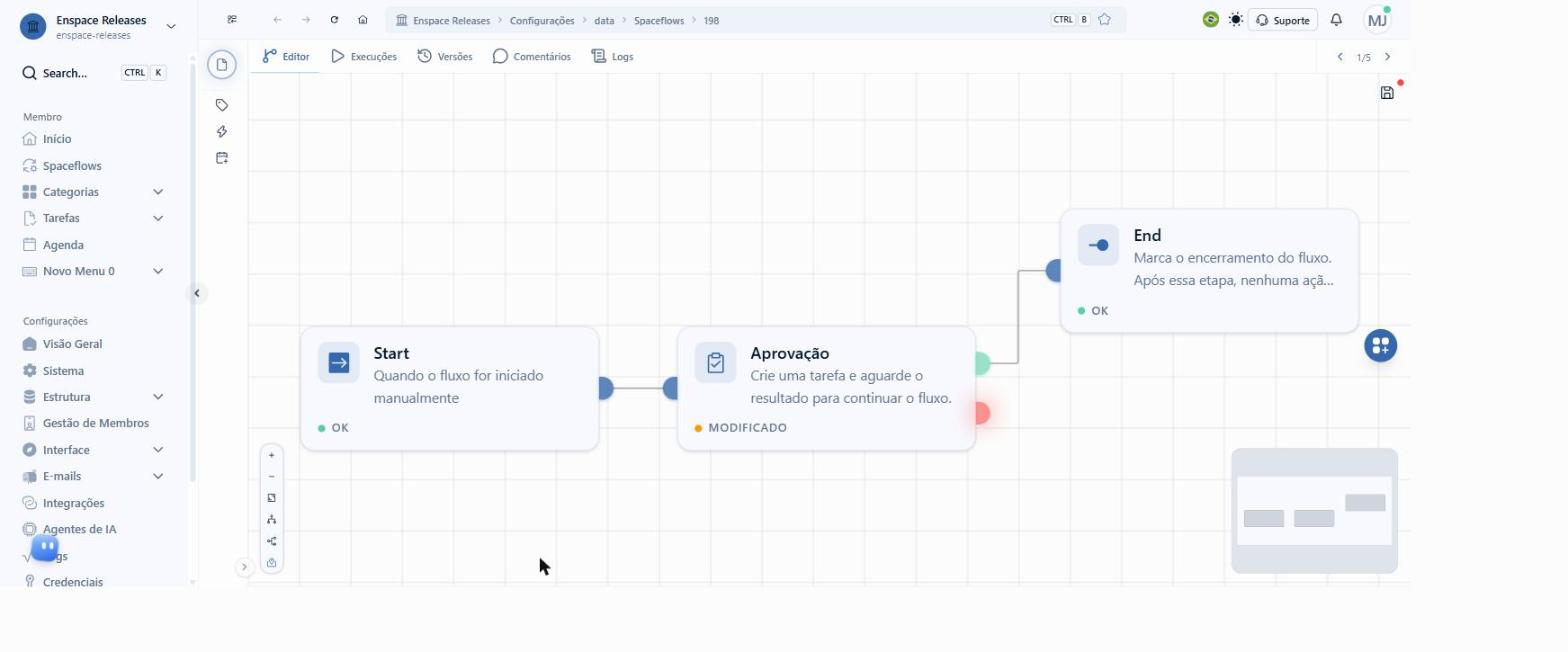
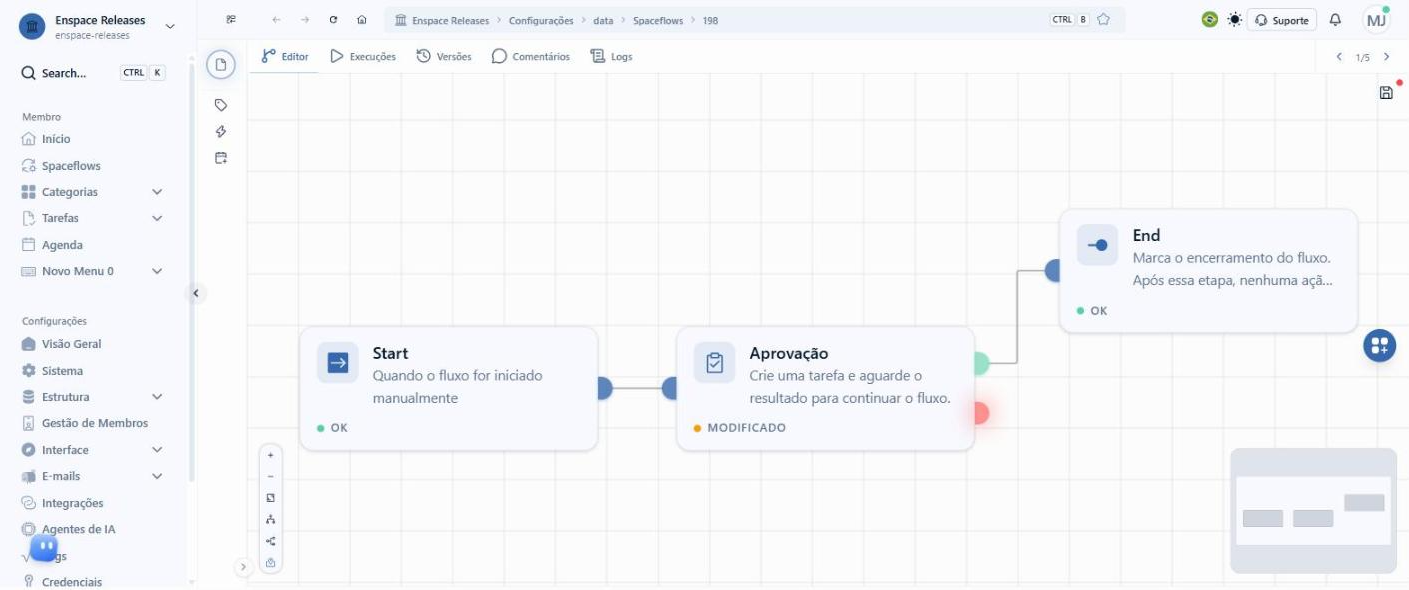
Clique em Salvar
O salvamento abre o formulário da nova versão.
Descreva a mudança
Informe o título e, em Descrição da versão, detalhe o que mudou para a sua equipe.
Confira o Tipo de Mudança
O tipo já vem pré-selecionado, e a barra inferior mostra o número que será calculado.
Veja a entrada no histórico
Abra a aba Versões para conferir a nova entrada.
Validação e execução
Validação do editor
O editor verifica automaticamente a integridade do fluxo e alerta sobre problemas antes da execução:
- Nó sem entrada — se um nó não recebe conexão de nenhum outro, o editor sinaliza que ele está desconectado e não será alcançado durante a execução.
- Fluxo sem nó de fim — se o fluxo não contém nenhum nó de encerramento, o editor avisa que a execução pode não terminar corretamente.
Editando um fluxo em uso
Você pode alterar um Spaceflow mesmo que ele já tenha execuções em andamento. As execuções que já estão em curso continuarão na versão anterior do fluxo. As novas execuções usarão a versão atualizada.
Removendo nós
Ao excluir um nó que estava conectado a outros, as arestas que passavam por ele são removidas junto. O fluxo não se reconecta automaticamente — você precisa refazer as conexões manualmente.
Tarefas geradas pelo fluxo
Ao ser executado, o Spaceflow pode gerar tarefas automaticamente — por exemplo, quando o fluxo passa por um nó de Tarefa ou de Aprovação. Essas tarefas aparecem na tela de Tarefas do workspace e precisam ser concluídas para que o fluxo avance para o próximo nó.
Comportamento dos dados
Alterações feitas em um Spaceflow aplicam-se de forma diferente dependendo do momento:
- Modificações na estrutura (adição ou remoção de nós) afetam apenas novas execuções. Execuções em andamento continuam na versão anterior.
- Alterações no conteúdo de nós (texto de e-mail, configuração de CRUD) também se aplicam apenas a novas execuções.
- Tarefas pendentes geradas por execuções anteriores permanecem ativas até serem concluídas ou canceladas.
- Exclusão de nós remove as arestas vinculadas, mas não afeta execuções já finalizadas.
Casos de uso
- Integração entre categorias: sincronizar dados de um formulário de leads (Categoria A) com um pipeline comercial (Categoria B) e disparar e-mails de boas-vindas (Categoria C).
- Aprovação em nível de workspace: criar fluxos de aprovação de despesas que envolvem múltiplos departamentos sem depender do status de um item específico.
- Automação temporal: executar rotinas diárias de verificação, geração de relatórios ou envio de lembretes em horários programados.
- Formulários independentes: construir formulários públicos que alimentam várias categorias simultaneamente ou geram tarefas para times diferentes.
- Orquestração de IA: encadear nós de inteligência artificial para classificar conteúdo, gerar respostas e distribuir tarefas automaticamente.
Boas práticas
- Utilize Spaceflow para processos que cruzam categorias ou não dependem do ciclo de vida de um item específico.
- Utilize fluxos de categoria para regras internas de status, campos obrigatórios por etapa e automações vinculadas a itens.
- Nomeie as arestas com títulos descritivos quando o fluxo possuir muitos caminhos condicionais — isso facilita a manutenção.
- Use auto-layout periodicamente em fluxos grandes para manter a organização visual e a legibilidade.
- Configure nós de fim explicitamente para garantir que todas as execuções terminem de forma controlada.
- Revise os logs regularmente para identificar nós mal configurados que passaram pela validação estrutural.
- Lembre-se de que alterações em fluxos ativos não afetam execuções em andamento — planeje versionamento em momentos de baixa atividade.
::
Sidebar de detalhes do fluxo
Na tela de configuração dos Spaceflows, a sidebar de detalhes exibe informações sobre cada fluxo. Alguns campos são exibidos apenas quando relevantes para o tipo de disparo configurado.
Campos condicionais
| Campo | Quando aparece |
|---|---|
| URL do webhook | Apenas quando o nó de Início está configurado com tipo de disparo Webhook |
| Token do webhook | Apenas quando o nó de Início está configurado com tipo de disparo Webhook |
| Método HTTP | Apenas quando o nó de Início está configurado com tipo de disparo Webhook |
Como funciona
- Para fluxos com disparo Manual, Eventos ou Timer, os campos de webhook são automaticamente ocultados na sidebar de detalhes.
- Para fluxos com disparo Webhook, os campos são exibidos e preenchidos com os dados da URL gerada.
Isso evita informações desnecessárias na interface e facilita a leitura dos detalhes do fluxo.
Tutorial interativo
<<iframe src="https://app.tango.us/app/embed/03b7aa25-1321-4aae-ba42-649c68b15eae?defaultListView=false&hideAuthorAndDetails=true&makeViewOnly=true&skipBranding=false&skipCover=true" style="min-height:640px" title="PT Spaceflow: Novo editor de fluxos" width="100%" height="100%" referrerpolicy="strict-origin-when-cross-origin" frameborder="0" webkitallowfullscreen="webkitallowfullscreen" mozallowfullscreen="mozallowfullscreen" allowfullscreen="allowfullscreen"></iframe>