Plugin para Word
O ENSPACE dentro do Word
O Plugin para Word é um produto do ENSPACE que funciona dentro do Microsoft Word. Por um painel lateral no próprio Word, você entra na sua conta, escolhe o workspace e usa os recursos já configurados no ENSPACE sem sair do documento.
A conexão vai nos dois sentidos: o Word acessa agentes, playbooks e templates do ENSPACE, e o documento em que você trabalha pode virar um registro no seu workspace.
O foco desta versão é IA e templates. A gestão de tarefas não faz parte do escopo atual.
O plugin exige uma conta do ENSPACE e conexão com a internet. Você só vê e usa os workspaces e recursos aos quais tem acesso.
O que você pode fazer
- Executar agentes de IA revisores pelo chat do documento.
- Aplicar playbooks às revisões, para usar um conjunto específico de critérios.
- Escolher templates prontos por categoria.
- Transformar o documento atual em um novo template.
- Configurar variáveis diretamente no Word.
- Criar um item na categoria de referência a partir do plugin.
Primeiro acesso
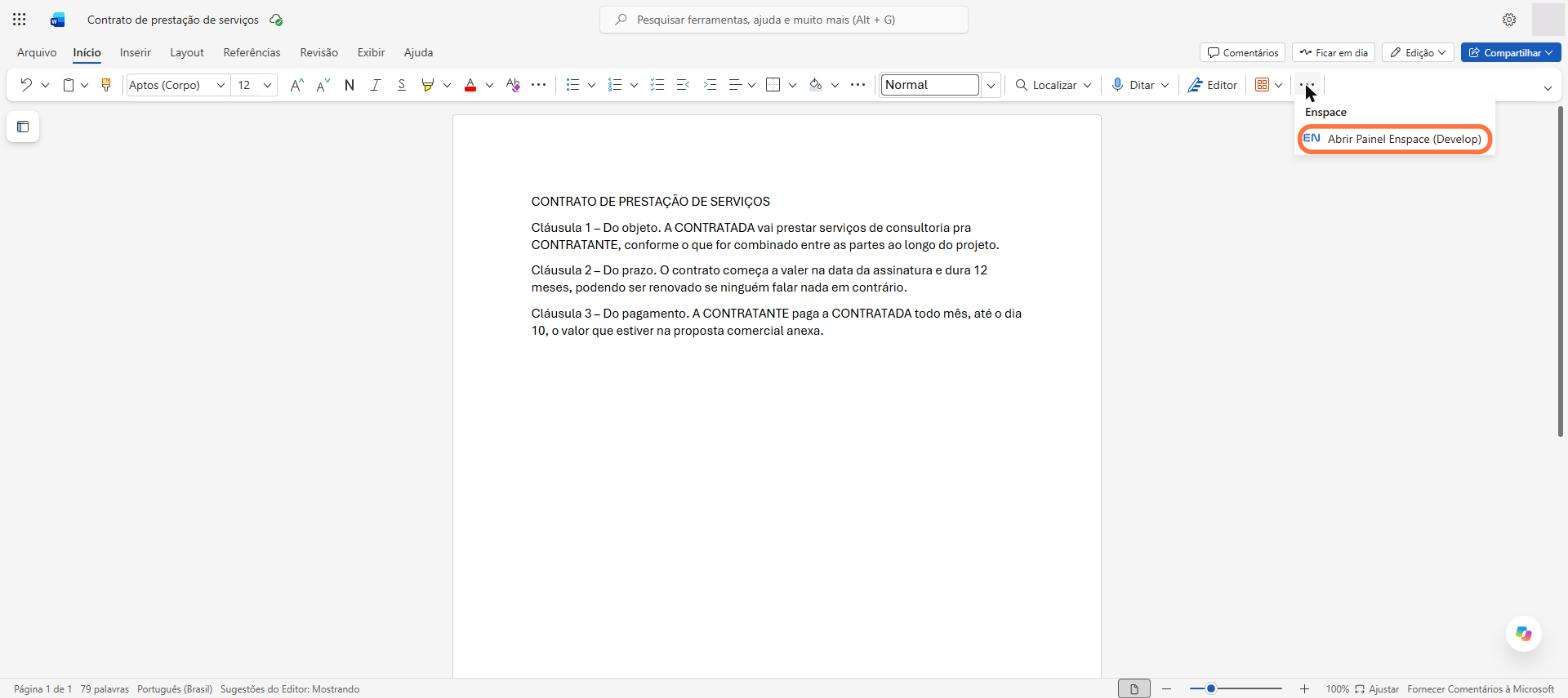
- Com o manifesto já carregado (ver a seção Como instalar), abra o painel lateral do ENSPACE pelo botão Abrir Painel ENSPACE, no grupo ENSPACE da guia Página Inicial.
- Faça login com as suas credenciais do ENSPACE, sem sair do Word.
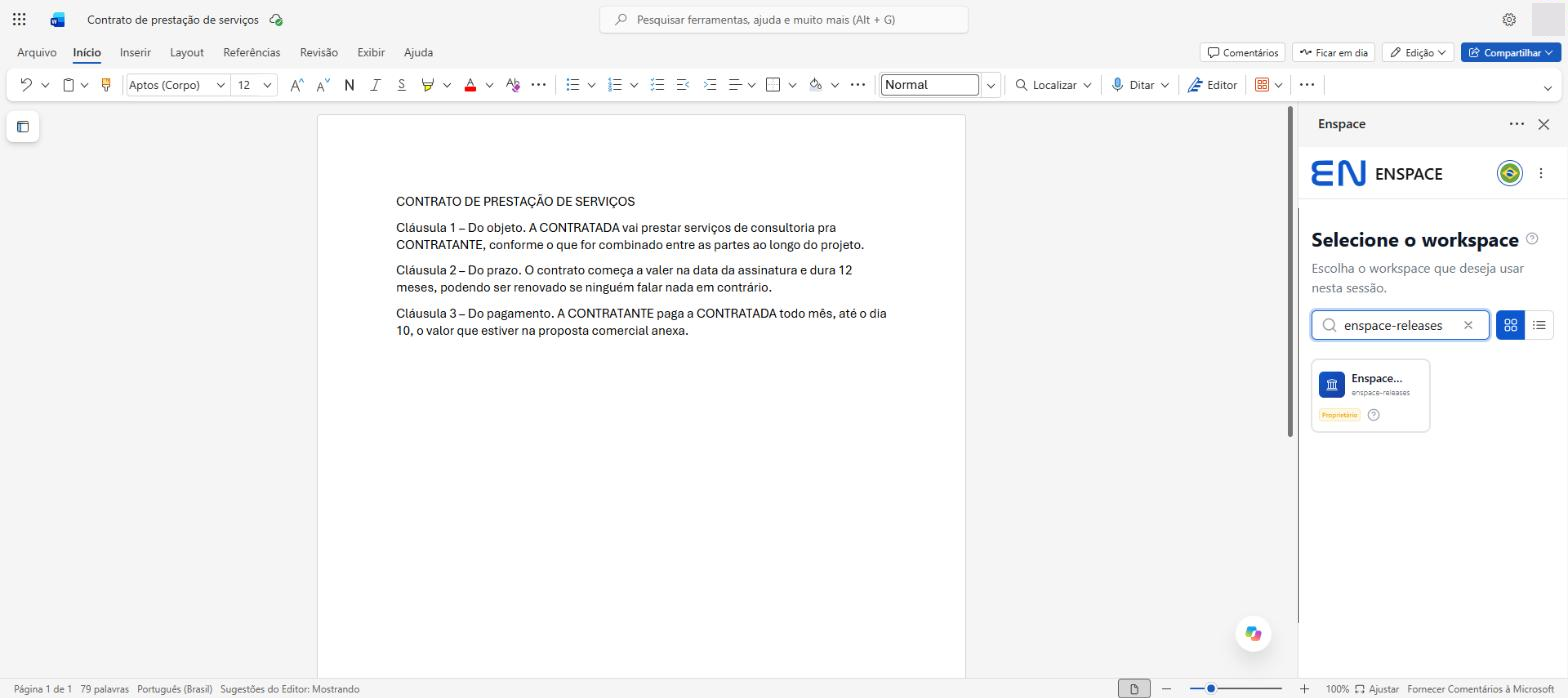
- Selecione o workspace em que deseja trabalhar. Os agentes, playbooks, categorias e templates exibidos a partir daqui respeitam esse workspace e as suas permissões.
O painel do ENSPACE
O painel lateral abre no lado direito do Word e acompanha o documento: ele fica aberto enquanto você escreve, e tudo o que o plugin oferece sai dali.
O topo do painel mostra o workspace ativo. Você troca de workspace pelo mesmo seletor a qualquer momento, e agentes, playbooks, categorias e templates são recarregados conforme o ambiente escolhido.
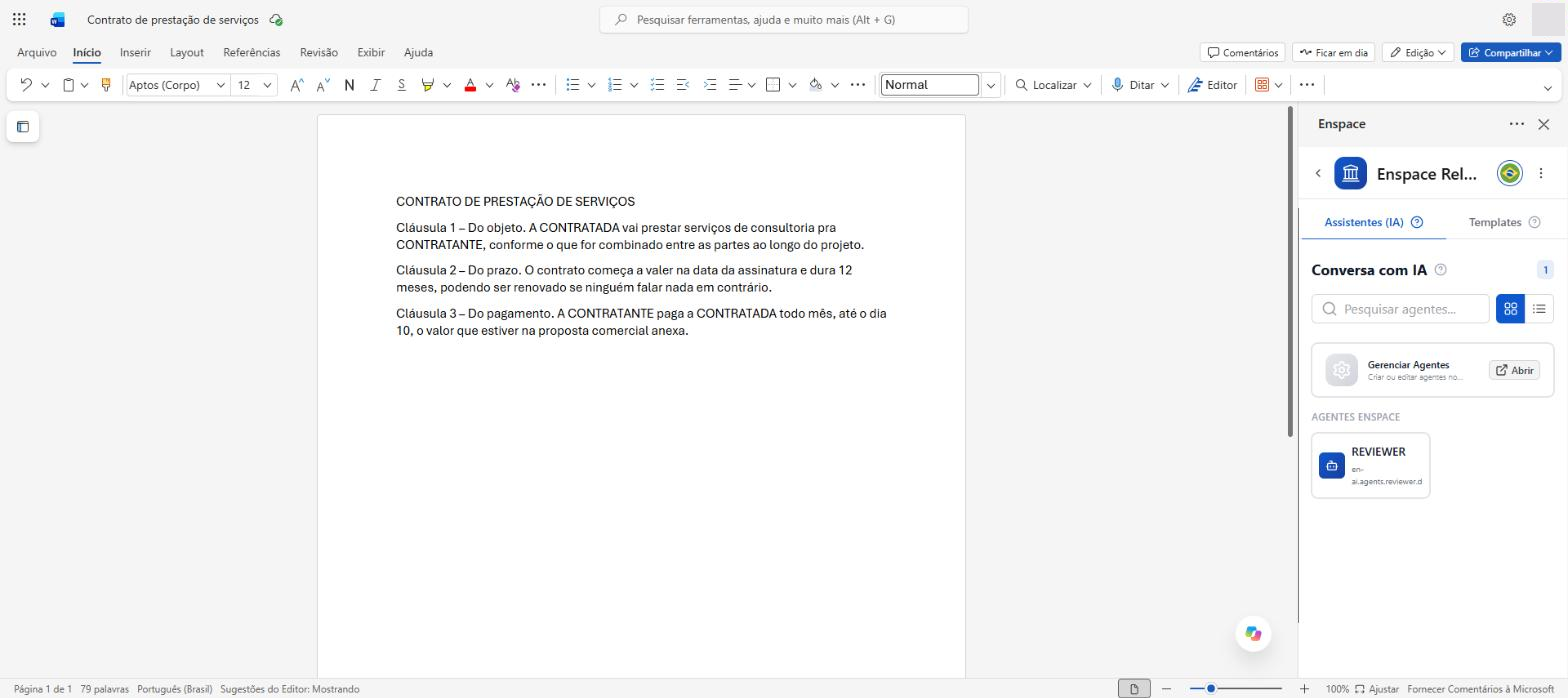
Logo abaixo ficam as duas abas que dividem o plugin:
- Assistentes (IA) — os agentes revisores do workspace.
- Templates — os modelos de documento publicados no workspace.
Idioma do painel
O painel tem idioma próprio, independente do idioma do Word. As bandeiras no topo alternam entre português, inglês e espanhol, e a escolha vale para os rótulos do plugin.
Lista ou cards
A lista de agentes tem dois formatos de exibição, e um botão alterna entre eles: cards, que mostram a descrição de cada agente, e lista, mais compacta, útil quando o workspace tem muitos agentes.
Agentes nativos e agentes do workspace
Os agentes aparecem separados por origem. Em AGENTES ENSPACE ficam os nativos, que já vêm com o produto e estão disponíveis em qualquer workspace. Os agentes criados pela sua equipe aparecem na mesma tela, no grupo de personalizados. Os dois tipos funcionam do mesmo jeito dentro do plugin; muda quem os mantém.
Para criar e configurar agentes, consulte Agentes de IA.
Passo a passo: revisar um documento com um agente
Do primeiro acesso até aceitar as sugestões dentro do Word:
Abra o painel no Word
Com o documento aberto, clique nos três pontos ao fim da faixa Início e, no grupo Enspace, em Abrir Painel Enspace.
Escolha o workspace
Use a busca e clique no workspace. O plugin lista apenas os workspaces a que você tem acesso.
Conheça as duas abas
Assistentes (IA) reúne os agentes do workspace; Templates, os modelos de documento.
Selecione o agente revisor
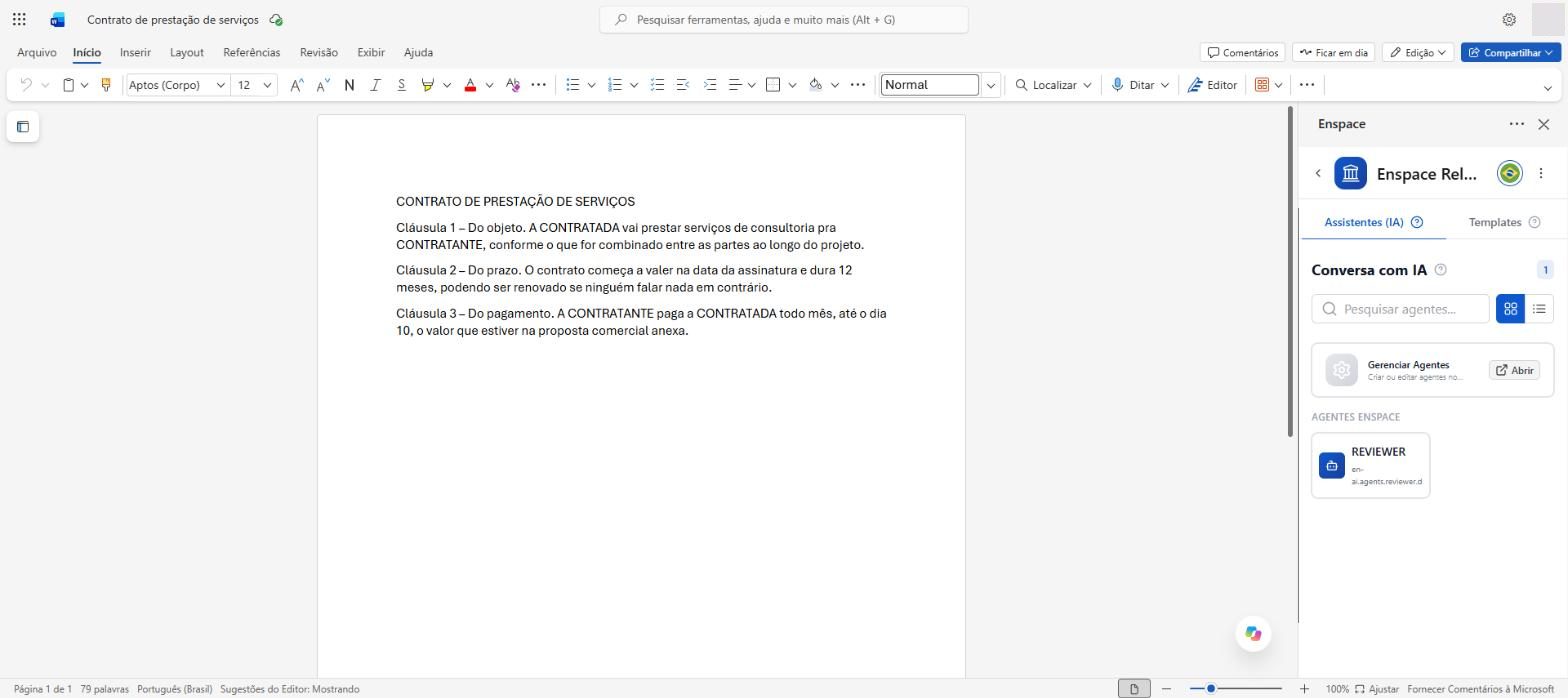
Em AGENTES ENSPACE ficam os nativos, e os que você criou aparecem na mesma lista.
Escolha o playbook
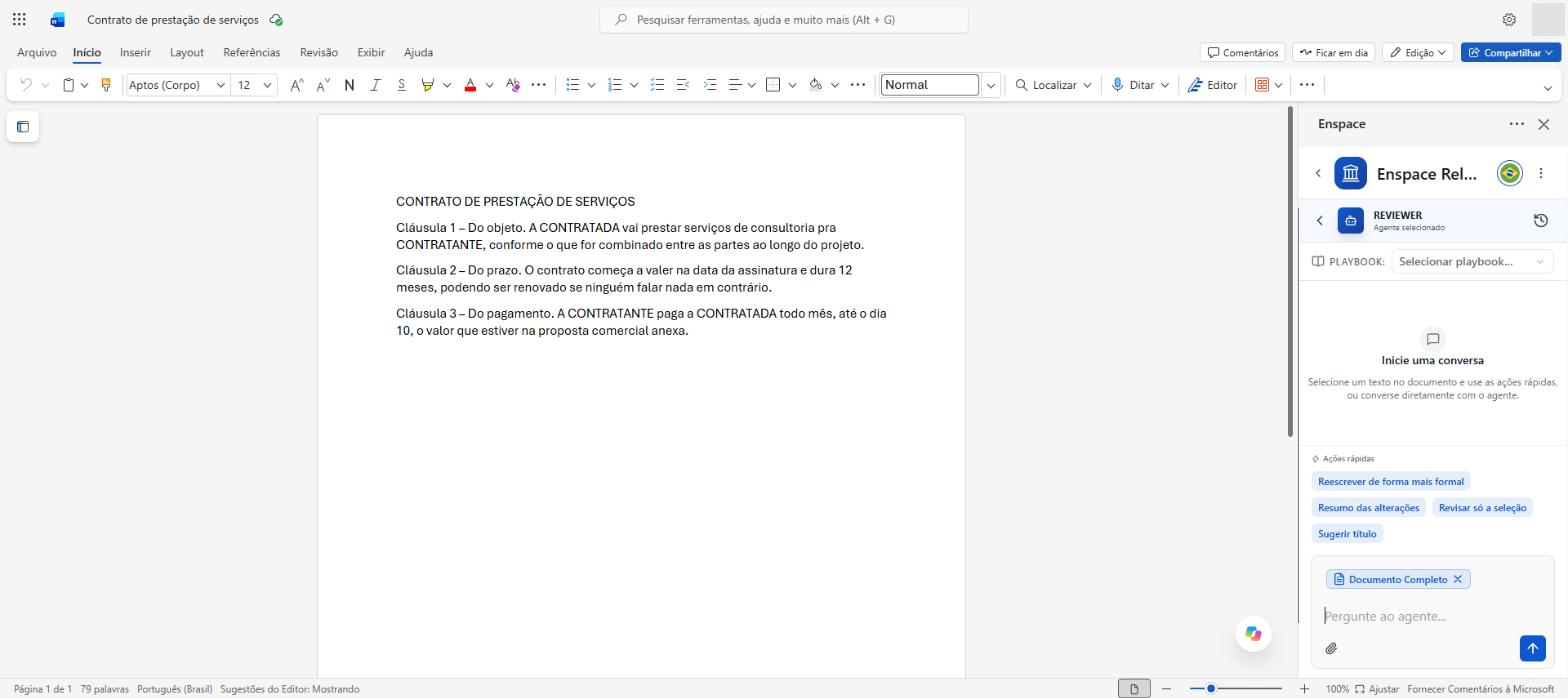
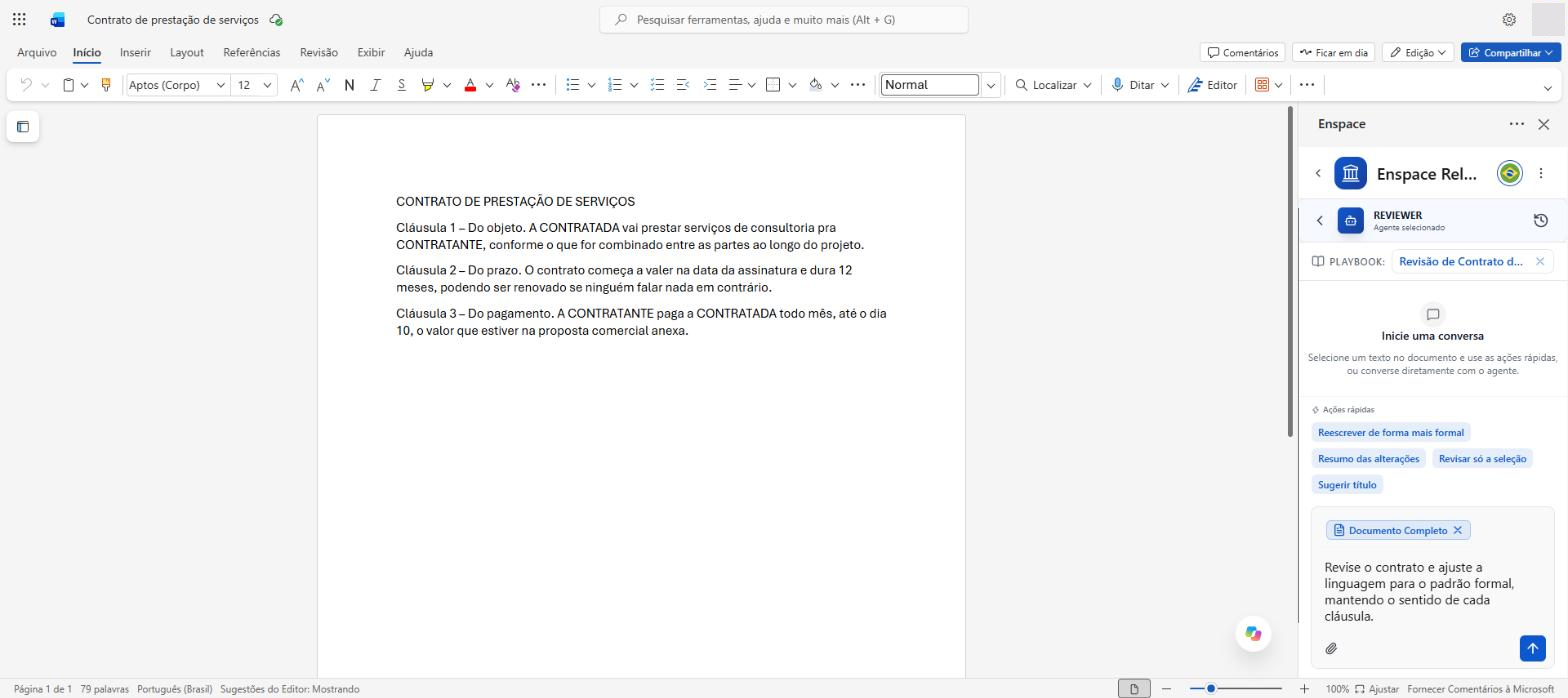
Em PLAYBOOK, defina o conjunto de critérios da revisão. Sem playbook, o agente aplica apenas as próprias regras.
Envie a instrução
O chip Documento Completo mostra o que será enviado. Escreva o pedido e envie.
Acompanhe a execução
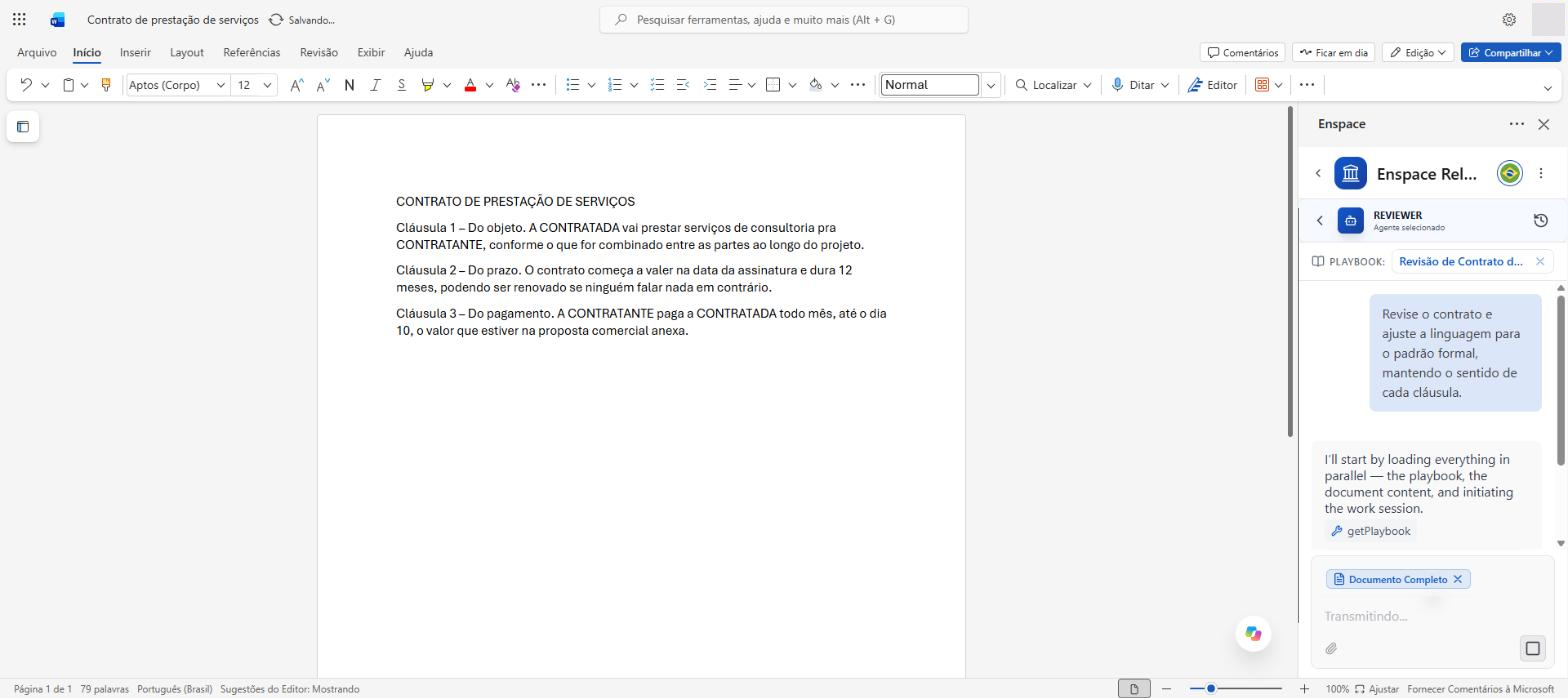
O chat mostra o agente lendo o playbook e o documento.
Aceite ou rejeite as sugestões
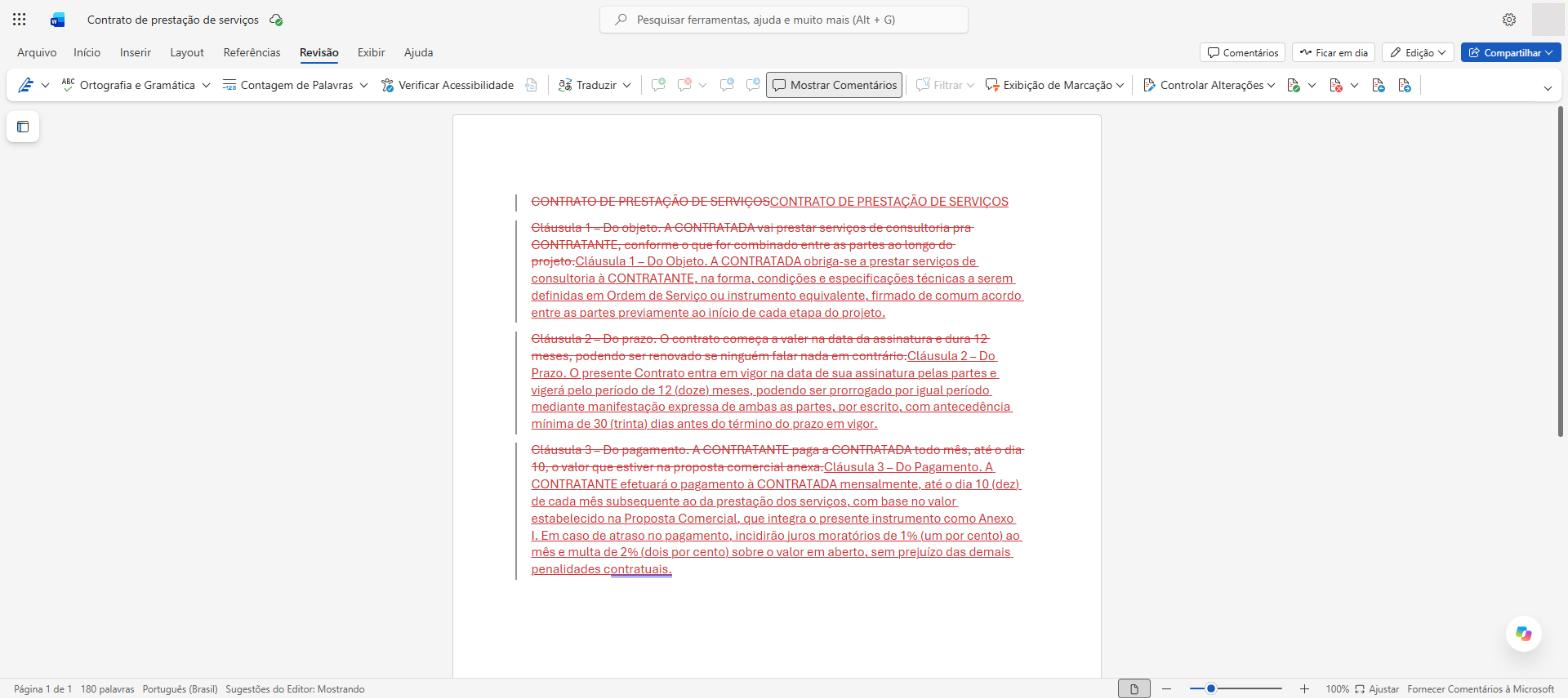
O Word abre a guia Revisão: o texto substituído fica riscado e o novo, sublinhado.
Agentes de IA revisores
No painel, escolha um agente do tipo Revisor publicado no workspace e defina o conteúdo de entrada: o documento inteiro ou um trecho selecionado, quando o agente permitir. Se quiser aplicar um conjunto específico de regras, selecione um playbook antes de executar. A execução acontece pelo chat do documento.
O resultado aparece no chat, com indicação de processamento, conclusão, revisão ou erro. Quando o agente cita fontes, os documentos e trechos usados como base também são exibidos.
Trabalhar sobre um trecho selecionado
Por padrão o agente lê o documento inteiro, e o chip Documento Completo, acima do campo de mensagem, mostra isso. Ao selecionar um trecho no Word, o painel passa a oferecer Adicionar ao Chat, e o chip troca para a seleção: a partir daí o agente trabalha só sobre aquele pedaço.
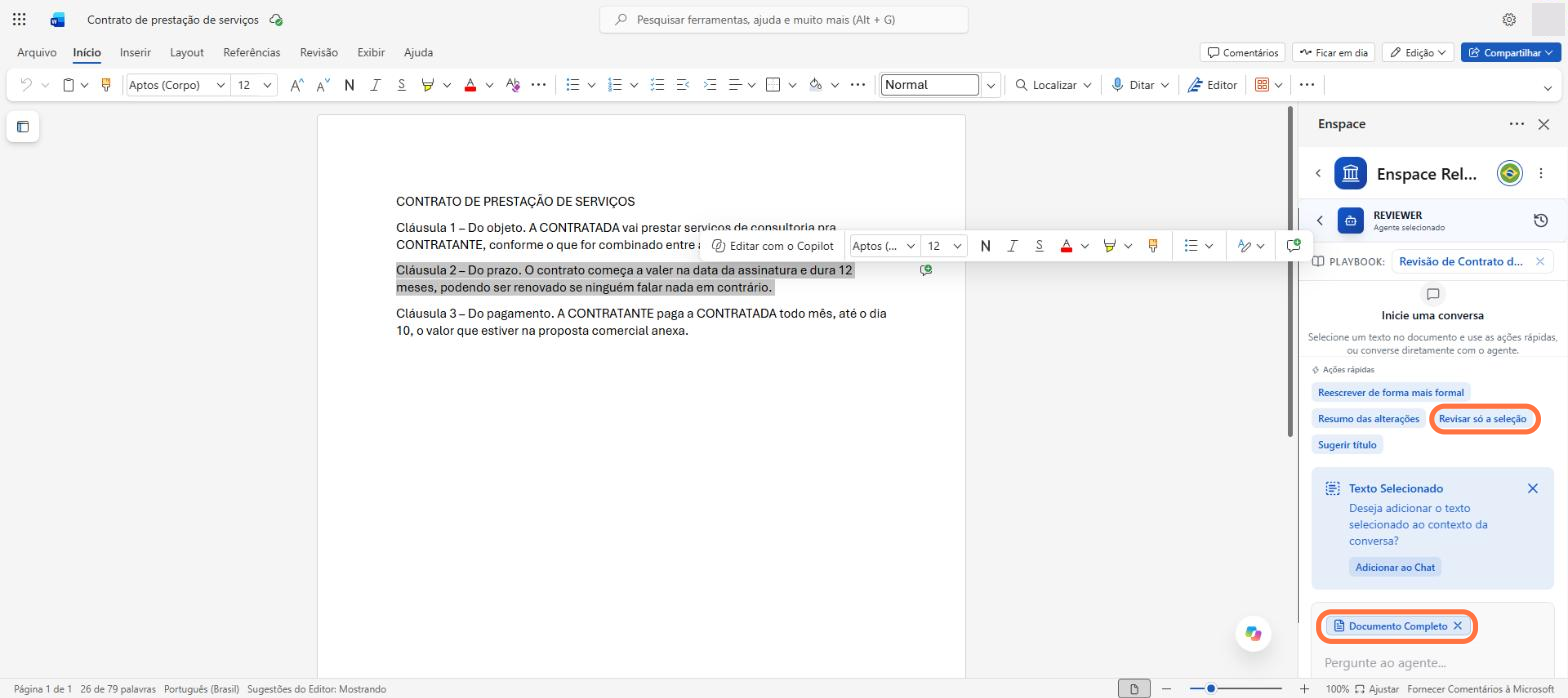
As ações rápidas, na mesma barra, trazem instruções prontas para os pedidos mais comuns, como reescrever de forma mais formal, resumir as alterações ou revisar apenas a seleção. Elas preenchem a mensagem por você, e o texto continua editável antes do envio.
O mesmo caminho existe fora do painel: com um trecho selecionado, o menu do botão direito do Word oferece Revisar com ENSPACE e Adicionar ao chat de IA.
Aceitar ou rejeitar as alterações
Quando o agente altera o texto, as mudanças chegam como marcas de revisão do Word. Você revisa cada sugestão e aceita ou rejeita individualmente pelo controle de alterações do Word, o que gera uma nova versão do documento. Se o agente exigir revisão humana, o resultado fica pendente até a validação de um usuário autorizado.
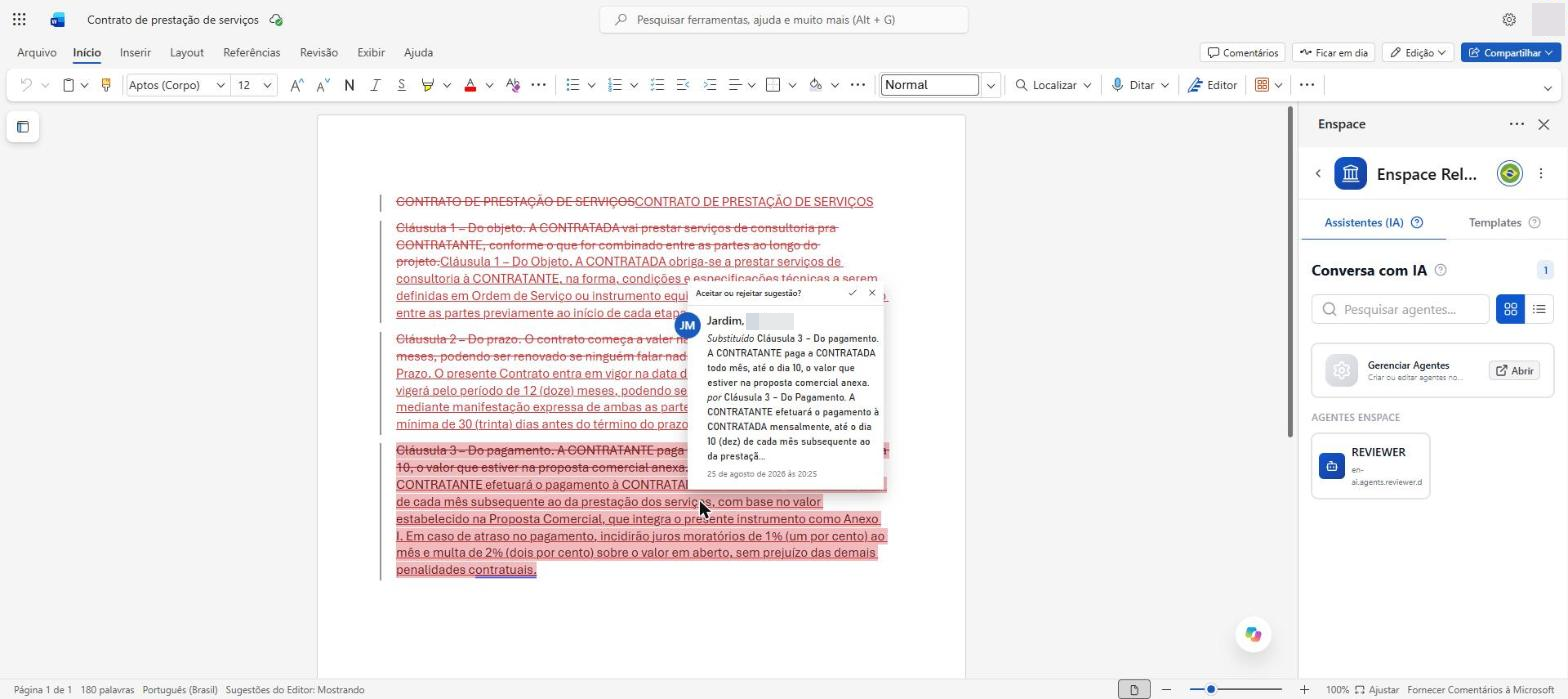
Um clique sobre o trecho sugerido abre o cartão Aceitar ou rejeitar sugestão?, que mostra lado a lado o texto substituído e o texto novo, com os botões de decisão ali mesmo.
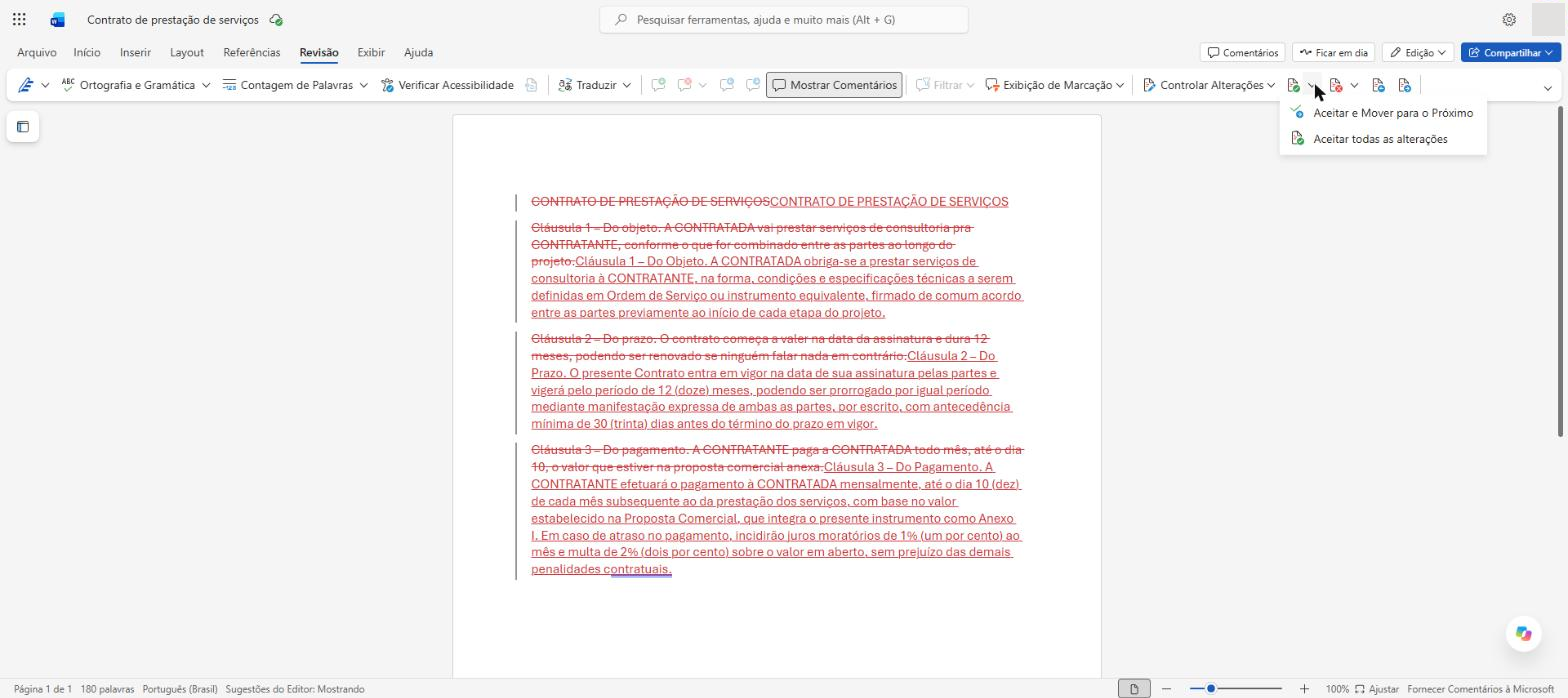
Para percorrer o documento inteiro, a guia Revisão do Word traz Aceitar e Mover para o Próximo, que decide uma sugestão por vez, e Aceitar todas as alterações, para o documento todo. Os mesmos comandos existem do lado de rejeitar.
Histórico de conversas
Cada conversa com um agente fica guardada no painel. O ícone de histórico, ao lado do agente selecionado, abre a lista de conversas anteriores; ao escolher uma, ela volta para o chat com todas as mensagens, e você pode continuar dali ou apenas conferir o que foi pedido antes.
É por esse histórico que se reconstrói o raio-X de uma revisão: qual agente rodou, com qual playbook e o que ele respondeu a cada pedido.
O que a IA usa como contexto
- O documento aberto, ou apenas o texto selecionado, quando habilitado no agente.
- As fontes e os critérios do workspace, quando o contexto herdado está ativo.
- O modelo de linguagem definido no próprio agente.
- A saída no formato configurado no agente: Markdown, texto simples ou texto estruturado.
Toda execução é registrada com usuário, workspace, agente, versão, horário e resultado, para histórico e auditoria.
Playbooks
Um playbook é um manual de instruções que você acopla ao agente na hora de executar. Ele não troca o agente: define o conjunto de critérios que a revisão vai seguir. Sem playbook, o agente aplica apenas as próprias regras.
O seletor Selecionar Playbook tem busca e separa os manuais por origem. Em ENSPACE ficam os nativos, que cobrem qualidade documental, revisão de contratos em geral, contratos de prestação de serviços, contratos de fornecimento, NDA, política de privacidade e termos de uso. Abaixo aparecem os playbooks personalizados, escritos pela sua equipe no workspace.
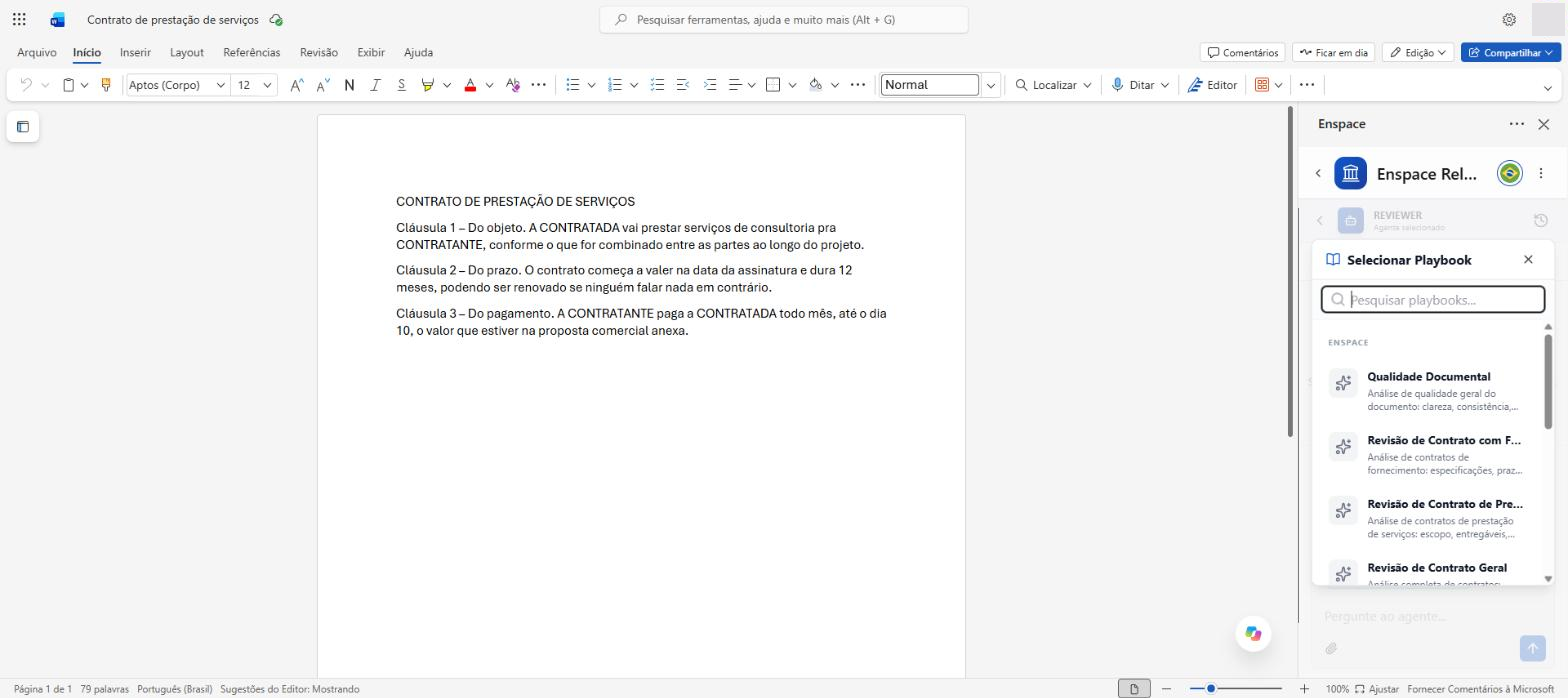
Cada playbook traz uma descrição curta do que ele analisa, ao lado do nome. Escolha o que corresponde ao documento aberto: um contrato de prestação de serviços revisado pelo playbook de NDA devolve apontamentos que não se aplicam.
Com o playbook selecionado, o pedido no chat passa a ser avaliado contra aqueles critérios. A resposta típica lista as não conformidades encontradas e o que precisa ser feito em cada uma; quando o pedido inclui a correção, o agente já devolve o texto ajustado como marcas de revisão.
Templates e variáveis
- Selecionar por categoria: escolha uma categoria e visualize os templates prontos associados a ela.
- Criar a partir do documento: com o documento aberto, gere um novo template preservando a estrutura, útil para reaproveitar documentos já aprovados.
- Configurar variáveis: identifique no texto quais informações devem virar campos variáveis, por exemplo nome da parte, valor, data ou prazo, e configure cada campo no próprio Word. O template fica pronto para reutilização, respeitando as permissões e a disponibilidade no workspace.
- Criar um item na categoria de referência: pelo plugin, solicite a criação de um item, vinculando o documento trabalhado ao registro correspondente no ENSPACE.
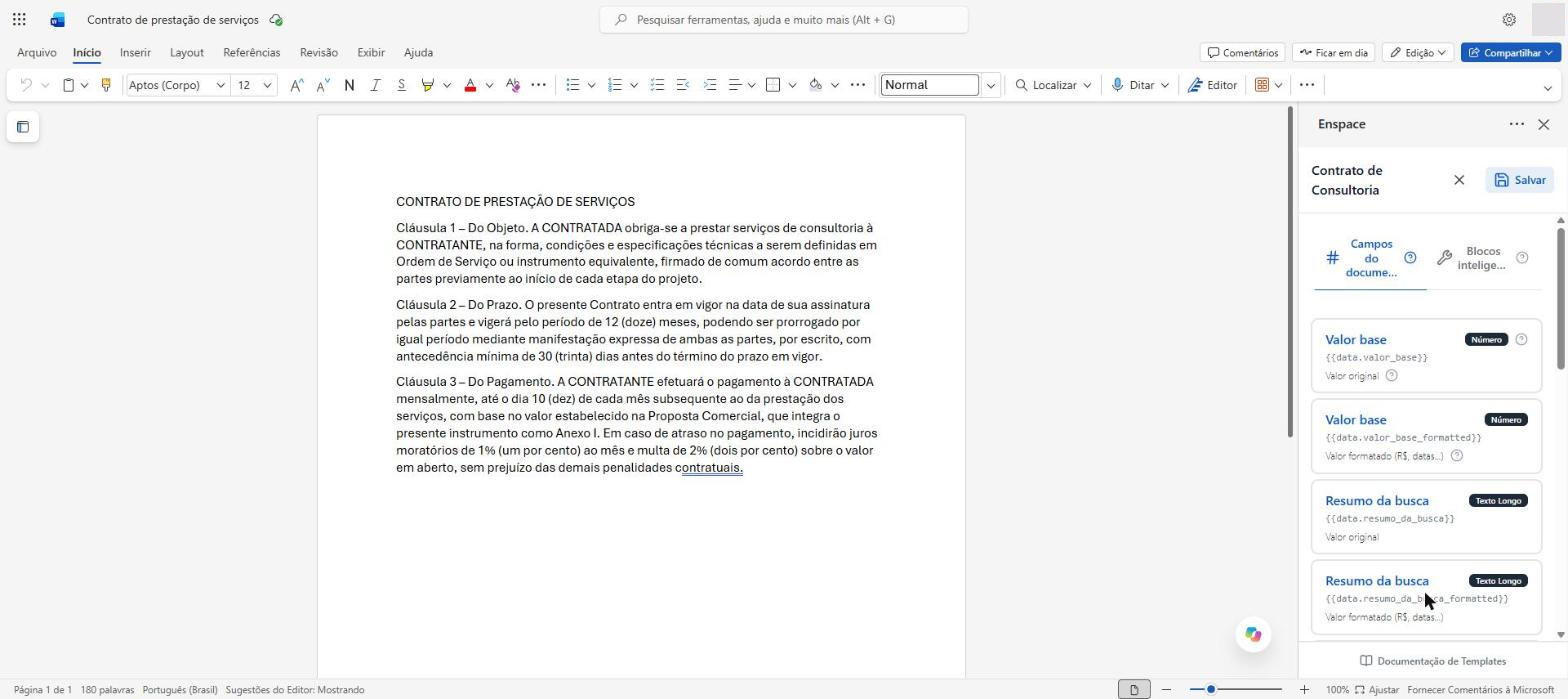
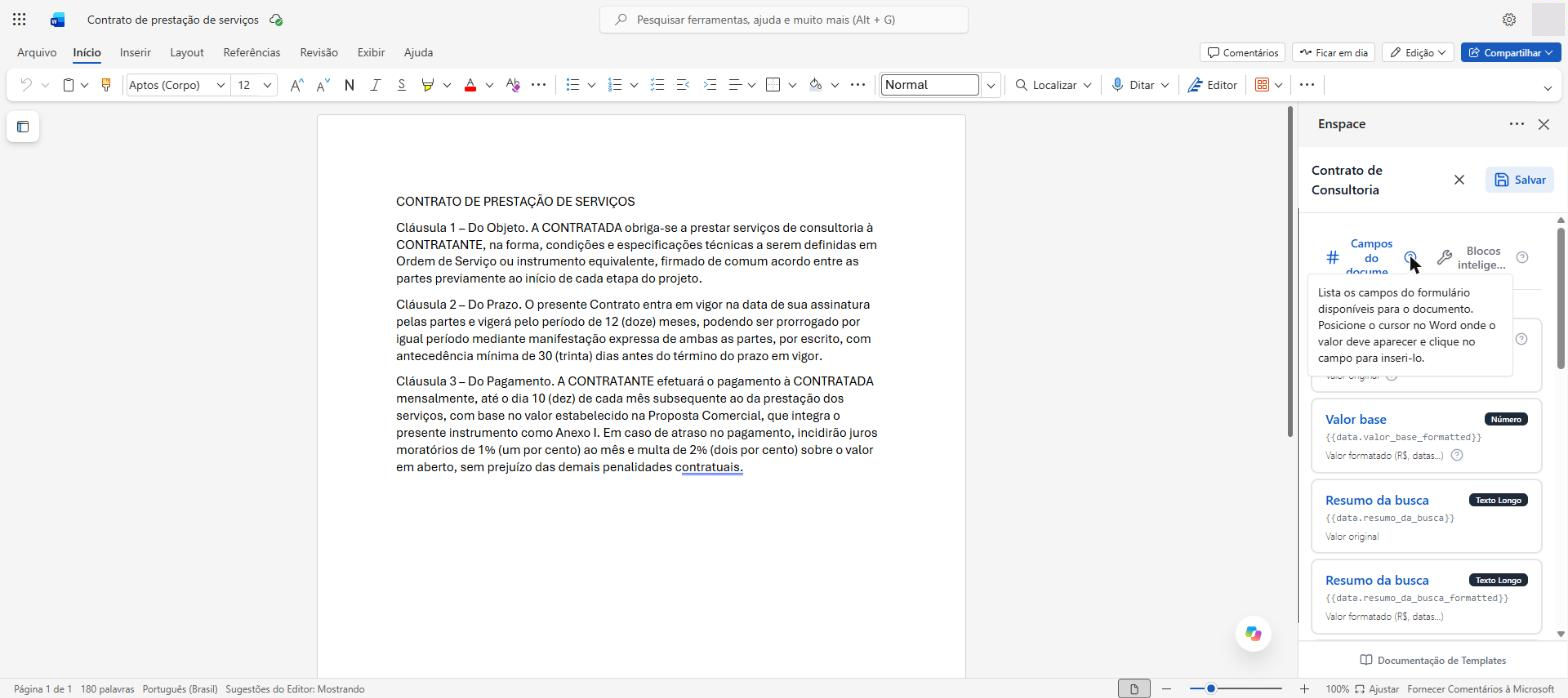
O editor do template abre com duas abas: Campos do documento, para as variáveis, e Blocos inteligentes, para as condições e repetições.
Criar um template a partir do documento
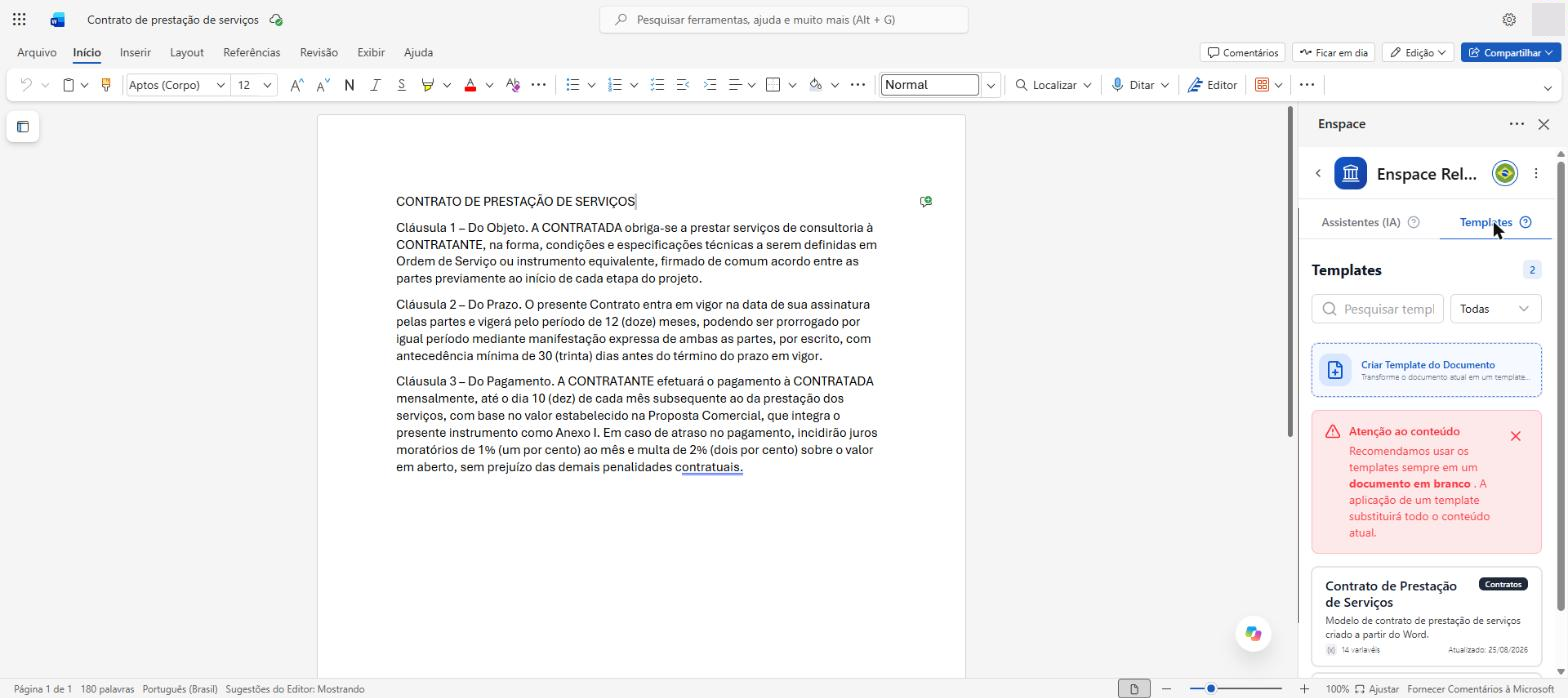
Com o documento aberto no Word, o próprio conteúdo vira o corpo do modelo:
Preencha os dados do modelo
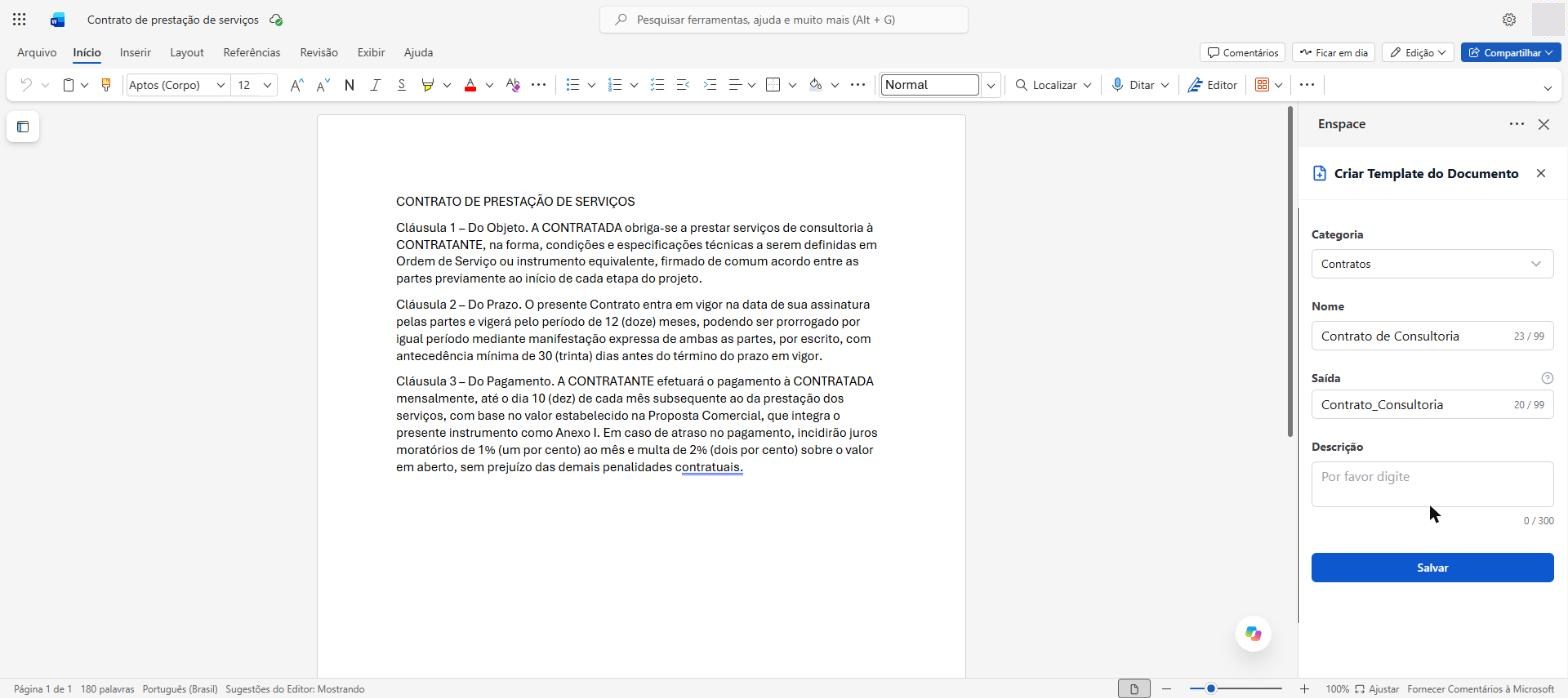
Em Criar Template do Documento, informe a Categoria a que ele pertence, o Nome pelo qual aparece na lista, a Saída, que é o nome do arquivo gerado, e uma Descrição opcional.
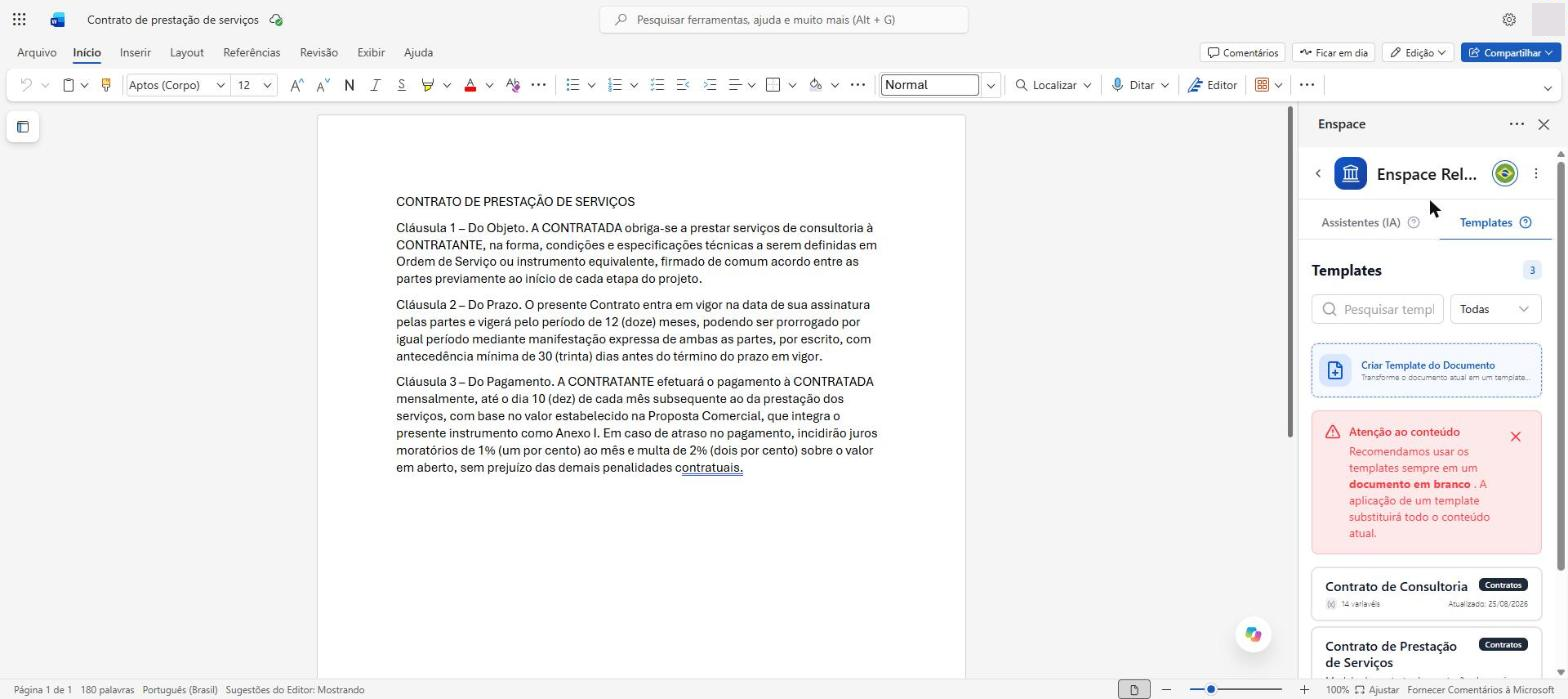
Confira o modelo na lista
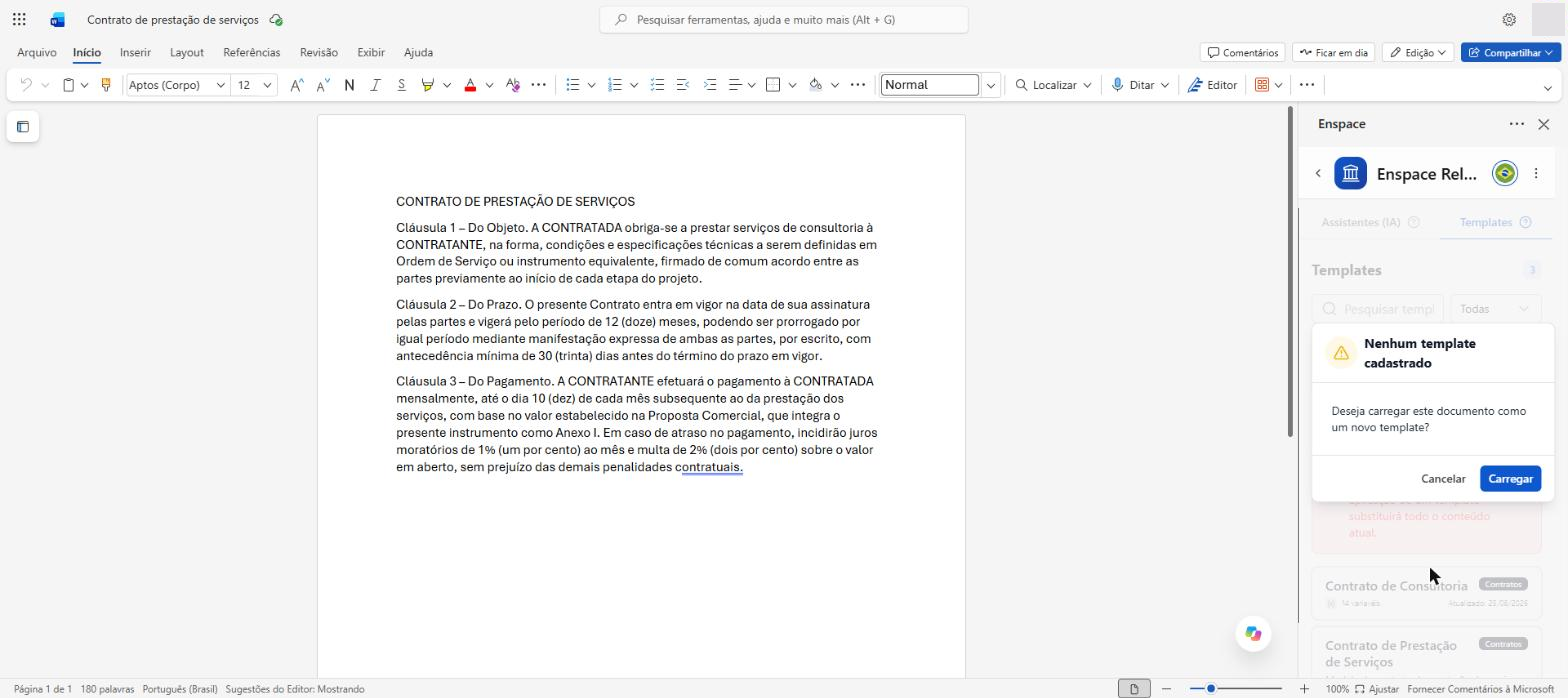
Ele entra com a categoria, a quantidade de variáveis e a data da última atualização. Até aqui o Salvar gravou só esses dados: o conteúdo do documento ainda não foi enviado.
Carregue o documento como corpo
Clique no modelo e confirme em Carregar. É esse passo que envia o documento atual como corpo do template.
Salve o template pronto
Depois de mapear as variáveis e os blocos, Salvar grava o template completo.
Variáveis do template
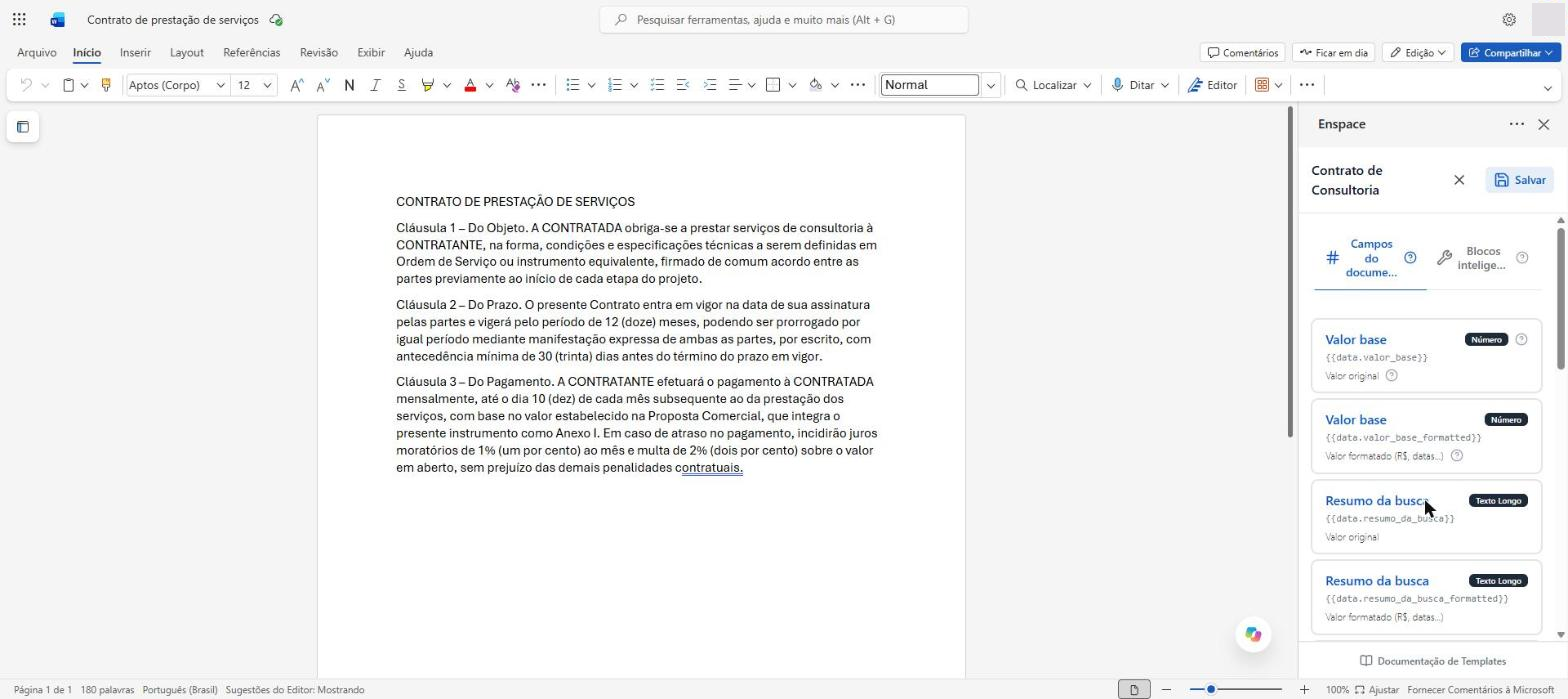
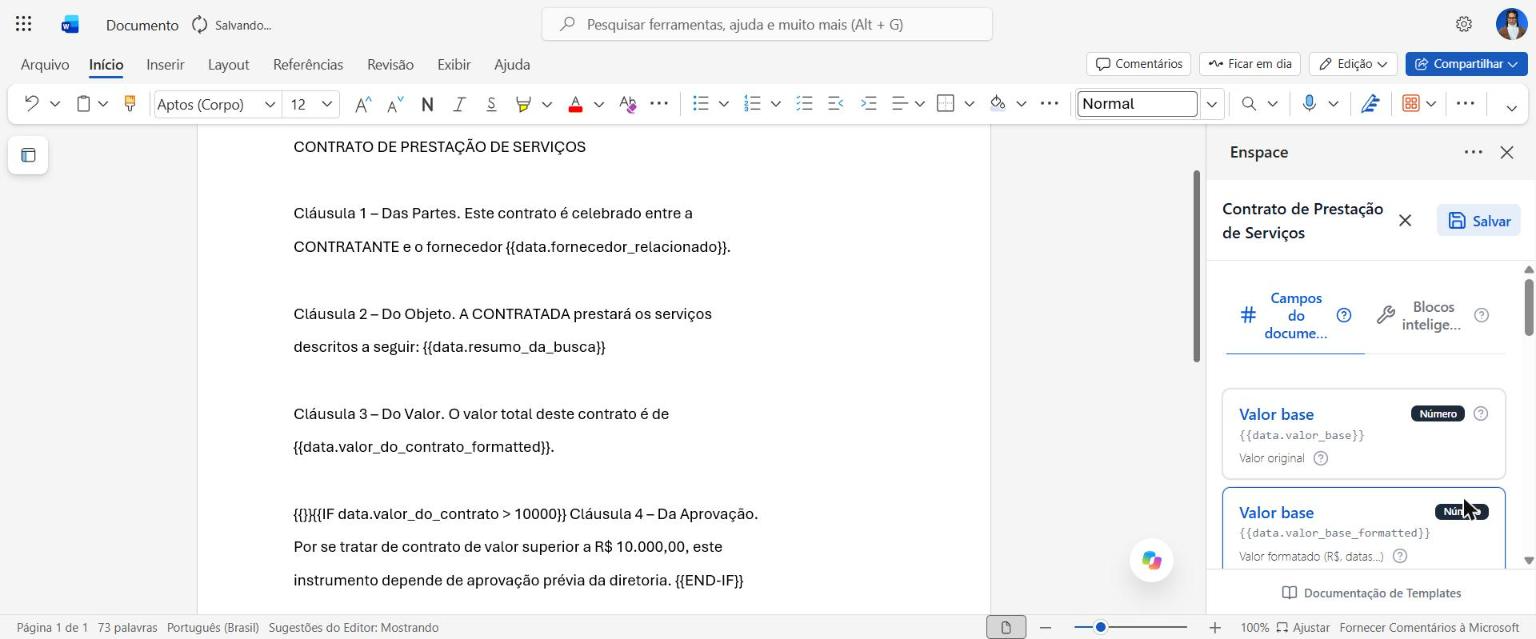
Na aba Campos do documento, o editor lista os campos do formulário da categoria escolhida. Cada um vira um card com o tipo do campo e a variável correspondente.
Para inserir uma variável, posicione o cursor no ponto do documento em que o valor deve aparecer e clique no card. A marcação entra no texto e passa a ser substituída pelo dado do registro toda vez que o modelo for usado.
Cada campo aparece duas vezes na lista: o valor original e a versão formatada, que aplica máscara de moeda e de data. Use a formatada quando o valor for diretamente para o texto do documento, e a original quando precisar do dado cru.
Repita para todos os campos que devem receber dado variável e, ao terminar, clique em Salvar.
Usar um template pronto
O template substitui o conteúdo do documento aberto, então comece por um documento em branco:
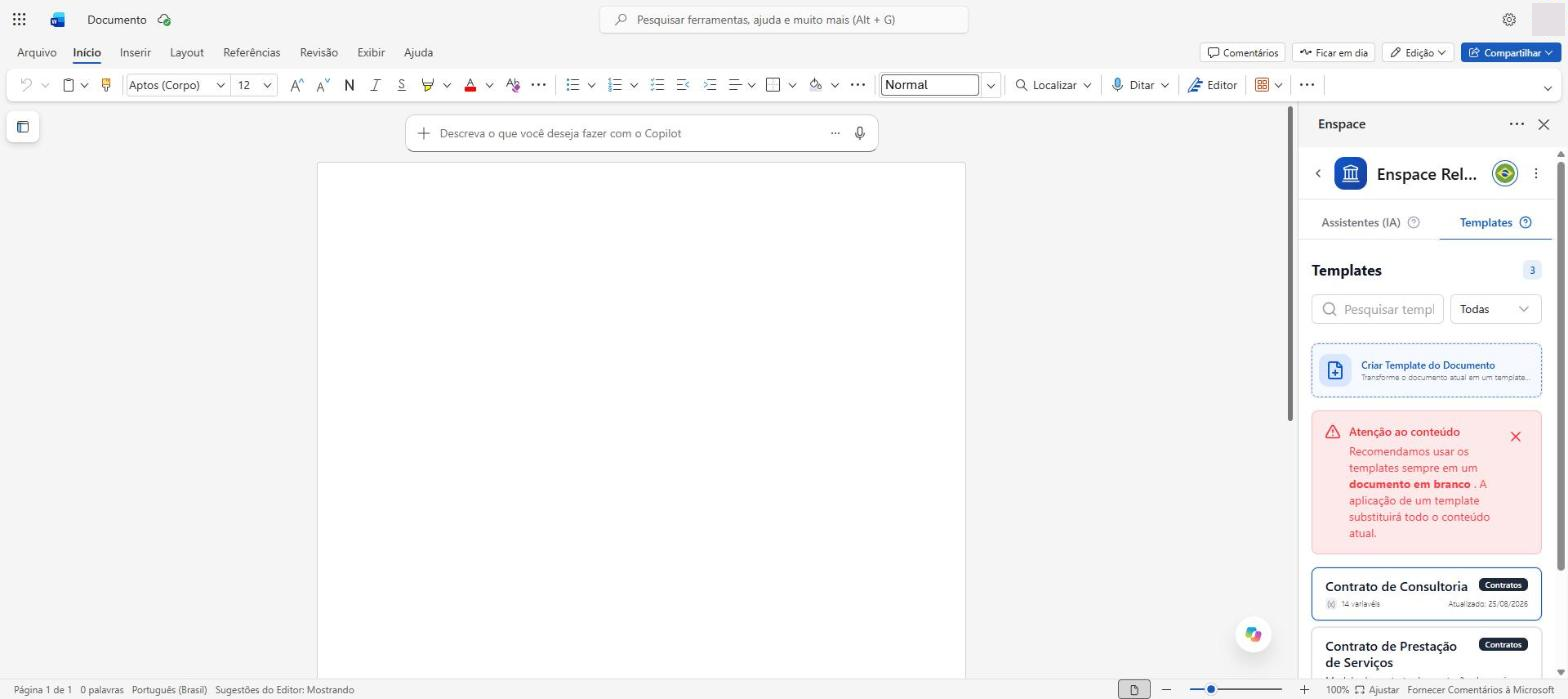
Escolha o modelo
Na aba Templates, use a busca ou o filtro por categoria e clique no template desejado.
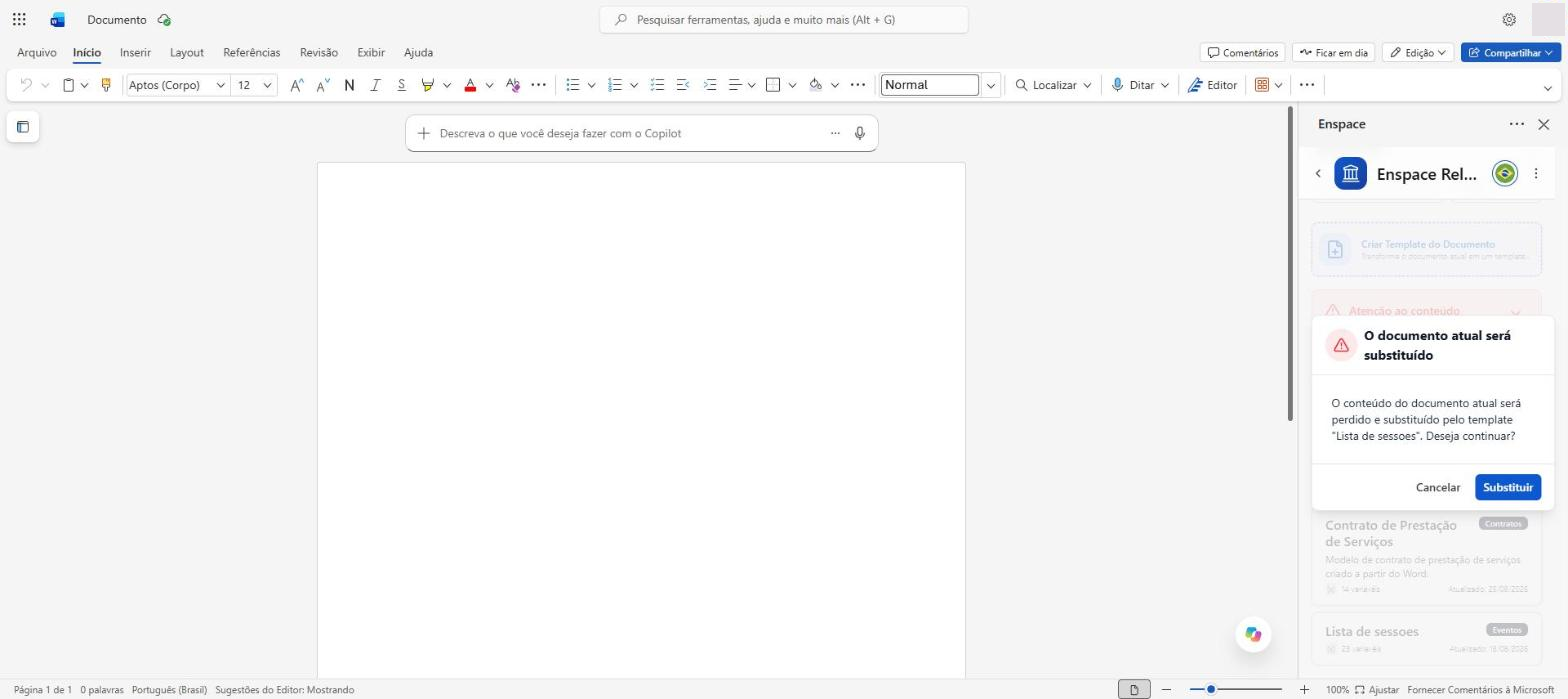
Confirme a substituição
O plugin avisa que o conteúdo atual será perdido. Confirme em Substituir.
Preencha as variáveis
O corpo do modelo entra no documento com as variáveis ainda como marcações, e o editor do template abre junto para você conferir o mapeamento.
O template dentro do workspace
O template não fica preso ao Word. Ao salvar, ele passa a existir na categoria escolhida, dentro do ENSPACE, e aparece na lista de modelos de documento daquela categoria como qualquer outro. De lá, o menu de Ações oferece Criar, que gera o documento a partir do modelo usando os dados de um registro.
Na prática, o mesmo modelo serve aos dois lados: quem trabalha no Word usa pelo painel, e quem trabalha no workspace usa pela categoria.
Editar um modelo já existente segue o mesmo caminho: carregue o template, ajuste o texto e as variáveis no documento e clique em Salvar. A gravação substitui a versão anterior do modelo na categoria.
Blocos inteligentes
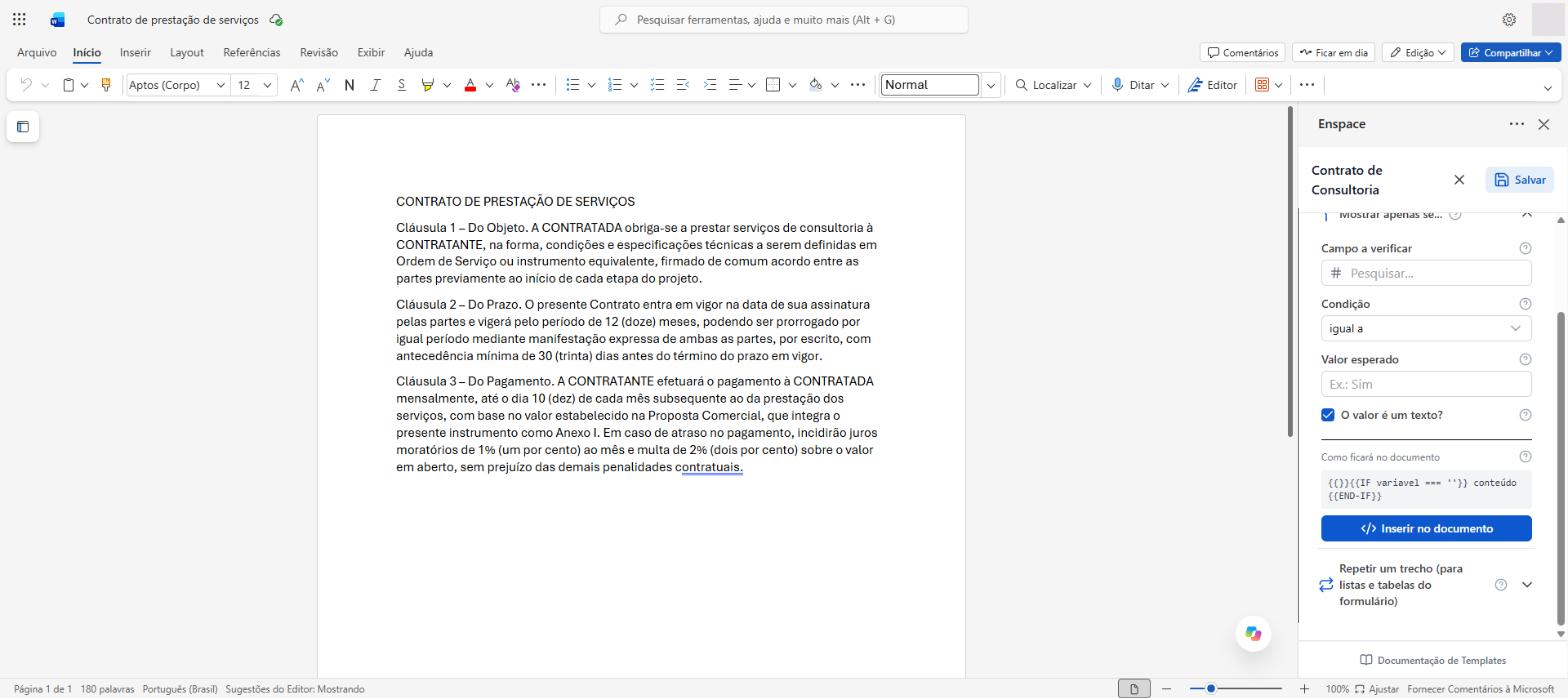
Variáveis trocam um valor por outro. Blocos inteligentes decidem se um trecho aparece e quantas vezes ele se repete, a partir dos dados do registro. Eles ficam na segunda aba do editor de template e são montados por formulário: você escolhe as opções, confere o resultado no quadro Como ficará no documento e só então insere a marcação no texto.
Mostrar apenas se
Faz um trecho aparecer somente quando uma condição se cumpre, o que evita manter duas versões do mesmo documento.
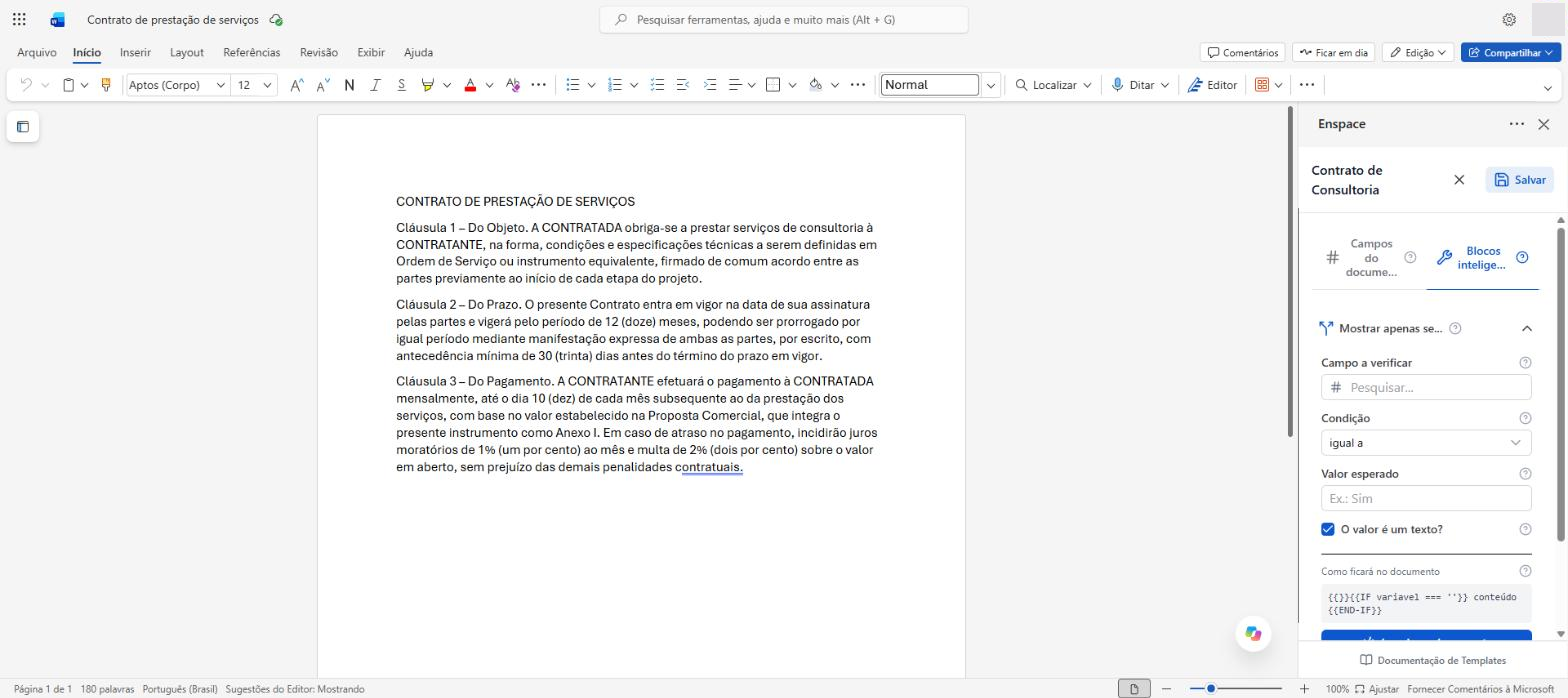
- Campo a verificar — o campo do formulário que decide.
- Condição — igual a ou diferente de.
- Valor esperado — o valor comparado.
- O valor é um texto? — marque quando a comparação for com texto, e não com número ou booleano.
O quadro Como ficará no documento mostra a estrutura gerada, no formato {{IF variável === 'valor'}} conteúdo {{END-IF}}.
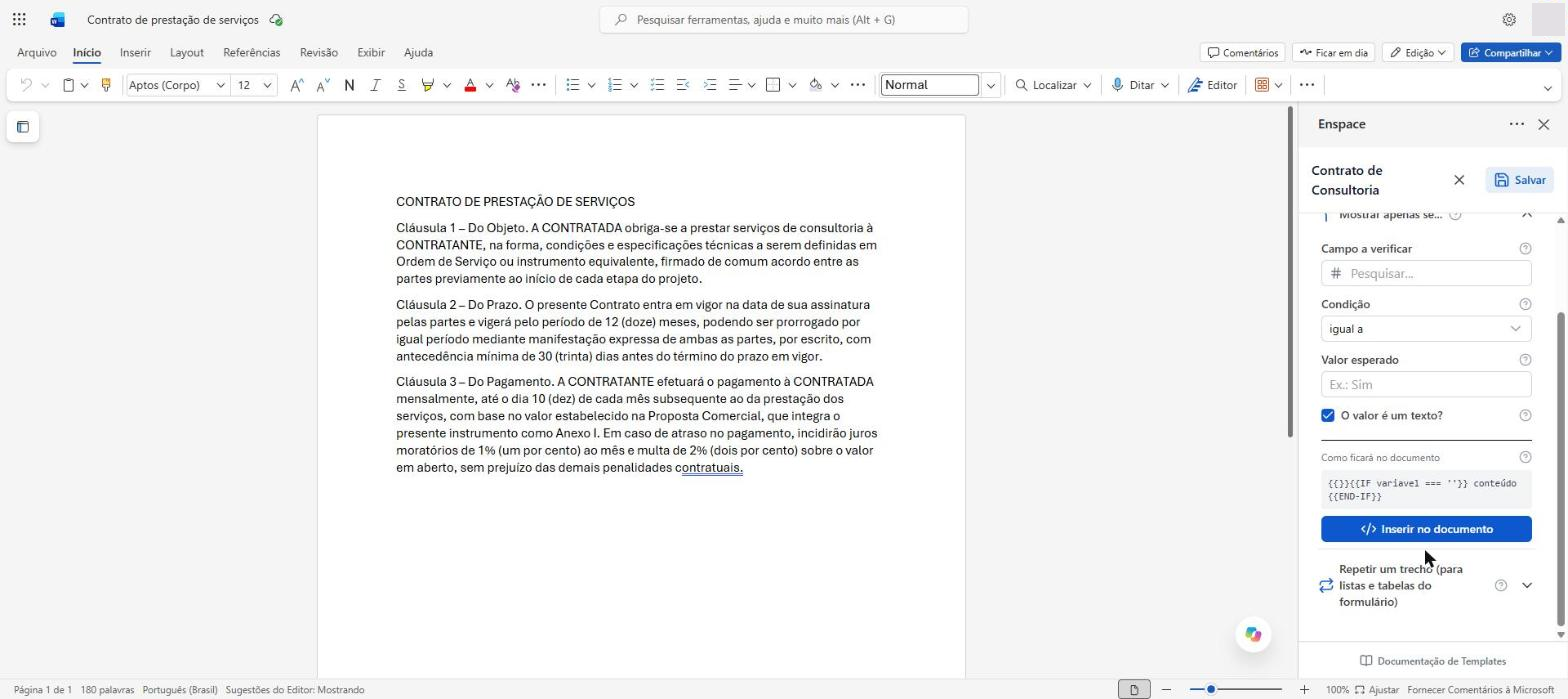
Posicione o cursor onde a condição deve valer e clique em Inserir no documento. Depois, escreva dentro da marcação, entre o IF e o END-IF, exatamente o texto que deve aparecer quando a condição for verdadeira.
Repetir um trecho
Percorre uma lista ou uma tabela do formulário e repete um trecho para cada linha, o que resolve relações de quantidade variável, como itens de um pedido ou partes de um contrato.
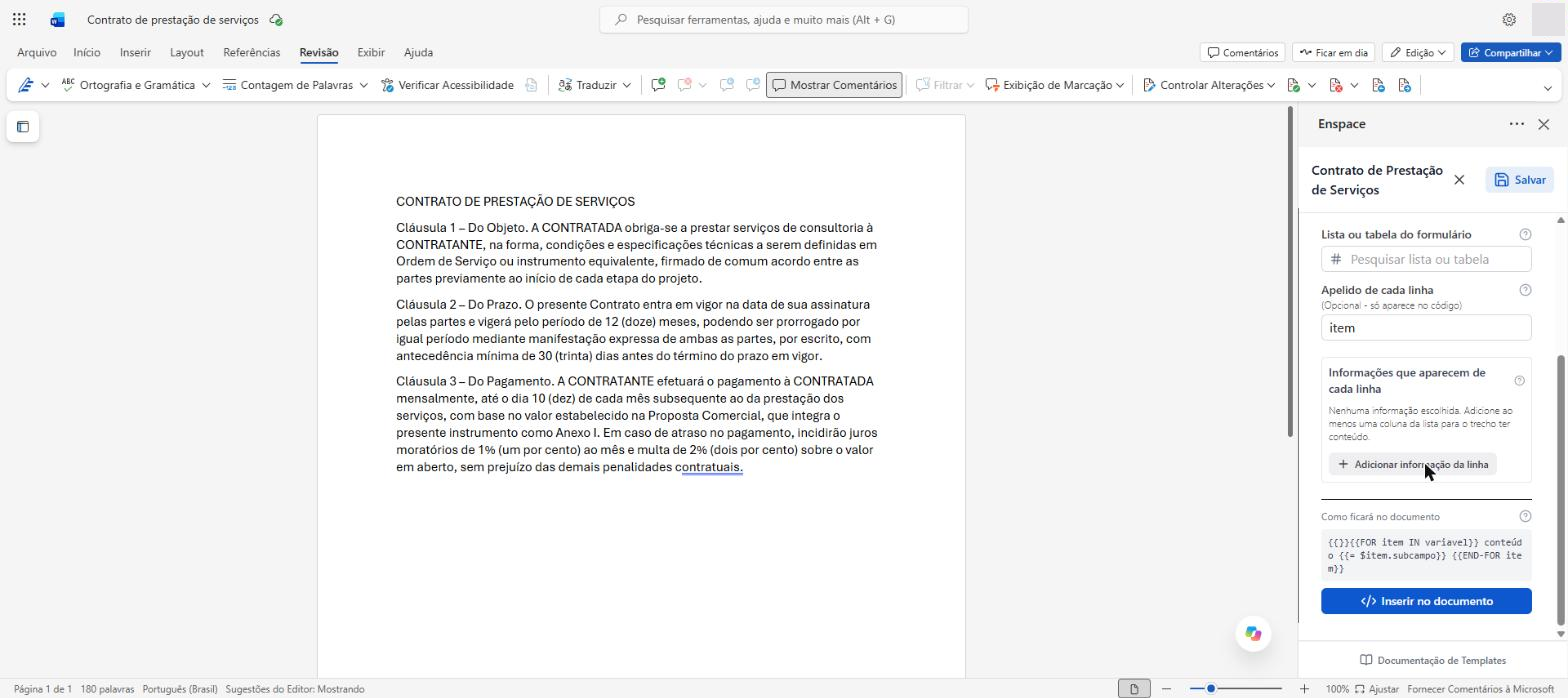
- Lista ou tabela do formulário — o campo percorrido.
- Apelido de cada linha — opcional, só aparece no código. Serve para você se referir à linha atual, por exemplo
item. - Informações que aparecem de cada linha — use Adicionar informação da linha e escolha as colunas que entram no texto. Sem pelo menos uma, o trecho sai vazio.
O quadro de pré-visualização mostra a estrutura no formato {{FOR item IN variável}} conteúdo {{= $item.subcampo}} {{END-FOR item}}. Posicione o cursor e clique em Inserir no documento. Crie quantos blocos precisar e, ao final, clique em Salvar.
Segurança e governança
- O acesso exige autenticação no ENSPACE.
- Você só visualiza workspaces e recursos aos quais tem permissão.
- O workspace selecionado define o contexto de agentes, playbooks, categorias e templates.
- Toda execução de IA registra usuário, workspace, agente, versão, horário e resultado.
- Quando o agente exige revisão humana, o resultado fica pendente até a ação de um usuário autorizado.
- As fontes usadas na análise são rastreáveis quando a citação está habilitada.
Como instalar
Nesta versão, o plugin é distribuído por manifesto, e não pela loja oficial da Microsoft, que segue em homologação. O manifesto é um arquivo XML que descreve o suplemento para o Word: nome, ícones, permissões e endereços dos serviços do ENSPACE. O Word carrega o plugin direto dos servidores do ENSPACE, sem instalar nenhum programa no computador.
O manifesto fica publicado em https://ms-plugin.enspace.io/manifest.xml. Você pode carregá-lo individualmente, no seu próprio Word, ou de forma centralizada, pelo administrador do Microsoft 365.
Baixar o manifesto pela tela de Integrações
O manifesto também fica disponível dentro do próprio workspace. Em Configurações > Integrações, na seção Documentos, o card do Word Plugin informa a compatibilidade (Word 2016+, Office 365 e Word Web) e o formato do arquivo (XML, no padrão Office Add-in). O botão Utilizar Plugin abre a página da integração, que reúne a descrição do plugin, o passo a passo de instalação e o botão Baixar Manifesto (.xml).
O roteiro apresentado nessa página é:
- Clique em Baixar Manifesto (.xml) para baixar o arquivo.
- Abra o Microsoft Word e acesse a guia Inserir.
- Clique em Suplementos (ou Meus Suplementos).
- Selecione Carregar Meu Suplemento e envie o arquivo baixado.
Esse roteiro é um resumo, e o caminho exato muda conforme o Word que você usa. As seções abaixo trazem o passo a passo de cada um, além da distribuição para várias pessoas de uma vez.
Salvar o arquivo do manifesto
Qualquer um dos caminhos de instalação começa com o arquivo salvo no computador. Abra https://ms-plugin.enspace.io/manifest.xml no navegador, clique com o botão direito sobre a página e escolha Salvar como, mantendo o nome manifest.xml e o tipo XML. Alguns navegadores exibem o conteúdo do arquivo em vez de baixá-lo: nesse caso, o atalho Ctrl+S (ou Command+S, no macOS) salva a mesma página.
O arquivo precisa terminar em
.xml, e não em .txt. Se a janela de salvar mostrar o campo Tipo, escolha Todos os arquivos. No Windows, dá para conferir a extensão real ativando Exibir, Mostrar, Extensões de nomes de arquivos no Explorador de Arquivos. Um manifest.xml.txt é a causa mais comum de o suplemento não aparecer depois.O arquivo aponta para os servidores do ENSPACE, então as atualizações do plugin chegam sozinhas. Só é preciso repetir a instalação quando a equipe avisar que o manifesto mudou.
No Word para a web
- Abra um documento no Word em
office.com. - Na guia Página Inicial, clique em Suplementos e escolha Mais Configurações.
- Na caixa de diálogo Suplementos do Office, clique em Carregar Meu Suplemento.
- Clique em Navegar, selecione o
manifest.xmlsalvo e confirme em Carregar.
A Microsoft detalha esse caminho em Fazer sideload de suplementos do Office para o Office na Web.
No Word para a web, o manifesto fica guardado no armazenamento local do navegador, e não na sua conta. Se você limpar o cache do navegador ou abrir o Word em outro navegador, precisa repetir esses quatro passos.
No Word para Windows
O aplicativo instalado no Windows não tem a opção Carregar Meu Suplemento, que é própria do Word para a web. Aqui o Word lê o manifesto de uma pasta compartilhada registrada como catálogo confiável.
Primeiro, compartilhe a pasta:
- Crie uma pasta para o manifesto, por exemplo
C:\ENSPACE-Addin, e copie omanifest.xmlpara dentro dela. - Clique com o botão direito na pasta, escolha Propriedades, abra a guia Compartilhamento e clique em Compartilhar.
- Na janela Acesso à rede, adicione as pessoas que vão usar o plugin, com pelo menos permissão de Leitura/Gravação, e clique em Compartilhar.
- Na confirmação Sua pasta está compartilhada, anote o caminho de rede completo exibido depois do nome da pasta, no formato
\\NOME-DO-COMPUTADOR\ENSPACE-Addin. Clique em Concluído.
Depois, registre a pasta como catálogo confiável no Word:
- Abra o Word e acesse Arquivo, Opções, Central de Confiabilidade, Configurações da Central de Confiabilidade, Catálogos de Suplemento Confiáveis.
- Cole o caminho anotado na caixa URL do Catálogo e clique em Adicionar catálogo.
- Marque a caixa Mostrar no Menu no item recém-adicionado e confirme em OK, nas duas janelas.
- Feche e reabra o Word.
- Na guia Página Inicial, clique em Suplementos e escolha Avançado. Conforme a versão e o idioma do Word, essa opção também aparece como Mais Suplementos ou Advanced.
- Na caixa de diálogo Suplementos do Office, abra PASTA COMPARTILHADA, selecione ENSPACE e clique em Adicionar.
O caminho precisa ser o de rede que o Windows exibe ao compartilhar, no formato
\\NOME-DO-COMPUTADOR\ENSPACE-Addin, e não o caminho local C:\ENSPACE-Addin. Não é preciso um servidor: a pasta compartilhada pode ser do seu próprio computador. O caminho local é aceito no cadastro, mas o catálogo aparece vazio na hora de escolher o suplemento.A Microsoft limita esse método a computadores Windows e o trata como caminho de instalação avulsa, demonstração e homologação, não de distribuição em produção. Para instalar o plugin para várias pessoas de uma vez, o caminho indicado é a implantação centralizada: o administrador do Microsoft 365 publica o manifesto pelo Centro de administração, e o plugin aparece direto em Suplementos para quem recebeu a permissão, sem nenhum desses passos.
A Microsoft detalha esse caminho em Realizar o sideload de Suplementos do Office no Windows.
No Word para macOS
No macOS, o Word lê os manifestos de uma pasta local do próprio aplicativo.
- Encerre o Word por completo, em Word, Encerrar Word, ou com Command+Q. Fechar apenas a janela do documento não basta.
- Salve o
manifest.xml. - Abra o Finder e pressione Cmd+Shift+G para abrir a caixa Ir para a pasta.
- Informe
/Users/<usuario>/Library/Containers/com.microsoft.Word/Data/Documents/wef, trocando<usuario>pelo seu nome de usuário. Se a pastawefnão existir, crie uma com esse nome, tudo em minúsculas. - Copie o
manifest.xmlpara dentro dessa pasta. - Abra o Word e abra um documento.
- Na guia Página Inicial, clique em Suplementos e escolha ENSPACE no menu.
A Microsoft detalha esse caminho em Fazer sideload de suplementos do Office no Mac para teste.
Se o suplemento não aparecer
No Windows, confira nesta ordem:
- a pasta foi de fato compartilhada, e não apenas criada;
- o endereço informado no Word começa por
\\, e não porC:; - a caixa Mostrar no Menu está marcada no catálogo;
- o
manifest.xmlestá dentro da pasta compartilhada; - o Word foi fechado por completo e aberto de novo.
No macOS, confira nesta ordem:
- o arquivo está mesmo em
~/Library/Containers/com.microsoft.Word/Data/Documents/wef; - o nome é
manifest.xml, e nãomanifest.xml.txt; - o Word foi encerrado por completo antes da cópia, e aberto depois dela;
- a versão instalada é o Microsoft Word do Microsoft 365.
Se ainda assim não aparecer no macOS, force o Word a reler a pasta: encerre o Word, tire o manifest.xml de dentro da wef, abra e feche o Word de novo, devolva o arquivo à pasta e abra o Word.
Como confirmar que o plugin foi carregado
Na guia Página Inicial, o grupo ENSPACE exibe o botão Abrir Painel ENSPACE, que abre o painel lateral descrito na seção Primeiro acesso. Com um trecho de texto selecionado, o menu do botão direito oferece Revisar com ENSPACE e Adicionar ao chat de IA.
Como remover o plugin
Nos três casos, o suplemento sai limpando o cache do Office no computador. No Word para a web, limpar os dados do navegador tem o mesmo efeito.
O plugin está em versão beta e a publicação na loja oficial da Microsoft segue em aprovação. Enquanto isso, a instalação pelo manifesto é o caminho de acesso, e o plugin funciona normalmente por ele. Quando a loja for aprovada, ela substitui o carregamento por manifesto.
O que esta versão ainda não faz
- Lista apenas agentes do tipo Revisor publicados e habilitados para o plugin.
- A execução de IA é em passo único, sem fluxos com múltiplos agentes.
- A IA não substitui a revisão e a decisão do usuário, especialmente em documentos jurídicos, regulatórios ou de alto impacto.
- As alterações da IA sempre chegam como marcas de revisão, para o usuário aceitar ou rejeitar.
- A gestão de tarefas não está disponível nesta versão.