BENI AI
Seu assistente inteligente no ENSPACE
O BENI é a inteligência artificial nativa do ENSPACE, projetada para executar tarefas dentro do seu workspace. Diferente de chats comuns, o BENI não apenas conversa — ele interage diretamente com os dados do workspace para criar, consultar e atualizar registros, tarefas, membros e mais, conforme suas instruções.
O BENI utiliza um conjunto de ferramentas de IA que definem o que ele consegue fazer. Essas mesmas ferramentas também estão disponíveis para Agentes de IA personalizados.
O BENI consome en-credits a cada interação. O consumo varia conforme a complexidade da solicitação.
Como acessar
O BENI tem uma tela dedicada de conversa, em Assistente de IA > Chat, e também pode ser aberto por cima da tela em que você já está, sem sair dela.
- Busca Global — utilize o atalho CTRL + K e selecione a ação Chat de IA. Leva à tela dedicada, com a conversa em tela cheia e o histórico à esquerda. É o caminho disponível em qualquer workspace.
- Menu lateral — quando o menu do workspace tem uma entrada para o Assistente de IA, ela abre essa mesma tela. O menu lateral é configurável por workspace, então a entrada pode não existir no seu ambiente.
- Widget flutuante — o ícone do BENI fica sobre o conteúdo da tela. Você pode clicar e arrastá-lo para qualquer posição, e a posição escolhida é preservada nos acessos seguintes.
- Dock lateral — mantém o BENI fixo na lateral da tela, lado a lado com o conteúdo, para consultar o assistente sem perder de vista o que você está fazendo.
O ícone do BENI é personalizável, e cada agente pode ter o seu próprio visual, o que ajuda a identificar rapidamente com qual agente você está conversando.
Agentes e modelos
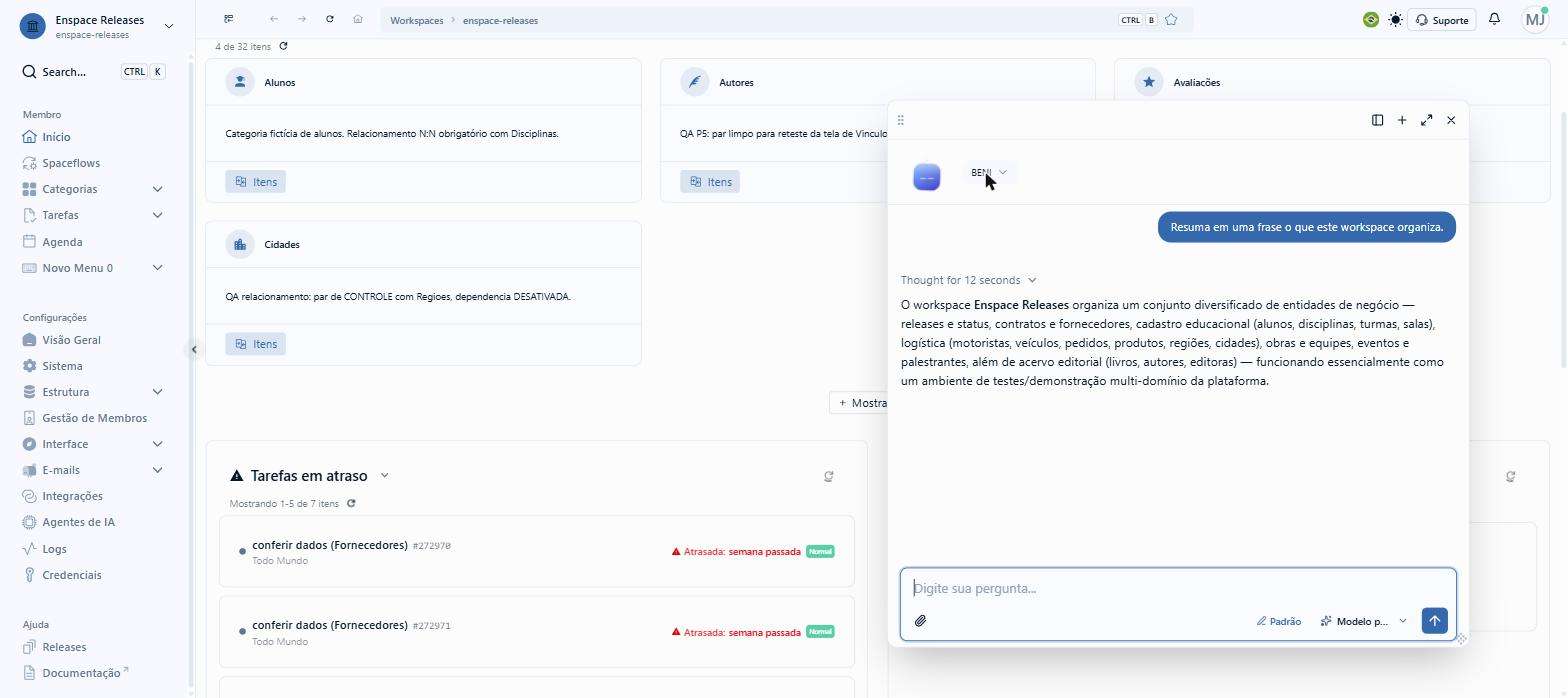
A janela de chat tem um seletor de agentes no topo da conversa, identificado como Selecionar agente, que exibe o nome do agente em uso. A escolha vale a partir da próxima mensagem, então é possível trocar de agente no meio da conversa sem perder o histórico.
- Beni — o agente padrão, voltado à conversa do dia a dia: consultar dados, gerenciar tarefas, ler arquivos e redigir conteúdo.
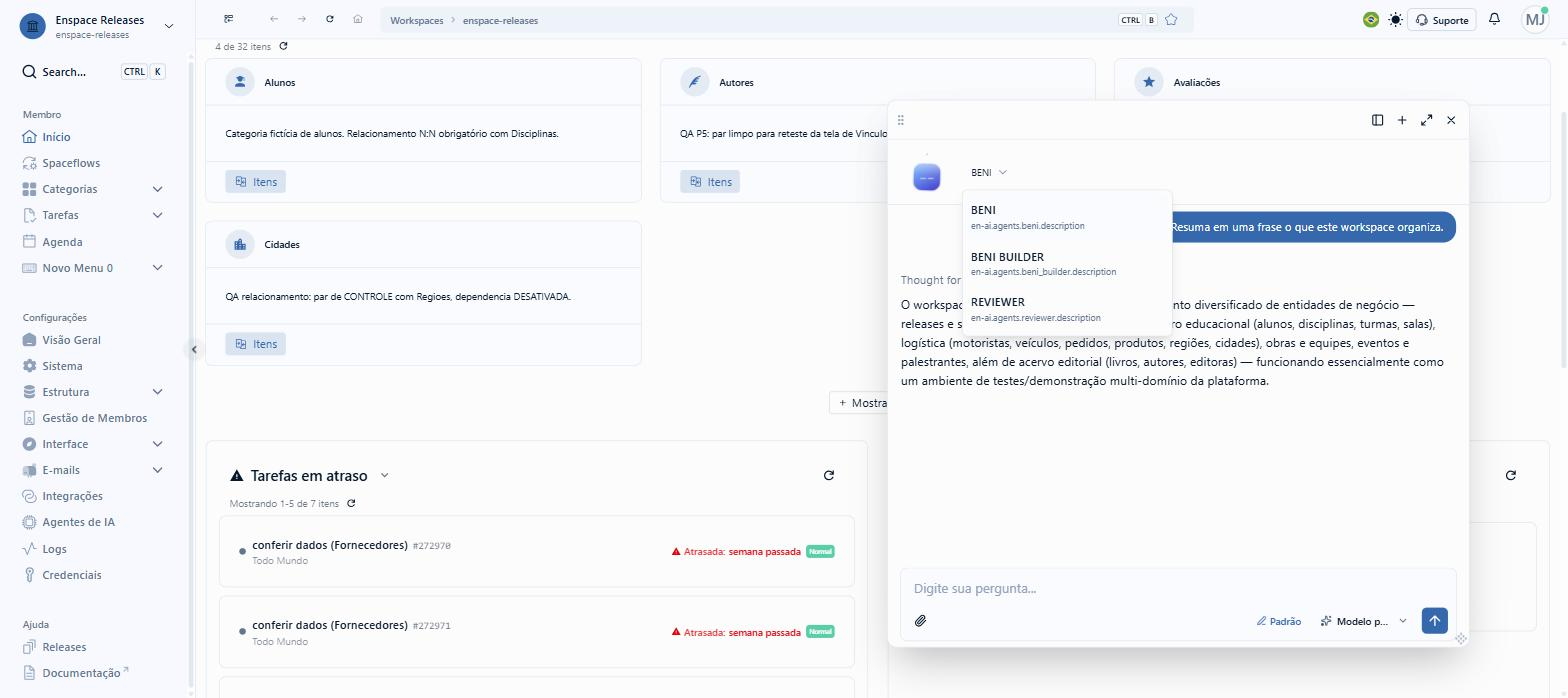
- Beni Builder — agente especializado em configuração do workspace, que concentra as ferramentas de estrutura (categorias, campos, cargos, grupos e membros).
- Agentes personalizados — agentes criados por você em Configurações > Agentes de IA, com instruções e ferramentas próprias.
Da mesma forma, o modelo de IA usado pode ser trocado a cada mensagem, pelo controle Alterar modelo de IA, na barra inferior da caixa de mensagem. Ele abre uma lista com busca, agrupada por provedor, em que cada modelo indica as capacidades que suporta. A opção Modelo padrão devolve a escolha à plataforma. A lista de modelos disponíveis é fornecida pela plataforma e é a mesma para todos os agentes.
Quando o modelo escolhido não interpreta imagens, o ENSPACE direciona automaticamente a análise da imagem para um modelo capaz e devolve o resultado na mesma conversa. Você não precisa trocar de modelo manualmente para enviar uma imagem.
Passo a passo: escolher o agente e o modelo no meio da conversa
A troca vale a partir da próxima mensagem e o histórico continua no mesmo fio:
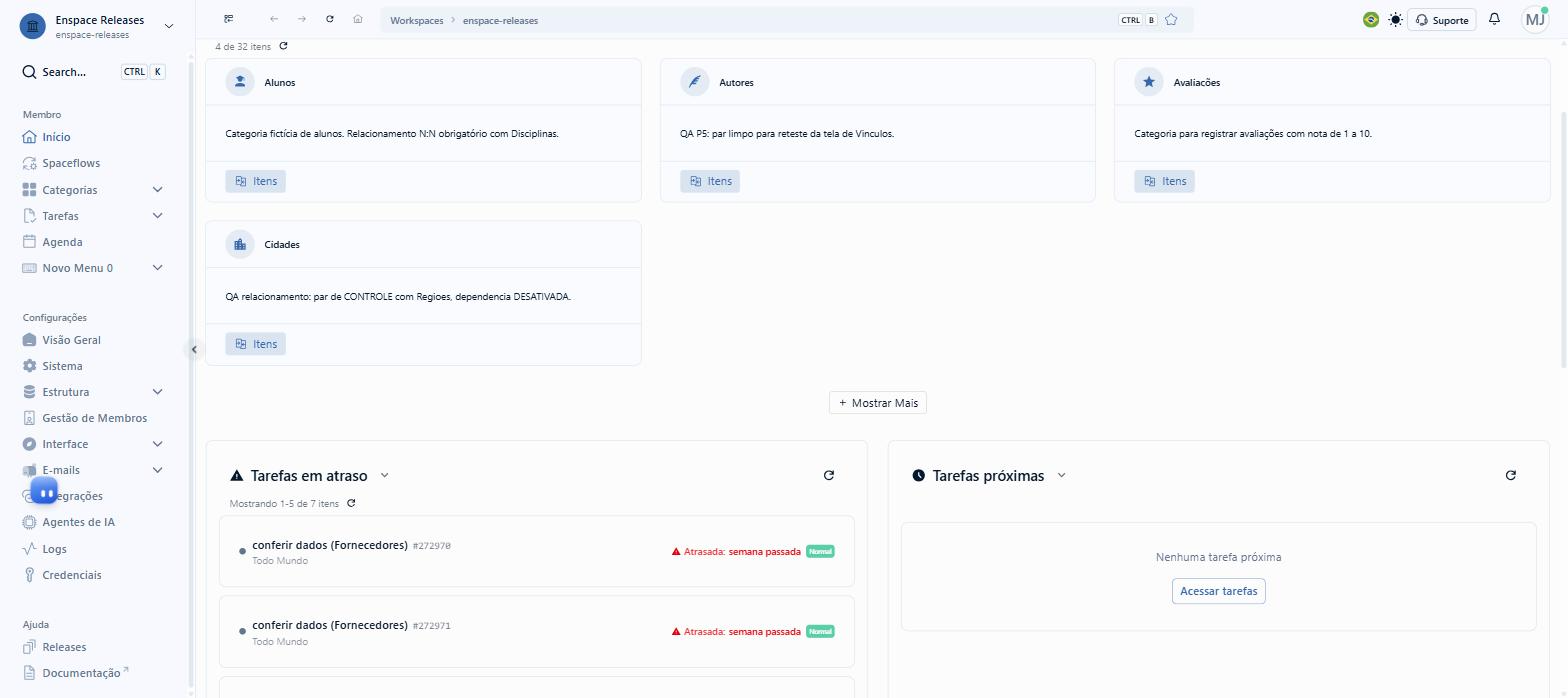
Abra o chat
Na tela de início, clique no ícone do Beni. O chat abre por cima da tela em que você está.
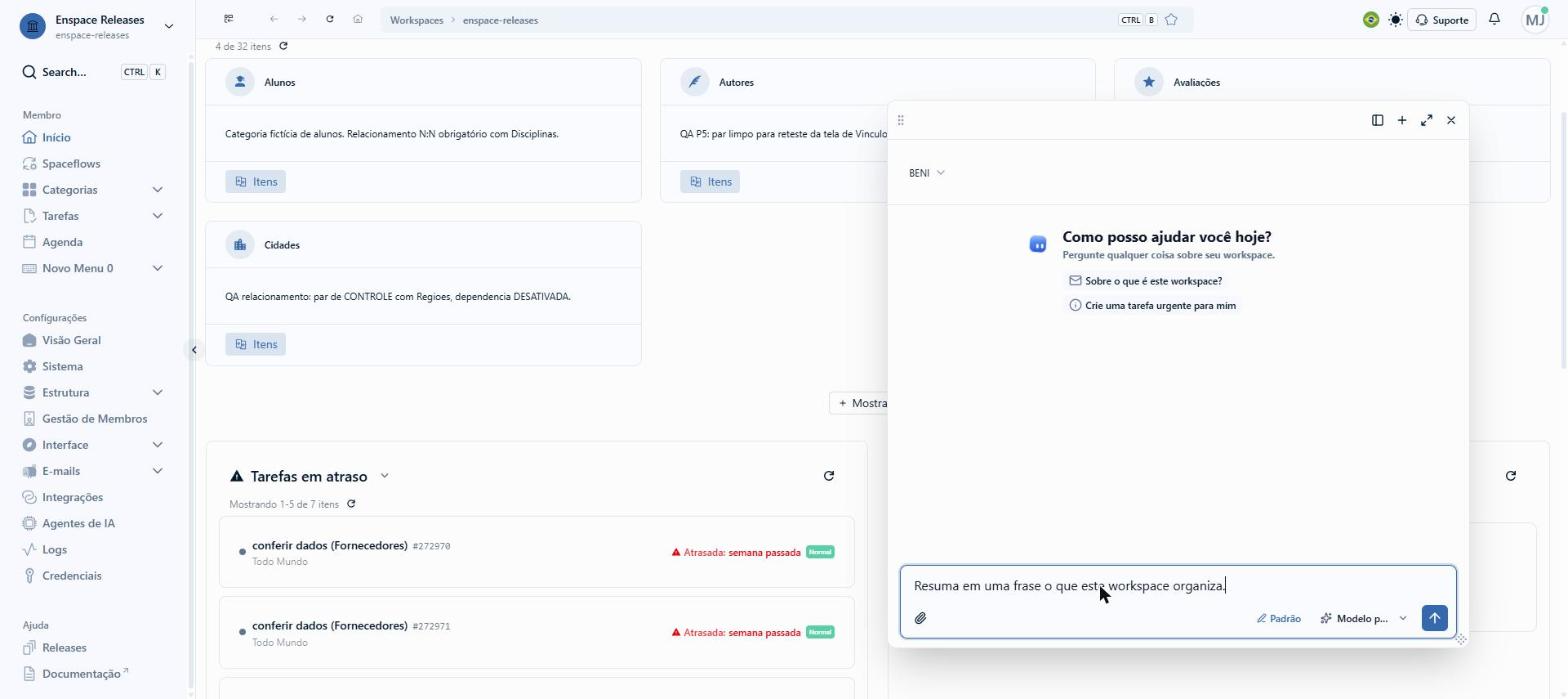
Faça a primeira pergunta
Escreva na caixa de mensagem e clique na seta para enviar.
Abra o seletor de agente
O seletor fica no topo da janela do chat.
Escolha o agente
A lista traz o Beni, o Beni Builder e os agentes que você criar.
Troque o modelo de IA
Alterar modelo de IA, na barra inferior, lista o Modelo padrão e os demais agrupados por provedor.

Passe para o modo Planejamento
Quando o pedido altera vários registros, o modo Planejamento apresenta o plano antes de executar.
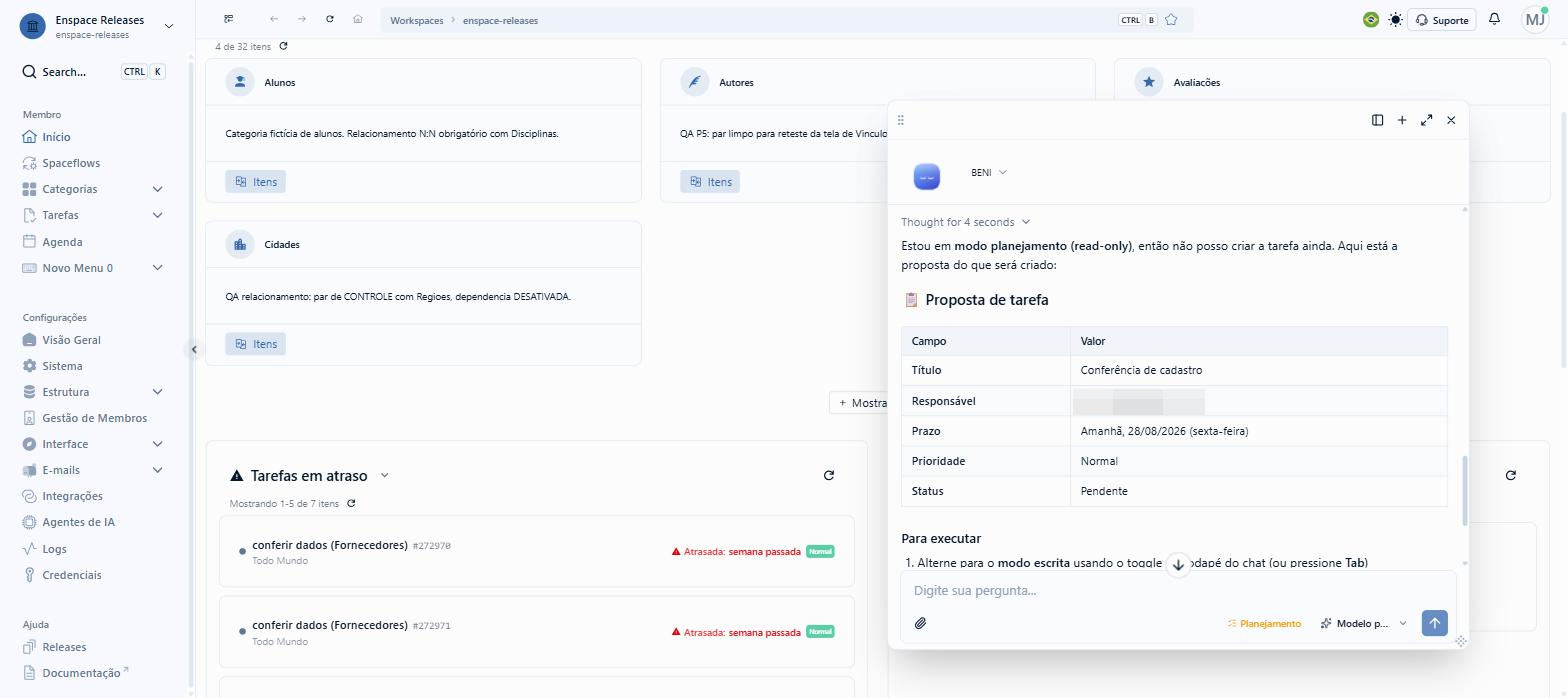
Modo de planejamento e execução
Em vez de agir imediatamente, o BENI pode apresentar primeiro um plano do que pretende fazer e executá-lo somente depois da sua confirmação. O modo é definido por mensagem, o que permite usar o planejamento apenas quando a solicitação é mais sensível e seguir no modo direto no restante da conversa.
Esse comportamento é útil em pedidos que alteram vários registros de uma vez, porque você revisa a proposta antes de qualquer alteração ser aplicada.
O que o BENI pode fazer
O BENI opera como um assistente técnico da sua operação. Ele age estritamente sob as suas credenciais — respeita as permissões do seu cargo e do seu tipo de licença. Membros com licença Viewer não têm acesso ao BENI.
O BENI automatiza ações que você poderia fazer manualmente no workspace — se você não tem acesso a uma categoria ou funcionalidade, o BENI também não terá. Ele não executa exclusões de registros.
Capacidades
- Consultar e manipular dados — criar, buscar, listar e atualizar registros em qualquer categoria do workspace.
- Gerenciar tarefas — criar tarefas, consultar detalhes, alterar status, registrar aprovações.
- Processar arquivos — ler e interpretar documentos (PDF, planilhas, DOC, DOCX, TXT, imagens) para extrair informações ou resumir conteúdo.
- Interpretar referências — quando um texto contém referências a entidades do workspace, o BENI reconhece o vínculo e consulta as informações apontadas por conta própria, sem que você precise repetir os dados na mensagem.
- Enviar e-mails — enviar mensagens formatadas pelo workspace.
- Gerar links — criar links diretos para páginas específicas do ENSPACE.
- Ações em lote — executar alterações em até 50 registros por comando.
Privacidade e segurança
- Suas conversas são restritas ao ambiente seguro do ENSPACE e não são utilizadas para treinar modelos de IA externos.
- Todas as ações executadas pelo BENI são registradas no Log de Auditoria do workspace, identificando que a alteração foi realizada via IA sob a responsabilidade da sua conta de usuário.
O BENI utiliza tecnologia de Large Language Models (LLM). Como toda IA, as respostas e ações estão sujeitas a alucinações — geração de informações incorretas ou execuções inesperadas. Revise criticamente os resultados antes de considerá-los definitivos.
Ferramentas disponíveis
A tabela abaixo lista todas as ferramentas que o BENI utiliza para operar no workspace. Cada ferramenta representa uma capacidade específica.
Registros
| Ferramenta | O que faz |
|---|---|
| Criar registro | Cria um novo registro em qualquer categoria |
| Buscar registro por código | Encontra um registro pelo seu código único |
| Listar registros | Lista e filtra registros de uma categoria |
| Atualizar registro | Edita campos de um registro existente |
Tarefas
| Ferramenta | O que faz |
|---|---|
| Criar tarefa | Cria uma nova tarefa e pode atribuí-la a alguém |
| Listar tarefas | Busca e filtra tarefas por status, responsável, prazo etc. |
| Ver detalhes de uma tarefa | Retorna todas as informações de uma tarefa específica |
| Atualizar tarefa | Altera status, prioridade, responsável, registra aprovações |
Configuração do workspace
As ferramentas que alteram a estrutura do workspace (categorias, campos, membros, grupos de membros e cargos) ficam no agente Beni Builder, e não no agente padrão. Selecione o Beni Builder no seletor de agentes quando precisar delas.
Para a lista dessas ferramentas, consulte Beni Builder.
Utilitários
| Ferramenta | O que faz |
|---|---|
| Enviar e-mail | Envia e-mails formatados ou simples pelo workspace |
| Ler arquivo | Lê o conteúdo de um arquivo (PDF, planilhas, DOC, DOCX, TXT, imagens) |
| Gerar link | Gera links diretos para páginas do ENSPACE |
Para a documentação completa de cada ferramenta, incluindo parâmetros e exemplos, consulte Ferramentas de IA.
Diferença entre BENI e Agentes de IA
O BENI é o assistente padrão do ENSPACE — ele vem pronto para uso e opera sob as permissões do usuário que está interagindo. Seu foco é a conversa do dia a dia: consultar dados, gerenciar tarefas, ler arquivos e redigir conteúdo.
O Beni Builder é o agente que acompanha o BENI e concentra a configuração do workspace. Ele existe para separar o uso cotidiano das ações que mudam a estrutura do ambiente.
Os Agentes de IA são assistentes personalizados que você cria em Configurações > Agentes de IA. Ao criar um agente, você escolhe quais ferramentas ele terá acesso, define instruções específicas e pode restringir seu escopo de atuação.
Os três aparecem no mesmo seletor de agentes, no topo da janela de chat.
Para conhecer o agente de configuração, consulte Beni Builder.
Para saber como criar agentes personalizados, consulte Agentes de IA.