3.0.0 está no ar


RELEASE NOTES
1. Novidades
1.1 Plugin para Word: O ENSPACE dentro do Microsoft Word
O maior lançamento desta versão não está dentro do ENSPACE, e sim dentro do Word: o Plugin do ENSPACE para o Microsoft Word. Ele é um produto à parte, que leva o seu workspace para dentro dos seus documentos.
Por um painel lateral no próprio Word, você entra na sua conta, escolhe o workspace e usa os recursos que já configurou no ENSPACE, sem trocar de sistema. A conexão vai nos dois sentidos: o Word passa a acessar agentes, playbooks e templates do ENSPACE, e o documento trabalhado pode virar um template no seu workspace.
Nesta primeira versão, o foco é a revisão de documentos por IA e a edição e criação de templates. Você executa agentes de IA revisores pelo chat do documento, aplicando um playbook quando quiser um conjunto específico de critérios, e as sugestões chegam como marcas de revisão do Word, para aceitar ou rejeitar uma a uma, gerando uma nova versão. Também dá para escolher templates prontos por categoria, transformar o documento atual em um novo template e configurar variáveis e blocos lógicos dos seus documentos do ENSPACE direto no Word.
Tudo respeita o workspace e as suas permissões: você só vê e usa o que tem acesso e cada execução de IA fica registrada para histórico e auditoria.
📋 Passo a passo: começar a usar o Plugin do ENSPACE no Word
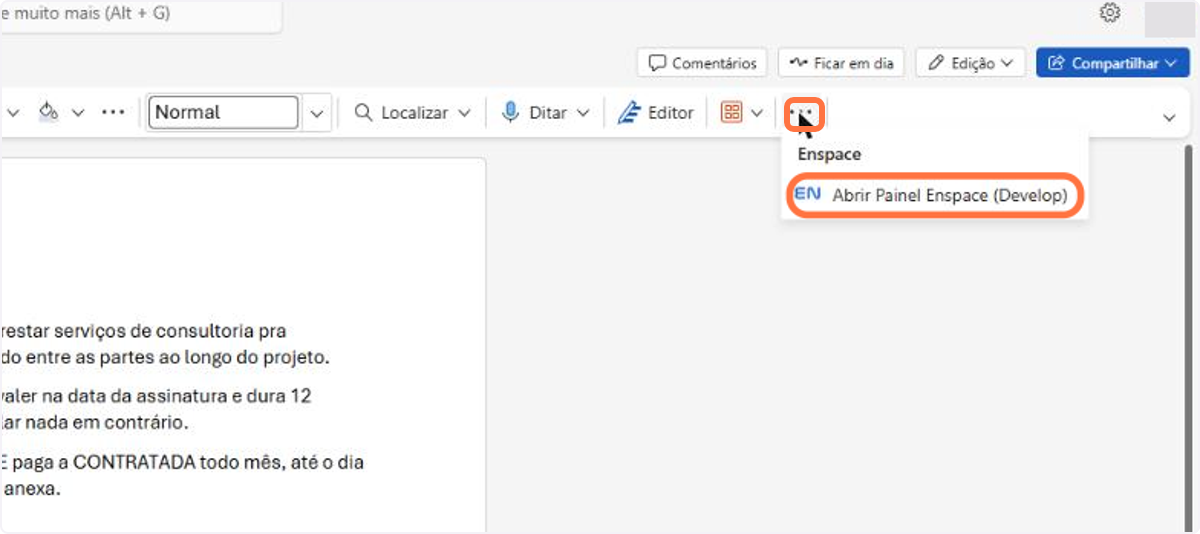
No Word, com o documento aberto, abra o plugin pelo grupo Enspace na faixa Início
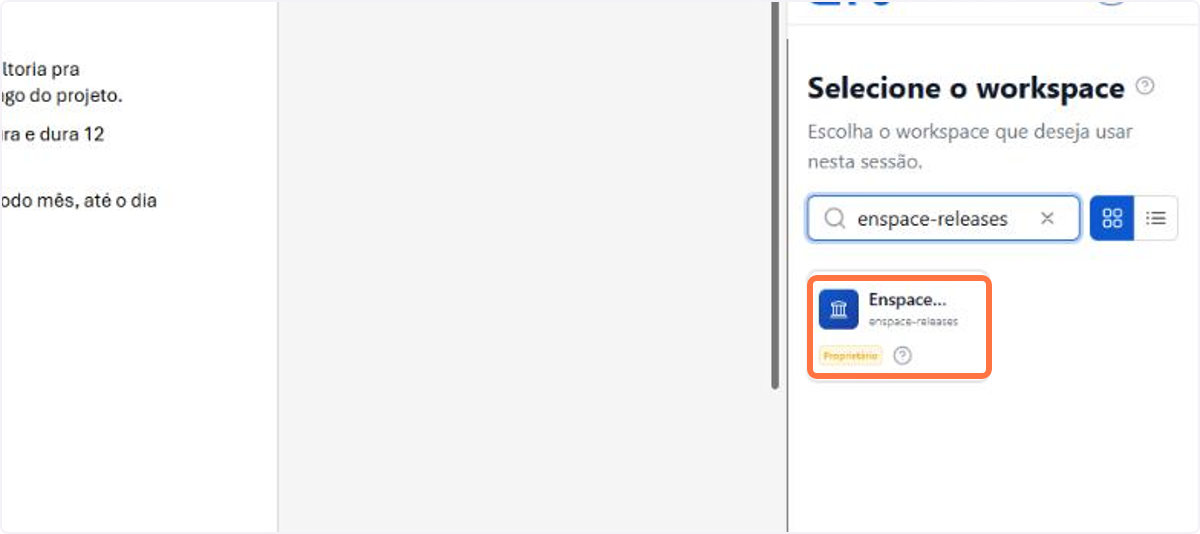
Selecione o workspace em que você vai trabalhar
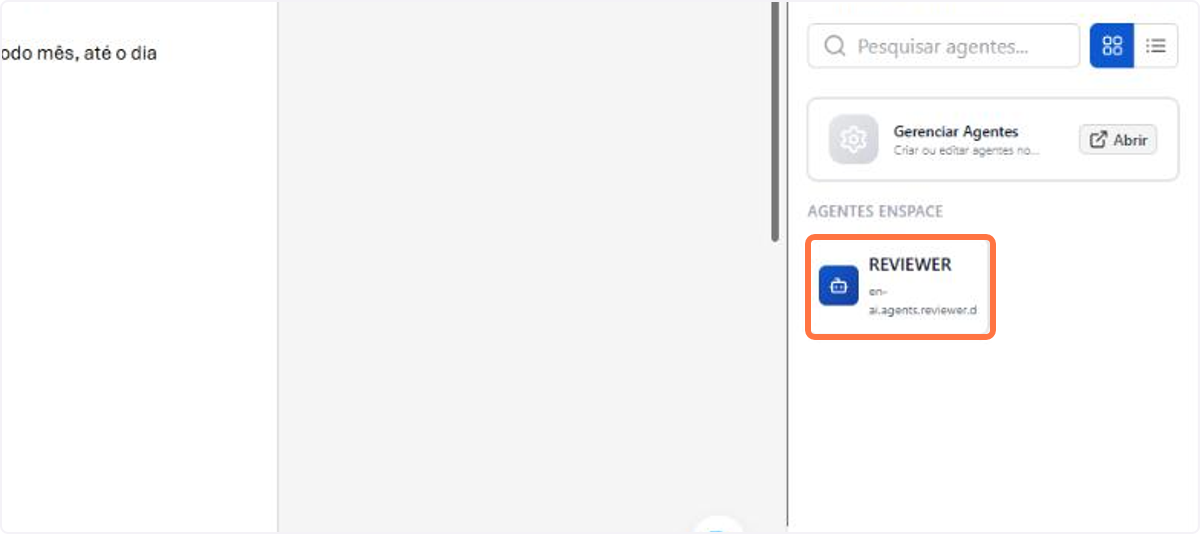
Na aba Assistentes (IA), escolha o agente revisor
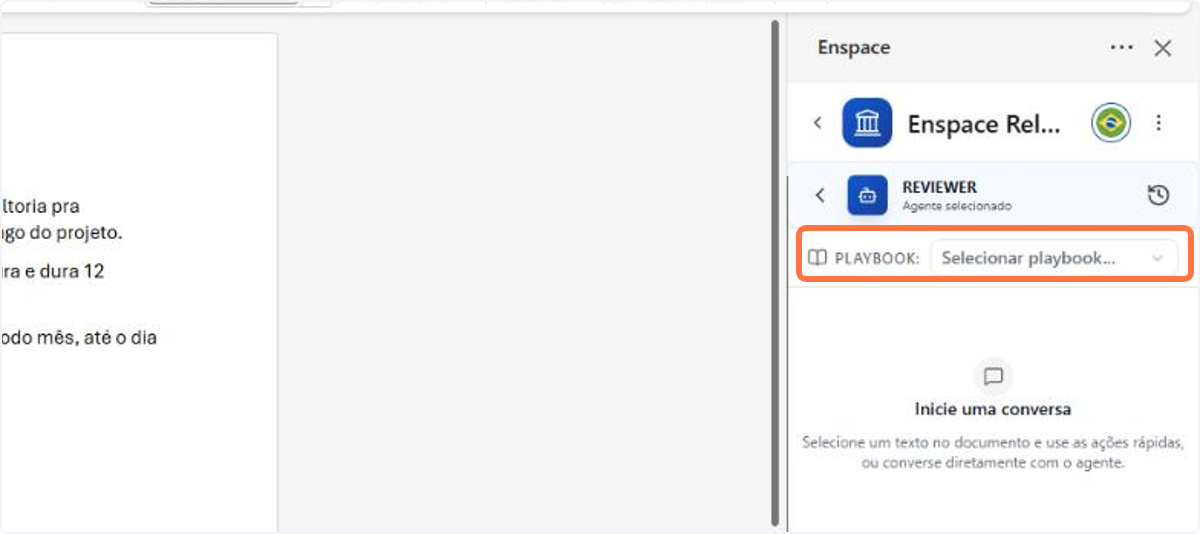
Em PLAYBOOK, escolha o conjunto de critérios da revisão
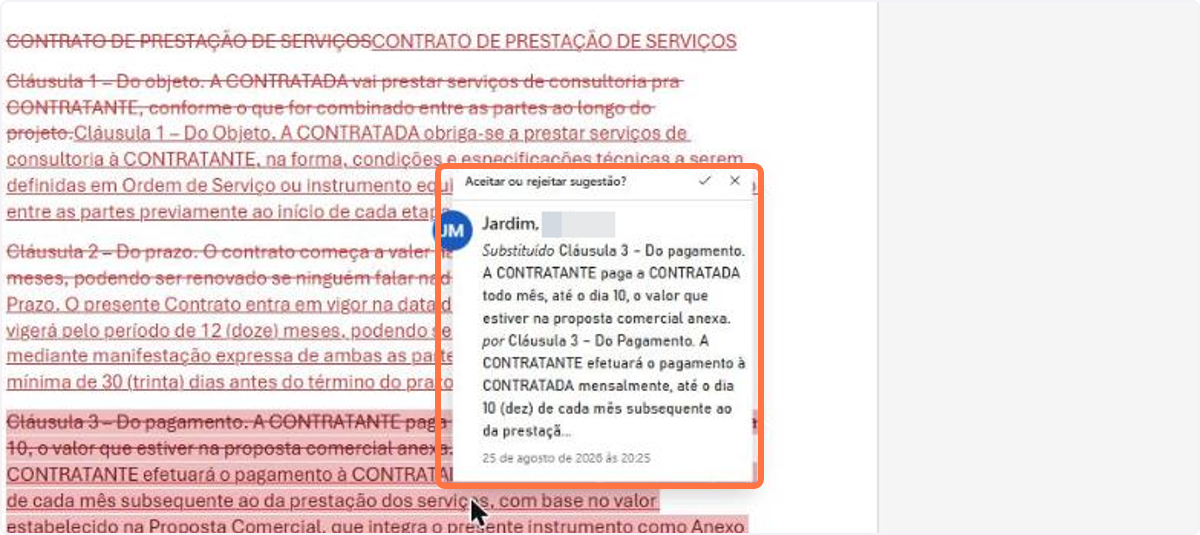
As sugestões chegam como marcas de revisão; clique em uma para aceitar ou rejeitar
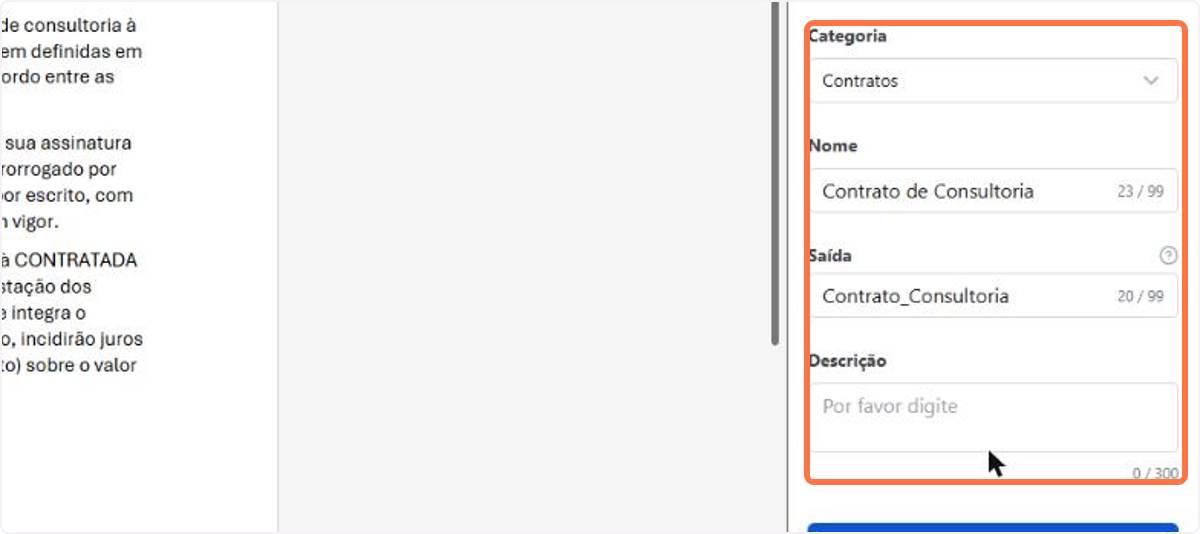
Para transformar o documento atual em um template, informe a Categoria, o Nome e a Saída em Criar Template do Documento
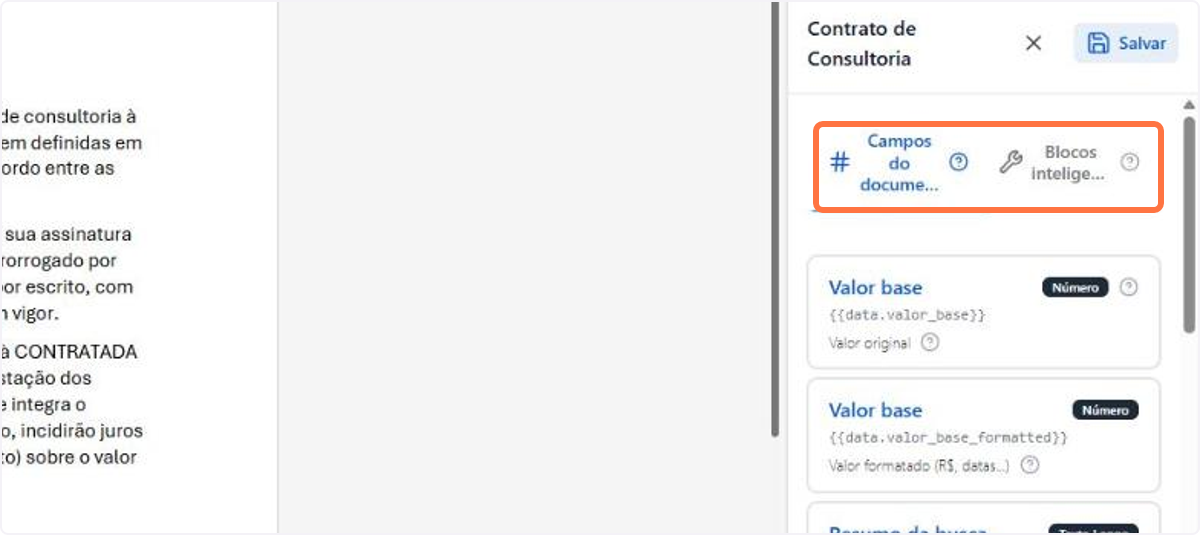
O editor do template abre com duas abas: Campos do documento, para as variáveis, e Blocos inteligentes, para as condições e repetições
🗺️ Navegação guiada: Plugin do ENSPACE para Word
Importante:
Você pode navegar clicando nas áreas circuladas em laranja ou pelas setas no canto inferior direito da área interativa.
Quer saber mais sobre o Plugin para Word? Consulte a documentação.
1.2 Beni AI: O Beni agora tem um app próprio
O Beni ganhou um app só dele. Em vez de abrir o ENSPACE inteiro, você entra em uma tela dedicada, faz login e cai direto na conversa com o Beni, com o mesmo assistente e os mesmos recursos que já usa dentro do produto. Na web, ele fica disponível em um endereço próprio, o beni.enspace.io.
O maior ganho é ter todos os seus workspaces em um só lugar. Pelo seletor no canto superior esquerdo, você troca de workspace sem sair da conversa, e o Beni passa a responder e agir dentro do workspace escolhido, respeitando as suas permissões. Para quem participa de vários ambientes, é a forma mais rápida de pular de um para outro.
E não é só perguntar. Pela conversa, o Beni consulta os dados do workspace, resume itens, lista categorias e tipos de item, cria tarefas e itens, dentre outras funções, do mesmo jeito que faria dentro do ENSPACE. Você também escolhe o agente e o modelo de IA, anexa arquivos e retoma conversas anteriores pela lista à esquerda, com busca de histórico.
📋 Passo a passo: começar a usar o app do Beni
Acessando o app do Beni pelo navegador, comece a interagir com o chat
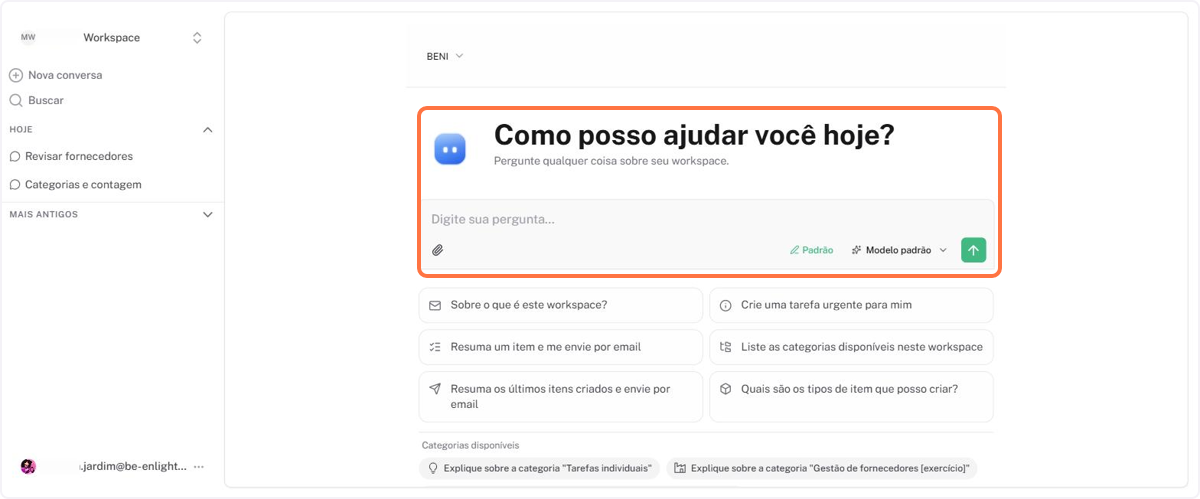
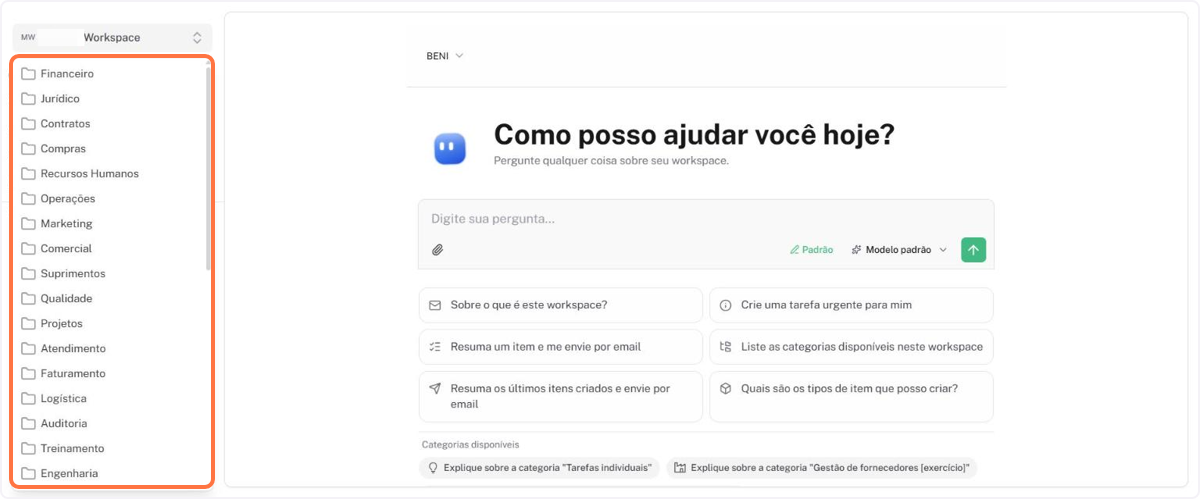
No seletor no canto superior esquerdo, escolha o workspace em que deseja trabalhar
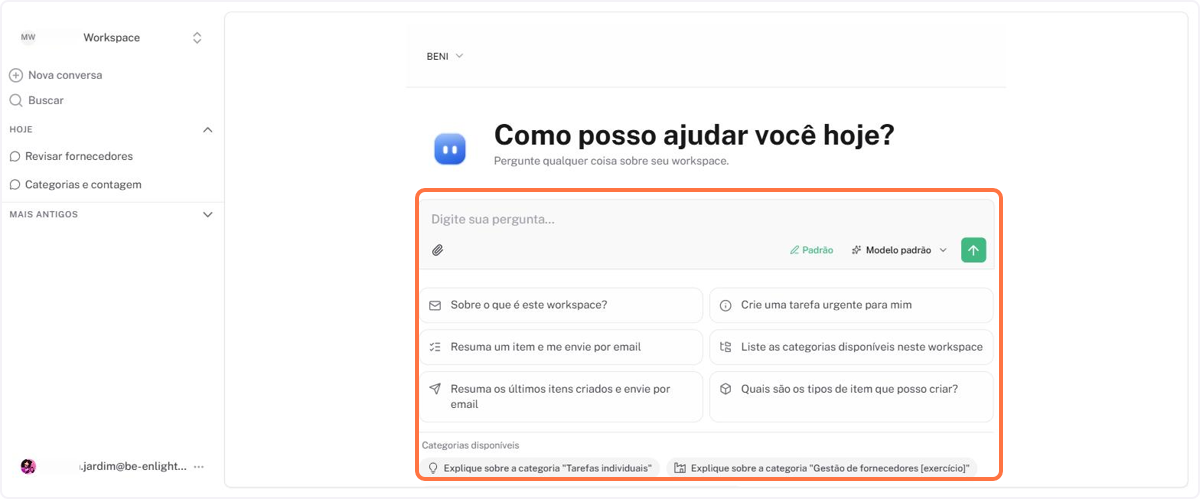
Digite sua pergunta ou use uma das sugestões para o Beni consultar, resumir ou criar algo no workspace
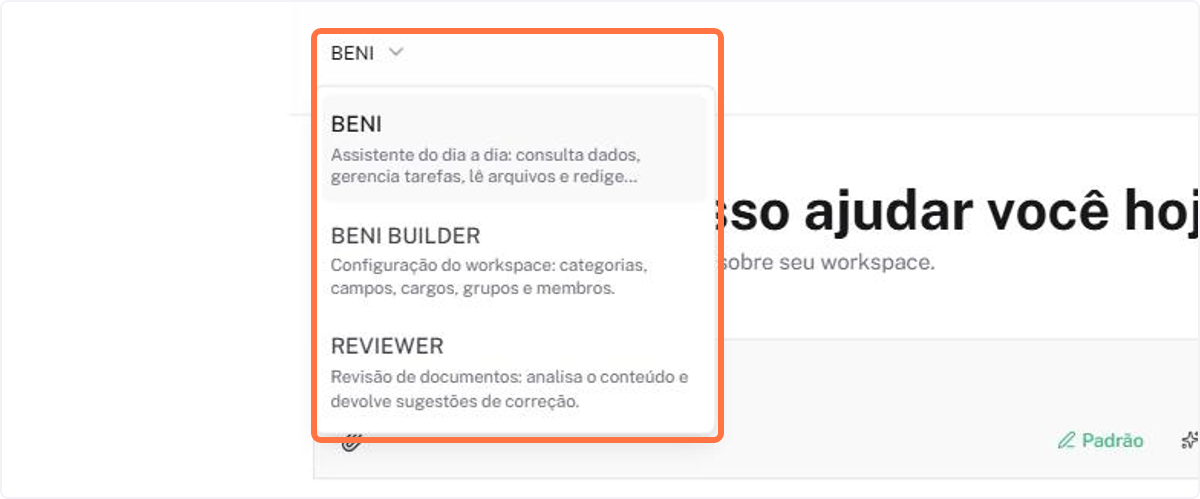
Se quiser, troque o agente ou o modelo de IA antes de enviar a mensagem
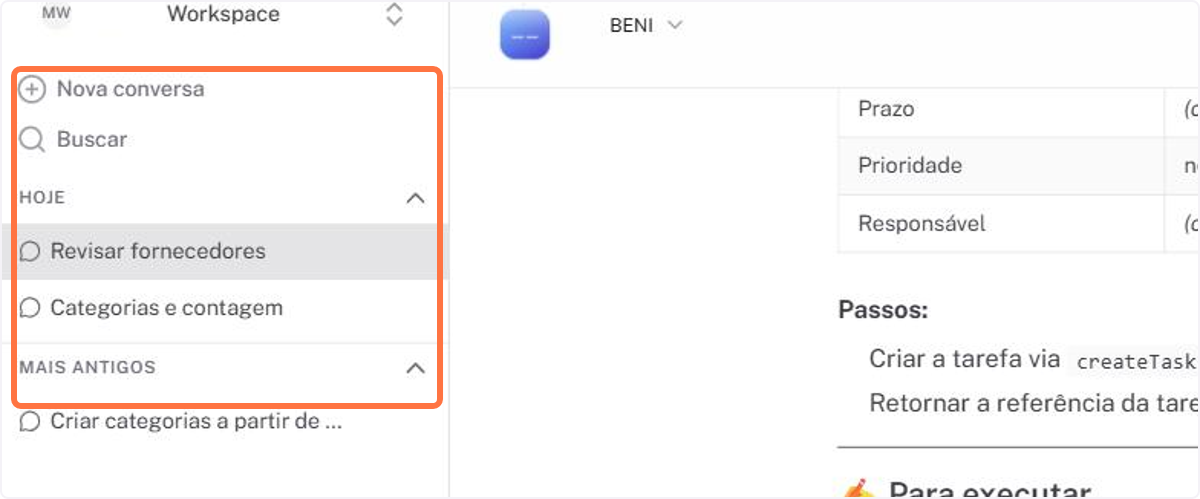
Retome uma conversa anterior pela lista à esquerda, usando a busca quando precisar
🗺️ Navegação guiada: app do Beni
Importante:
Você pode navegar clicando nas áreas circuladas em laranja ou pelas setas no canto inferior direito da área interativa.
Quer saber mais sobre o app do Beni? Consulte a documentação.
1.3 Beni AI: Novo agente Beni Builder
O Beni passa a contar com o Beni Builder, um agente especializado em configuração do workspace. É com ele que se cria e ajusta categorias, campos, cargos, grupos e membros conversando, em vez de percorrer as telas de configuração.
Isso separa dois usos que antes conviviam no mesmo agente: o Beni padrão fica focado na conversa do dia a dia, como consultar registros e criar tarefas, e o Beni Builder concentra as ações que alteram a estrutura do ambiente. Isso reduz a chance de uma mudança de estrutura sem intenção.
📋 Passo a passo: trocar para o agente Beni Builder
Com o chat flutuante aberto, clique no seletor de agentes no topo da janela
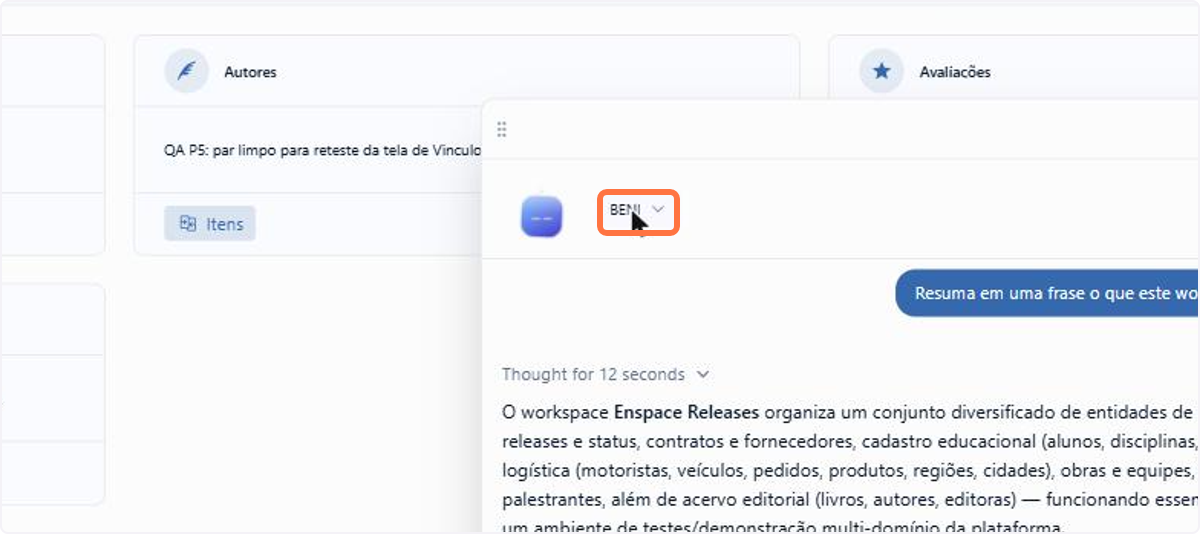
O seletor lista os agentes: o Beni para o dia a dia, o Beni Builder para a configuração do workspace, e os que você criar

O topo passa a exibir o Beni Builder, e a conversa segue no mesmo fio, com o histórico preservado

Envie a próxima mensagem e veja o novo agente responder no mesmo histórico
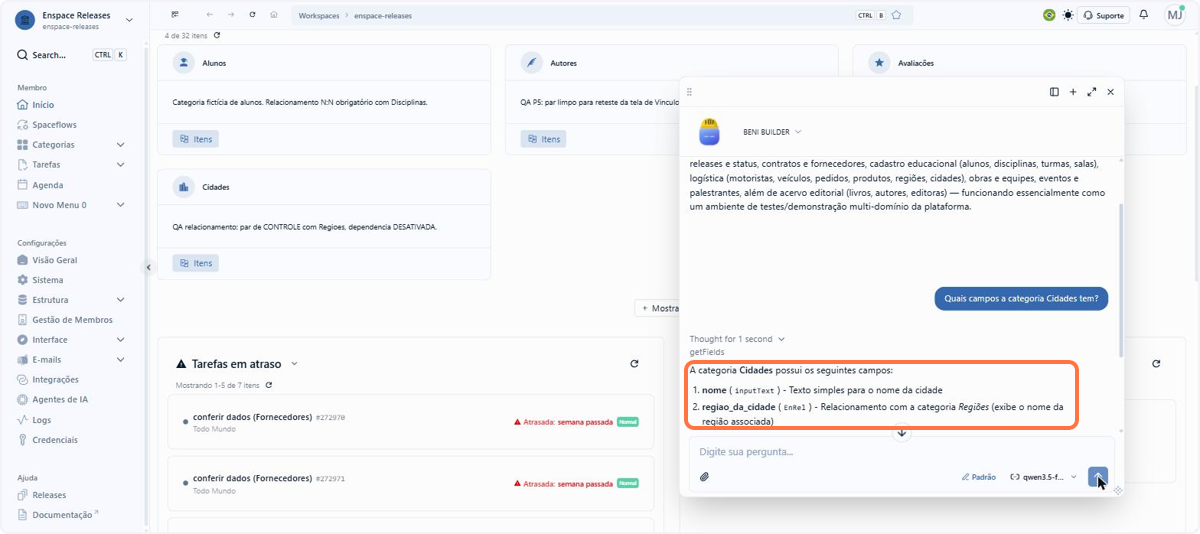
Quer saber mais sobre o Beni Builder? Consulte a documentação.
1.4 Spaceflow: Nó de agente de IA
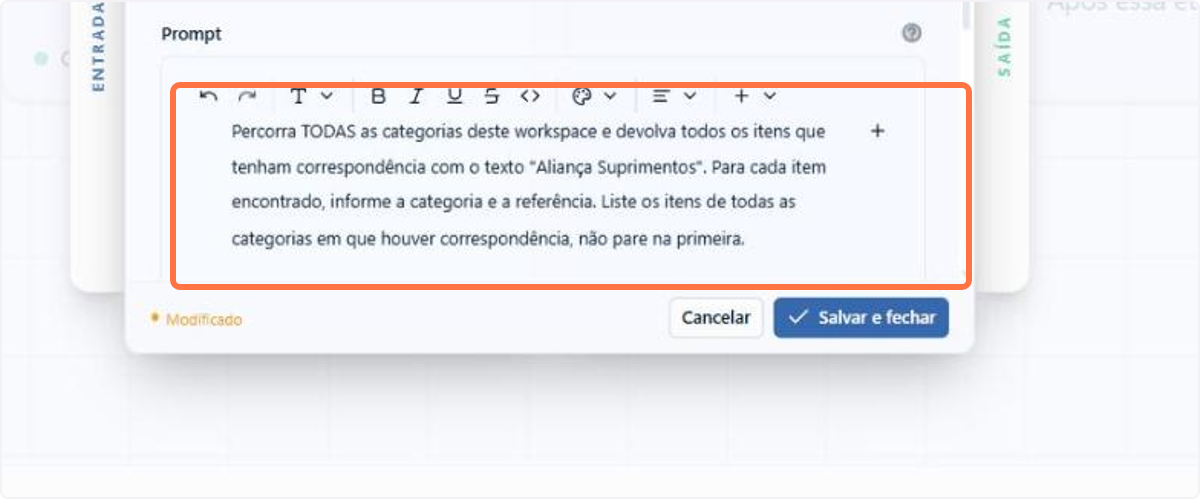
O Spaceflow passa a contar com o nó de agente de IA. A grande chave é que o agente atua como um usuário dentro do workspace: conforme o que estiver definido para ele na tela de Agentes, ele resolve uma etapa do fluxo de forma autônoma, encadeando várias ações por conta própria até chegar ao resultado.
Por ser autônomo, ele dá conta de casos que exigiriam muitas condicionais. Uma operadora de saúde que recebe pedidos de reembolso por um formulário único, por exemplo, pode deixar o nó ler cada pedido, identificar se é consulta, exame ou internação e encaminhar para a fila certa, sem montar uma condicional para cada combinação. O nó ainda percorre o workspace a partir de uma referência, reunindo os itens relacionados a ela em categorias diferentes e devolvendo o conjunto para o nó seguinte, útil quando a informação está espalhada e não se sabe de antemão onde.
As ferramentas do nó funcionam mesmo sem um membro associado à execução, o que permite usá-lo em fluxos disparados por integração externa ou por agendamento.
📋 Passo a passo: configurar o nó de agente de IA
No editor do fluxo, adicione o nó de agente de IA ao ponto desejado
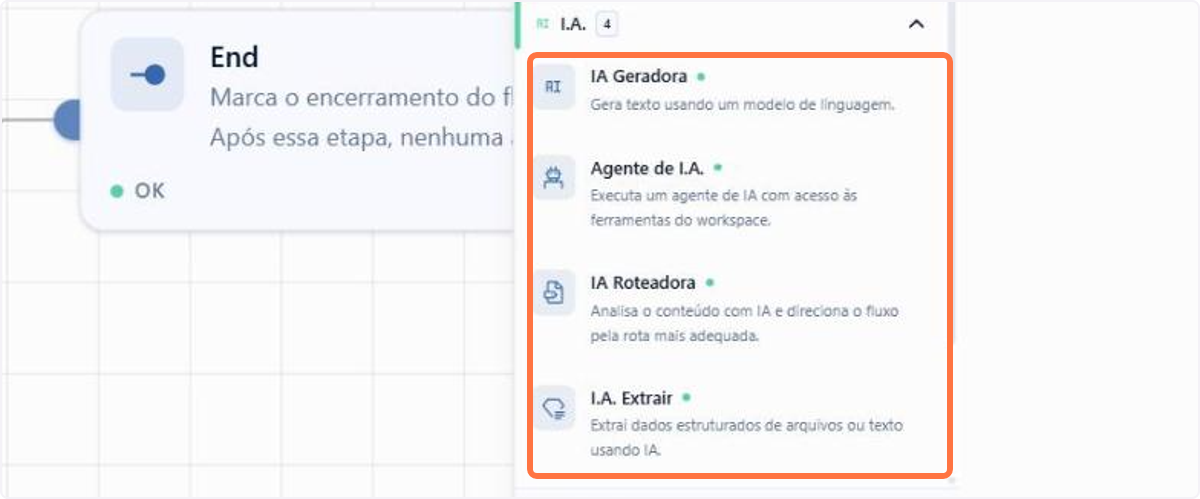
Selecione o agente que executará a etapa
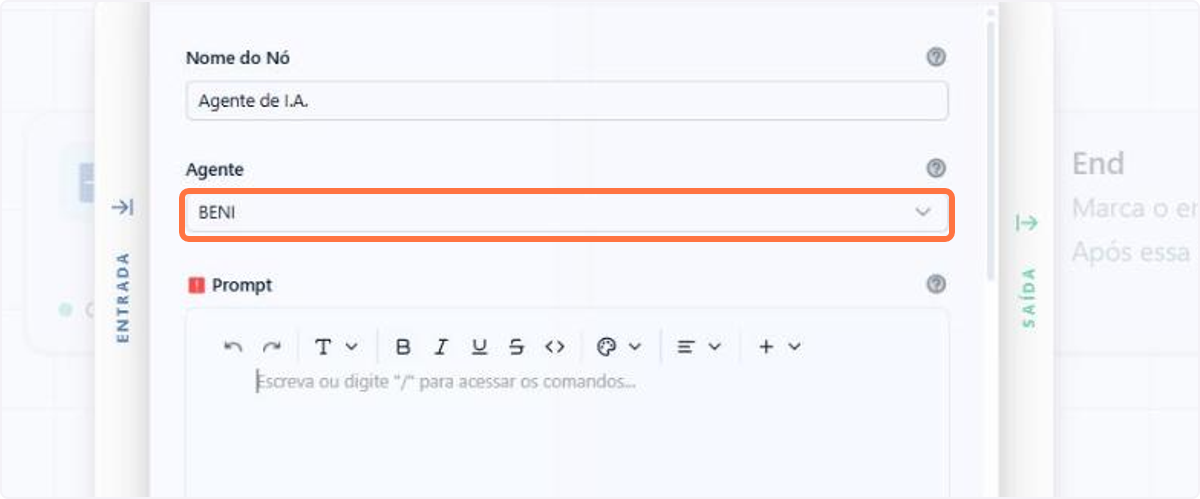
Descreva a instrução, indicando o que deve ser feito e o que se espera como resultado
Quer saber mais sobre o nó de agente de IA? Consulte a documentação.
1.5 Spaceflow: Nó de IA Extratora
O Spaceflow passa a contar com o nó de IA Extratora, uma IA já escopada para uma tarefa específica: ler um documento durante a execução do fluxo e devolver as informações já separadas por campo. Justamente por ser dedicada a isso, ela resolve um trabalho que seria complexo montar de outra forma, com baixo custo.
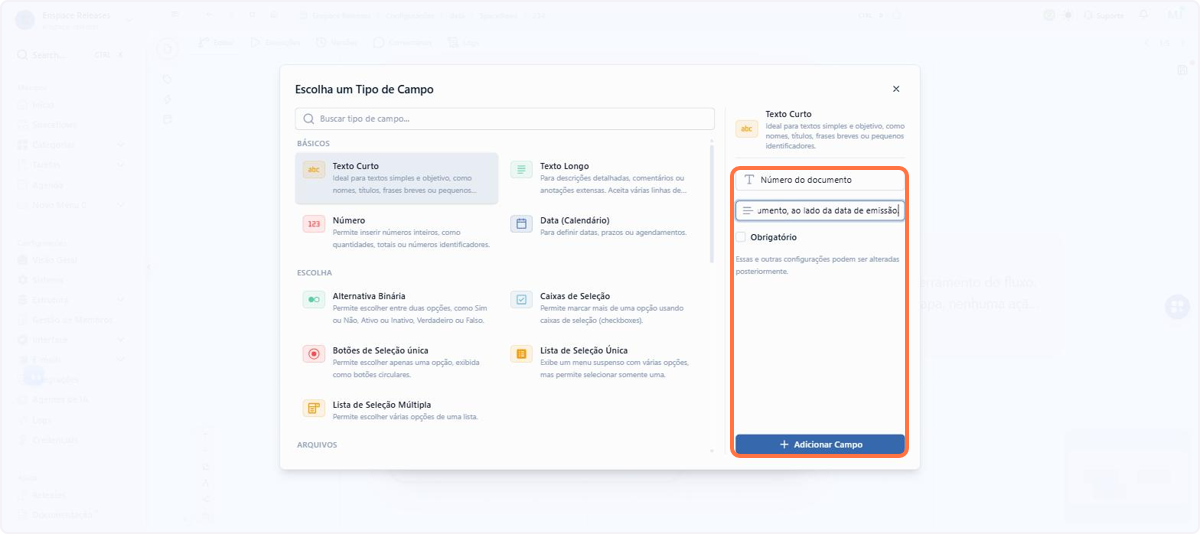
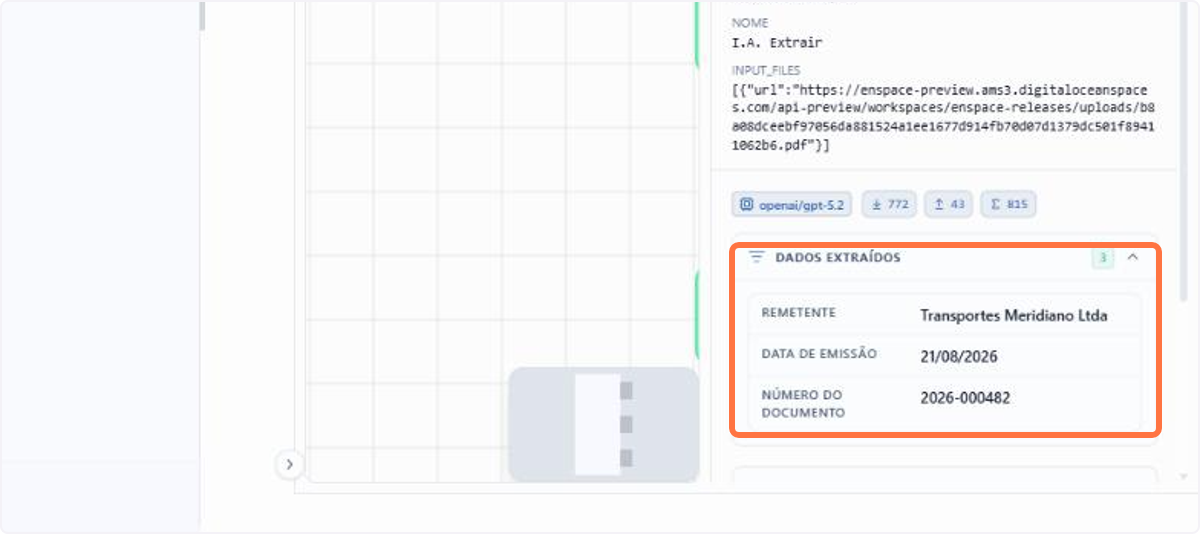
Podemos pensar, por exemplo, no caso de uma transportadora que recebe centenas de registros de transporte por dia: em vez de digitar os dados a mão, o fluxo lê cada documento e devolve número, data de emissão, remetente e valor do frete como valores independentes, prontos para conferência e para o lançamento seguinte. Quando uma informação não é encontrada, o campo correspondente volta vazio, e o fluxo pode tratar essa ausência em uma condicional.
📋 Passo a passo: configurar o nó de IA Extratora
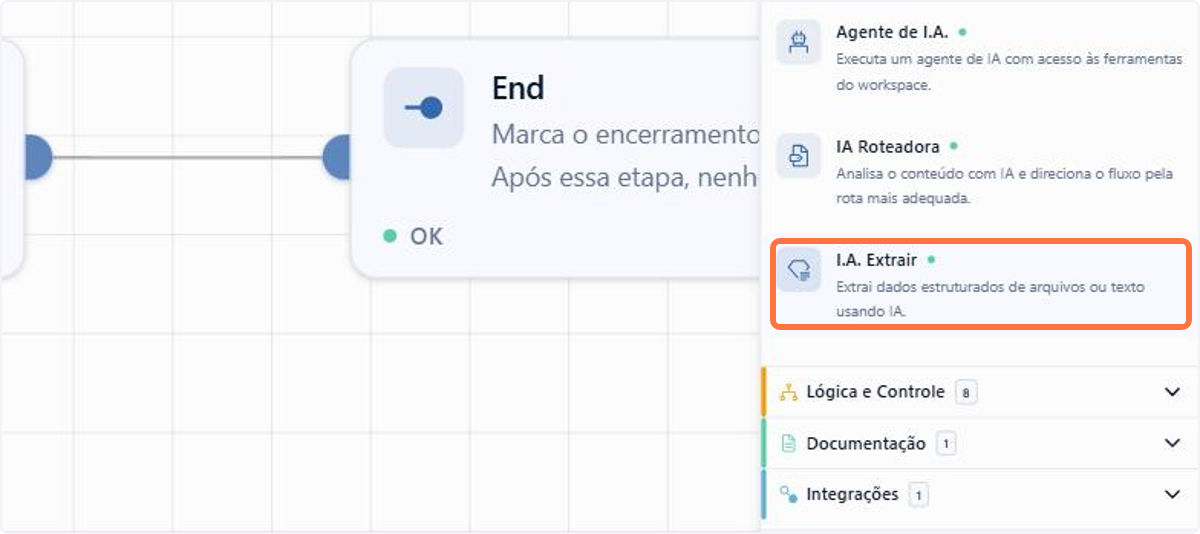
No editor do fluxo, arraste o nó I.A. Extrair até o ponto desejado do canvas
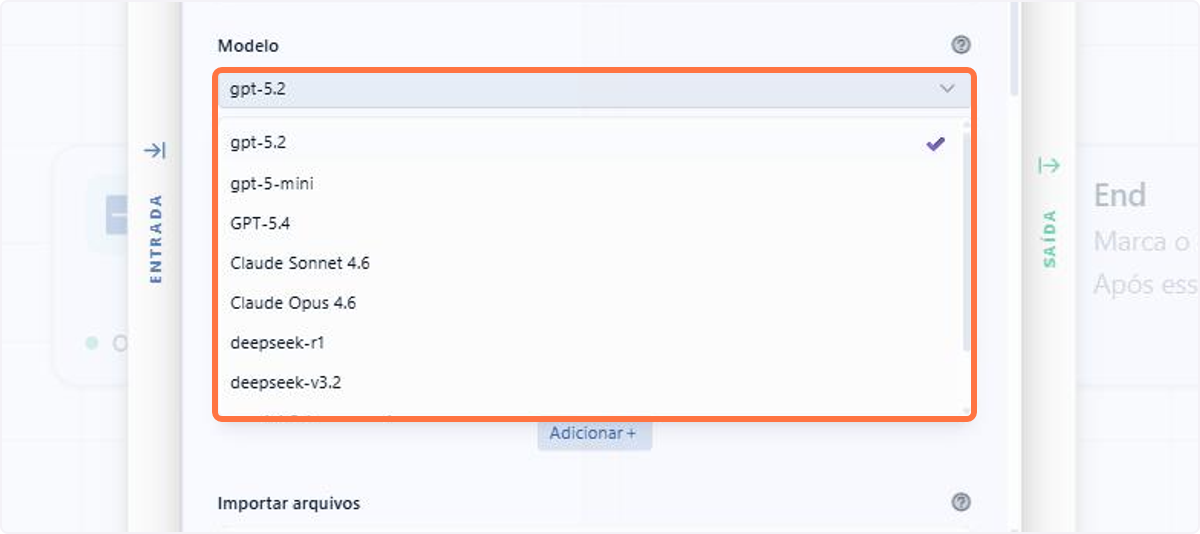
Em Modelo, escolha o modelo de linguagem que fará a leitura do documento
Em Campos a extrair, informe o tipo, o nome e a descrição de cada campo
Em Importar arquivos, você pode vincular a variável do campo de documento que sempre será analisado
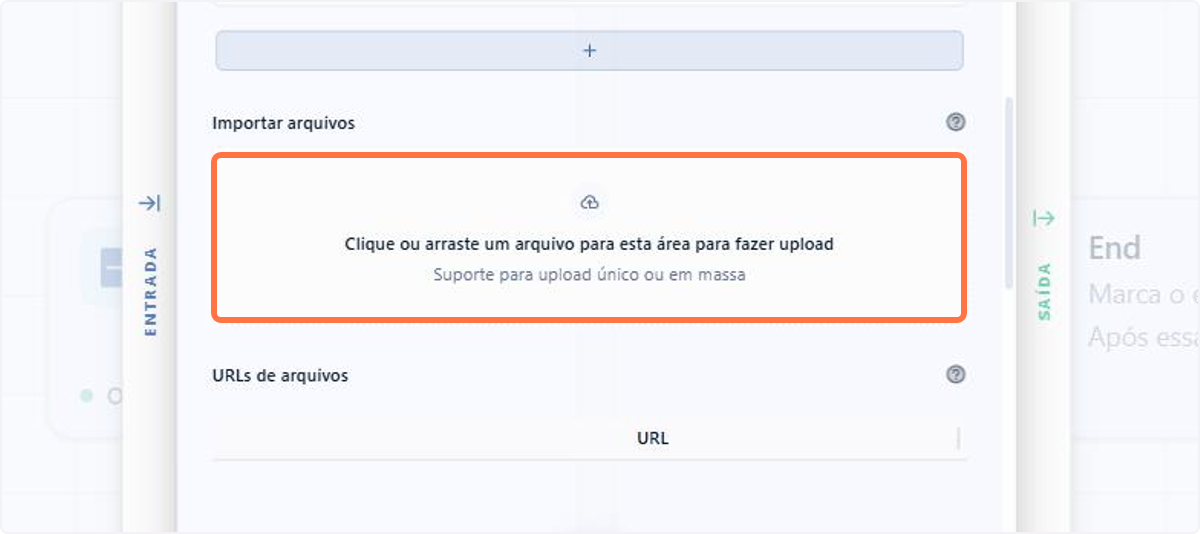
Na execução, abra o nó e confira em Dados extraídos o valor lido para cada campo
Quer saber mais sobre o nó de IA Extratora? Consulte a documentação.
1.6 Spaceflow: Versionamento controlado de fluxos
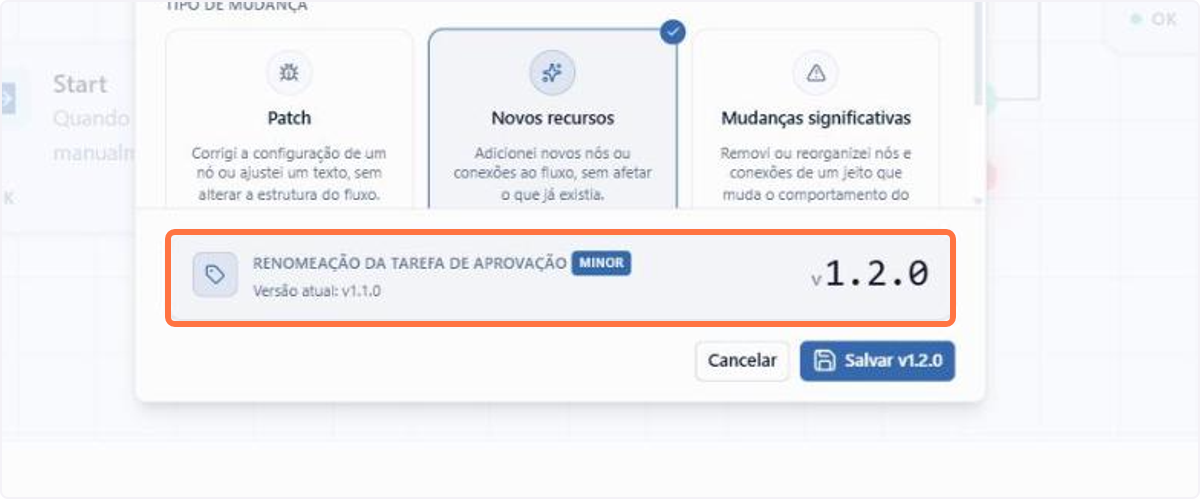
Agora, o versionamento de um fluxo passa a ser totalmente controlado e descrito por quem configura o fluxo. Antes, a numeração avançava sozinha e sempre no último nível: uma mudança estrutural era registrada com o mesmo peso de um ajuste pontual, e ajustar isso só era possível para quem operava pela API. Agora você informa o tipo de mudança ao salvar, e o sistema sugere o número correspondente no padrão de três níveis.
Ao incluir uma etapa a mais em um fluxo, por exemplo, você indica que a mudança altera o comportamento das execuções e a versão sobe o nível maior, em vez de ficar registrada como correção.
📋 Passo a passo: salvar uma nova versão de um fluxo
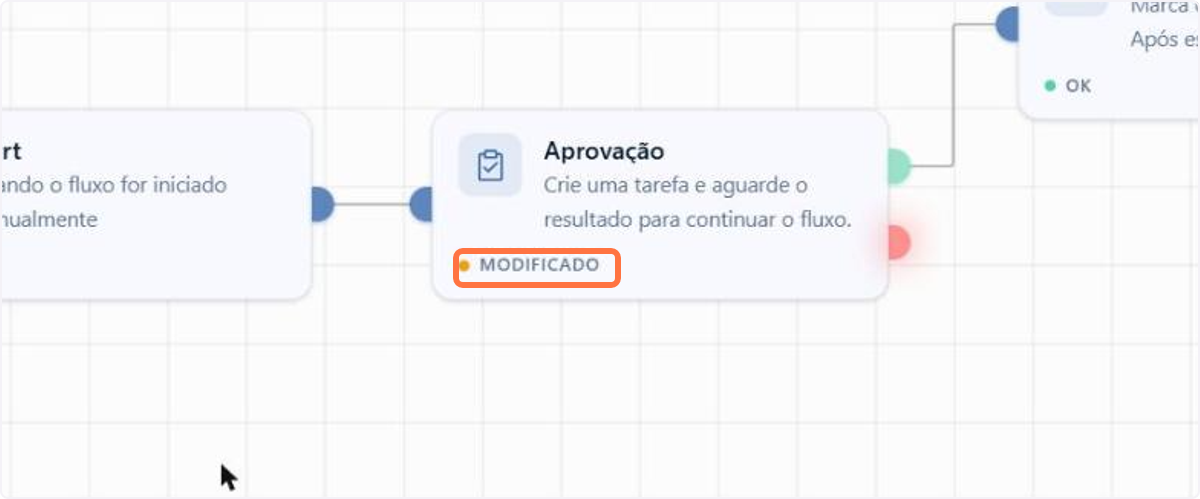
No editor do fluxo, faça as alterações desejadas e confira os nós marcados como alterados
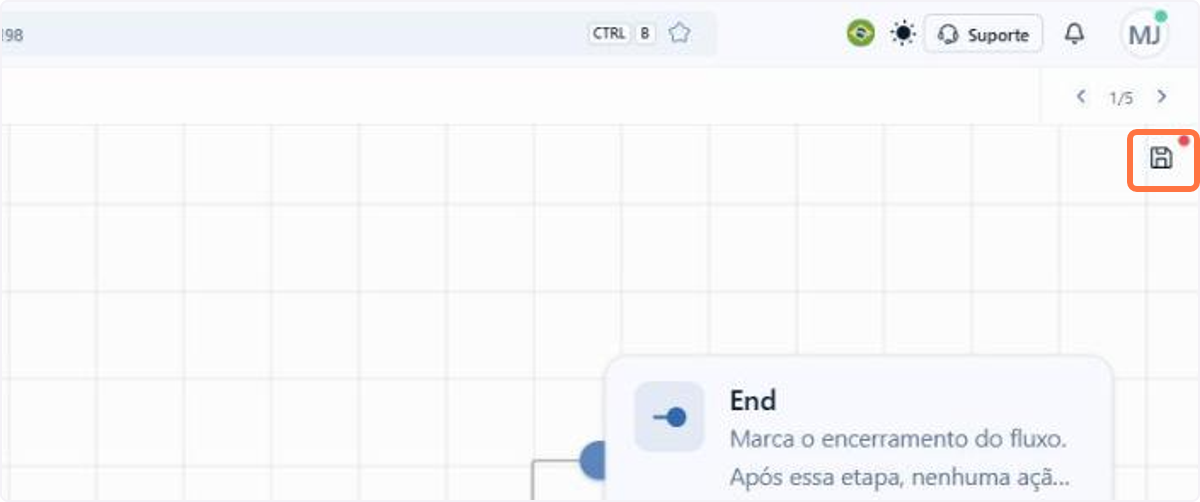
Clique em Salvar
Informe o título e, em Descrição da versão, detalhe o que mudou para a sua equipe
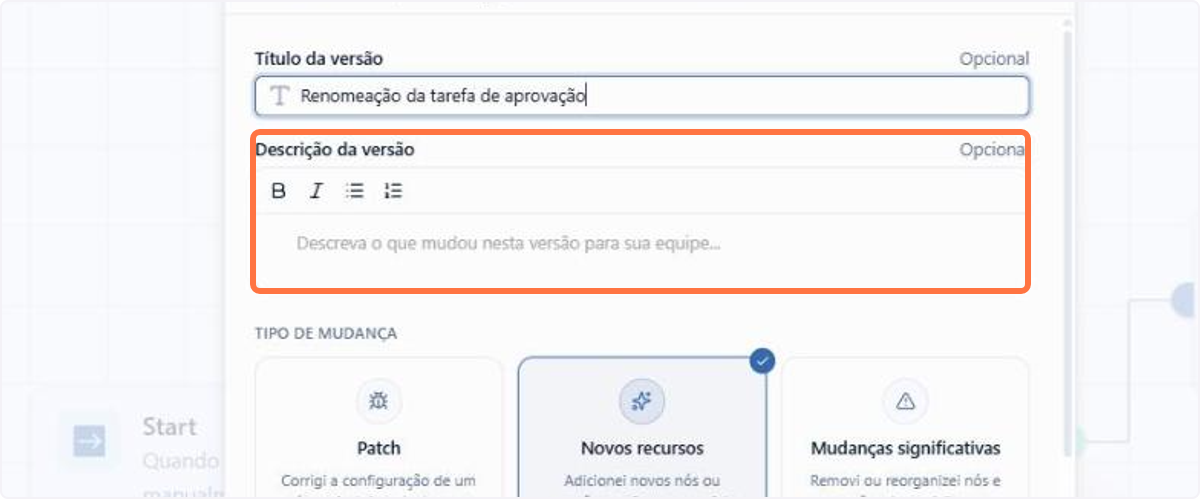
O Tipo de Mudança já vem pré-selecionado, e a barra inferior mostra a versão que será calculada
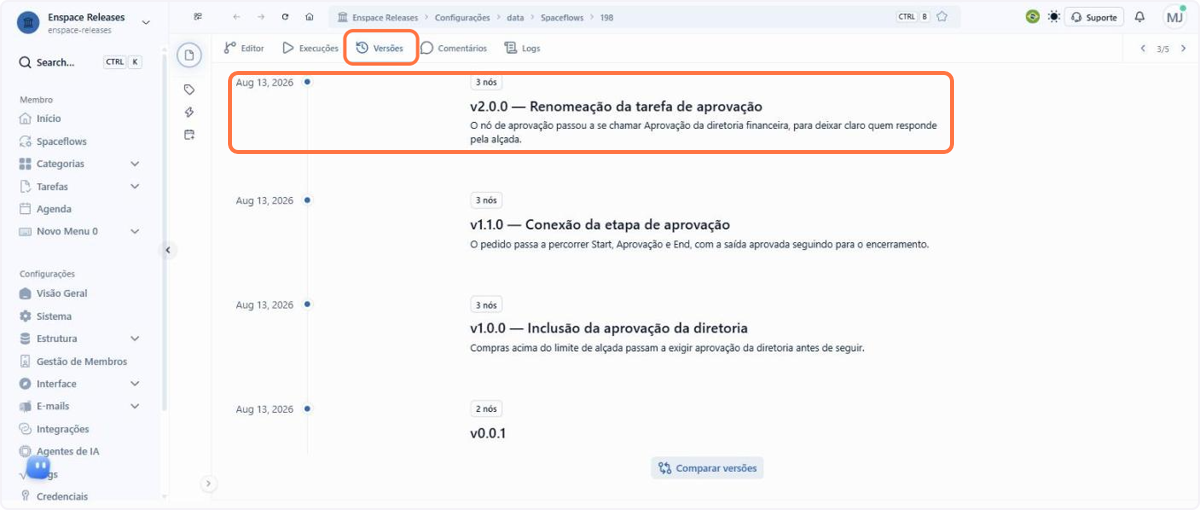
Abra a aba Versões para conferir a nova entrada no histórico
🗺️ Navegação guiada: versionamento de fluxos
Importante:
Você pode navegar clicando nas áreas circuladas em laranja ou pelas setas no canto inferior direito da área interativa.
Quer saber mais sobre versionamento de fluxos? Consulte a documentação.
1.7 Spaceflow: Templates de E-mail no nó de E-mail
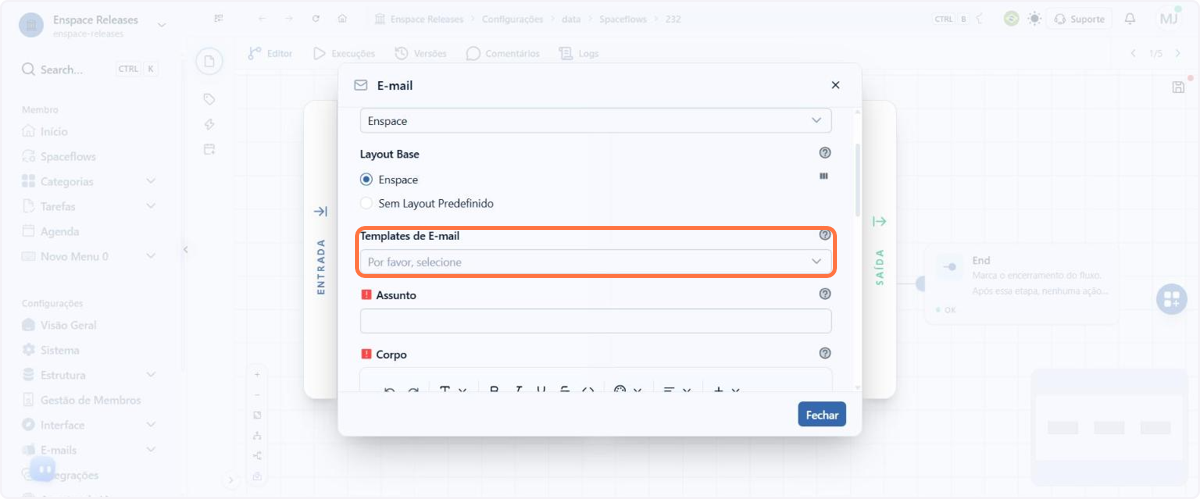
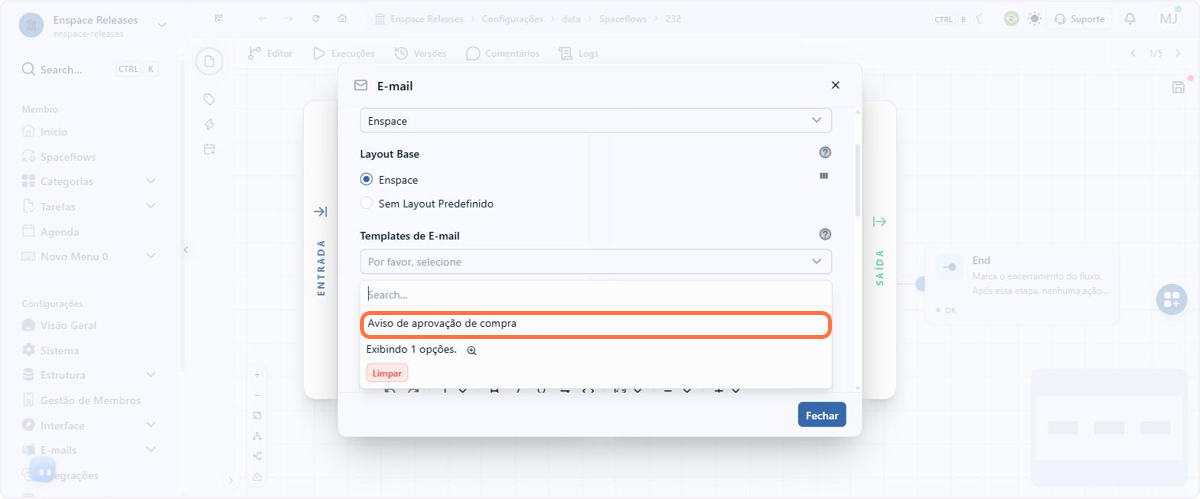
O nó de E-mail do Spaceflow agora aceita um Template de Email, permitindo aplicar um modelo já cadastrado nas suas categorias em vez de montar o corpo do e-mail direto em cada nó e repetir esse trabalho nó a nó.
Na prática, isso evita ter que copiar e reeditar o mesmo conteúdo em todos os nós de e-mail de um fluxo sempre que o modelo muda: basta atualizar o Template de Email uma vez e reaplicá-lo onde for necessário.
📋 Passo a passo: usar um Template de Email no nó de E-mail
Abra o fluxo desejado no editor do Spaceflow e clique duas vezes no nó de E-mail
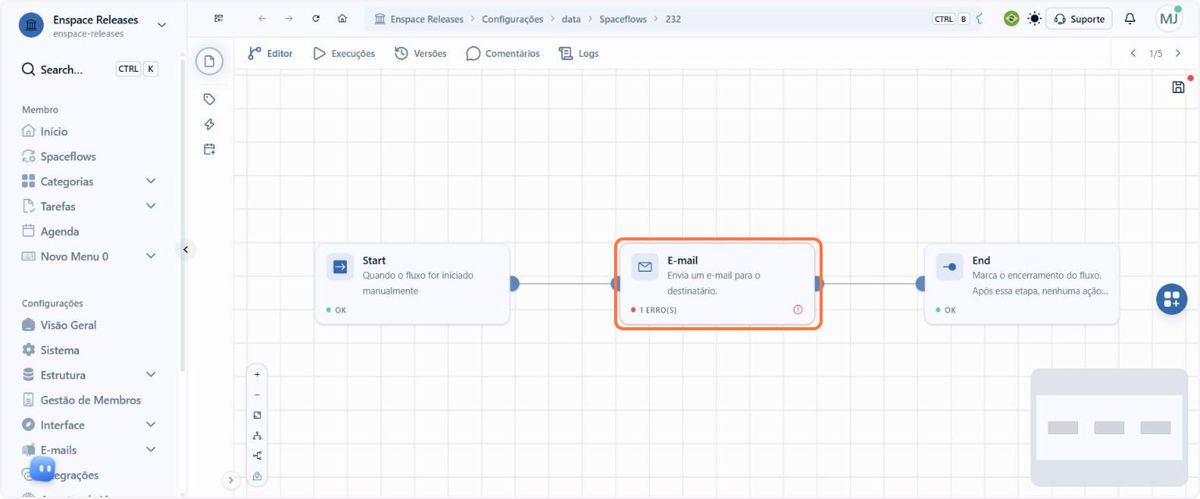
Clique no campo Templates de E-mail para abrir a lista de modelos disponíveis
Selecione o modelo desejado na lista
Quer saber mais sobre o nó de E-mail? Consulte a documentação.
1.8 Interface: Nova visualização de itens
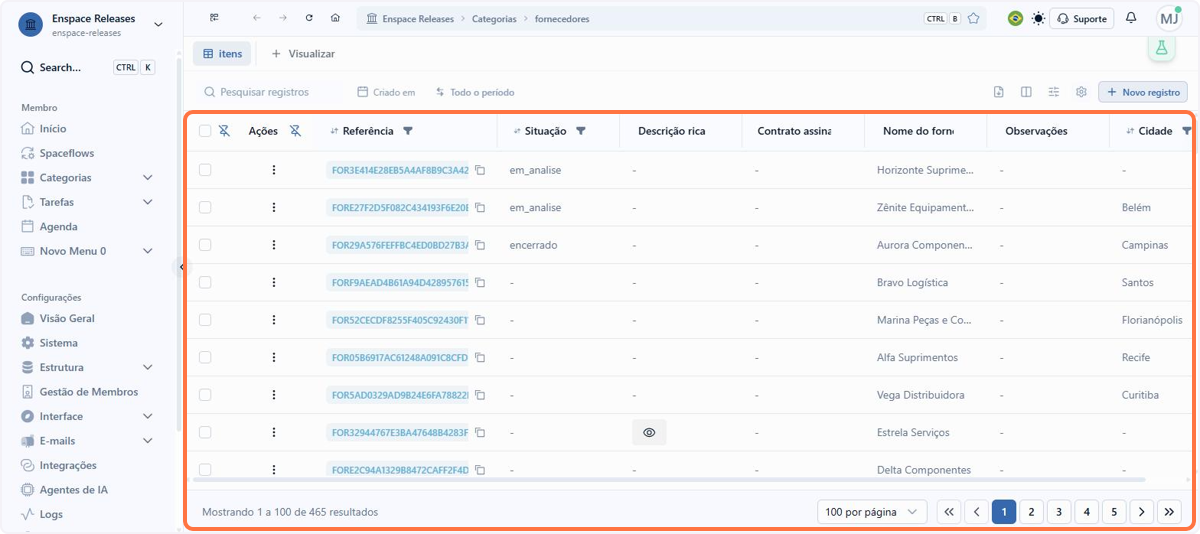
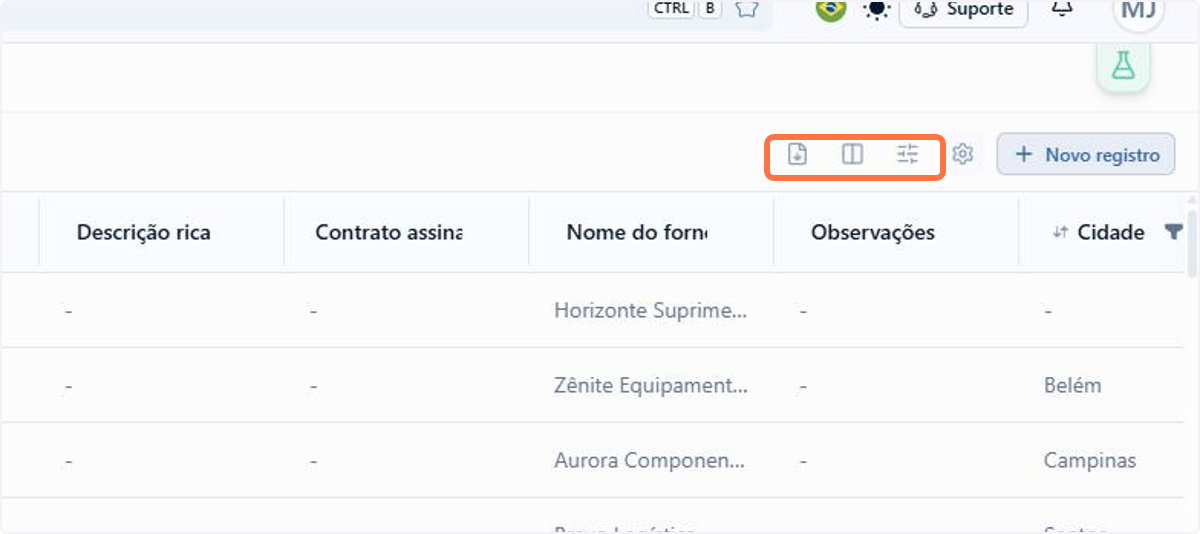
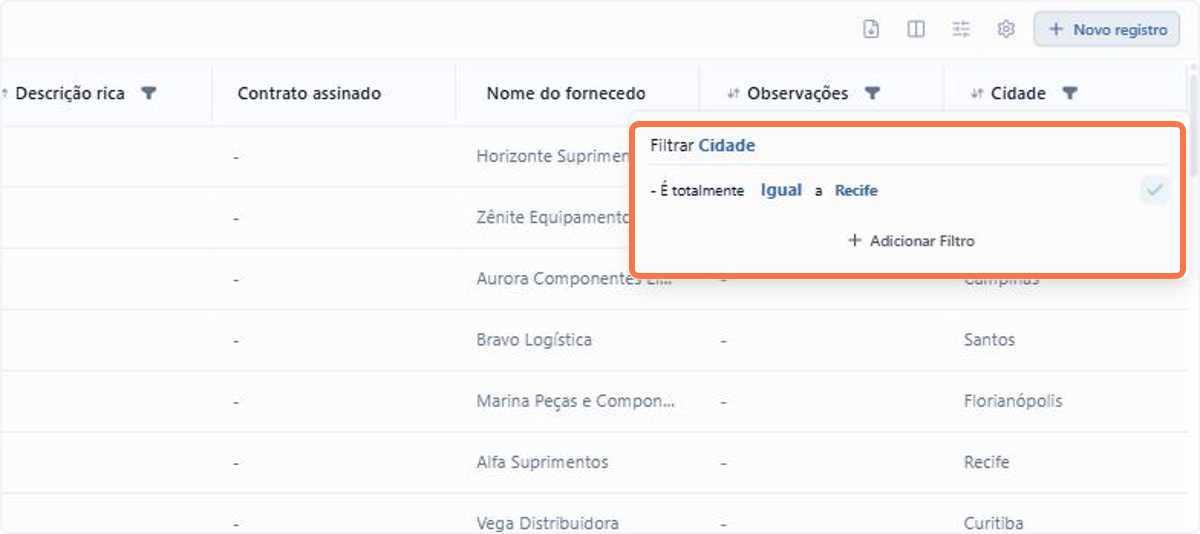
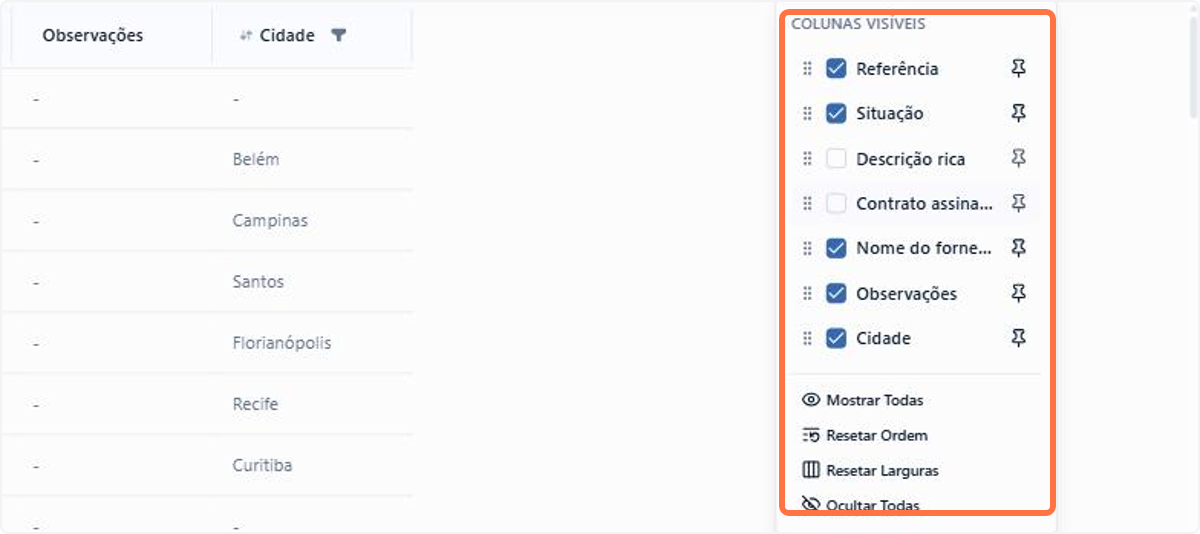
A tela nativa de categorias ganhou uma tabela muito mais flexível e prática. A listagem de registros passa a ser ainda mais configurável: você redimensiona as colunas, escolhe quais ficam visíveis e define a ordem em que aparecem. No cabeçalho da tela, o botão de filtros e o botão de configurações ficam de fácil acesso, sem precisar procurar em menus escondidos. A funcionalidade é ativada ou desativada por workspace.
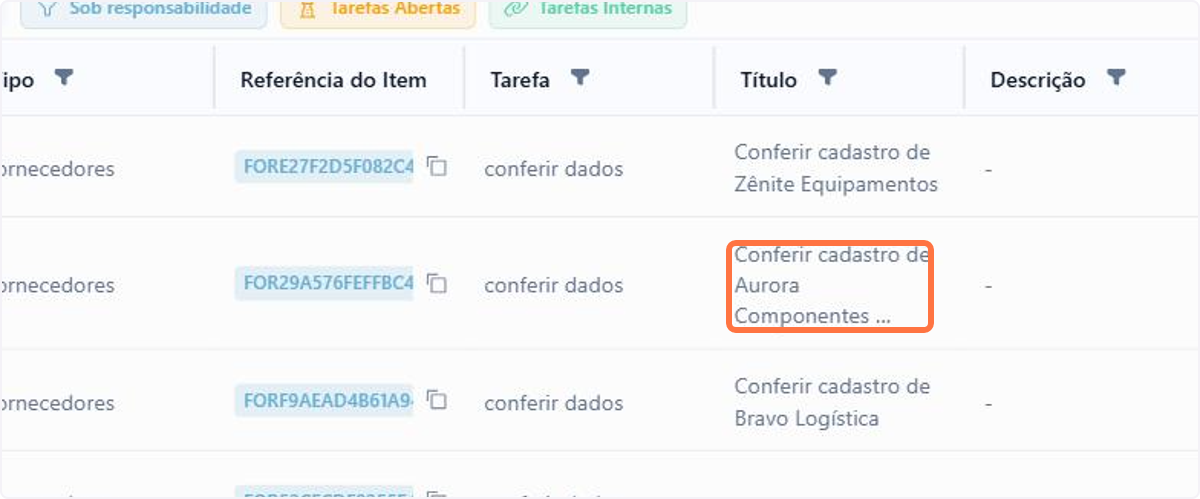
Os ajustes ficam no cabeçalho de cada coluna: a largura respeita um limite mínimo e um máximo para preservar o alinhamento da tabela, e as colunas podem ser reposicionadas. O mesmo cabeçalho permite ordenar, filtrar e congelar colunas: clique para reordenar a listagem por aquela coluna, use o filtro para restringir aos valores que interessam, ou congele a coluna para que ela continue visível ao rolar a tabela horizontalmente. Quando o conteúdo não cabe na largura escolhida, a tabela corta o texto e mantém a largura, para as demais colunas continuarem visíveis.
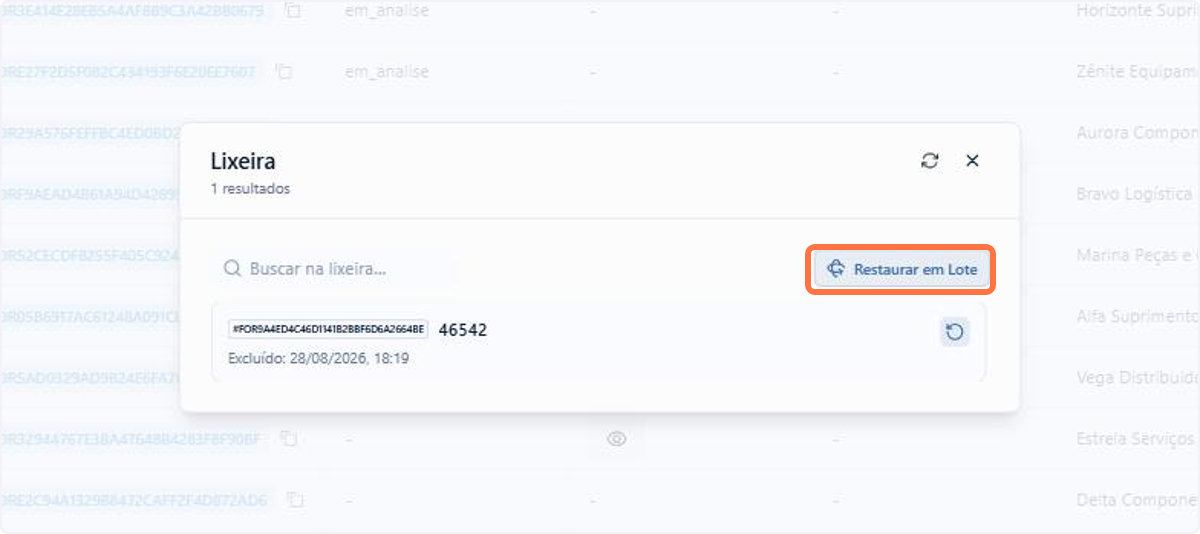
A mesma tela também cuida do dia a dia da categoria. A lixeira restaura de uma vez todos os itens excluídos, além da restauração individual, e a barra de ações traz o botão de extrair relatório, que exporta os itens já considerando os filtros ativos na tabela, a partir dos modelos de relatório da categoria. E, para incluir um registro, o modal de novo registro permite escolher entre as variações de formulário da categoria quando existe mais de uma.
📋 Passo a passo: conheça a nova tela de itens
Abra uma categoria e veja a listagem completa na nova tela de itens
No header da tela, os ícones de relatório, colunas, filtros e configurações ficam sempre à mão
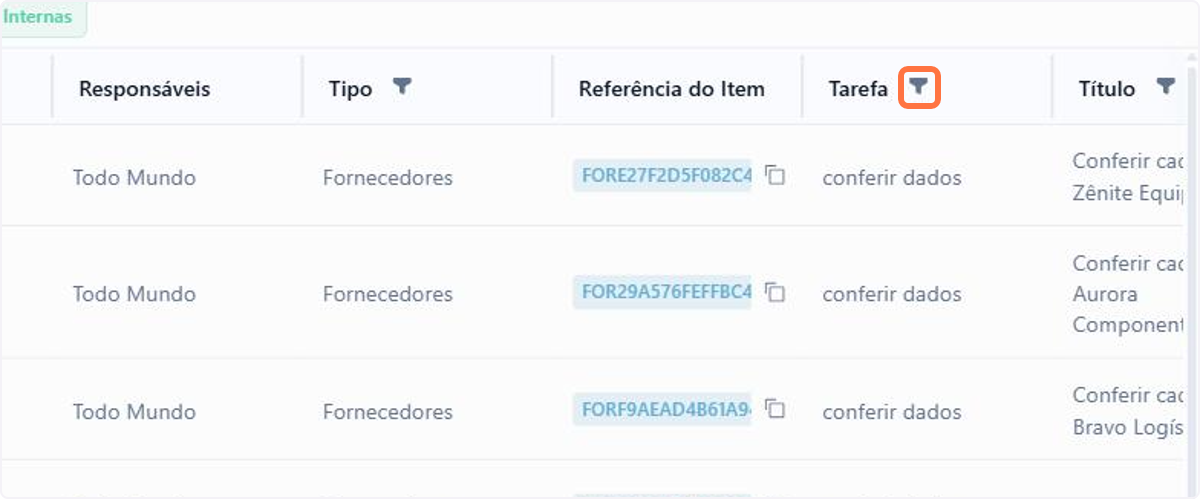
Use o filtro do próprio cabeçalho para restringir a coluna aos valores que interessam
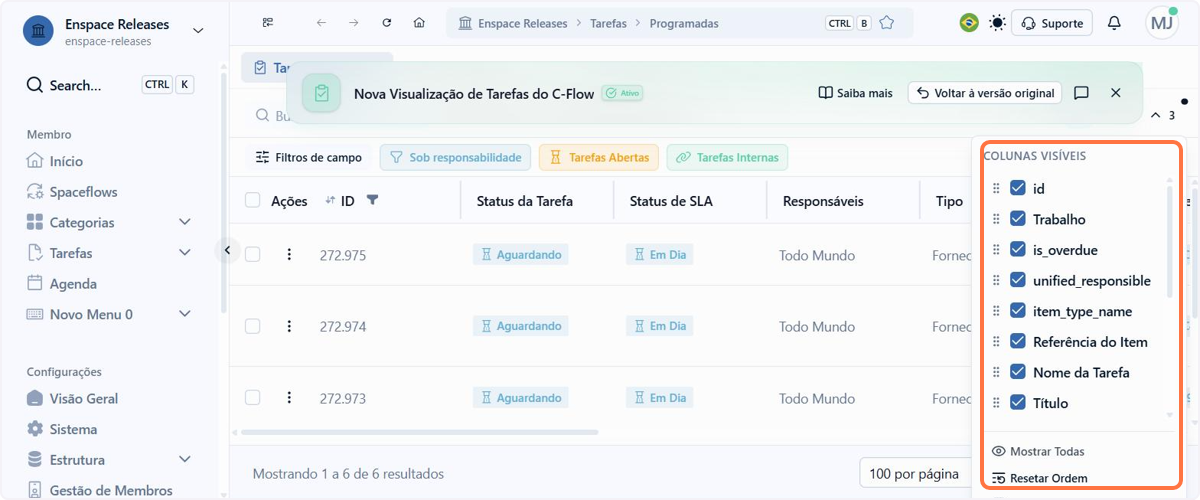
No painel de colunas visíveis, reordene, marque ou desmarque quais colunas aparecem na tabela
Na Lixeira, restaure unitariamente ou em lote os itens excluídos
🗺️ Navegação guiada: visão geral da nova tela de itens
Importante:
Você pode navegar clicando nas áreas circuladas em laranja ou pelas setas no canto inferior direito da área interativa.
Quer saber mais sobre visualização de itens? Consulte a documentação.
1.9 Interface: Nova tela dedicada do item
A tela dedicada do item está mais leve e prática, com um layout em duas colunas que deixa tudo à mão sem sair do registro. À esquerda, o painel lateral concentra detalhes selecionados do item, em blocos que ficam à vista o tempo todo. Ao centro fica o conteúdo principal, com as abas do registro e edição direto no campo, sem abrir uma tela separada. Também está disponível uma linha do tempo com o histórico do item.
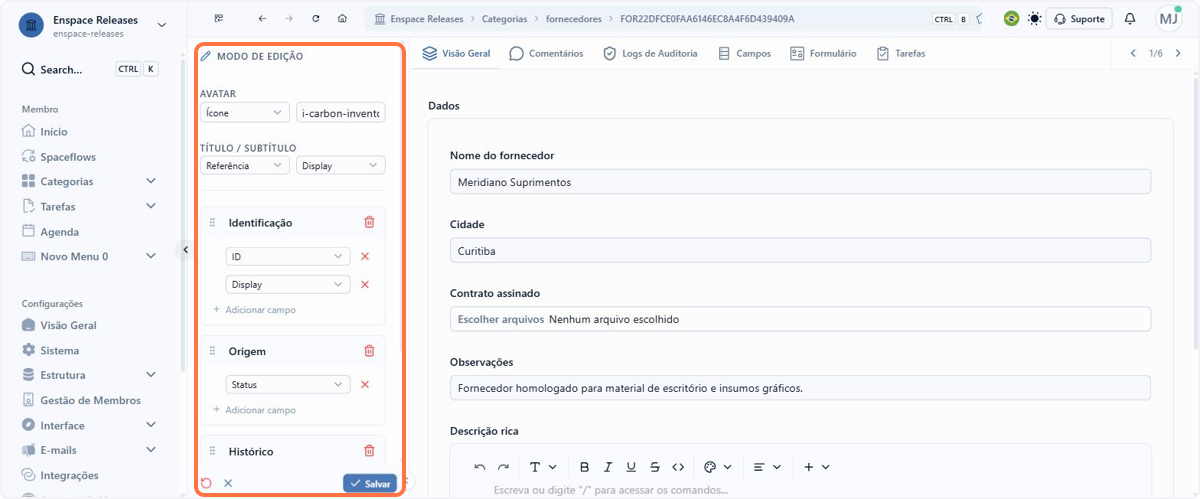
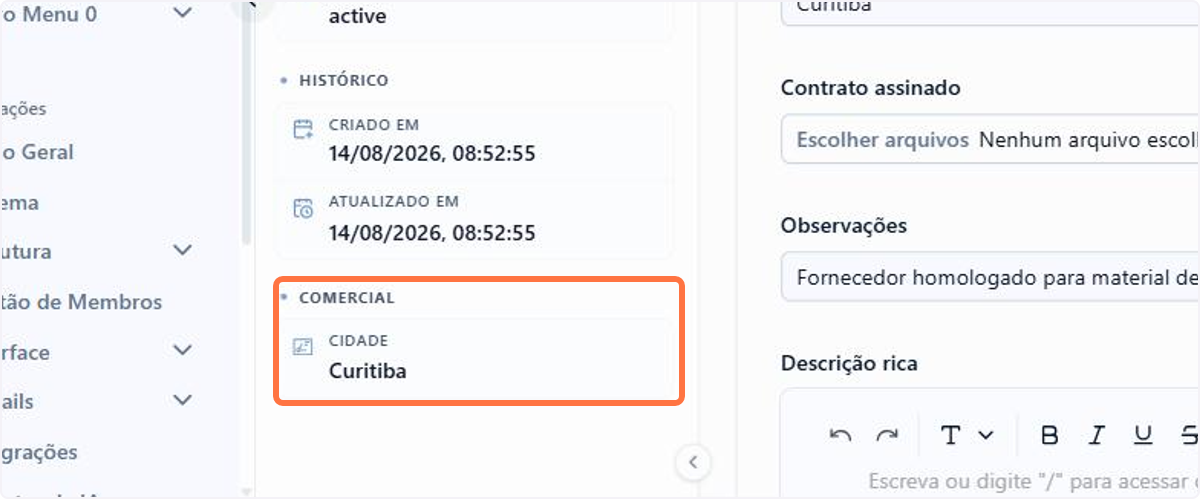
A principal novidade é justamente o painel lateral, que acompanha o conteúdo principal mantém à vista as informações que você mais consulta enquanto trabalha. Você escolhe quais blocos aparecem e em que ordem, conforme o seu processo. Por exemplo, quem analisa um pedido de crédito mantém à vista os dados do proponente e as garantias vinculadas enquanto escreve o parecer, sem alternar entre abas a cada conferência.
Algumas abas (folders) do item estão disponíveis nativamente, mas abas personalizadas podem ser criadas e reordenadas conforme o processo de cada categoria, e os campos exibidos em cada bloco também são personalizáveis.
📋 Passo a passo: conhecer a nova tela dedicada do item
Acesse um item pelo menu de Ações da tabela da sua categoria
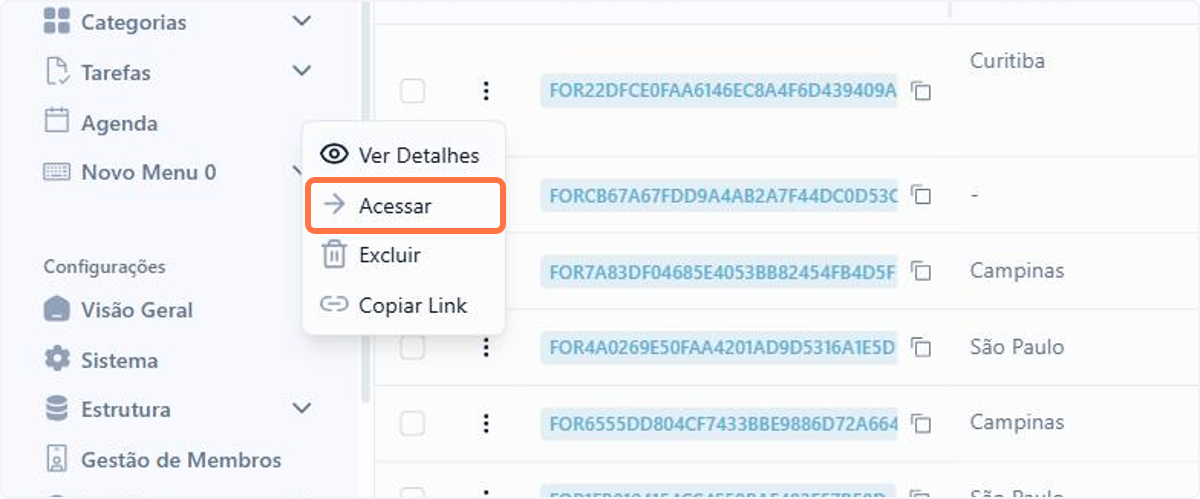
A tela dedicada abre em duas colunas: a View Lateral à esquerda e o conteúdo do registro ao centro
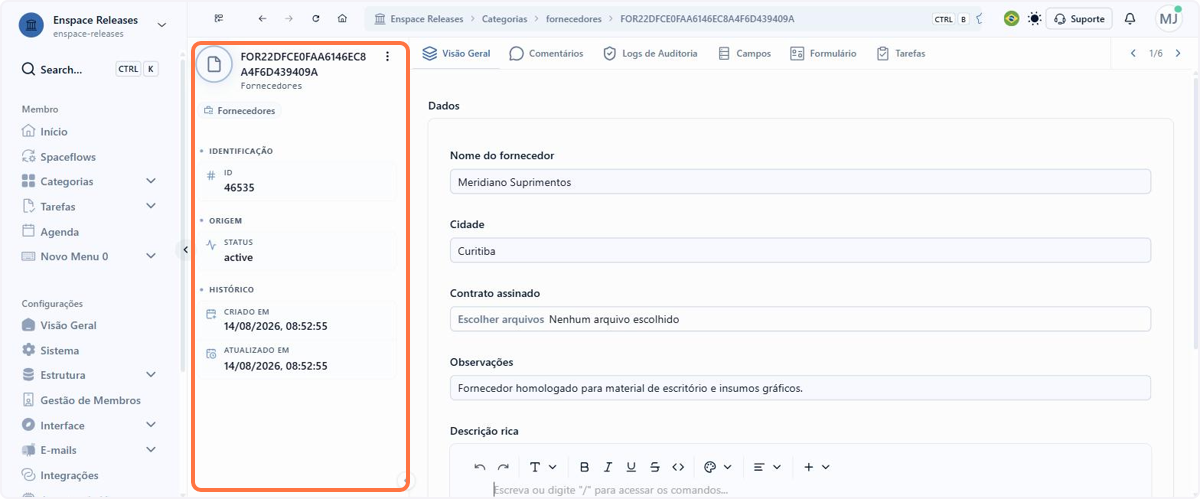
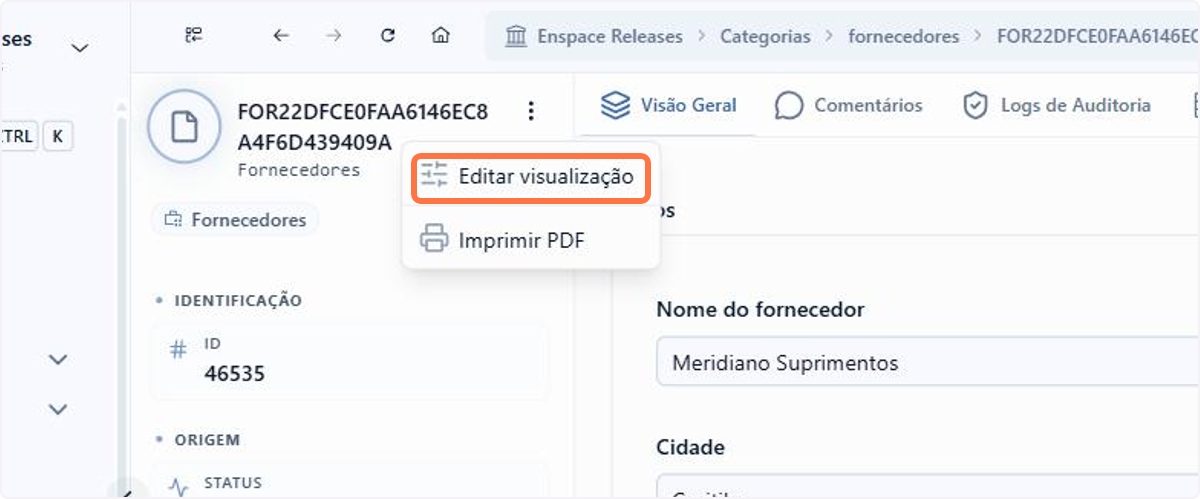
No topo da View Lateral, abra o menu de três pontos e escolha Editar visualização
O modo de edição abre na própria barra, para você acompanhar o resultado enquanto configura
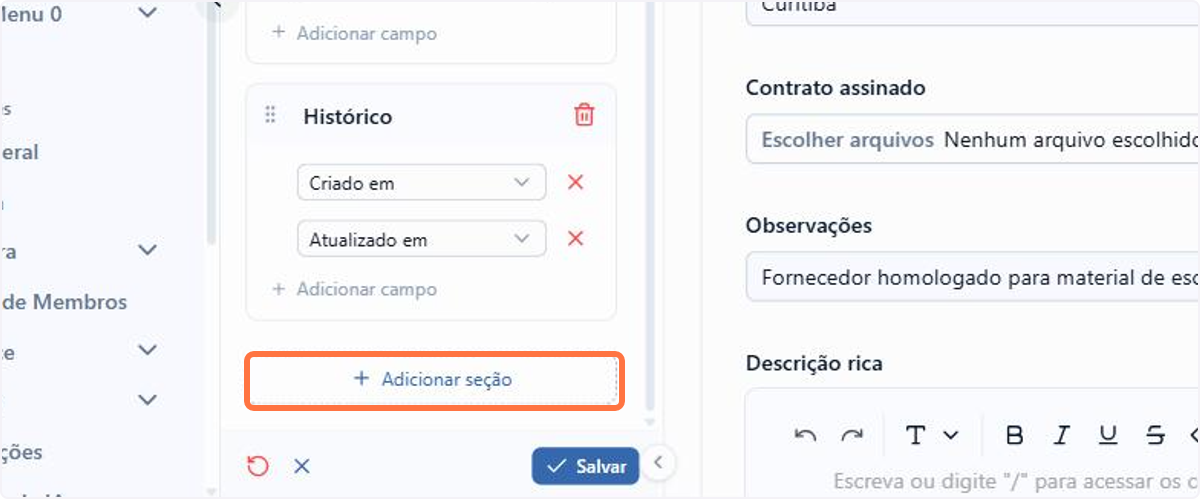
Clique em Adicionar seção para criar um bloco novo
Clique em Selecionar campo e escolha o campo que ocupa a posição
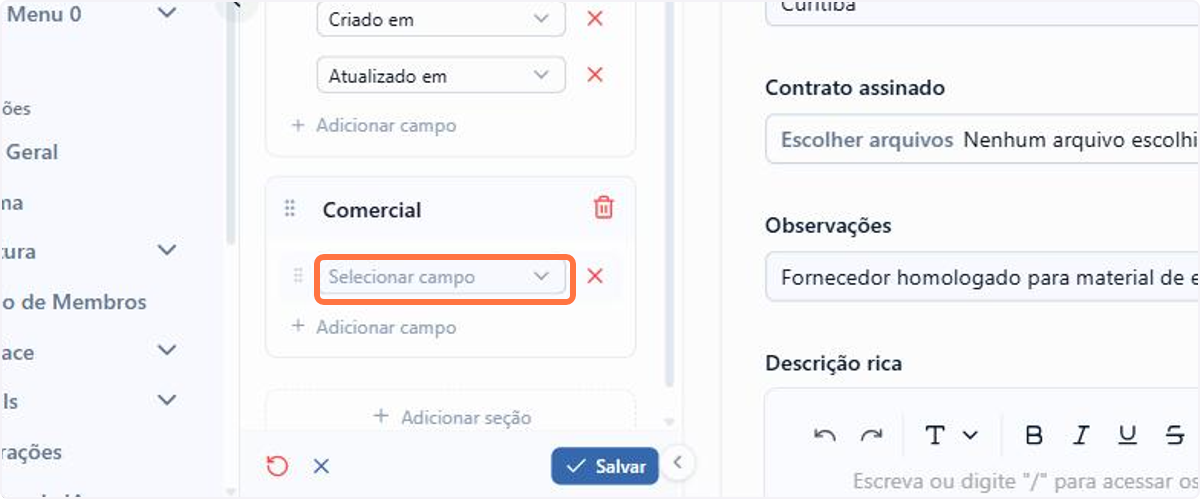
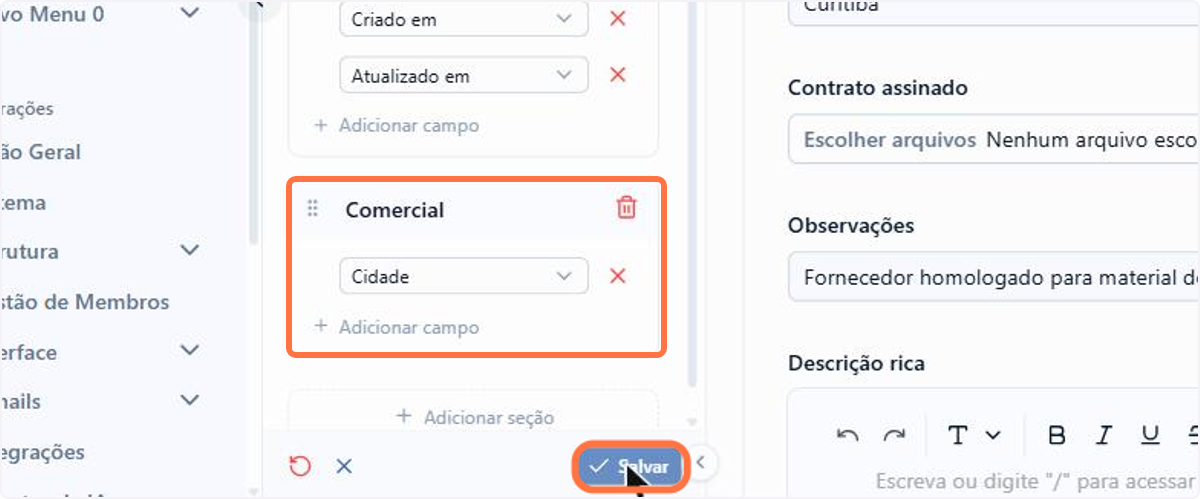
Confira a seção montada e clique em Salvar
A View Lateral passa a exibir o bloco novo, e a configuração vale para todos os itens da categoria
🗺️ Navegação guiada: nova tela dedicada do item
Importante:
Você pode navegar clicando nas áreas circuladas em laranja ou pelas setas no canto inferior direito da área interativa.
Quer saber mais sobre a tela dedicada do item? Consulte a documentação.
1.10 Campos: Novo editor para campos do tipo HTML
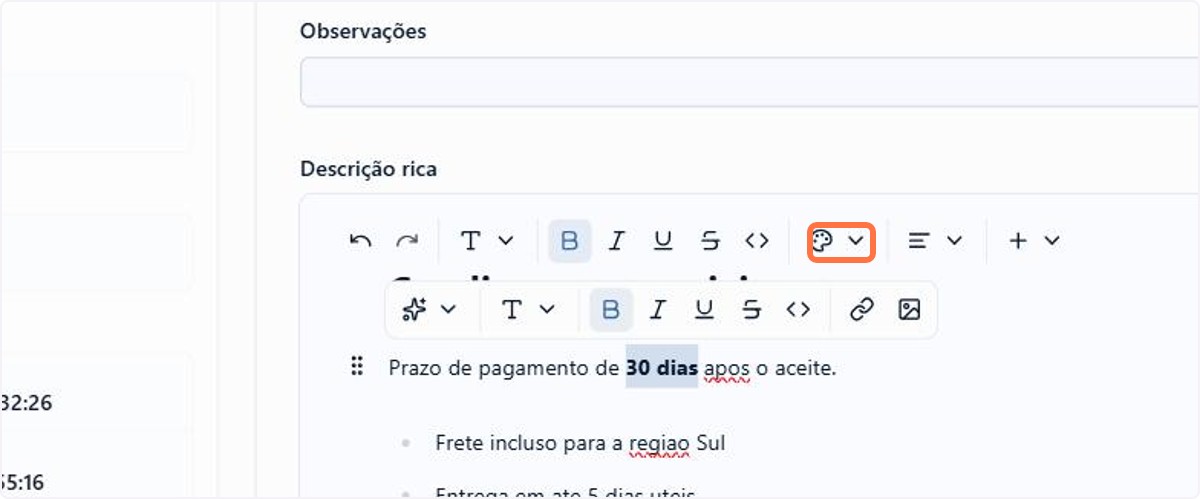
O campo do tipo HTML está de cara nova: o editor foi repaginado e agora traz uma barra de ferramentas completa, com desfazer e refazer, estilo de texto, negrito, itálico, sublinhado, tachado, código, cores e alinhamento.
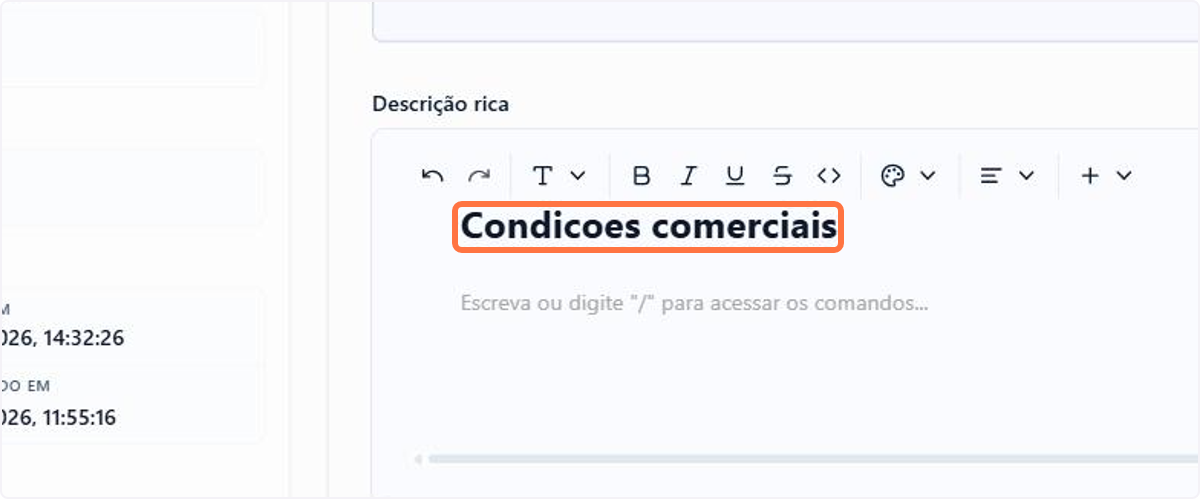
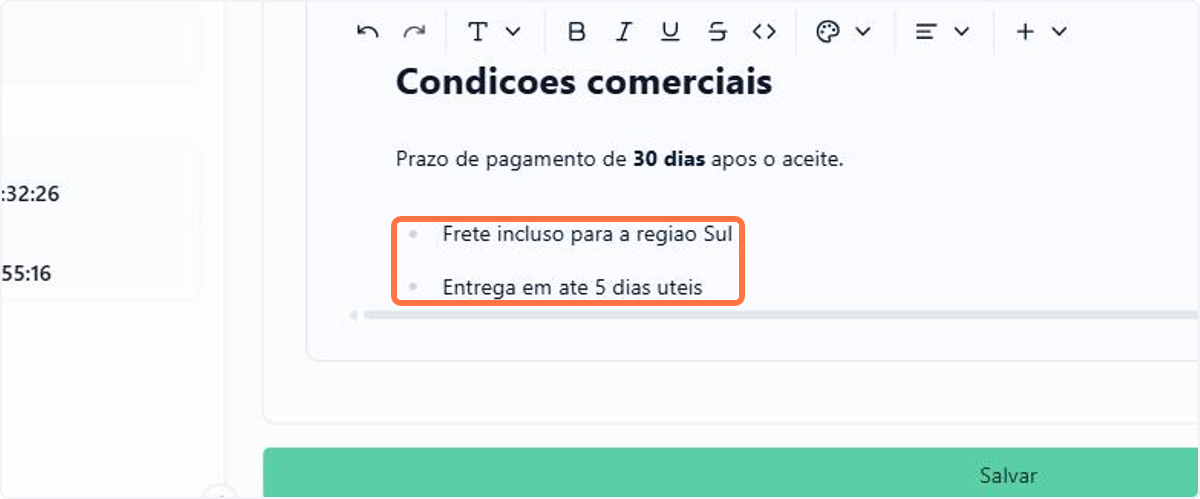
Você pode utilizar também o formato markdown para seus textos no campo HTML. Nesse caso, a formatação acontece sem passar pela barra: dois caracteres de marcação e um espaço já convertem o trecho enquanto você escreve — ## vira título, dois asteriscos de cada lado deixam em negrito e um hífen abre uma lista de marcadores, com o Enter continuando a lista sozinho.
📋 Passo a passo: formatar o conteúdo de um campo do tipo HTML
Em um campo do tipo HTML, use a barra de ferramentas para aplicar títulos, listas e estilos ao conteúdo
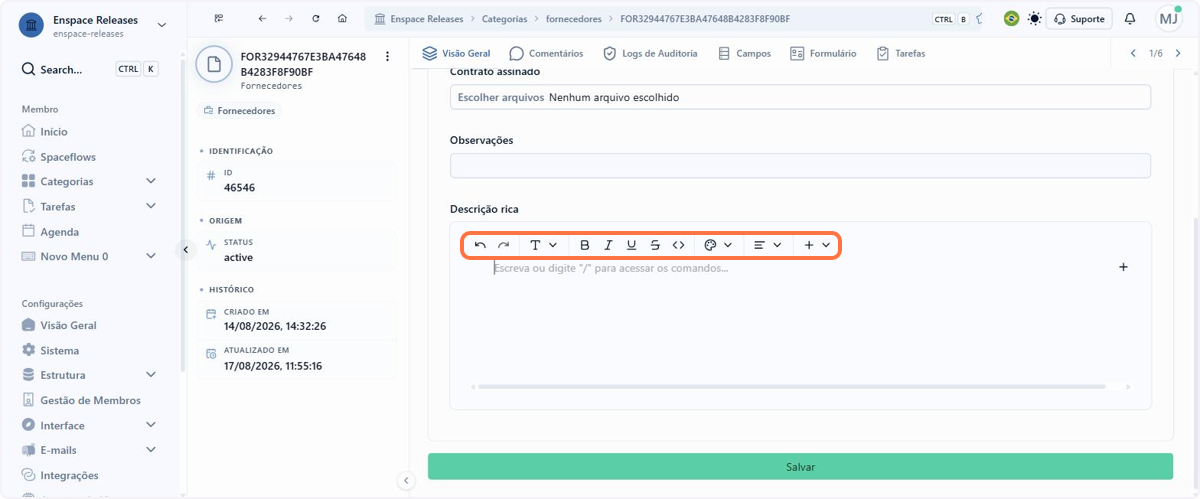
Digite ## seguido de espaço e a linha vira título na hora, sem passar pela barra
Um hífen seguido de espaço abre uma lista de marcadores, e o Enter continua a lista
Selecione um trecho e use o controle de cores da barra de cima
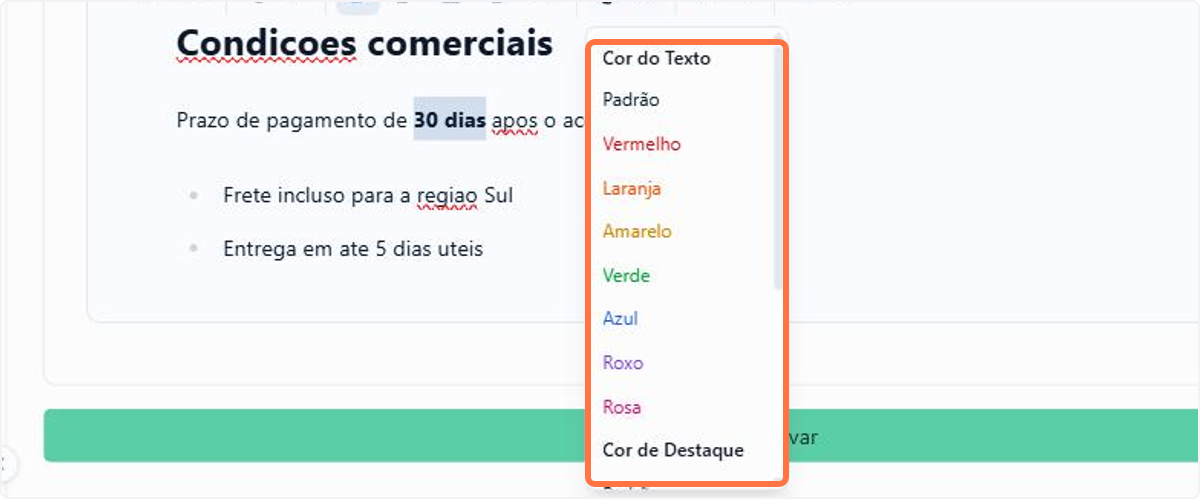
Cor do Texto pinta a letra e Cor de Destaque pinta o fundo, como um marca-texto
🗺️ Navegação guiada: novo editor de texto
Importante:
Você pode navegar clicando nas áreas circuladas em laranja ou pelas setas no canto inferior direito da área interativa.
Quer saber mais sobre o editor de texto? Consulte a documentação.
1.11 Campos: Expressões complexas em eventos de campo
Os eventos de campo passam a aceitar expressões complexas, com condicionais e iterações, capazes de percorrer um campo que guarda uma lista de valores e extrair um dado de cada item dessa lista. Isso vale para qualquer campo que armazene lista, como Relacionamento Múltiplo ou Repetidor.
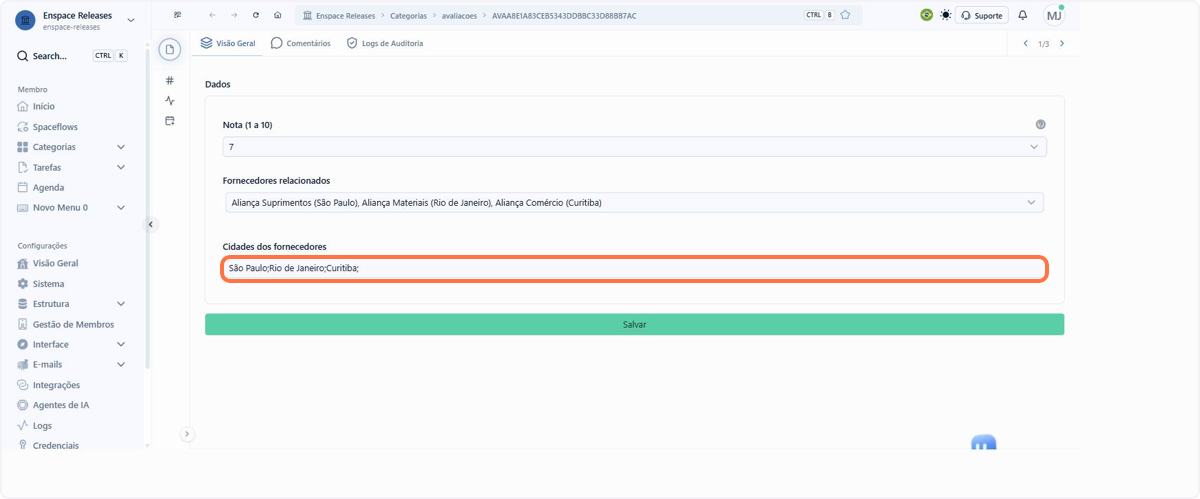
Por exemplo, um escritório de advocacia que registra os advogados responsáveis por um processo em um campo de Relacionamento Múltiplo consegue reunir o número de inscrição de todos eles em um único campo de texto, pronto para entrar na procuração.
📋 Passo a passo: habilitar expressões complexas em um evento de campo
Na configuração de um campo, abra a aba Eventos de Campo
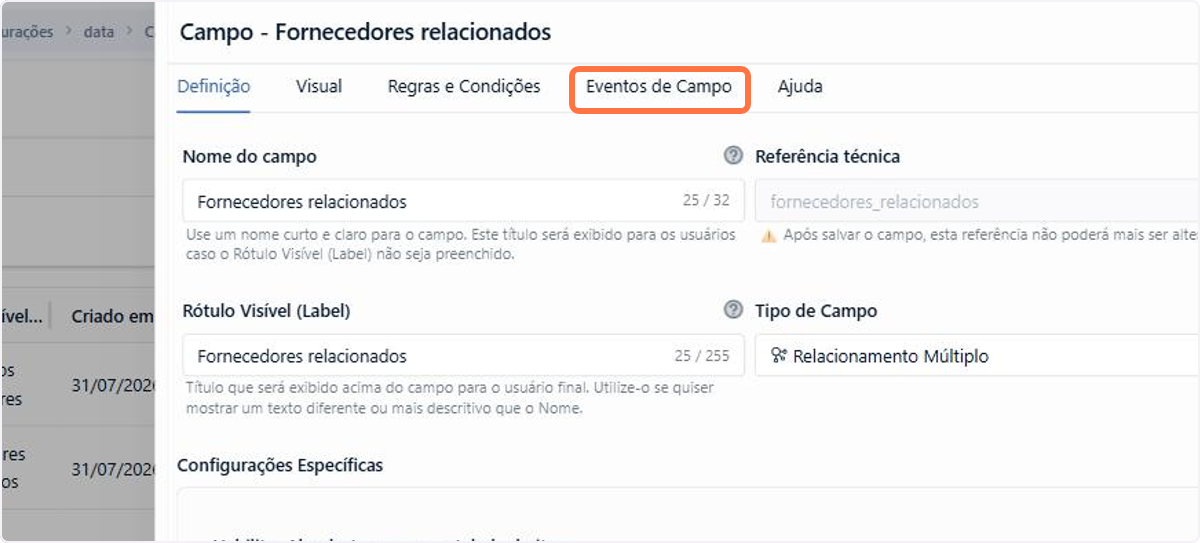
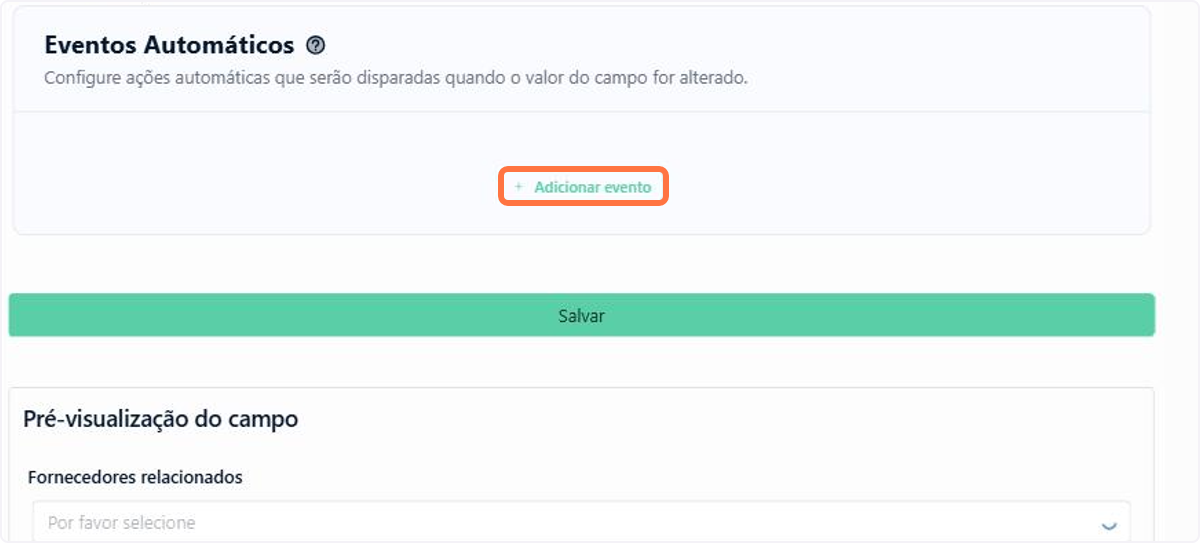
Clique em Adicionar evento
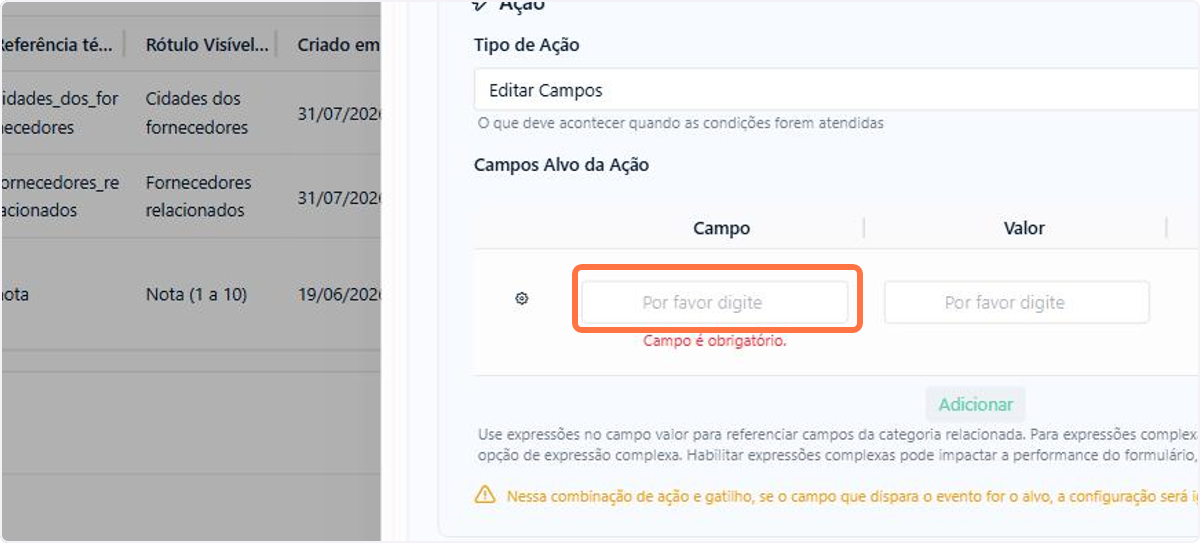
Em Campo, informe a referência técnica do campo que vai receber os valores
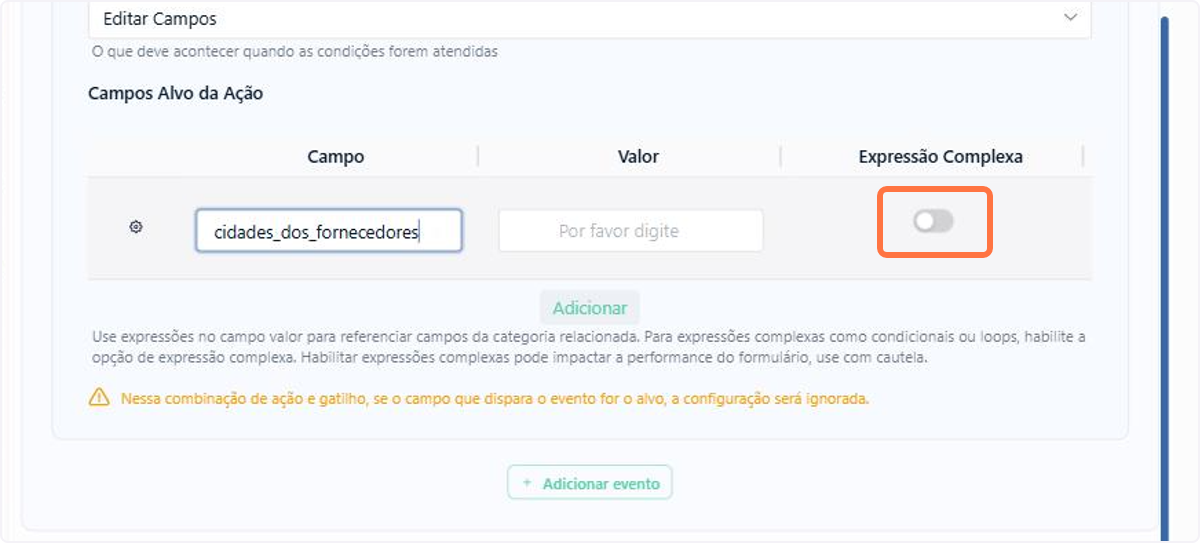
Ligue o botão da coluna Expressão Complexa
Em Valor, comece sempre pelo prefixo {{~v2}}, que faz o sistema ler o conteúdo como expressão, quando é o caso de uma expressão complexa
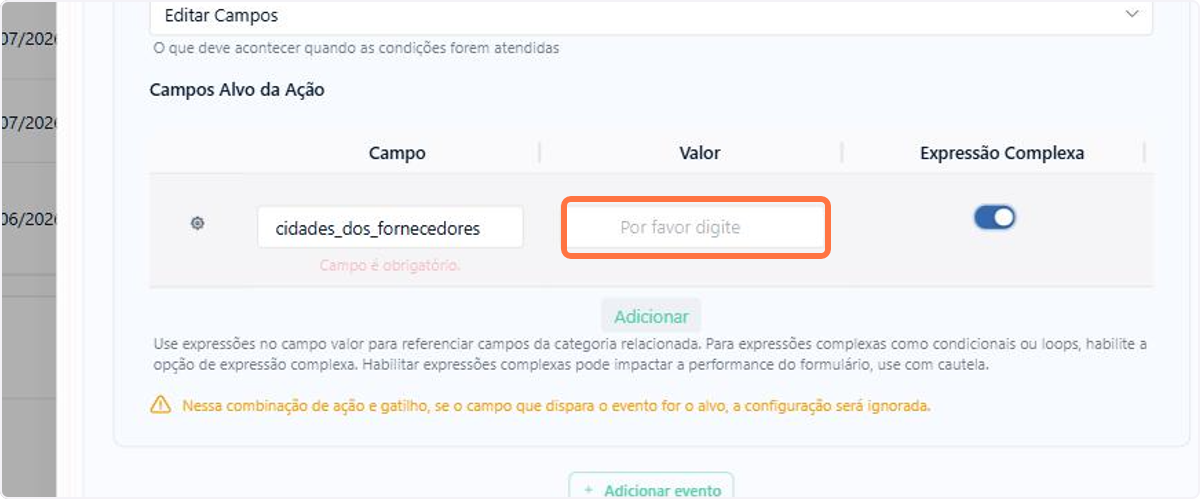
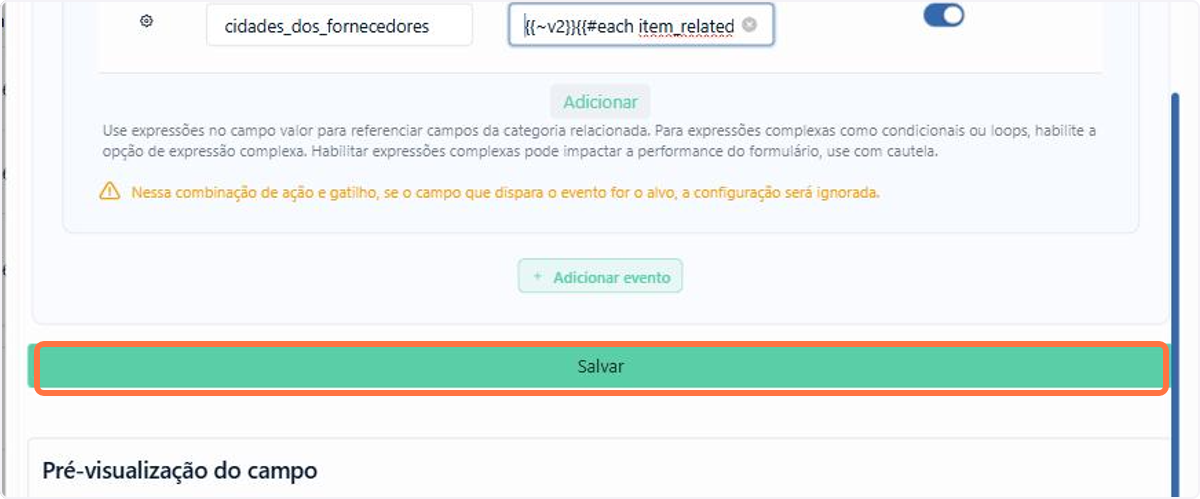
Com a expressão escrita — aqui um {{#each}} percorrendo os relacionados — clique em Salvar
No formulário do item, selecione vários relacionados e confira o campo preenchido sozinho
🗺️ Navegação guiada: expressões complexas em eventos de campo
Importante:
Você pode navegar clicando nas áreas circuladas em laranja ou pelas setas no canto inferior direito da área interativa.
Quer saber mais sobre eventos de campo? Consulte a documentação.
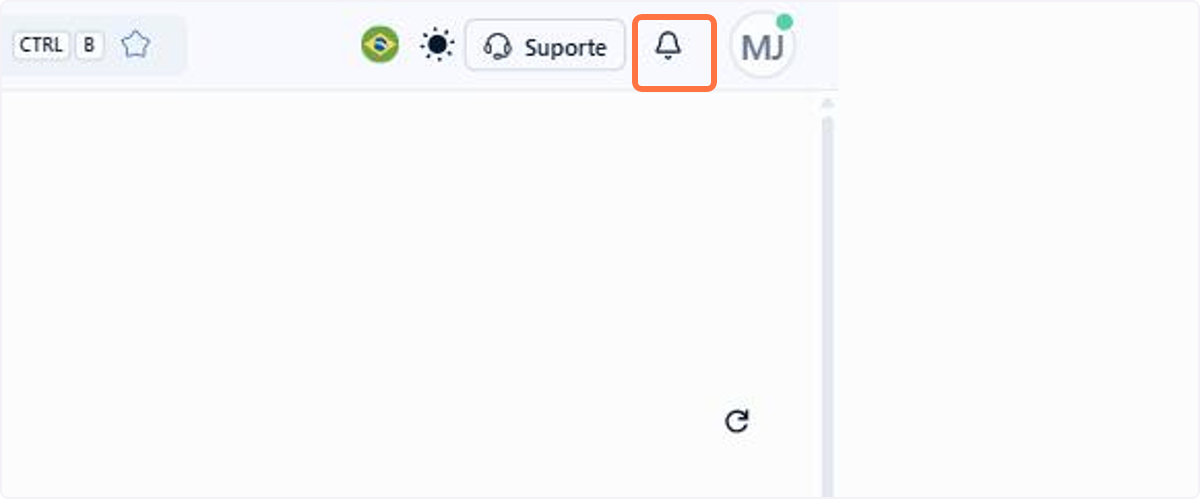
1.12 Workspace: Sino de notificações
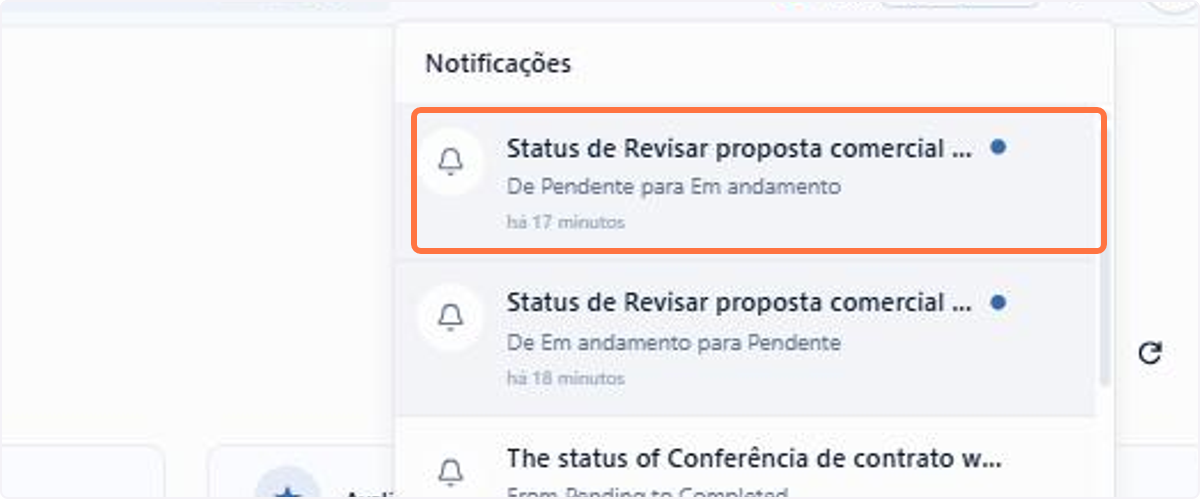
O sino de notificações, no topo da tela ao lado do avatar, reúne os avisos direcionados a você. Como são avisos da sua conta, e não do workspace aberto, eles acompanham você em qualquer workspace: abrir um aviso vindo de outra origem leva você direto até ela.
Cada aviso mostra o título, uma descrição curta da mudança e há quanto tempo ela aconteceu, e a bolinha azul marca o que você ainda não leu.
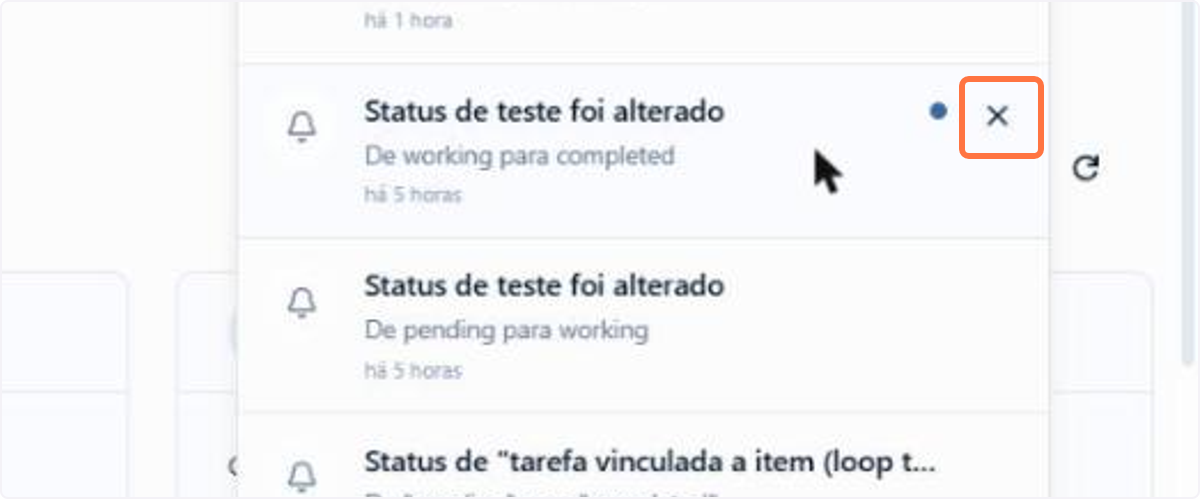
Pela lista, você abre o item ou tarefa que originou o aviso, que passa a constar como lido, ou remove o aviso pelo X, de modo facilitado.
📋 Passo a passo: acompanhar e limpar suas notificações
Clique no sino no topo da tela para abrir a lista de notificações
Clique em uma notificação para abrir a tarefa ou o item que a originou
Passe o mouse sobre um aviso e clique no X para removê-lo da lista
Quer saber mais sobre notificações? Consulte a documentação.
1.13 Correção Monetária: Sincronização manual dos valores
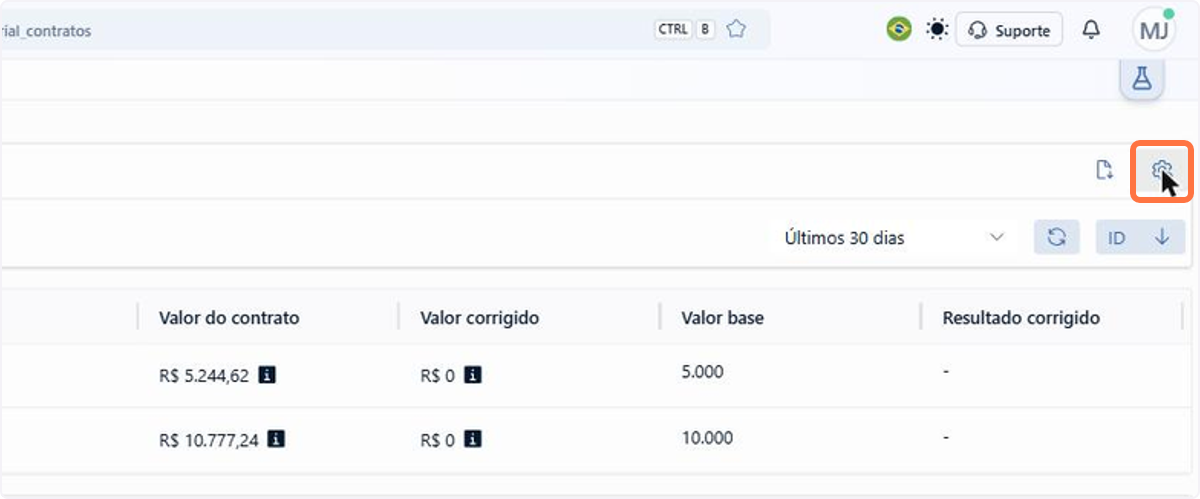
Com o módulo de Correção Monetária ativado no workspace, a tela nativa de itens passa a oferecer, no menu da engrenagem no canto superior direito, uma opção para sincronizar manualmente os valores corrigidos.
Por padrão, os valores são atualizados automaticamente sempre que um índice é atualizado na API. A sincronização manual serve para forçar essa atualização na hora, sem esperar o próximo ciclo automático, quando você precisa que os valores reflitam o índice mais recente imediatamente.
📋 Passo a passo: sincronizar os valores de correção monetária
Na tela nativa de itens, clique na engrenagem no canto superior direito
Selecione a opção de sincronizar os valores de correção monetária
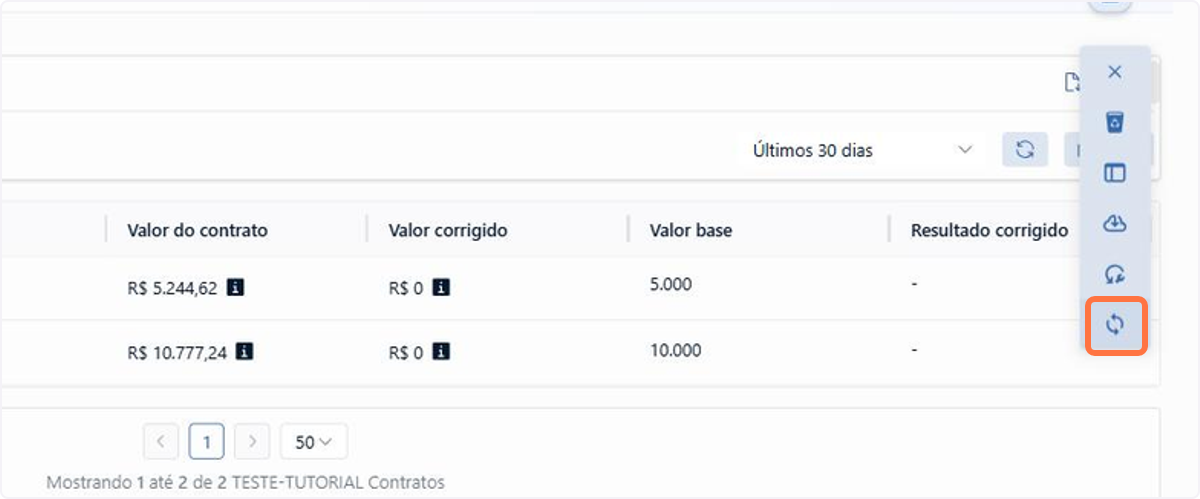
No modal que se abrirá, clique em Iniciar Sincronização
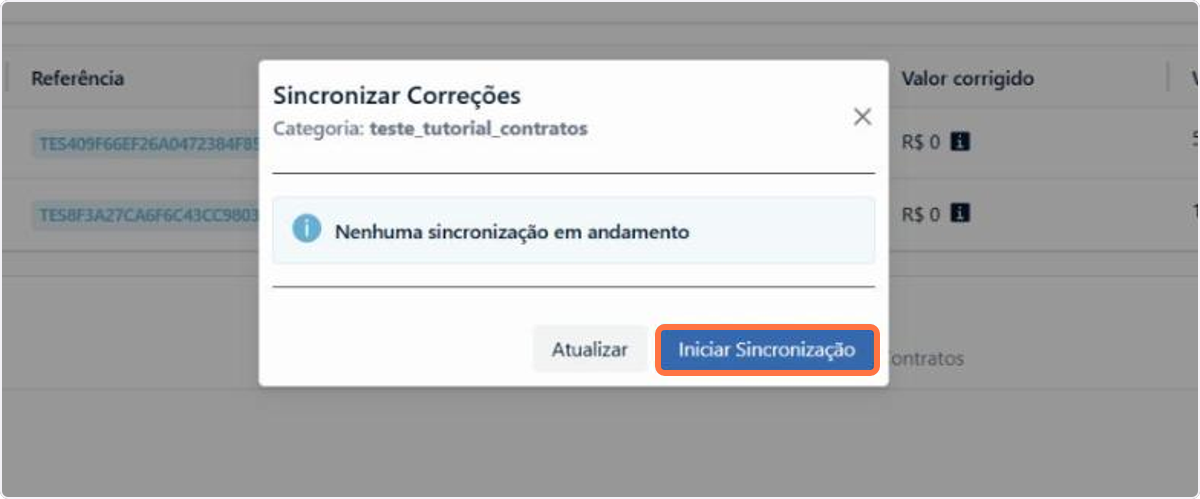
Quer saber mais sobre correção monetária? Consulte a documentação.
2. Melhorias
2.1 Beni AI: Nova experiência do chat
A janela de chat do Beni foi repensada, tanto no visual quanto no controle que você tem sobre a conversa. A começar pela aparência: o chat ganhou um visual repaginado e passa a exibir o avatar do Beni, deixando claro que é ele que está atendendo, com blocos de texto mais legíveis, renderização mais rápida e adaptação a telas menores.
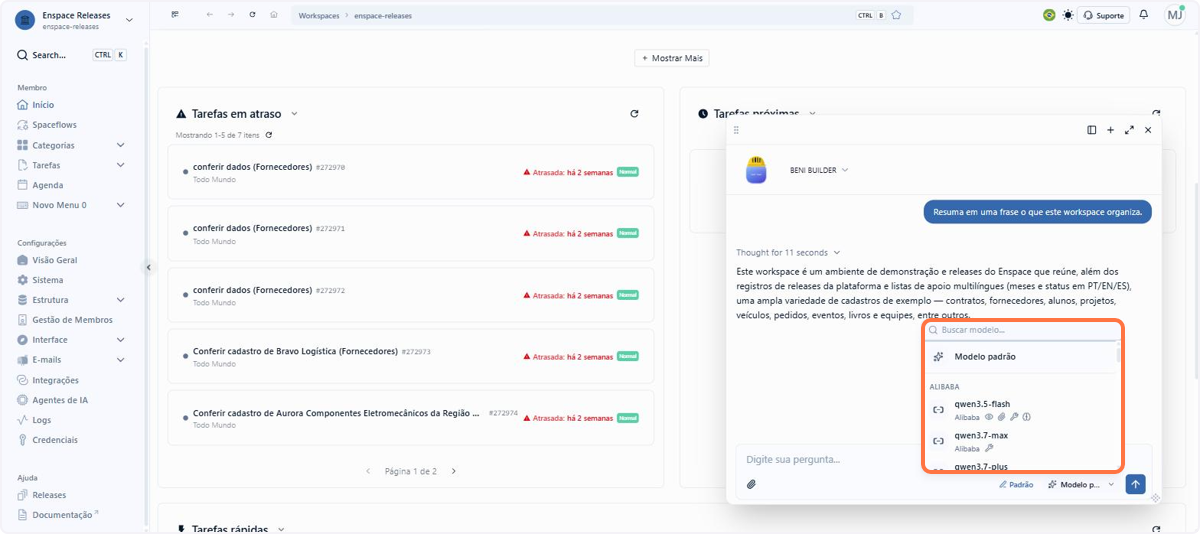
O maior ganho, porém, está no controle da conversa. Um seletor no topo permite trocar o agente e o modelo de IA a cada mensagem, sem perder o histórico: você pode começar tirando uma dúvida com o Beni padrão e passar para o Beni Builder na hora de mexer na estrutura, tudo no mesmo fio da conversa. A lista de modelos é fornecida pela plataforma e é a mesma para todos os agentes.
Esse controle conta com uma ajuda nos bastidores: se o modelo escolhido não interpreta imagens, o ENSPACE encaminha a análise para um modelo capaz e devolve o resultado na mesma conversa, sem que você precise trocar de modelo manualmente.
E, quando o pedido é mais delicado, o Beni pode apresentar primeiro um plano do que pretende fazer e só executá-lo depois da sua confirmação, com o modo definido por mensagem. Assim, em pedidos que alteram vários registros de uma vez, você revisa a proposta antes de qualquer alteração ser aplicada.
📋 Passo a passo: conhecer a nova janela do chat do Beni
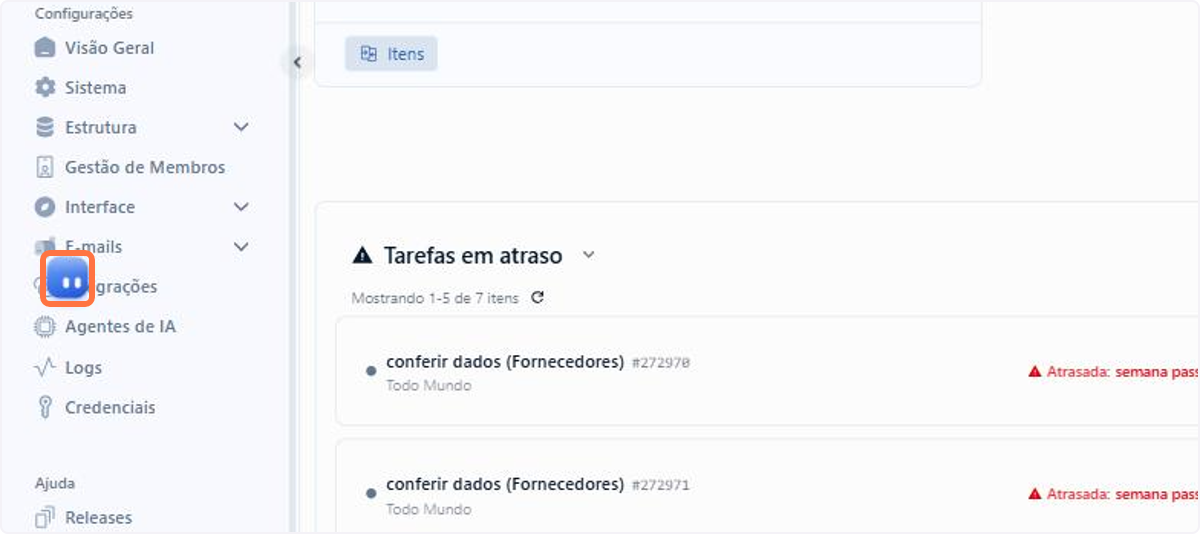
Na tela de início, clique no ícone do Beni para abrir o chat
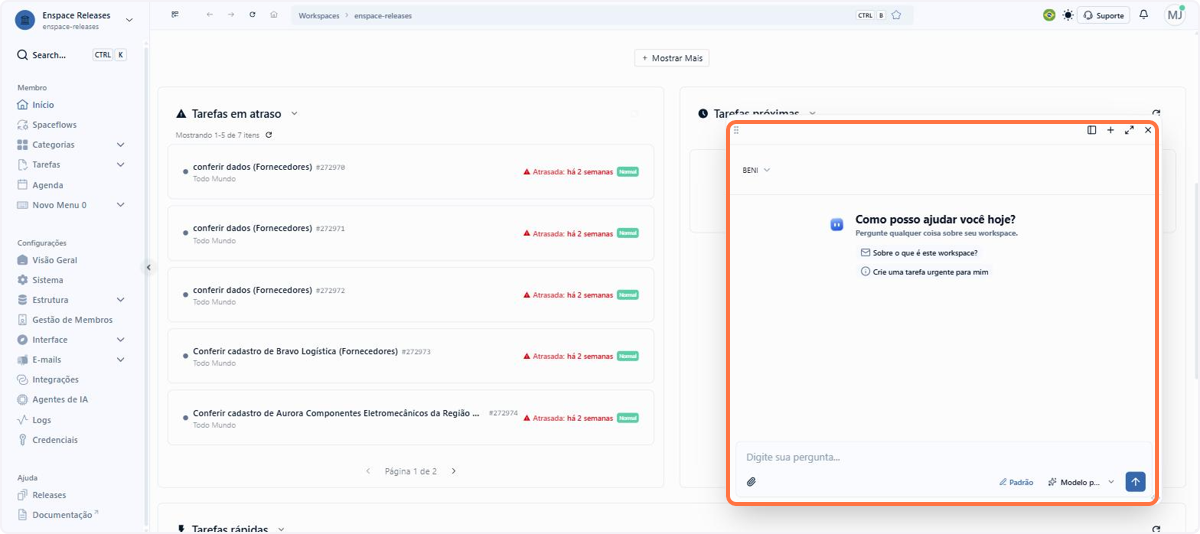
A janela abre sobre a tela em que você está, com o agente no topo, o fio da conversa no centro e a caixa de mensagem embaixo
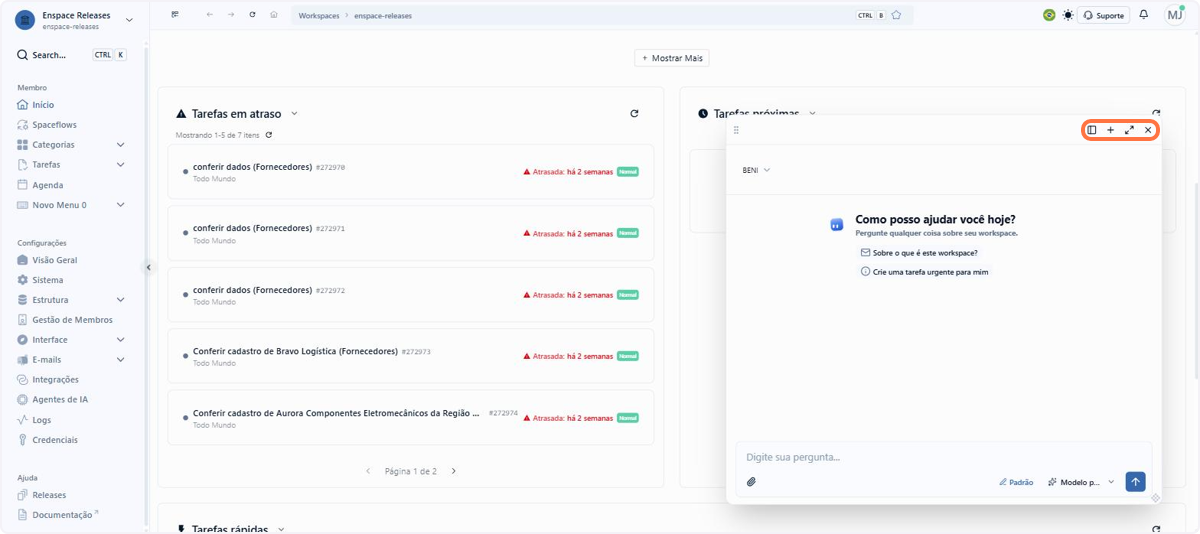
No alto da janela ficam o Histórico, a Nova conversa, a Tela cheia e o Fechar o chat
Arraste a janela pelo cabeçalho para deixá-la onde ela não atrapalhe o que você está fazendo
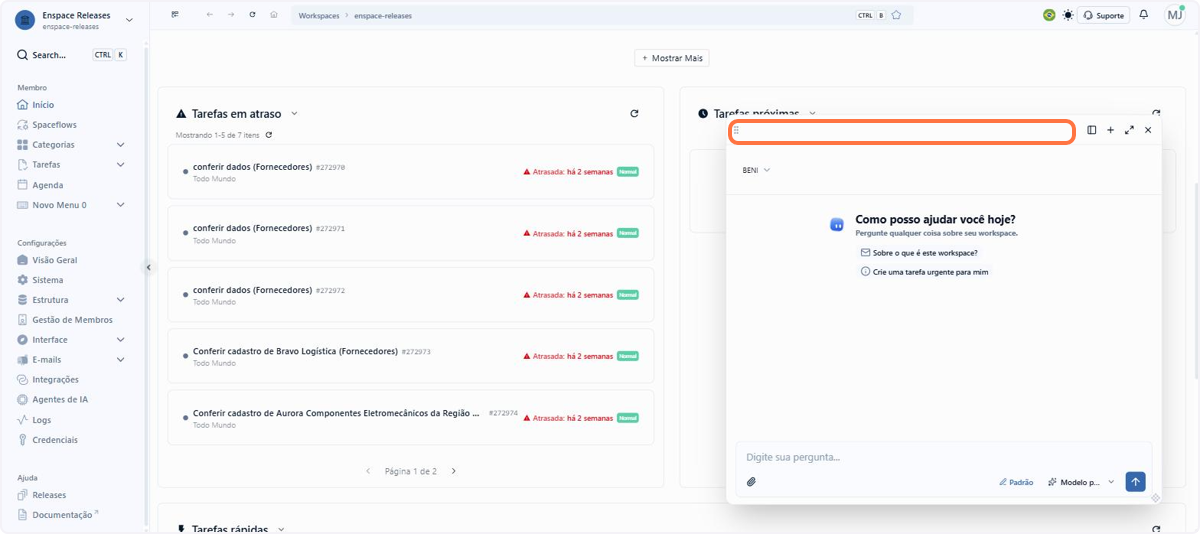
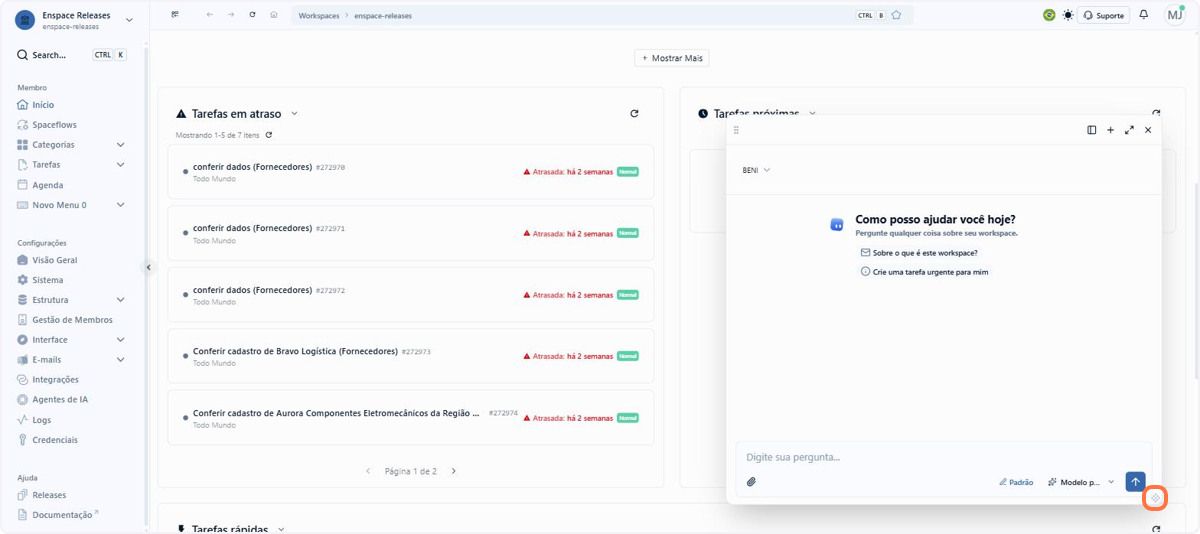
Para ver mais da conversa de uma vez, arraste o canto inferior direito e redimensione a janela
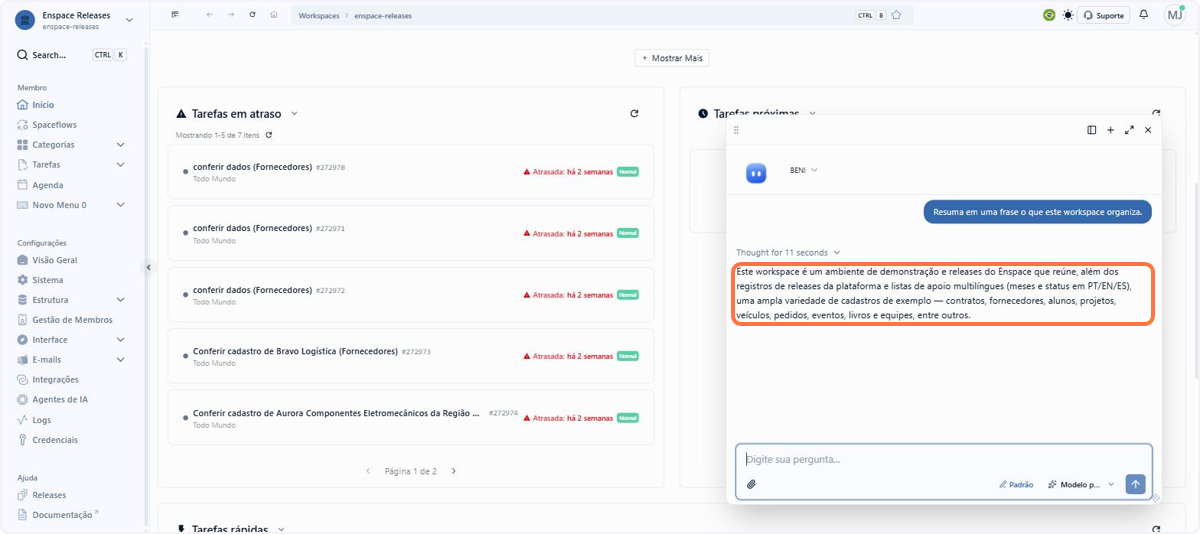
Envie sua pergunta e a resposta do Beni aparece no fio da conversa
Pelo seletor no topo, escolha quem responde: o Beni, o Beni Builder ou os agentes que você criar
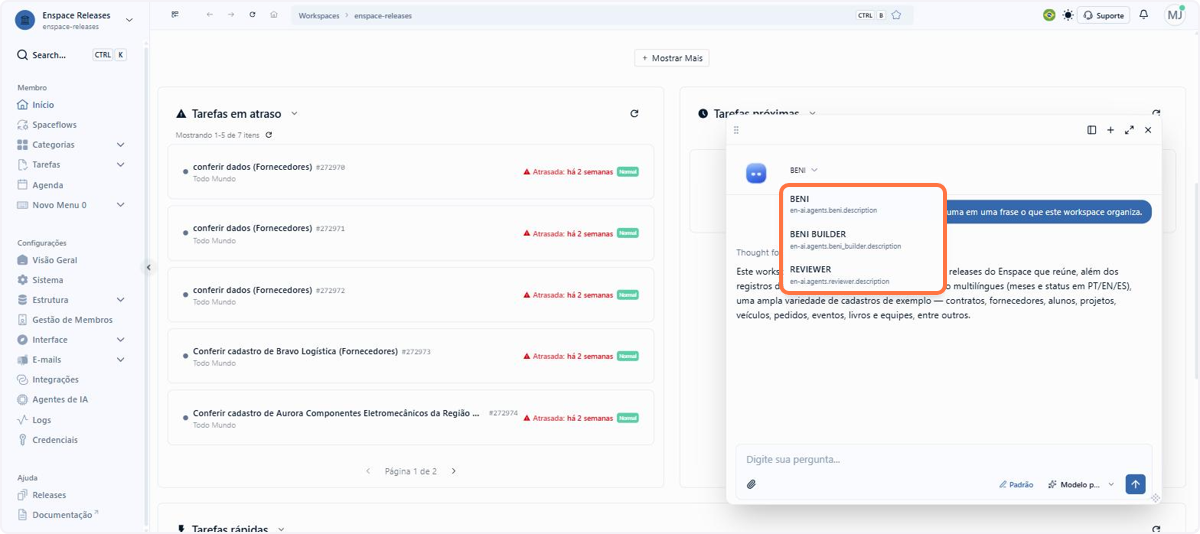
O topo passa a exibir o agente escolhido, e a conversa segue no mesmo fio, com o histórico preservado
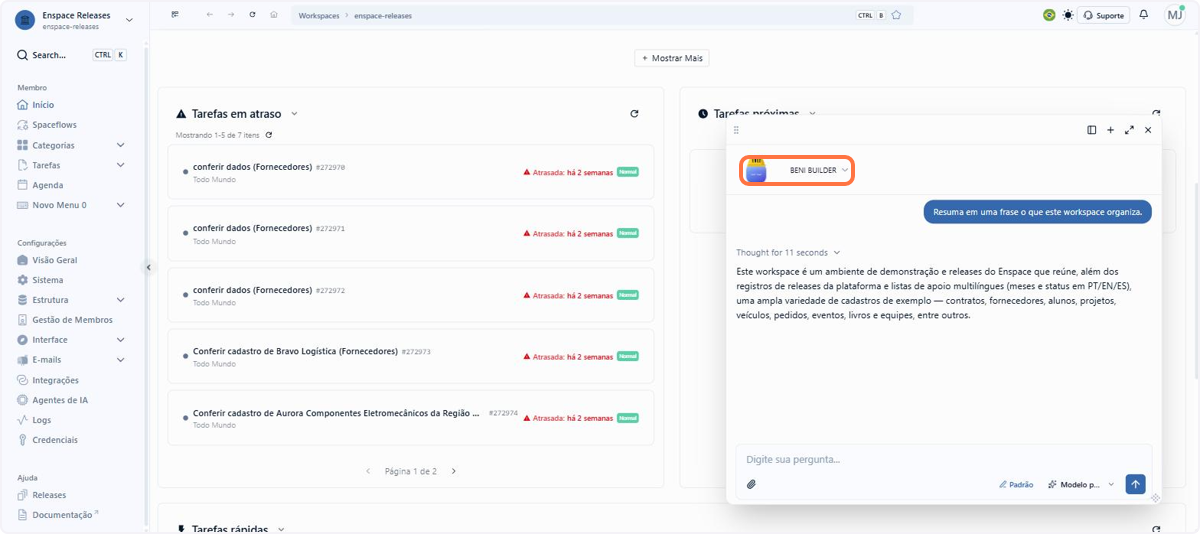
Pela barra inferior da caixa de mensagem, escolha o Modelo padrão ou um dos modelos agrupados por provedor
🗺️ Navegação guiada: nova experiência do chat do Beni
Importante:
Você pode navegar clicando nas áreas circuladas em laranja ou pelas setas no canto inferior direito da área interativa.
Quer saber mais sobre o Beni? Consulte a documentação.
2.2 Spaceflow: Nova tela do editor de fluxos
O editor de fluxos ganhou uma tela mais organizada, em layout de duas colunas, com as abas de Execuções, Versões, Comentários e Logs integradas à própria página. Assim, você acompanha tudo sem sair do editor.
Além disso, para evitar perda de informações, no canvas de construção do fluxo, cada nó agora indica visualmente quando sofre alterações desde o último salvamento. Ao salvar você permanece na mesma página, e o sistema avisa quando você tenta sair com alterações não salvas.
A validação de erros passa a atuar em três frentes: no desenho do fluxo, destacando o nó com problema; no formulário de configuração do nó; e no retorno do salvamento, para o que só pode ser verificado no servidor.
🗺️ Navegação guiada: nova tela do editor de fluxos
Importante:
Você pode navegar clicando nas áreas circuladas em laranja ou pelas setas no canto inferior direito da área interativa.
Quer saber mais sobre o Spaceflow? Consulte a documentação.
2.3 Spaceflow: Disparo do fluxo restrito a campos específicos
O gatilho de item atualizado passa a aceitar a escolha de quais campos disparam o fluxo. Em vez de reagir a qualquer edição no registro, o fluxo inicia apenas quando um dos campos indicados muda.
Na prática, um fluxo de aprovação que só deve rodar quando o campo Status da Aprovação muda deixa de ser disparado por edições em descrição, responsável ou anexos. Isso dispensa a fila de condicionais que existia só para barrar a execução indevida logo no início do fluxo.
📋 Passo a passo: disparar o fluxo apenas quando um campo muda
No editor do fluxo, dê dois cliques no nó Start
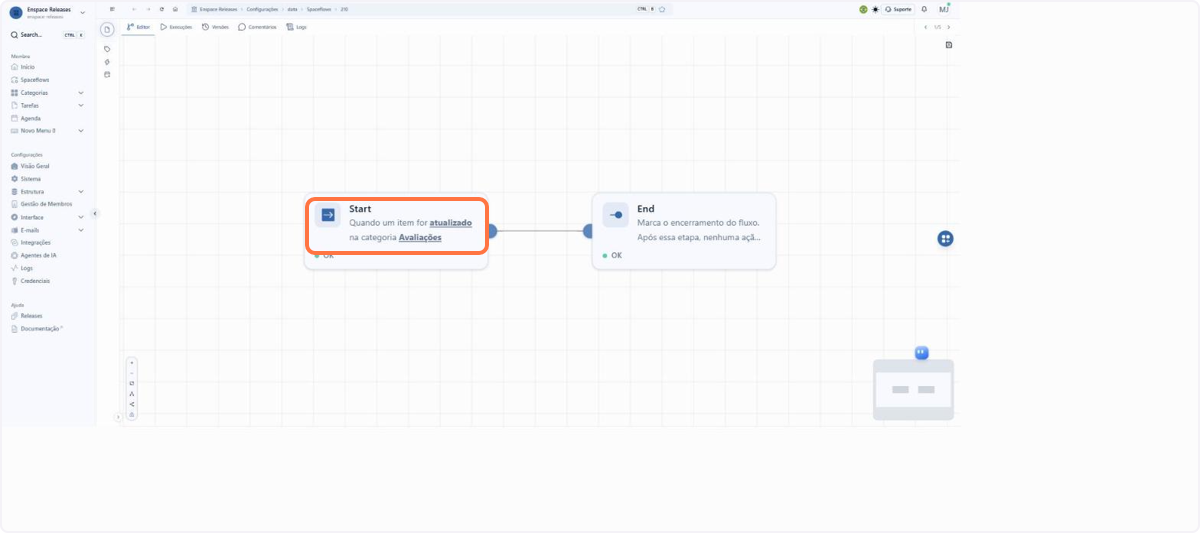
Em Ação de Gatilho, escolha Atualização: só ela permite restringir o disparo a campos específicos
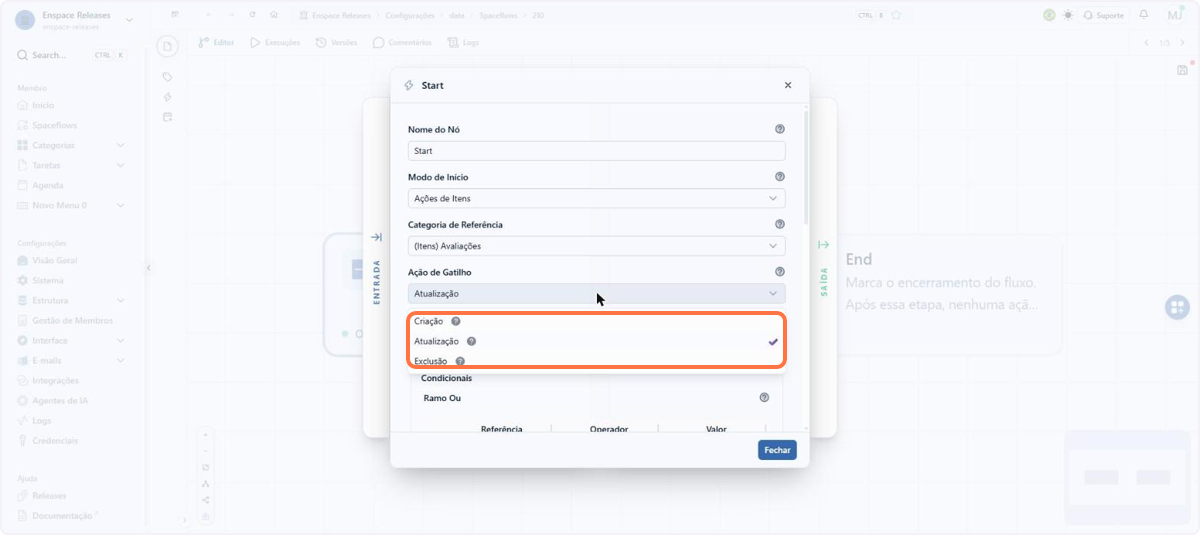
Role até Condicionais e clique em Adicionar, no Ramo Ou, para criar a condição
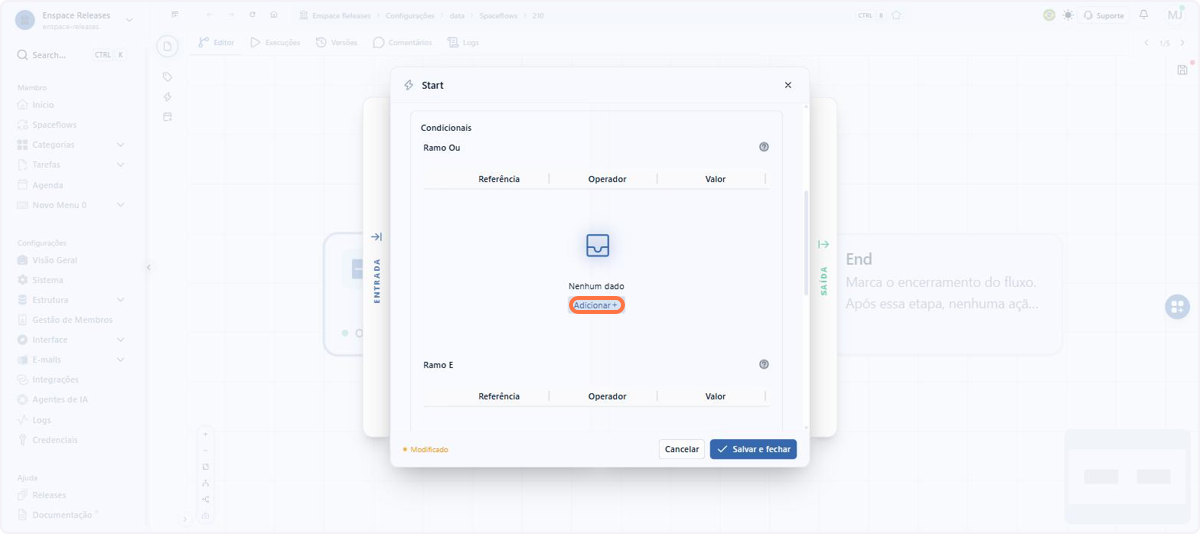
No painel Variáveis de Entrada, abra o grupo Mudanças: ele lista os campos que podem disparar o fluxo. Aqui usamos Nota
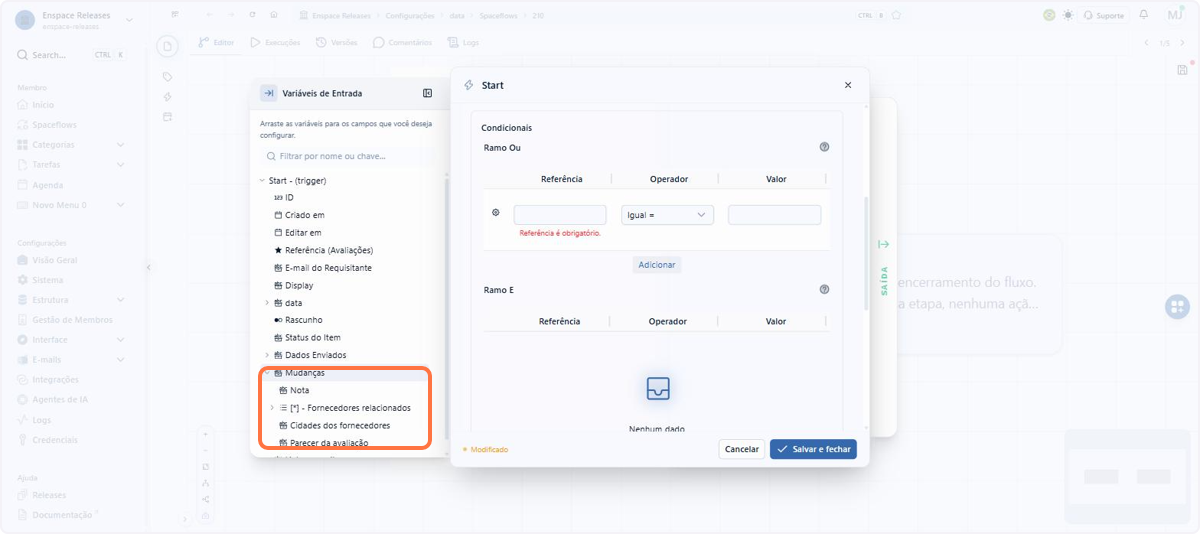
Arraste o campo até a coluna Referência: ele vira a expressão {{ changes.nota }}
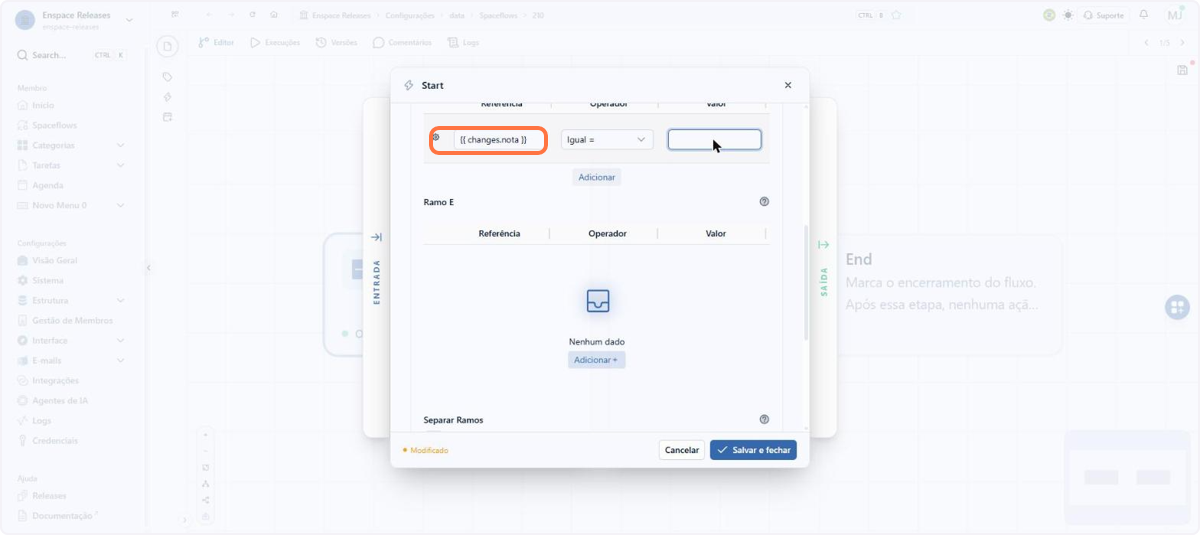
Preencha o campo Valor com true: com o operador Preenchido/Verdadeiro, a condição ainda exige um valor para salvar
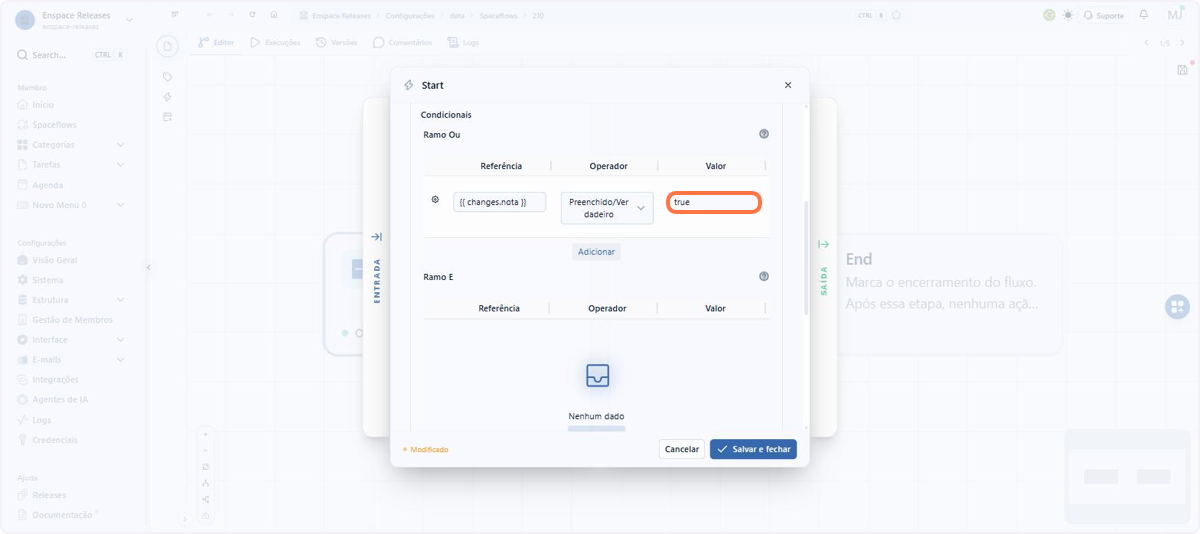
Clique em Salvar e fechar para aplicar a condição ao nó
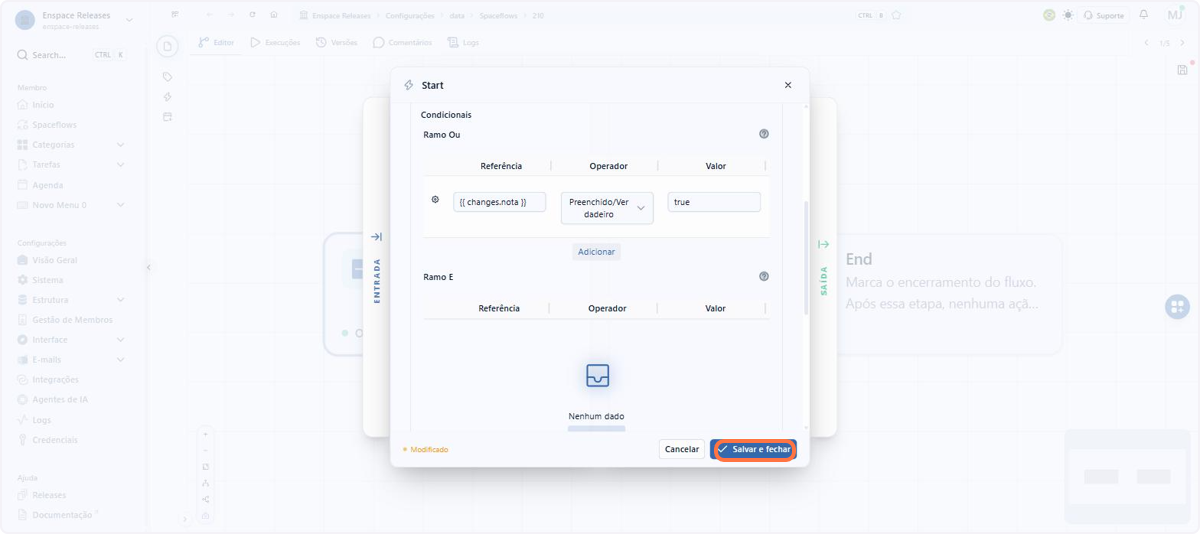
🗺️ Navegação guiada: disparo por campo específico
Importante:
Você pode navegar clicando nas áreas circuladas em laranja ou pelas setas no canto inferior direito da área interativa.
Quer saber mais sobre o nó de Início? Consulte a documentação.
2.4 Spaceflow: Geração de conteúdo com referências e variáveis
A geração de conteúdo em HTML e Markdown do Spaceflow foi reformulada para acompanhar o novo editor de texto. Os campos do tipo HTML passam a aceitar referências a entidades, variáveis, imagens e demais elementos do editor.
Na prática, a mudança alcança toda a geração de conteúdo feita pelo Spaceflow: descrições de tarefas, prompts enviados aos nós de IA, e-mails disparados pelo fluxo e as operações de criação e edição de registros. Um texto escrito uma vez, com suas variáveis e referências, se comporta da mesma forma em todos esses pontos.
O Beni também entende essas referências e consegue consultar as informações apontadas por conta própria quando precisa gerar ou avaliar o conteúdo.
📋 Passo a passo: formatar o conteúdo da tarefa no nó do Spaceflow
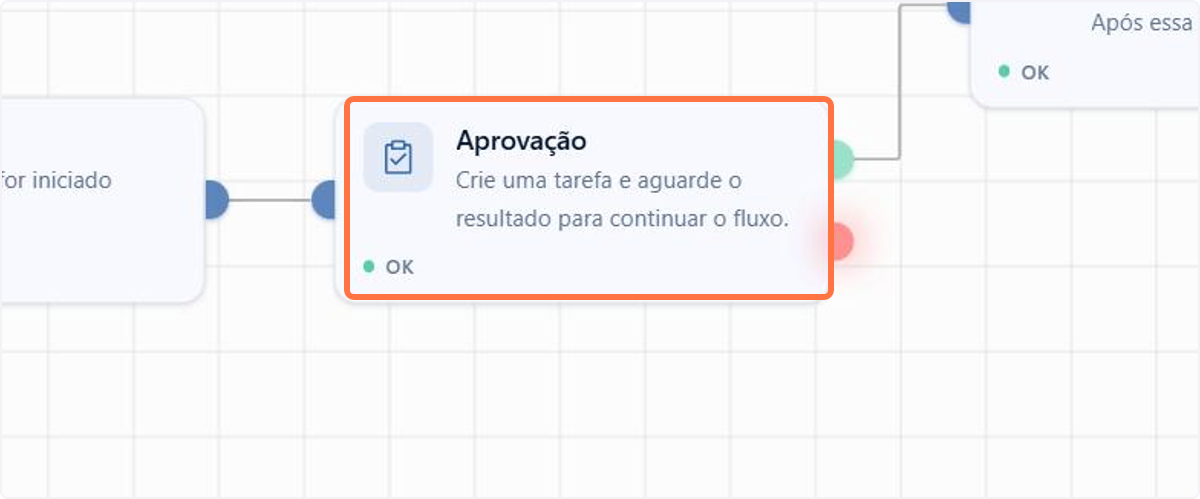
Em um nó de Tarefa, Aprovação, Formulário ou CRUD, clique duas vezes para acessar as configurações
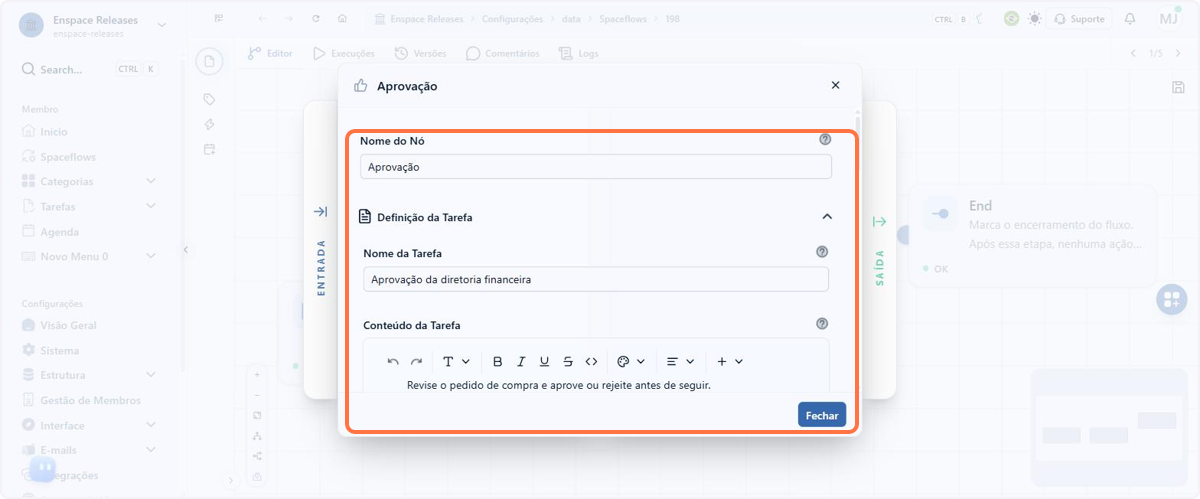
Em Definição da Tarefa, o campo Conteúdo da Tarefa traz o editor com a barra de formatação
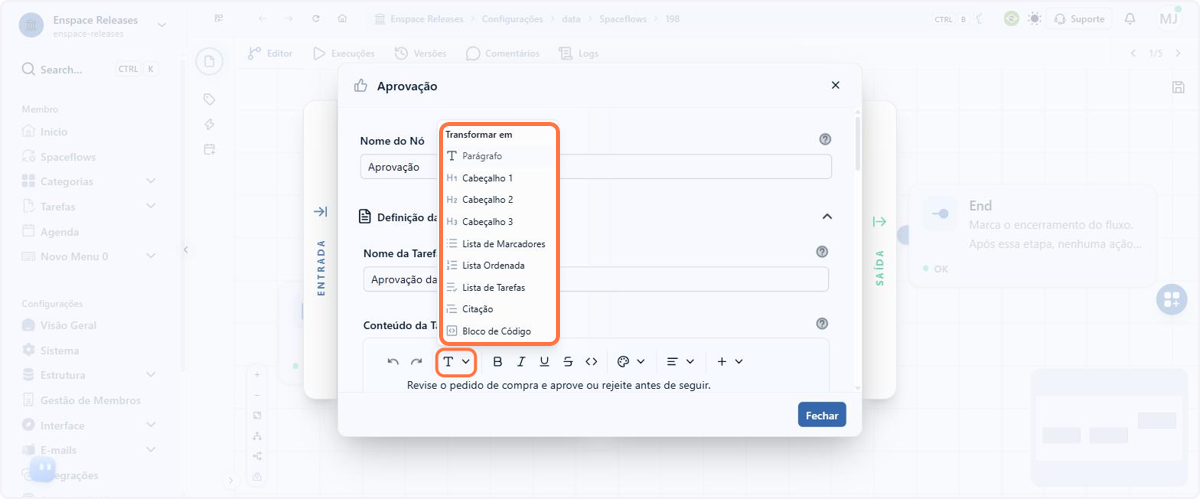
O botão T abre Transformar em, que troca o formato do bloco: parágrafo, cabeçalhos, listas, citação e bloco de código
Selecione um trecho e a barra muda, trazendo o assistente de IA, Link e Imagem
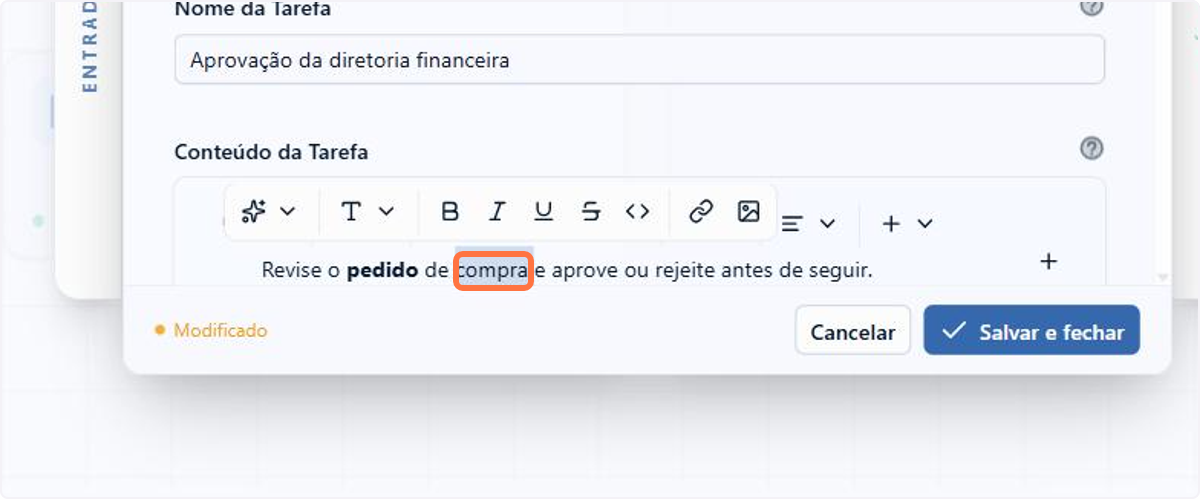
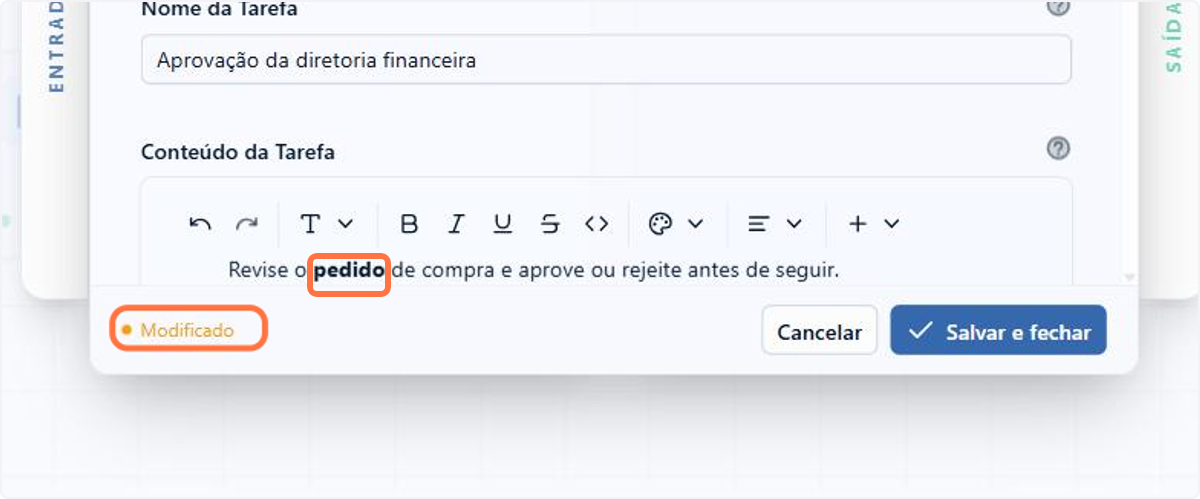
Aplique a formatação: o rodapé passa a exibir Modificado, com Cancelar e Salvar e fechar
Quer saber mais sobre o editor de texto? Consulte a documentação.
2.5 Relatórios: Campos personalizados no relatório de tarefas
No construtor de relatórios de tarefas, os campos personalizados do formulário do item ficam disponíveis como colunas, além dos campos nativos da tarefa. Quando um desses campos personalizados é do tipo Relacionamento, apenas o valor de exibição do item relacionado fica disponível como coluna, não sendo possível expandir os campos do item relacionado a partir dali.
Isso permite montar relatórios que cruzam dados da tarefa com informações do formulário do item, como número de processo ou observações.
📋 Passo a passo: incluir campos personalizados no relatório de tarefas
Abra o construtor de relatórios de tarefas
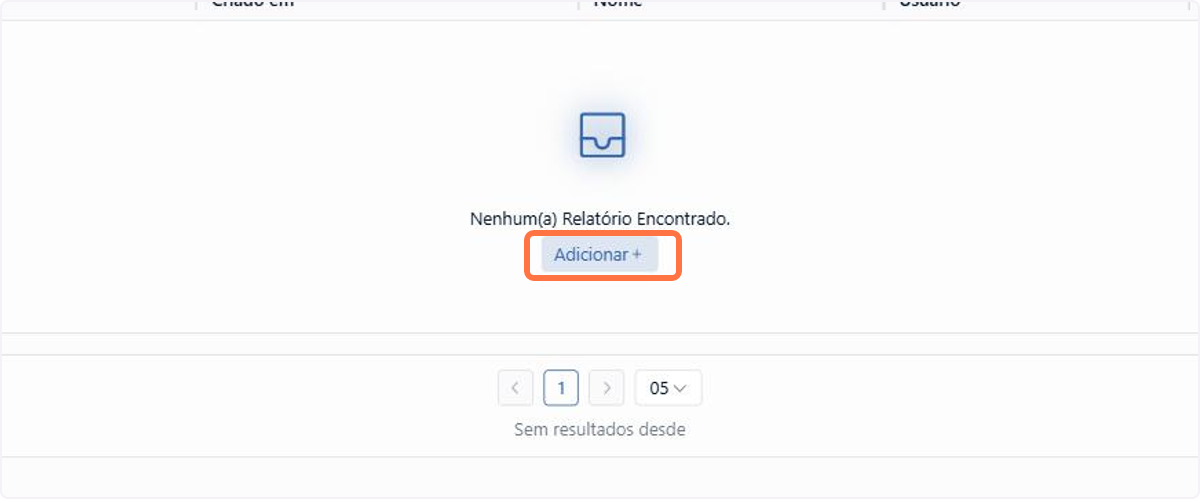
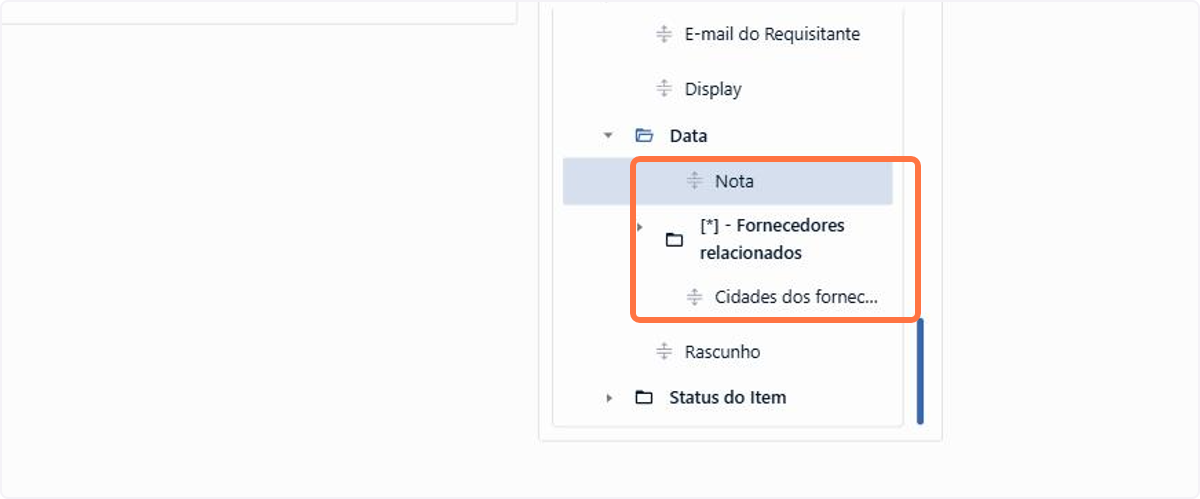
Localize a pasta do item entre as origens de dados disponíveis
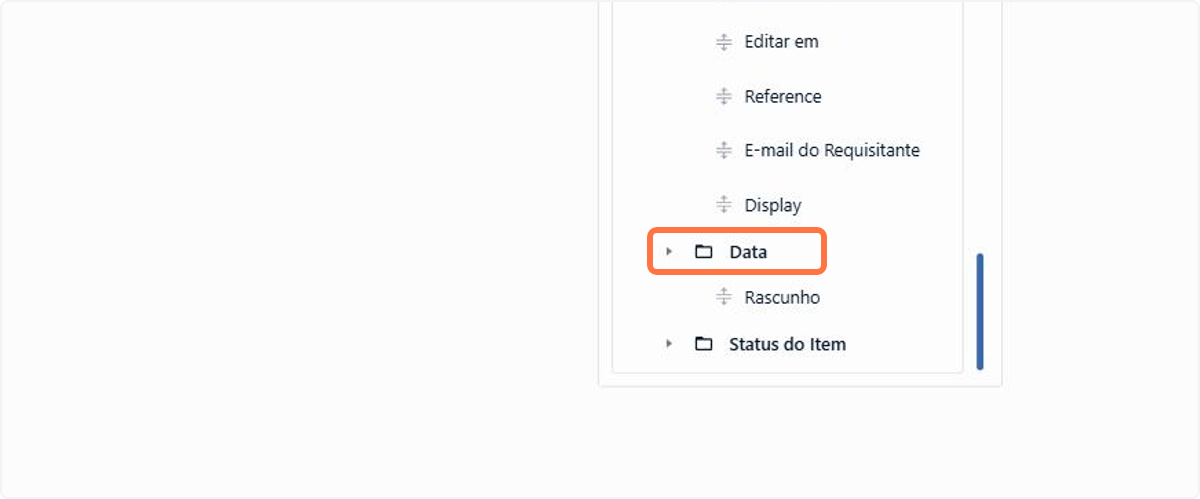
Selecione os campos personalizados do formulário que devem virar colunas
Quer saber mais sobre relatórios? Consulte a documentação.
2.6 Migrações: Acompanhamento de execuções nas ações em massa
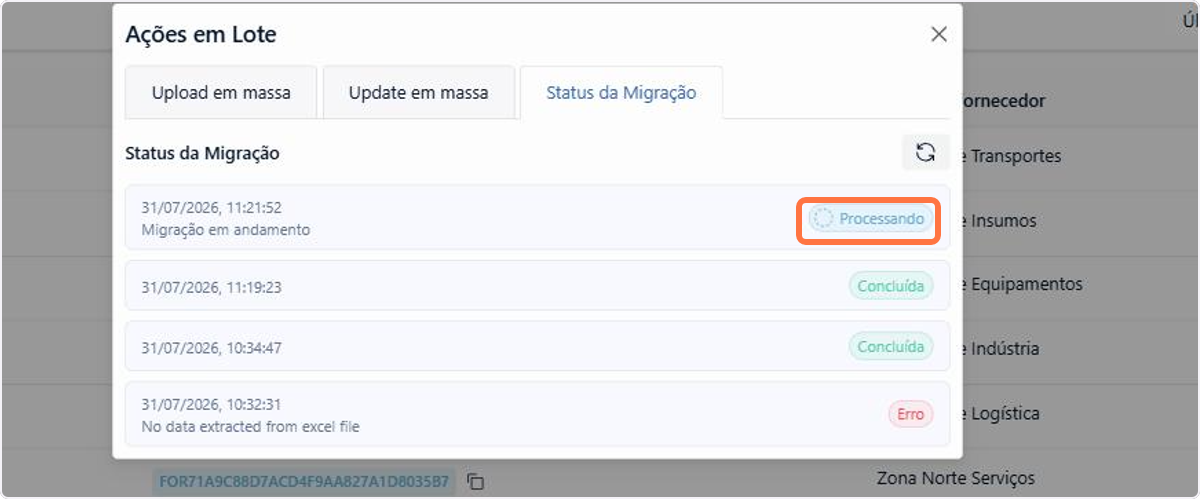
O modal de upload e atualização em massa passa a ter uma aba dedicada ao acompanhamento das execuções, com o andamento de cada envio em tempo real.
Agora dá para ver na própria aba se o processamento está em andamento, já terminou ou parou no meio, em vez de reenviar o arquivo por dúvida e acabar criando registros duplicados.
Quer saber mais sobre migrações? Consulte a documentação.
2.7 Tarefas: Tarefas Agendadas na nova tabela
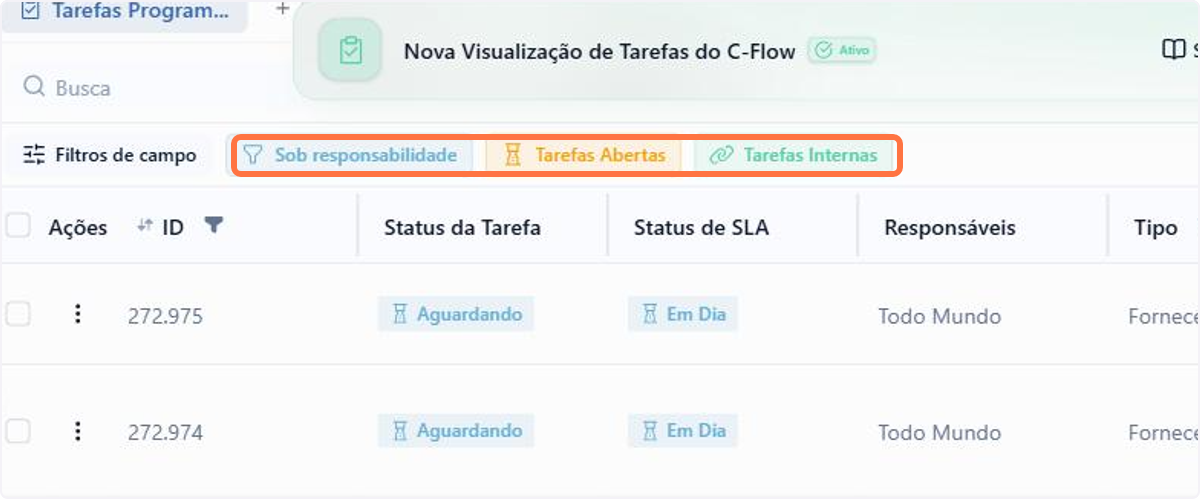
A tela de Tarefas Agendadas deixa de usar a tabela antiga e passa a usar a tabela nova, a mesma da listagem de itens e da tela de logs. Com ela vêm o filtro por coluna, o ajuste de largura e a escolha de quais colunas ficam visíveis e em que ordem.
Na prática, acompanhar as tarefas geradas pelos fluxos deixa de depender do recorte fixo da tela antiga. Dá para escolher quais colunas ficam à vista, reordená-las e filtrar pelo que ainda está aberto, do mesmo jeito que já se faz na listagem de itens.
📋 Passo a passo: configurar e filtrar a tabela de Tarefas Agendadas
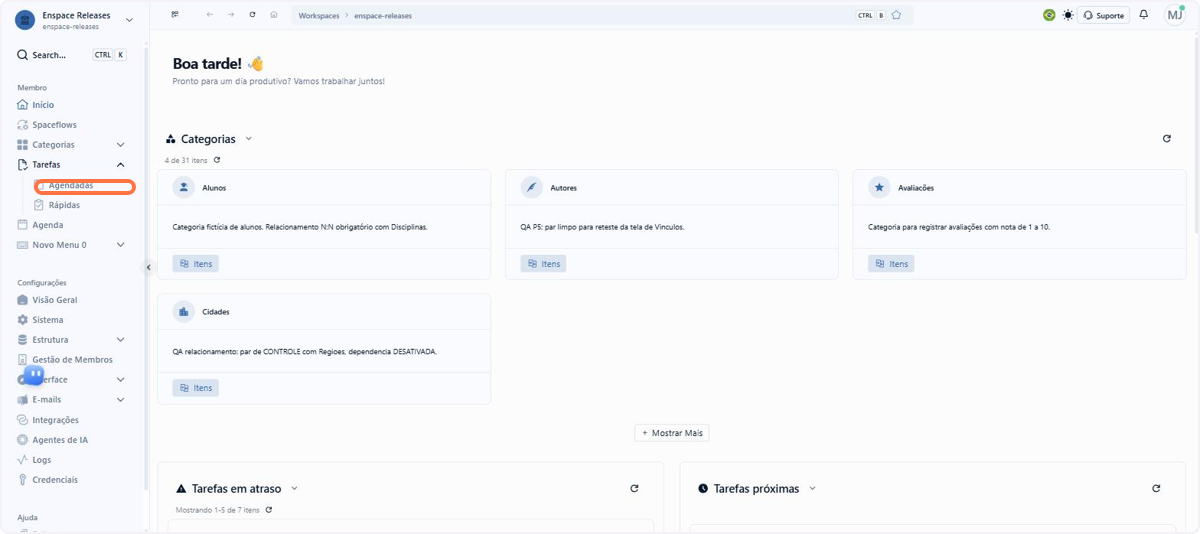
No menu lateral esquerdo, expanda Tarefas e clique em Agendadas
A tela abre com três filtros já aplicados; clique em um deles para ver o conjunto completo
Para configurar as colunas da tabela, clique no botão no canto superior direito
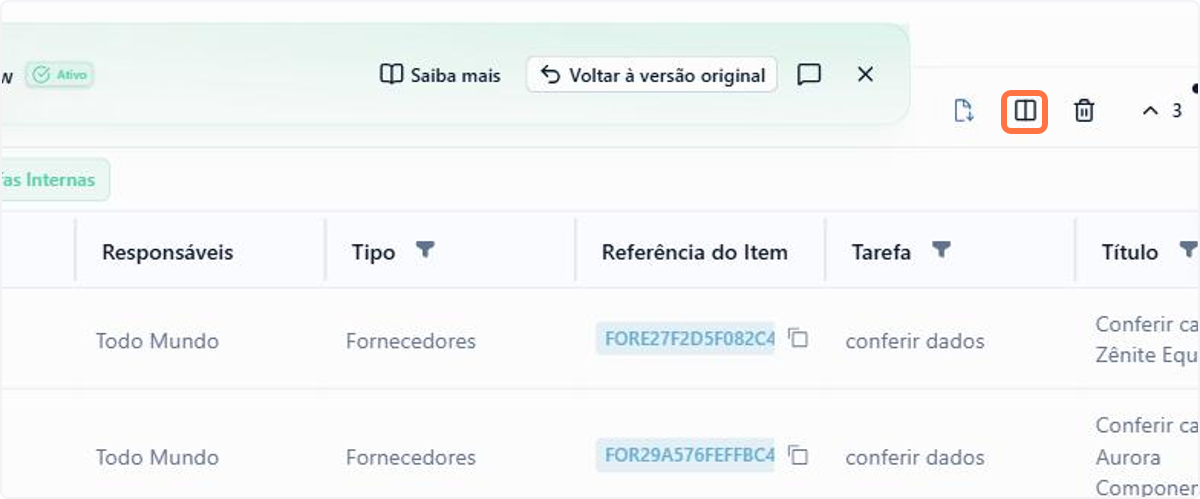
No painel Colunas Visíveis, oculte ou mostre cada coluna e reordene pela alça à esquerda
O funil no cabeçalho é o filtro daquela coluna; clique nele para restringir a lista
Conteúdo longo não estica a coluna: a tabela corta o texto e mantém a largura
Quer saber mais sobre tarefas agendadas? Consulte a documentação.
2.8 Campos: Data e hora de inclusão na visualização do anexo
A visualização de um campo do tipo Arquivo passa a exibir a data e a hora em que cada anexo foi incluído, ao lado do nome do arquivo.
Na prática, em um item que acumula anexos ao longo do processo, dá para identificar qual é o mais recente sem abrir um por um nem recorrer ao histórico do item.
Quer saber mais sobre campos do tipo Arquivo? Consulte a documentação.
2.9 Workspace: Ajustes visuais na tela de início e nos temas
A tela de início do workspace ficou mais limpa e mais alinhada à identidade visual do ENSPACE: o card de boas-vindas e o componente de dica de produtividade foram removidos, e os cards de tarefas e da listagem de categorias passaram a seguir um padrão visual único.
Agora a tela de início mostra antes o que é operacional, sem elementos que ocupavam espaço sem entregar informação de trabalho, e o conjunto fica mais coeso com o restante do produto.
Quer saber mais sobre a interface do workspace? Consulte a documentação.
2.10 Correção Monetária: Novo índice de cálculo disponível
A lista de índices de correção monetária passa a incluir o TJPR, disponível para o cálculo dos valores corrigidos.
Agora os workspaces que usam correção monetária podem aplicar o índice do TJPR diretamente, sem precisar de um cálculo à parte.
Quer saber mais sobre correção monetária? Consulte a documentação.
2.11 Integrações: Ordenação de assinantes na integração com D4Sign
A integração com o D4Sign agora permite definir a ordem de assinatura dos assinantes de um documento, no mesmo padrão já disponível para DocuSign.
Na prática, isso é útil quando o processo exige uma sequência específica, por exemplo, quando um assinante só deve receber o documento depois que outro já tiver assinado.
3. Correções
Ao minimizar uma conversa com um agente de IA personalizado, o Beni voltava a exibir o ícone padrão do assistente geral, em vez de manter o ícone do agente configurado. O agente selecionado também era perdido, sendo necessário escolhê-lo novamente ao reabrir a conversa.
A correção mantém o ícone e o agente de IA selecionado ao minimizar e reabrir a conversa.
Na configuração de uma tarefa com ação de integração, os campos de configuração da integração nem sempre eram exibidos, impedindo concluir a configuração.
A correção garante que os campos de configuração da integração sejam sempre exibidos ao selecionar essa ação na tarefa.
Ao finalizar um formulário em uma categoria com versionamento de itens habilitado, o item era criado normalmente, mas o Spaceflow associado não iniciava.
A correção garante que o Spaceflow inicie corretamente ao finalizar o formulário, também nas categorias com versionamento habilitado.
Ao alterar o status de um spaceflow de inativo para ativo e salvar, o status não era atualizado e permanecia como inativo.
A correção garante que a alteração de status seja salva corretamente, refletindo o novo estado do spaceflow.
Ao criar campos no Spaceflow, eles permaneciam na lista de opções e eram duplicados a cada nova criação de campo.
A correção elimina a duplicidade, mantendo apenas uma entrada por campo criado na lista.
No nó de início por timer, alguns padrões de agendamento, como execução diária ou semanal em um horário específico, resultavam em erro de configuração de gatilho inválida, enquanto a execução de hora em hora funcionava normalmente.
A correção ajusta a validação do gatilho por timer para aceitar corretamente os padrões de agendamento diário e semanal, além do padrão de hora em hora.
No nó de mesclagem, o conector de entrada não mudava de cor quando já estava totalmente configurado, dando a impressão de conexão pendente mesmo quando não havia.
A correção atualiza a cor do conector de entrada do nó de mesclagem ao ser conectado, igual aos demais nós do Spaceflow.
Itens criados pela ação de criação manual de registros dentro de um fluxo apareciam como criados pelo sistema, e não pela pessoa que executou a etapa. O endereço de e-mail associado à solicitação também ficava em branco.
A correção registra corretamente o autor do item e preenche o e-mail da solicitação, tanto na criação quanto na atualização manual de registros pelo fluxo, refletindo o executor também nos registros de alteração.
Ao adicionar mais de um parâmetro em uma operação de leitura de registros dentro de um fluxo, a tela travava por completo, e recarregar a página não devolvia o controle.
A correção permite adicionar quantos parâmetros a leitura exigir sem travar a tela, mantendo o editor do fluxo utilizável.
Ao renomear um campo de formulário já usado como referência em um nó posterior, o nó seguinte continuava apontando para o nome antigo. Arrastar a variável de novo trazia o nome anterior, e escrever a referência à mão também não era reconhecido, o que podia deixar a execução presa em repetição.
A correção propaga o novo nome do campo para as referências já usadas nos nós seguintes, mantendo a variável válida depois da renomeação.
Ao criar um fluxo, o formulário oferecia apenas Nome e Descrição, enquanto o formulário de configurações de um fluxo já existente também permitia definir o ícone. Para escolher o ícone era preciso criar o fluxo e depois abrir as configurações.
A correção alinha o formulário de criação ao de configurações, permitindo definir o ícone no momento em que o fluxo é criado.
O nó de operações CRUD, no modo Manual com a ação de criação, concluía a tarefa gerada normalmente, mas o registro não era criado na categoria de destino, mesmo com o fluxo configurado corretamente.
A correção passa a criar o registro na categoria de destino ao concluir a tarefa, gravando os dados informados na etapa.
No corpo de um e-mail configurado em um nó de E-mail, trechos com formatação, como negrito, itálico, links ou realces, eram quebrados em parágrafos separados no e-mail enviado, picotando a frase.
A correção preserva a formatação no corpo do e-mail, mantendo o texto no mesmo parágrafo.
Em diferentes temas do workspace, os tons de cinza usados em textos, bordas e fundos não seguiam a mesma escala, o que gerava diferenças de contraste entre telas.
A correção padroniza os tons de cinza em todos os temas, deixando o contraste consistente em toda a interface.
Durante o carregamento de uma tabela, o rodapé de paginação aparecia sobreposto às primeiras linhas da lista.
A correção mantém a paginação abaixo da lista durante o carregamento, sem cobrir as linhas da tabela.
Ao clicar em Novo dentro de um campo de relacionamento para criar um registro diretamente por ali, o formulário exibido não respeitava a configuração definida na categoria de destino, aparecendo desconfigurado.
A correção garante que o formulário aberto pelo botão Novo do campo de relacionamento siga a mesma configuração da categoria, igual ao formulário acessado diretamente por ela.
Em expressões de eventos de campo, quando um valor de uma posição do payload não existia, o resultado preenchido era o texto null, mesmo configurando um valor de fallback na expressão.
A correção passa a aplicar o valor de fallback definido na expressão sempre que o valor original não existir, em vez de preencher com null.
Ao cadastrar uma lista personalizada em um campo do tipo Lista, o botão Exportar não executava nenhuma ação ao ser clicado.
A correção restaura a função do botão Exportar, gerando o arquivo com a lista personalizada cadastrada.
Ao preencher um campo do tipo Lista com opções aninhadas, o valor exibido na tela do item era o número do nível hierárquico da opção selecionada, em vez do texto da própria opção.
A correção passa a exibir o texto da opção selecionada, e não o número do seu nível na hierarquia.
Ao aplicar filtros de campo, nem todos os campos configurados na categoria eram retornados no resultado.
A correção garante que os filtros retornem todos os campos correspondentes à categoria selecionada.
O campo Assinatura eletrônica deixa de ser chamado automaticamente pelo sistema.
Em formulários com campos numéricos de porcentagem e de quantidade, o valor zero não era aceito na submissão. Para conseguir enviar o formulário, era preciso informar um valor mínimo diferente do real.
A correção passa a aceitar zero como valor válido nesses campos, permitindo registrar a informação como ela é.
Em um campo numérico configurado no modo Porcentagem, o transformador Número por extenso interpretava a vírgula decimal como separador de valor monetário e escrevia o número por extenso em moeda, em vez do percentual informado.
A correção faz o transformador respeitar o modo Porcentagem do campo de origem, escrevendo o percentual por extenso conforme informado, inclusive na casa decimal.
Com o tamanho máximo do campo configurado em 100 MB, o campo do tipo Arquivo recusava arquivos bem abaixo desse limite: apenas os menores que 5 MB eram aceitos, tanto no formulário da categoria quanto no formulário do Spaceflow.
A correção faz o campo respeitar o tamanho máximo definido na configuração, aceitando qualquer arquivo dentro do limite.
Ao aceitar um convite por e-mail para um novo workspace, contas autenticadas via SSO recebiam uma mensagem de erro em vez de ingressar no workspace.
A correção permite que contas SSO aceitem o convite normalmente, sem exibir o erro.
Em determinada tela com um elemento animado exibido em uma aba, o elemento aparecia sobreposto a outros componentes da interface, à frente do que deveria.
A correção ajusta a ordem de sobreposição do elemento, exibindo os componentes na camada correta.
Na tela de Configurações Gerais, na aba Informações Básicas, os cartões Ícone e Imagem do campo Tipo de Logo tinham a mesma cor de borda, o que impedia identificar qual das duas opções estava ativa.
A correção diferencia visualmente o cartão selecionado, tornando visível qual tipo de logo está em uso.
Ao aceitar um convite de workspace pelo link recebido no e-mail, o sistema apresentava um erro, embora o convite pudesse ser aceito normalmente pelo card do workspace.
A correção permite aceitar o convite diretamente pelo link do e-mail, sem apresentar o erro.
Em determinados cenários, os termos de vencimento e de criação associados a uma tarefa eram calculados incorretamente.
A correção ajusta o cálculo desses termos para refletir corretamente as datas de vencimento e de criação da tarefa.
Na tela de Agenda, o botão para integrar com o Outlook não executava a integração ao ser clicado.
A correção restaura a função do botão de integração com o Outlook na tela de Agenda.
Na tela de geração de chaves de API, alguns campos apareciam incorretos e o alinhamento dos elementos estava fora do padrão da plataforma.
A correção ajusta os campos e o alinhamento da tela de geração de chaves de API.
Ao solicitar crédito na carteira, o sistema confirmava a abertura da solicitação com sucesso, mas nenhuma solicitação era efetivamente criada.
A correção garante que a solicitação de crédito seja criada de fato ao ser confirmada, refletindo corretamente na carteira.
Na criação de um playbook, o campo Item obrigatório era exigido para salvar, mesmo devendo ser opcional.
A correção torna o campo Item obrigatório realmente opcional na criação de playbooks.
Em dashboards, campos de agrupamento sem tradução cadastrada no dicionário do idioma selecionado apareciam em branco, em vez de exibir algum valor.
A correção exibe o valor configurado do campo mesmo quando não há tradução cadastrada para o idioma selecionado, em vez de deixá-lo em branco.
Em Tarefas Rápidas, ao usar um campo do tipo Lista com opções aninhadas, clicar na seta para expandir os níveis filhos de uma opção selecionava essa opção imediatamente e fechava a lista, em vez de exibir os níveis inferiores.
A correção separa a ação de expandir da ação de selecionar, permitindo navegar pelos níveis da lista aninhada pela seta sem selecionar a opção pai por engano.
Tarefas rápidas configuradas com CRUD manual podiam ser concluídas mesmo com campos obrigatórios do formulário sem preenchimento.
A correção passa a aplicar a validação de campos obrigatórios também nesse tipo de tarefa rápida, impedindo a conclusão até que eles sejam preenchidos.
Na tela nova de tarefas rápidas, ao abrir um arquivo anexado com mais de uma página, a barra de rolagem e os botões de zoom do visualizador não respondiam.
A correção restaura a rolagem e o zoom do visualizador de arquivos também na tela nova de tarefas rápidas.
A versão anterior da tela de Tarefas Rápidas (V1) deixa de estar disponível. A versão atual (V2) passa a ser a única em uso.
Em visualizações customizadas, campos posicionados lado a lado podiam se sobrepor quando o texto não cabia na largura da coluna, sem quebra de linha. Além disso, o ajuste manual da largura da coluna não era salvo ao sair da tela e voltar.
A correção aplica quebra de linha ao conteúdo dos campos e passa a salvar o ajuste de largura de coluna feito manualmente.
Ao renomear uma visualização existente, a mensagem de confirmação exibida após salvar era de visualização criada com sucesso, mesmo sendo uma edição e não uma criação.
A correção exibe uma mensagem de confirmação de edição ao renomear uma visualização existente, em vez da mensagem de criação.
Ao criar uma tabela escolhendo apenas algumas colunas, a visualização era criada com todas as colunas disponíveis, e não apenas com as que foram selecionadas.
A correção garante que a tabela criada exiba somente as colunas selecionadas durante a criação.
Ao fazer login a partir de uma tela configurada em um idioma específico, o sistema não mantinha essa seleção ao carregar o dashboard, exibindo a interface no idioma padrão. Ao fazer logout, o idioma da tela de login também não preservava a preferência configurada anteriormente.
A correção mantém o idioma selecionado tanto ao carregar o dashboard após o login quanto ao retornar para a tela de login após o logout.
Ao trocar o idioma no perfil do usuário, o sistema salvava a preferência como espanhol no backend, independentemente do idioma selecionado. Isso fazia com que as colunas dos relatórios de tarefas rápidas fossem sempre extraídas em espanhol, mesmo com outro idioma configurado em tela.
A correção salva corretamente o idioma escolhido no perfil, refletindo também no idioma usado na extração dos relatórios de tarefas rápidas.
Na aba de desenvolvedor do perfil do usuário, os tokens criados pelo próprio usuário não eram contabilizados, exibindo a contagem sempre zerada.
A correção passa a contabilizar corretamente os tokens criados, refletindo o número real na tela.
Na aba de desenvolvedor do perfil do usuário, elementos apareciam sobrepostos incorretamente e configurações feitas não eram salvas.
A correção ajusta a sobreposição dos elementos e garante que as configurações da aba sejam salvas corretamente.
Na aba Lab do perfil do usuário, o conteúdo exibido aparecia como o texto Object Object, em vez das informações esperadas.
A correção ajusta a exibição da aba Lab para mostrar o conteúdo correto.
Na seção Tarefas rápidas da tela Home, clicar em um card de tarefa não abria o painel de detalhe daquela tarefa. Em vez disso, o clique direcionava para a listagem geral em Kanban, obrigando a localizar a tarefa manualmente.
A correção faz o clique no card abrir diretamente o painel de detalhe da tarefa selecionada.
Na tela de permissões de Cargos, o botão de salvar era exibido sem texto nem ícone.
A correção restaura o texto e o ícone do botão de salvar nessa tela.
Na tela de página não encontrada, o botão para voltar ao início não funcionava e permanecia em inglês, mesmo com o sistema configurado em outro idioma.
A correção restaura a função do botão e traduz seu texto de acordo com o idioma configurado.
Em algumas páginas, o botão de atualizar não executava nenhuma ação ao ser clicado.
A correção restaura a função do botão de atualizar nessas páginas.
Nas telas de logs e credenciais, algumas rotas apresentavam erro ao serem acessadas.
A correção ajusta essas rotas, permitindo acessar as telas de logs e credenciais normalmente.
Os itens enviados para a lixeira não apareciam corretamente na listagem e, quando apareciam, a ação de restaurar não devolvia o registro.
A correção passa a listar os itens excluídos e restaura o registro selecionado, devolvendo o item à categoria de origem.
Ao buscar na listagem de uma categoria por um valor presente em uma coluna de link de formulário, a busca não retornava nenhum registro, mesmo existindo itens cadastrados com aquele link.
A correção passa a considerar os campos de link na busca da listagem, retornando os itens que contêm o valor informado.
Em categorias que tiveram campos alterados ou excluídos, abrir os detalhes de um item existente apresentava erro, e a criação de um novo item na mesma categoria também falhava.
A correção volta a abrir os detalhes e a permitir a criação de itens nessas categorias, mesmo depois de mudanças na estrutura de campos.
Na tela de permissões de um cargo, o total de Permissões Ativas contava campos marcados no numerador e linhas de ação no denominador. Como são unidades diferentes, a fração passava de 100% e não indicava nada aproveitável. As abas Dados e Configurações, na mesma tela, contavam corretamente.
A correção passa a contar a mesma unidade nos dois lados da fração, de modo que o total de Permissões Ativas reflita as ações efetivamente liberadas para o cargo.
v2.8.9 está no ar
Esta release apresenta 31 itens no total: 1 nova funcionalidade, 15 melhorias e 15 correções de bugs. Desses, 11 são entregas solicitadas por usuários e 20 são evoluções ou correções gerais do produto, idealizadas ou solicitadas pelo time técnico.
Workspace
Entenda o que é um Workspace no ENSPACE e os diferentes contextos em que o termo aparece.